


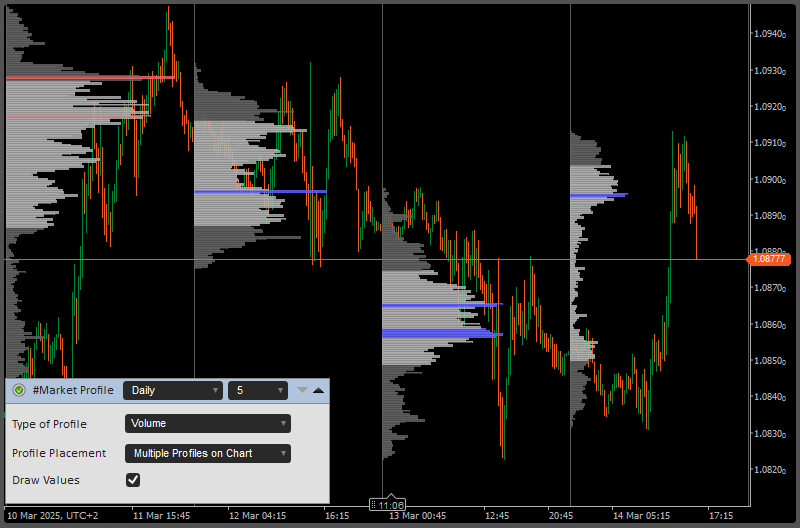

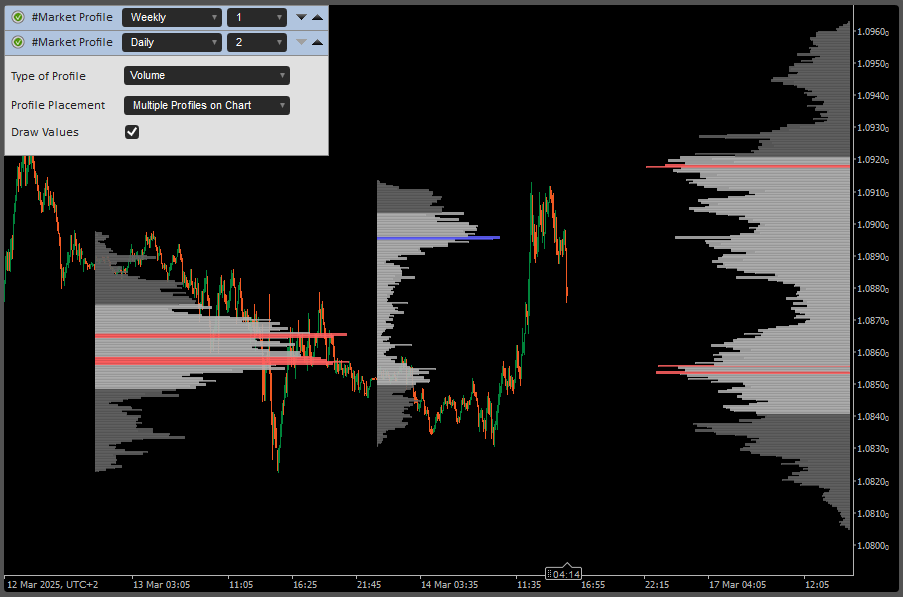
Назва індикатора: ClusterDelta MarketProfile
Профіль ринку (профіль обсягу) показує, як обсяги розподілилися за цінами протягом певного періоду. Скупчення обсягу найчастіше стають рівнями підтримки та опору.
Індикатор MarketProfile дає змогу будувати профілі різних типів. У середині XX століття профіль будували за технологією, у якій мінімальною одиницею була 30-хвилинна свічка. Сучасні технології дають доступ до обсягів у тіках, тож профіль можна побудувати з максимальною точністю. «Сучасна» теорія торгівлі за обсягами радить використовувати профілі обсягу дня (поточного та попереднього), тижня (поточного та попереднього), а також профіль обсягу всього активного контракту.
Під час побудови профілю обсягу, згідно з теорією профілю ринку, обчислюється зона вартості (Value Area, VA) з верхньою та нижньою межами (VAH/VAL) — область, у якій зосереджено основну частину проторгованого обсягу. У літературі для її розміру наводять різні цифри без чіткого обґрунтування (80 %, 70 %); класичним і найближчим до істини вважають значення 70 %. Будуючи профіль, ми спираємося на сучасні знання з теорії ймовірностей і статистики та використовуємо перше стандартне відхилення (68,2 %).
Індикатор MarketProfile вдосконалено для роботи з історичними даними. Він показує не лише профіль ринку (Market Profile): до нього додано ще кілька шарів даних.
ОПИС ПАНЕЛІ ІНДИКАТОРА MARKET PROFILE
У заголовку панелі Market Profile розташовані: значок «Authorizer», назва індикатора, період профілю, кількість днів для завантаження й відображення (значення «None» прибирає профілі з графіка), значок зі стрілкою вниз, що відкриває розширену панель (Advanced Panel), і поруч значок зі стрілкою вгору, що закриває поточну графічну панель Market Profile. Клавіша Z повністю приховує панель, а клавіша X знову її показує.
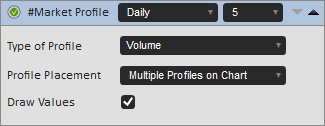
Розширена панель містить параметри індикатора Market Profile.
Type of Profile — тип профілю. У списку є кілька готових профілів, а також варіант власного профілю, який налаштовує користувач.
Profile Placement — розташування профілю. Значення «Multiple Profile on Chart» дає змогу будувати профілі один за одним. За розташування Left або Right будується лише один профіль, прикріплений до лівого або правого краю вікна графіка.
Draw Values — виводить абсолютні значення профілю, якщо висоти лінії профілю достатньо, щоб умістити текст (див. параметр Min Text Size).
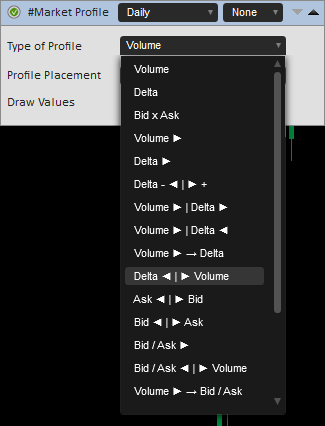
Ось типи профілів. Стрілка вліво або вправо задає напрямок профілю. Вертикальна риска «|» відокремлює профілі один від одного. Спробуйте всі варіанти, щоб побачити, як вони працюють.
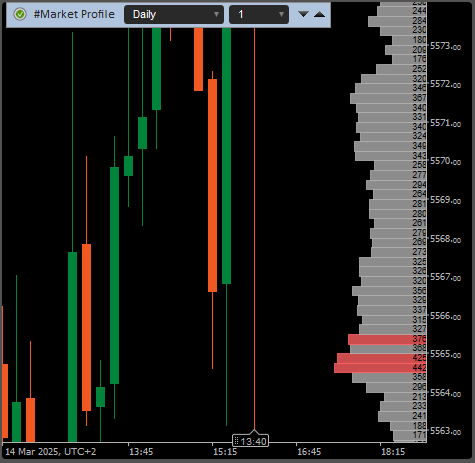
Ось невеликий приклад роботи параметра «Draw Values»: якщо збільшити масштаб графіка так, щоб висоти лінії профілю вистачало для тексту, на профілі ринку з’являться його абсолютні значення.
ОПИС ВХІДНИХ ПАРАМЕТРІВ CLUSTERDELTA MARKET PROFILE
Розділ Common Settings (загальні налаштування) містить основні параметри індикатора. Зазвичай cTrader після зміни будь-якого параметра одразу перезавантажує індикатори, а для цього потрібно знову звертатися до серверів ClusterDelta за даними. Тому наполегливо радимо задати всі налаштування одразу, коли ви вперше додаєте індикатор на графік. Параметри, що починаються із «*» (зірочки), після додавання індикатора змінити не можна, оскільки вони є частиною графічної панелі. Те, що дозволено змінювати на графічній панелі, змінюйте там; а якщо потрібно змінити параметри у вікні налаштувань індикатора cTrader, найпростіше видалити індикатор і додати його знову з новими налаштуваннями.
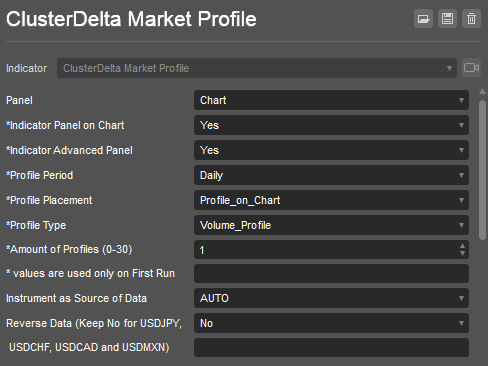
Panel — розташування індикатора. Цей індикатор працює лише зі значенням «Chart».
Indicator Panel on Chart — показує або приховує панель Market Profile під час запуску.
Indicator Advanced Panel — показує або приховує розширену панель під час запуску.
Profile Period — період побудови профілів.
- Custom_Period — довільний режим: індикатор бере дані за період між вертикальними лініями Custom Period на графіку
- per_Hour — профілі будуються за кожну годину
- Daily — профілі будуються за день (від початку торгів після ринкової перерви)
- Weekly — профілі будуються за тиждень (від початку торгів після перерви в понеділок до початку перерви в суботу)
- Previous_Weeks — період побудови охоплює весь попередній тиждень (тиждень рахується з понеділка до неділі)
- Globex — профілі будуються за період 01:00–23:59 GMT+2
- per_Asia — профілі будуються за період 00:00–09:00 GMT+2
- per_Europe — профілі будуються за період 09:00–15:00 GMT+2
- per_NYSE — профілі будуються за період 15:00–24:00 GMT+2
- per_CME — профілі будуються за період 16:30–23:30 GMT+2
- per_Contract — період побудови охоплює весь поточний контракт від останнього ролловеру
Profile Placement — місце на графіку (у вікні), де будуються профілі.
- Profile On Chart — профілі будуються безпосередньо на ціновому графіку.
- Left Side Profile — профіль (лише один) нерухомо розташовується в лівій частині вікна графіка
- Right Side Profile — профіль (лише один) нерухомо розташовується в правій частині вікна графіка
Amount of Profiles — кількість профілів, що будуються поспіль для періоду, заданого параметром «Profile Period». Щоб не перевантажувати сервер, не задавайте великих значень. Щоб отримати глибшу історію, скористайтеся параметром «Build Back (Days to Skip)» у розділі Advanced Settings.
Instrument as Source of Data — вибір ф’ючерсу — джерела даних — зі спадного списку. За значення AUTO інструмент визначається автоматично за тікером cTrader.
Reverse Data — параметр, що перевертає дані індикатора для обернених валютних пар, крім пар із назвами «USDJPY», «USDCAD», «USDCHF», «USDMXN». Його додано для сумісності, але в 99,9 % випадків у cTrader залишайте значення «No».
Advanced Settings (розширені налаштування)
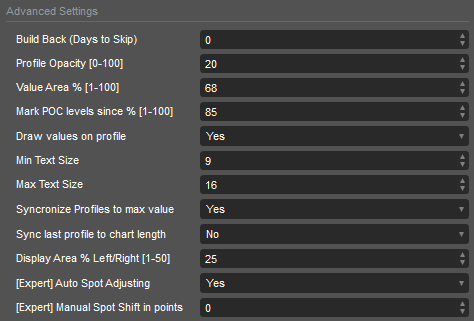
Build Back (Days to Skip) — параметр для роботи з історією. Він задає, скільки днів назад від поточної дати пропустити: індикатор починає малювати історію з цього дня вглиб, а глибину історії визначає параметр «Amount of Profiles».
Profile Opacity [0-100] — непрозорість ліній профілю (прямокутників).
Value Area % [1-100] — відсоток загального обсягу в межах зони вартості, за яким обчислюються ціни VAL/VAH і сама зона вартості. ClusterDelta використовує перше стандартне відхилення (68 %), класичне значення — 70 %.
Mark POC levels since % [1-100]. Якщо обсяг на рівні перевищує заданий відсоток від найбільшого обсягу, лінія позначається кольором POC.
Draw values on profile — виводить абсолютні значення профілю, якщо висоти лінії профілю достатньо, щоб умістити текст.
Min text size — найменший розмір шрифту для значень профілю; значення виводяться, коли висоти ліній профілю достатньо, щоб умістити текст.
Max text size — найбільший розмір шрифту для значень профілю.
Synchronize Profile to max value — дає змогу кільком профілям використовувати спільний (глобальний) максимум для всіх періодів і масштабувати лінії відносно нього (інакше максимум і масштаб визначаються в межах кожного профілю окремо).
Sync last profile to chart length. Останній профіль ще не завершений, бо його період не закрився, тож профіль займає ширину лише від першого до останнього бару поточного періоду, а не всю довжину періоду.
Display Area % Left/Right [1-50] — частка ширини поточного вікна (у відсотках), доступна для профілю, розташованого ліворуч або праворуч.
[Expert] Auto Spot Adjusting — дає змогу підлаштувати дані індикатора під спотовий графік за останніми максимумами й мінімумами поточної торгової сесії. Різниця, яку цей параметр обчислює автоматично, може змінюватися від сесії до сесії, тому дані індикатора для різних торгових сесій можуть вирівнюватися неточно.
[Expert] Manual Spot Shift in points — ручне значення зсуву, за яким дані індикатора підлаштовуються під спотовий графік. Відстань у пунктах для цього параметра зручно виміряти середньою кнопкою миші.
Profile Colors (кольори профілю)
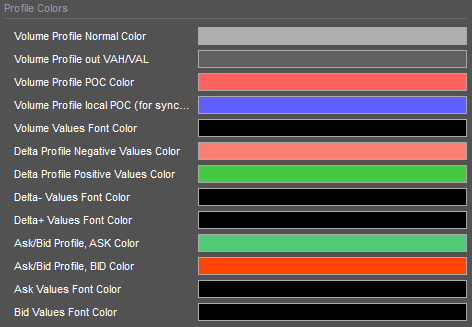
Volume Profile Normal Color — колір ліній у межах зони вартості.
Volume Profile out VAH/VAL — колір ліній поза зоною вартості.
Volume Profile POC Color — колір ліній з найбільшими значеннями в профілі.
Volume Profile local POC Color — колір ліній з найбільшими значеннями в локальному профілі, якщо його максимальні обсяги менші за глобальний максимум і ввімкнено параметр «Synchronize Profile to max value».
Volume Values Font Color — колір тексту значень обсягу.
Delta Profile Negative Values Color — колір ліній профілю дельти, лише для від’ємних значень.
Delta Profile Positive Values Color — колір ліній профілю дельти, лише для додатних значень.
Delta- Values Font Color — колір тексту від’ємних значень дельти.
Delta+ Values Font Color — колір тексту додатних значень дельти.
Ask/Bid Profile, ASK Color — колір ліній профілю Ask або Ask/Bid, лише для значень Ask.
Ask/Bid Profile, BID Color — колір ліній профілю Ask або Ask/Bid, лише для значень Bid.
Ask Values Font Color — колір тексту значень Ask.
Bid Value Font Color — колір тексту значень Bid.
Custom Profile (власний профіль)
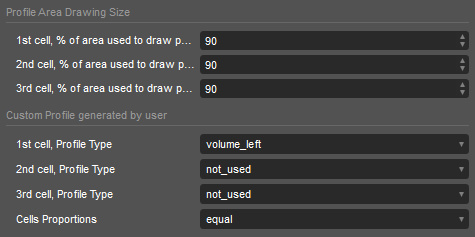
1st / 2nd / 3rd cell, % of area used to draw profile. Усю доступну для побудови профілів ширину можна поділити щонайбільше на три комірки. Ці параметри масштабують профіль у межах кожної комірки. Значення «90» означає, що профіль у цій комірці займе 90 % доступної ширини, а 10 % залишаться порожніми для кращої наочності.
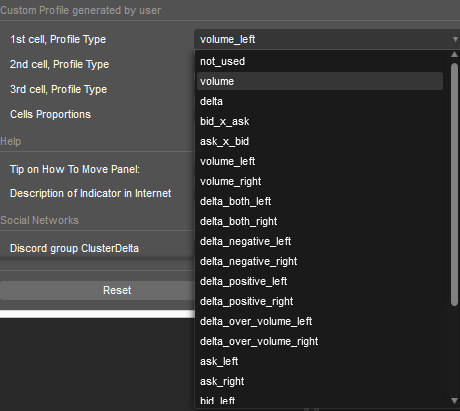
1st / 2nd / 3rd cell, Profile Type. Як уже сказано, усю доступну для побудови профілів ширину можна поділити щонайбільше на три комірки. У кожній комірці можна побудувати профіль будь-якого доступного типу (Left, Right — напрямок ліній профілю).
- Volume — профіль обсягу за даними обсягу
- Delta — профіль дельти за даними дельти; додатні й від’ємні значення спрямовані в різні боки
- Bid x Ask , Ask x Bid — профіль Ask/Bid; значення Ask і Bid спрямовані в різні боки
- Ask — профіль будується за даними Ask
- Bid — профіль будується за даними Bid
- Ask or Bid — для профілю береться лише більше значення
- Ask or Bid over Volumes — береться лише більше значення з пари Ask:Bid, і воно виводиться поверх профілю обсягу
- Delta both — використовуються і додатні, і від’ємні значення дельти
- Delta negative — використовуються лише від’ємні значення дельти
- Delta Positive — використовуються лише додатні значення дельти
- Delta Over Volume — спершу будується профіль обсягу, а поверх нього — значення дельти
Cell Proportions — дає змогу зробити комірки однакової ширини або збільшити ширину однієї з них порівняно з іншими.
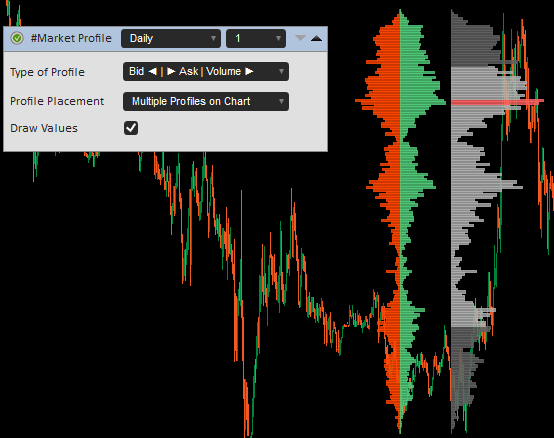
Комірка № 1: Bid Left, комірка № 2: Ask Right, комірка № 3: Volume Right, Cell Proportions: Last cell is bigger
Tips and Social Networks (підказки та соцмережі)
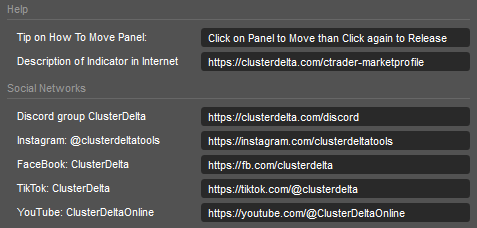
Розділ Help містить коротку підказку про те, як переміщувати панель індикатора, і адресу сторінки з повною документацією до індикатора.
Розділ Social Networks містить посилання, щоб приєднатися до нашого Discord і стежити за нами в Instagram та інших соцмережах.

