


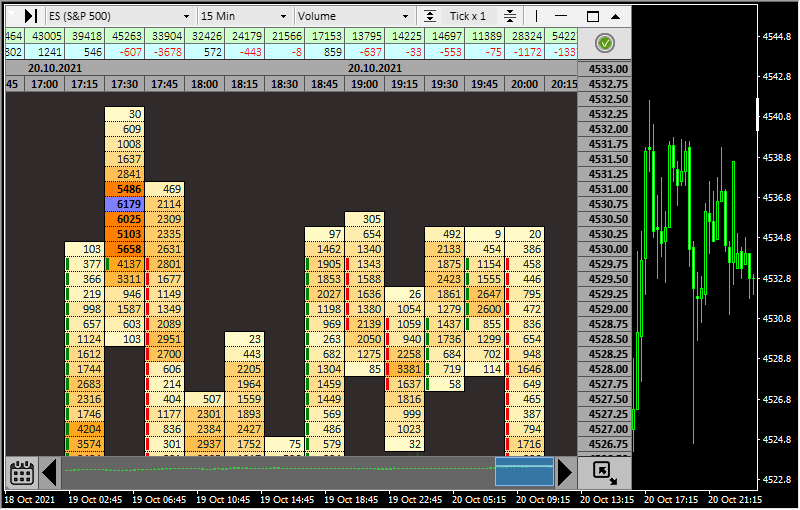

Назва індикатора: ClusterDelta_#Footprint
Футпринт (кластерний графік) — це тип графіка, на якому видно суму проторгованих обсягів на кожному ціновому рівні за певний період. Термін Footprint зазвичай вживають поряд із терміном Order Flow (потік ордерів).
Індикатор #Footprint показує накопичення та розподіл ринкових обсягів. Це дає змогу проводити точний аналіз на основі того, як насправді відбувалися торги.
Основні можливості:
- Понад 25 широко відомих ф’ючерсів із провідних бірж (енергоносії, метали, індекси…) і 20 криптоактивів
- Графіки на таймфреймах від M1 до тижневого
- Графіки з довільними рейндж-барами (Range)
- Вбудовані профілі ринку, POC, зона вартості (Value Area), дисбаланси
- Режими кластерного графіка: Volume, Delta, Bid x Ask, а також можливість будувати власні графіки
Основні переваги:
- Зручний графічний інтерфейс
- Висока швидкість оновлення та перемальовування даних
- Масштабування графіків для високоволатильних ринків
- Гнучке налаштування графіка під поточні завдання
Індикатор ClusterDelta #Footprint для MetaTrader — потужний засіб аналізу, тому радимо приділити час його можливостям і налаштуванням, щоб відкрити все, що він здатен показати. Водночас інтерфейс у нього дуже інтуїтивний. Нині ClusterDelta випускає окремі версії для різних торгових терміналів. Footprint доступний для таких терміналів, як MetaTrader, cTrader, NinjaTrader, а також є застосунок ClusterDelta Orderflow для Windows і macOS. Усі ці продукти побудовано на одній ідеї та одному джерелі даних, але функціональність у різних терміналах може дещо відрізнятися. Застосунок ClusterDelta Orderflow і ClusterDelta_#Footprint для MetaTrader сумісні між собою: налаштування можна експортувати з одного й імпортувати в інший.
Якщо ви щойно завантажили індикатор і готові почати роботу, не забудьте ввести свої логін і пароль ClusterDelta в Authorizer, як описано на сторінці Як встановити індикатори. Значок Authorizer розташований у правому верхньому куті робочої області індикатора. Зелений значок авторизації означає, що авторизація пройшла успішно. Помаранчевий значок попереджає, що підписка спливає менш ніж за 3 дні. Червоний значок означає, що підписку не знайдено (або користувача не авторизовано). Синій значок означає, що поточний статус авторизації ще не завантажено
Опис можливостей поділено на 4 розділи:
- Опис робочої області Footprint
- Опис верхньої панелі інструментів (Title Toolbar)
- Вікно індикаторів
- Опис налаштувань індикатора (вкладка Inputs у властивостях індикатора)
- Загальні налаштування
- Налаштування внутрішніх індикаторів
- Конструктор графіків (Chart Builder)
ОПИС РОБОЧОЇ ОБЛАСТІ FOOTPRINT
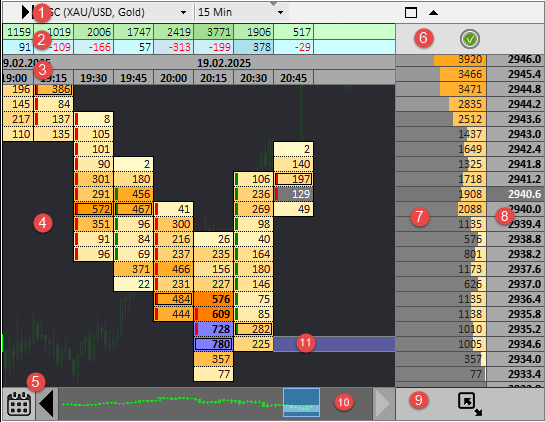
- Title Toolbar (верхня панель інструментів) — набір спадних списків і кнопок для швидких дій, наприклад для зміни параметрів, які одразу застосовуються до графіка.
- Область Summary Indicators (зведені індикатори) розташована над графіком у робочій області й показує зведені дані: Volumes / Delta / CumDelta / Min.Max.Delta
- Панель Date / Time показує дату й час відкриття кожного бару
- Область Chart, де малюється основний кластерний графік
- Значок Calendar відкриває календар, щоб вибрати дату, з якої завантажувати історичні дані
- Значок Authorizer відкриває вікно Authorizer, де можна перевірити статус підписки
- Область Volume / Delta Profile Indicators показує зведені дані за цінами
- Область Prices показує ціновий крок і поточну ціну
- Значок Resize змінює розмір робочої області
- Панель Navigation Toolbar (панель навігації) для швидкого переміщення графіком: просто перетягуйте синє вікно
- Drawing Objects (графічні об’єкти), які можна розміщувати на графіку, щоб позначати рівні
Якщо перетягувати «Title Toolbar» або область «Summary Indicators», робоча область Footprint переміщується у вікні графіка.
Перетягування області індикатора Volume Profile змінює ширину робочої області Footprint.
Перетягування значка Resize змінює розмір вікна Footprint по вертикалі й горизонталі.
На панелі навігації перетягування синього прямокутника по горизонталі та блакитного прямокутника по вертикалі переміщує графік у робочій області.
Перетягування нижньої межі панелі навігації змінює її висоту.
Клацання стрілок на панелі навігації зсуває графік на один екран ліворуч або праворуч.
Клацання чорної стрілки на білому тлі (її видно на зображенні вгорі сторінки: це значок у правому верхньому куті графіка) переміщує графік до останнього бару й вмикає режим онлайн.
Індикатор автоматично довантажує нові дані, коли доходить до межі вже завантаженого діапазону. Початкову дату можна вибрати у вбудованому календарі. Дані доступні з 1 січня 2020 року (для деяких інструментів — з 1 лютого). Надто велика кількість даних призведе до зависання термінала, тож не завантажуйте забагато даних за один сеанс.
Автоматичне оновлення даних можна вимкнути клавішами CTRL+BREAK. Воно знову вмикається, якщо видалити й знову додати індикатор або змінити таймфрейм графіка.
Якщо на графіку кілька індикаторів ClusterDelta з графічною панеллю, події миші обробляє лише один із них, щоб уникнути помилкових дій. Щоб активувати інший індикатор, просто двічі клацніть його графічну панель.
На одному графіку можна використовувати кілька індикаторів #Footprint, але намагайтеся, щоб їхні робочі області не перетиналися, інакше дані накладатимуться.
Якщо вікно керування індикатором зникло, натисніть F5 або X — робоча область підлаштується під поточне вікно графіка.
ОПИС ВЕРХНЬОЇ ПАНЕЛІ ІНСТРУМЕНТІВ (TITLE TOOLBAR)

Угорі розташоване інтерактивне меню, яке дає змогу змінювати параметри, що впливають на вміст графіка.
У лівому верхньому куті є значок «>|»: якщо клацнути його, графік переміститься до останнього завантаженого бару (відступ можна задати вхідним параметром «Shift from right edge (in bars)...»). Те саме роблять клавіша END і чорна стрілка на білому тлі в правому верхньому куті.
Далі розташований спадний список доступних інструментів. Інструмент можна задати у вхідному параметрі «Futures Name...» або залишити AUTO для автоматичного визначення.

Наступний список — період відображення даних. Перший елемент, «Same as MT» (як у MetaTrader), означає, що кластерний графік показується на тому самому таймфреймі, що й поточний графік MetaTrader. Таймфрейм можна вибрати зі списку: від 1 хвилини до 1 тижня, включно з періодами Range.
Під час зміни таймфрейму в робочій області всі об’єкти на кластерному графіку, як-от вертикальні й горизонтальні рівні, зберігаються.Також додано спосіб відображення даних у вигляді рейндж-барів, де кожна свічка має задану висоту (у тіках). У списку є 5 готових значень, але їх можна змінити у вхідних параметрах «Range of predefined values ...». Не радимо використовувати дуже малі значення діапазону, як-от 1–4: рейндж-графік завжди завантажується з початку дня, тож це створить дуже багато об’єктів і термінал зависне.
Наступний список після таймфреймів — типи графіків:
- Volume — графік з даними обсягу
- Delta — графік з даними дельти
- Ask x Bid — графік, де Ask і Bid показано в колірній схемі даних «Volume»
- Volume x Delta — графік, де обсяг і дельту показано стовпчиками в комірці з різними колірними схемами
- Bid x Ask — тип із власною колірною схемою, доданий для сумісності з виглядом графіків в інших застосунках
- Bid x Ask / VP, Volume Profile та інші. Усі вони налаштовуються в параметрах.
Для кращого розуміння високоволатильних ринків є параметр «tick multiplier» (множник тіку). Він розташований праворуч від типів графіків. Порівняйте графіки нижче: той самий інструмент, таймфрейм і час, але різні множники — Tick x 1 і Tick x 20 для FDAX:
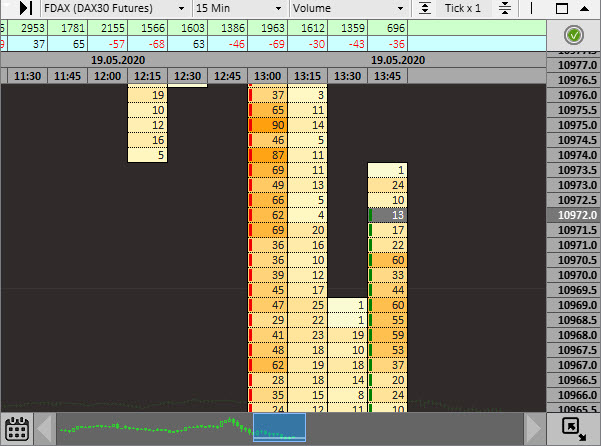
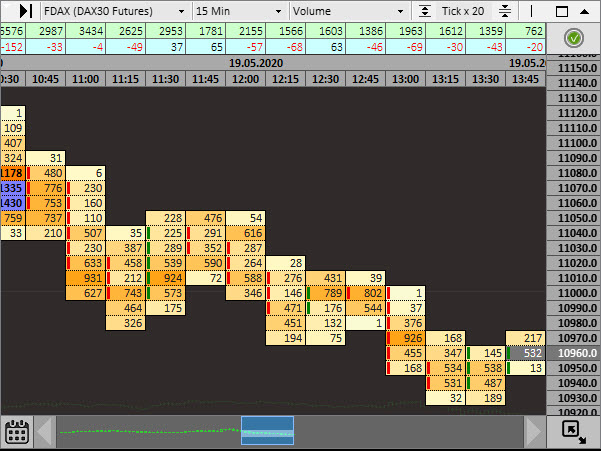
Усі обсяги, що потрапляють в один крок, підсумовуються. Розмір цінового кроку видно на ціновій панелі. Змінювати множник тіку можна клавішами «/» і «*» на цифровому блоці. Готові значення задаються у вхідному параметрі «Predefined Tick Multiplier».
Важлива кнопка поруч із Tick Multiplier — «Indicators Icon». Вона відкриває додаткове вікно для керування індикаторами поточного графіка.
Наступний блок містить елементи «| - X»: вертикальна лінія дає змогу ставити вертикальні рівні на кластерному графіку, горизонтальна — горизонтальні, а «X» в активному режимі видаляє вибраний об’єкт. Горизонтальні рівні також можна ставити з натиснутою клавішею Shift, вертикальні — клавішами | або \ . Якщо клацнути наявний рівень, він змінює колір (є три колірні схеми), а потім рівень видаляється з графіка. Якщо вибрати рівень, утримуючи CTRL, його буде видалено з графіка.
Наступні елементи змінюють розмір і масштаб графіка.

Перший блок відповідає за ширину комірки (її можна змінювати також клавішами [+] і [-]), другий — за висоту комірки, третій — за розмір шрифту графіка, а четвертий дає змогу вибрати інший шрифт. Клавіша Enter на цифровому блоці перемикає готові шаблони, зокрема шаблон за замовчуванням.
Остання кнопка з логотипом ClusterDelta відкриває вікно з короткою довідкою. Відкрити його можна також клавішею Enter на основній клавіатурі.
Останні значки (прямокутник і трикутник) розгортають і згортають вікно індикатора.
Зверніть увагу: клавіша F11 відкриває поточний графік MetaTrader на весь екран.
Унизу розташована панель навігації: вона показує завантажену частину графіка для швидкого переміщення. Як згадано вище, видима частина завантаженого графіка позначена синім вікном, а активна область графіка — світлим прямокутником. Для швидкої навігації вікно можна переміщувати по горизонталі, а світлий прямокутник — по вертикалі. Висоту панелі навігації можна змінити, потягнувши за її нижній край. Для навігації можна використовувати клавіатуру: стрілки вгору / вниз / ліворуч / праворуч і клавіші PgUp, PgDn, які повторюють дію значків зі стрілками праворуч і ліворуч на панелі навігації.
Навігація стрілками не переміщує графік до видимої області. Навігація клавішами PgUp/PgDn вирівнює графік за ціною середнього бару активної області.
Щоб знову активувати навігацію та реакцію на клавіші в основному вікні графіка (графік MetaTrader), згорніть вікно Footprint значком на верхній панелі інструментів
Керування з клавіатури:
- F5 — повернути вікно індикатора в положення за замовчуванням відповідно до розміру основного вікна графіка
- HOME — перейти до першої завантаженої свічки
- END — перейти до останньої завантаженої свічки
- PAGE UP — перемістити графік на один екран назад
- PAGE DN — перемістити графік на один екран вперед
- СТРІЛКА ЛІВОРУЧ — перемістити графік на дві свічки назад
- СТРІЛКА ПРАВОРУЧ — перемістити графік на дві свічки вперед
- СТРІЛКА ВГОРУ — зсунути графік на 4 цінові кроки вгору
- СТРІЛКА ВНИЗ — зсунути графік на 4 цінові кроки вниз
- TAB — перейти вперед на певний період залежно від поточного таймфрейму (4 години, 8 годин, 1 день)
- SPACE (пробіл) — вирівняти графік за ціною закриття середнього бару
- SHIFT/CTRL — керування об’єктами на графіку
- Клавіші на цифровому блоці:
- [-] — зменшити ширину свічки
- [+] — збільшити ширину свічки
- [/] — зменшити множник тіку
- [*] — збільшити множник тіку
- Enter — перемикання між готовими шаблонами
- F11 — повноекранний режим (стандартна функція MetaTrader)
ВІКНО ІНДИКАТОРІВ
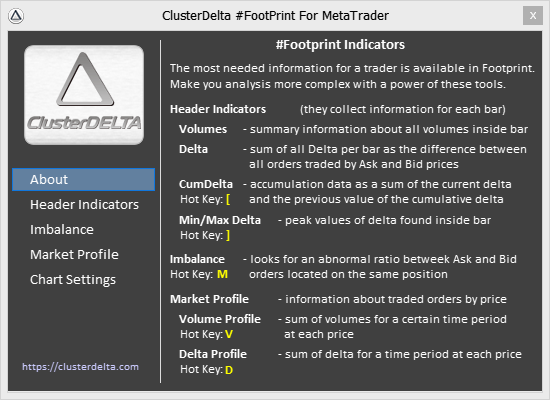
Вікно індикаторів дає змогу керувати індикаторами й змінювати їхні параметри без перезавантаження даних, одразу застосовуючи нові значення до графіка. Натомість зміна вхідних параметрів у MetaTrader перезапускає індикатор. Пам’ятайте, що ClusterDelta_#Footprint — це індикатор MetaTrader, написаний на MQL, а не повноцінний застосунок. Тому діалогове вікно індикаторів не є стандартним вікном WinAPI.
У ClusterDelta_#Footprint для MetaTrader є такі індикатори:
- Header Indicators (у налаштуваннях мають префікс Summary) — індикатори у верхній частині робочої області зі зведеними даними Volume / Delta / CumDelta / Min Max Delta, а також панель Date / Time. Кожен із них можна просто увімкнути або вимкнути на графіку.

- Imbalance — індикатор, що шукає аномальне співвідношення в парі Ask:Bid. У налаштуваннях можна увімкнути індикатор Alternative Imbalance, але інтерактивного діалогу для нього немає. Поточний інтерфейс Imbalance дає змогу перемикати типи дисбалансу (вхідний параметр «Imbalance Type») і режим розрахунку (вхідний параметр «Imbalance Calculation Mode»), змінювати значення Strike, що відфільтровує значення за величиною (вхідний параметр «Imbalance Major Lowest Value»), а також коефіцієнт дисбалансу для розрахунку (вхідний параметр «Imbalance Ratio»).

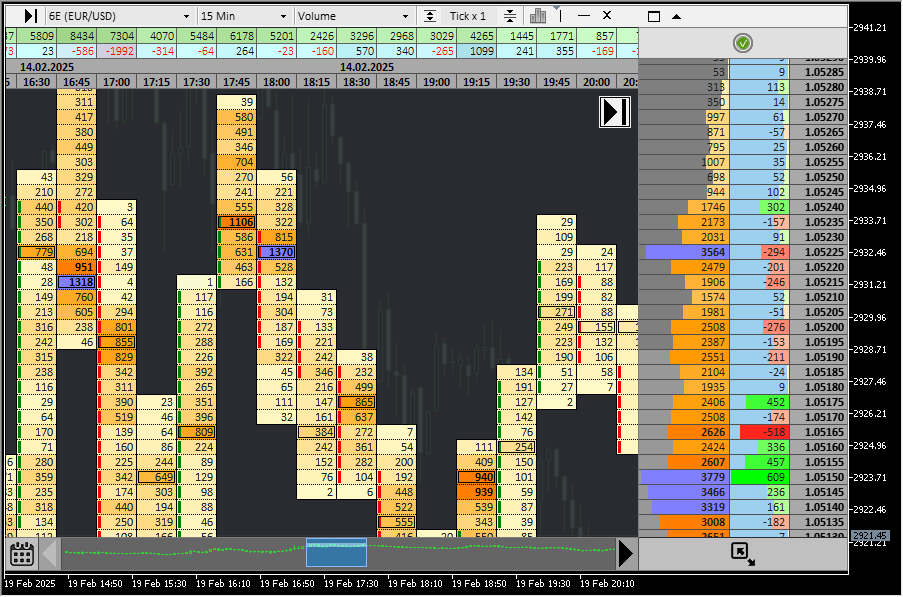
- Market Profile показує зведені дані обсягу або дельти за цінами праворуч від графіка. В інтерфейсі можна вмикати й вимикати профіль обсягу (Volume) або дельти (Delta) та змінювати готовий період: «Day», «Week», «Chart», «Custom». Період «Day» — це повна денна сесія від початку роботи ринку. Період «Week» починається після вихідної перерви (дані мають бути завантажені за весь період). «Chart» розраховує профіль за поточними завантаженими даними, а «Custom» — це внутрішньоденний проміжок часу, заданий у налаштуваннях. Клацайте лівою кнопкою миші на часовій панелі, щоб задати будь-який потрібний період. Залежно від місця клацання та поточних трикутних позначок індикатор змінює час початку або кінця. Щоб змінити той самий параметр ще раз, просто утримуйте клавішу CTRL. Підказка Market Profile на зображенні нижче показує, що профіль обсягу / дельти починається 14 лютого о 13:15 і закінчується безпосередньо перед 14:00 того ж дня, тобто дані бару 14:00 до нього не входять.

- Chart Settings (налаштування графіка) містить кілька параметрів:
- POC / COT — вмикає на графіку індикатор POC
- POC Border — подвійна рамка для індикатора POC
- VAL/VAH in Profile — вмикає зону вартості (Value Area) в індикаторі Volume Profile; її виділено окремим тлом (вхідний параметр MarketProfileVABackground)
- VAL/VAH in Candle — вмикає зону вартості в кожній свічці: ціни VAL/VAH позначаються заданою лінією (вхідний параметр ValueArea_Color)
Maximum Period (вхідний параметр «Maximum Calculation Period») дає змогу вибрати, за який період даних розраховуються максимальні значення для поточної сесії. Від них залежить колірна схема графіка, адже вона прив’язана до абсолютного максимуму.
- Current Session — для розрахунку максимальних значень поточної сесії використовуються лише дані від початку поточної торгової сесії (біржова торгова сесія починається одразу після щоденної або вихідної перерви в торгах)
- Current+Previous — для розрахунку максимальних значень поточної сесії використовуються дані, починаючи з попереднього торгового дня
- Loaded chart — використовуються всі завантажені дані поточного графіка
Режим Profile Scaling (вхідний параметр має таку саму назву) визначає, за яким максимальним значенням масштабувати профіль у барі.
- Profile Local бере за максимум масштабу максимальне значення поточного бару (там, де в барі максимальне значення, профіль займає всю ширину комірки)
- Profile Global масштабує профіль за максимальними значеннями, розрахованими відповідно до параметра Max Values Calculation Period. Так ширина профілю узгоджується зі значеннями в інших барах.

ОПИС ВХІДНИХ ПАРАМЕТРІВ
Загальні налаштування (Common settings)

HELP_URL — адреса сторінки з повним описом індикатора.
Select Futures from List — вибір ф’ючерсу — джерела даних — зі спадного списку. За значення Auto Select інструмент визначається автоматично за тікером MetaTrader.
MetaTrader_GMT — часовий пояс (GMT) вашого MetaTrader. У 95 % випадків залиште AUTO.
Chart Type — тип графіка, який використовується за замовчуванням: Volume / Delta / Bid x Ask тощо. Параметри Chart_Type_n розташовані в кінці списку вхідних параметрів (їх описано внизу цієї сторінки)
Predefined Chart View (Time/Range) — виберіть режим графіка зі списку: Current Timeframe, Custom TimeFrame або Custom Range
Custom TimeFrame in Minutes — якщо вибрано режим Custom Timeframe, вкажіть період таймфрейму у хвилинах.
Custom Range Bar in ticks — якщо вибрано режим Custom Range, вкажіть розмір бару в тіках.
Predefined Tick Multiplier — множник тіку для ціни. На високоволатильному графіку варто стиснути графік, щоб бачити об’єднані дані в зручнішому вигляді.

Cluster Cell Width — ширина комірки свічки, від 1 до 120. Значення за замовчуванням — 20.

Cluster Cell Height — висота комірки, від 1 до 60.

Font Size — розмір шрифту від 1 до 80 або 0, щоб текст не відображався.
Font Type — на вибір 4 шрифти з невеликими відмінностями.
Maximum Calculation Period — дає змогу вибрати, за який період даних розраховуються максимальні значення для поточної сесії; від них залежить колірна схема графіка, адже вона прив’язана до абсолютного максимуму («Current Session» — для розрахунку максимумів поточної сесії використовуються лише дані від початку поточної торгової сесії; «Current+Previous» — дані, починаючи з попереднього торгового дня; «Loaded chart» — усі завантажені дані поточного графіка)
Profile Scaling Mode визначає, за яким максимальним значенням масштабувати профіль у барі. («Profile Local» бере за максимум масштабу максимальне значення поточного бару, «Profile Global» масштабує профіль за максимальними значеннями, розрахованими відповідно до параметра Max Values Calculation Period. Так ширина профілю узгоджується зі значеннями в інших барах.)
Tick multiplier step is 10 from this value. Коли множник тіку досягає цього значення, крок його зміни стає рівним 10 (під час збільшення від меншого значення до більшого); якщо ж множник тіку зменшується й опускається нижче цього значення, крок знову дорівнює 1.
В інтерактивному меню є 5 готових значень для рейндж-графіків. Задати їх можна у вхідних параметрах нижче.
Value for Range Chart list, 1st value — перше значення в списку рейндж-графіків за замовчуванням
..., 2nd value, ..., 3rd value, ..., 4th value, ..., 5th value — 2-й, 3-й, 4-й і 5-й елементи списку рейндж-графіків.
Коефіцієнти та параметри графіка (Coefficients / Chart Options)

Top Values Percentage Level — відсоток від максимального значення, з якого обсяги вважаються великими. Якщо значення перевищує цей відсоток від максимуму, воно належить до рівня «top level».
Major Values Percentage — відсоток від максимального значення для визначення значущих обсягів (нижчих за Top). Якщо обсяг більший за цей відсоток від максимального й менший за рівень Top, застосовується колірна схема «above major».
Minor Values Percentage — відсоток для визначення звичайних обсягів (має бути меншим за Major). Якщо обсяг більший за цей відсоток від максимального значення й менший за рівень Major, застосовується колірна схема «minor<->major». Усі обсяги, нижчі за рівень Minor, показано в колірній схемі Low Volumes.
Total Candles (in %) for Top Value Calculation — яка частка (у відсотках) від загальної кількості свічок із найбільшими обсягами використовується для визначення максимального значення як середнього з максимумів цих свічок. Так вдається уникнути впливу поодиноких дуже великих сплесків обсягу, які можуть спотворити загальний вигляд кластерного графіка.
Bar Shift from right edge in online mode. Коли ввімкнено режим «Online Chart», індикатор стежить за останньою ціною, і якщо бар з останньою ціною (поточний або новий) опиняється ближче до правого краю, ніж задана цим параметром кількість барів, індикатор зсуває графік ліворуч, залишаючи порожнє місце, щоб дані було зручно читати.
Bid/Ask aggressive colors style використовує для розрахунку кольору тла максимальне значення дельти замість максимального значення Ask або Bid. Оскільки максимальна дельта майже завжди менша за максимальні Ask/Bid, така заміна дає агресивнішу колірну схему вже за нижчих значень Ask/Bid.
Maximized Mode on Start — параметр, що розгортає вікно Footprint на максимальний розмір під час запуску
Show Online Icon on Chart in non-Online mode показує кнопку (чорна стрілка на білому тлі в правому верхньому куті робочої області графіка), коли графік перебуває в статичному режимі (індикатор не стежить за зміною поточної ціни). Цим параметром кнопку можна вимкнути, і тоді режим онлайн вмикається лише клавішею «End».
ForceChartToBackground — встановлює змінній MetaTrader «Chart to Foreground» значення false, щоб графік MetaTrader не перекривав кластерний графік.
Кольори графіка (Chart Colors)

Background Color of Workspace — тло робочої області під кластерним графіком
Transparency % — прозорість тла робочої області, щоб за індикатором Footprint було видно звичайний (спотовий) графік: від 0 [ без прозорості ] до 100 [ повна прозорість ].
Bull candle color — колір рамок або позначок, що показують тіло бичачої свічки
Bear candle Color — колір рамок або позначок, що показують тіло ведмежої свічки
LinesBetweenCells — параметр, що вмикає лінії-розділювачі між комірками бару кластерного графіка
Candle Border — колір рамки навколо бару кластерного графіка
Candle Grid — колір ліній-розділювачів між комірками бару кластерного графіка
Опис кольорів (знімок екрана з опису налаштувань застосунку ClusterDelta Orderflow)

Колірна схема для значень обсягу (Low → Normal → High → Top )

Low Volumes Background — тло для значень, нижчих за рівень Minor (див. загальні налаштування: Minor Value, Major Value, Top Value).
Low Volumes Font — колір шрифту для значень Minor.
Normal Volumes Background — початковий колір градієнтного тла для значень між рівнями Minor і Major.
Normal Volumes Font — колір шрифту для значень Normal.
Normal Volumes Font Style — стиль шрифту (Bold/Normal) для значень Normal Volumes; true означає жирний шрифт (Bold)
High Volumes Background — кінцевий колір градієнтного тла для значень між рівнями Minor і Major.
High → Top Volumes Background — незмінний колір тла для значень High, вищих за рівень Major, але нижчих за рівень Top.
High → Top Volumes Font — колір шрифту для значень High.
High → Top Volumes Font Style — стиль шрифту (Bold/Normal) для значень High → Top; true означає жирний шрифт (Bold)
Top Volumes Background — колір тла для значень Top, вищих за рівень Top.
Top Volumes Font — колір шрифту для значень Top.
Top Volumes Font Style — стиль шрифту (Bold/Normal) для значень Top Volumes; true означає жирний шрифт (Bold)
Опис кольорів (знімок екрана з опису налаштувань застосунку ClusterDelta Orderflow)

Колірна схема для значень дельти (Min ← Negative ← 0 → Positive → Max)

Min Delta Background — тло для від’ємних значень дельти, більших (за модулем) за значення Top Delta, яке розраховується за тією самою логікою, що й Top Volume. Цей колір також є кінцевим кольором градієнтного тла для звичайних від’ємних значень (Normal Negative), а початковим кольором слугує Negative Delta Background.
Min Delta Font — колір шрифту для від’ємних значень дельти рівня Top.
Min Delta Font Style — стиль шрифту (Bold/Normal) для від’ємних значень дельти рівня Top; true означає жирний шрифт (Bold)
Negative Delta Background — початковий колір градієнтного тла для звичайних від’ємних значень дельти, що лежать між 0 і Top Delta зі знаком мінус.
Negative Delta Font — колір шрифту для звичайних від’ємних значень.
Positive Delta Background — початковий колір градієнтного тла для звичайних додатних значень дельти, що лежать між 0 і Top Delta зі знаком плюс.
Positive Delta Font — колір шрифту для звичайних додатних значень.
Max Delta Background — тло для додатних значень дельти, вищих за значення Top Delta. Цей колір також є кінцевим кольором градієнтного тла для звичайних додатних значень (Normal Positive), а початковим кольором слугує Positive Delta Background.
Max Delta Font — колір шрифту для додатних значень дельти рівня Top.
Max Delta Font Style — стиль шрифту (Bold/Normal) для додатних значень дельти рівня Top
Опис кольорів (знімок екрана з опису налаштувань застосунку ClusterDelta Orderflow)

Колірна схема зведених індикаторів (Color Scheme for Summary Indicators)

Volumes Background — початковий колір градієнта, за яким визначається підсумковий колір залежно від зведеного значення обсягу (Summary Volume).
Volumes Max Background — кінцевий колір градієнта Summary Volume, що відповідає максимальному зведеному значенню обсягу.
Delta Negative Bg — початковий колір градієнта, за яким визначається підсумковий колір залежно від зведеного значення від’ємної дельти.
Delta- Max Background — кінцевий колір градієнта від’ємної дельти, що відповідає максимальному за модулем зведеному значенню дельти.
Delta Positive Bg — початковий колір градієнта, за яким визначається підсумковий колір залежно від зведеного значення додатної дельти.
Delta+ Max Background — кінцевий колір градієнта додатної дельти, що відповідає максимальному за модулем зведеному значенню дельти.
Cumulative Delta Background — середній(!) колір градієнта, за яким визначається підсумковий колір залежно від значення кумулятивної дельти з урахуванням її найменшого та найбільшого значень.
Cum Delta Max Background — початковий і кінцевий колір градієнта кумулятивної дельти, що відповідають її найменшому та найбільшому значенням.
MinDelta Negative Bg — початковий колір градієнта, за яким визначається підсумковий колір залежно від значення MinDelta.
MinDelta Max Background — кінцевий колір градієнта MinDelta, що відповідає максимальному за модулем значенню MinDelta.
MaxDelta Negative Bg — початковий колір градієнта, за яким визначається підсумковий колір залежно від значення MaxDelta.
MaxDelta Max Background — кінцевий колір градієнта MaxDelta, що відповідає максимальному за модулем значенню MaxDelta.
Volumes Font Color — колір шрифту індикаторів обсягу.
Delta Negative Color — колір шрифту від’ємних значень в індикаторах, що залежать від дельти.
Delta Positive Color — колір шрифту додатних значень в індикаторах, що залежать від дельти.
Separators — колір ліній між комірками індикаторів.
Time Panel Background — колір тла панелі дати й часу
Time Panel Font Color — колір шрифту дати й часу
Time Panel Line Color — колір ліній-розділювачів
Приклад кольорів

Колірна схема цінової панелі та панелі навігації (Color Scheme for Price/Navigation Panels)

Price Panel Background — колір тла цінової панелі
Price Panel Font Color — колір шрифту цін
Price Panel Current Price Background — колір тла поточної ціни
Price Panel Current Price Font Color — колір шрифту поточної ціни
Price Panel Lines Color — колір ліній, що розділяють ціни
Navigation Panel Background — колір тла панелі навігації
Navigation Panel Active Window Background — колір тла активного вікна панелі навігації
Navigation Panel Window Active Area Color — колір тла активної області в активному вікні
Navigation Panel Window Active Line Color — колір рамки активної області
Navigation Panel Chart Color — колір графіка на панелі навігації
Кольори ліній (Lines Colors)

Для кожного типу ліній, які користувач може ставити на графік, є 3 кольори: вони змінюються щоразу, коли ви знову ставите лінію в те саме місце. Наступна така спроба видаляє лінію. Ці параметри задають колір рамки і колір тла для горизонтальних і вертикальних ліній.
Temporary Line Background — тло тимчасової лінії, поки її ще не закріплено на місці.
Temporary Line Border — рамка тимчасової лінії, поки її ще не закріплено на місці.
Cut Horizontal Line when chart hit — параметр, що змінює стандартну поведінку лінії, яка тягнеться до кінця робочої області: лінія обривається там, де перетинає бар графіка.
Приклад кольорів ліній

Інші налаштування (Miscellaneous Settings)

Bg for Volume Profile in bar — тло комірки, якщо тип комірки «Volume Profile»
Bg for Delta Profile in bar — тло комірки, якщо тип комірки «Delta Profile» або «Ask/Bid Profile»
Show Value Area in Volume/Delta Profile визначає, чи виділяти окремим тлом комірки, що потрапляють у зону вартості
Bg for Value Area in Volume Profile — тло комірки в зоні вартості, якщо тип комірки «Volume Profile»
Bg for Value Area in Delta Profile — тло комірки в зоні вартості, якщо тип комірки «Delta Profile» або «Ask/Bid Profile»
Дані з ринків надходять як є: наприклад, ф’ючерс 6S — це пара CHF/USD. Якщо ви хочете бачити дані у звичному оберненому вигляді, установіть для потрібних параметрів нижче значення «true».
ReversePait_6C_to_USDCAD — показувати дані відповідно до пари USD/CAD
ReversePait_6J_to_USDJPY — показувати дані відповідно до пари USD/JPY
ReversePait_6M_to_USDMXN — показувати дані відповідно до пари USD/MXN
ReversePait_6S_to_USDCHF — показувати дані відповідно до пари USD/CHF
POINT OF CONTROL (ТОЧКА КОНТРОЛЮ)
Індикатор POC («Point of Control», точка контролю) показує ціну, за якою в межах періоду одного бару пройшов найбільший обсяг угод.

Activate POC вмикає індикатор POC на графіку.
POC Color — колір ліній прямокутника POC.
Draw Double Border — параметр, що робить прямокутник POC помітнішим.
POC Double Border — колір рамки прямокутника POC, коли ввімкнено подвійну рамку.
Приклад POC на графіку Volume x Delta

ЗОНА ВАРТОСТІ (VALUE AREA)
Індикатор Value Area показує ціни верхньої (Value Area High, VAH) і нижньої (Value Area Low, VAL) меж зони вартості. Зона вартості — це ділянка в межах бару, де проторговано значну частину загального обсягу.
Activate Value Area вмикає індикатор Value Area на графіку.
Percentage of Value Area визначає, яка частка загального обсягу припадає на зону вартості.
Value Area Lines color — колір ліній зони вартості

ЗВЕДЕНІ ІНДИКАТОРИ (SUMMARY INDICATORS)
Summary Indicators (зведені індикатори) показують зведену інформацію по бару: загальний проторгований обсяг, дельту та їхні похідні.

Volume Indicator вмикає панель індикатора Volume.
Delta Indicator вмикає панель індикатора Delta.
CumDelta Indicator вмикає панель індикатора CumDelta.
MinMax Delta Indicator вмикає панель індикатора MinMax Delta.
Date Panel показує дату видимих барів.
Reset CumDelta on Session Start обнуляє значення CumDelta на початку кожної нової торгової сесії.
Reset CumDelta on Week Start обнуляє значення CumDelta на початку кожного нового тижня.
Кольори індикаторів описано в розділі «Color Scheme for Summary Indicators».
ПРОФІЛЬ РИНКУ (MARKET PROFILE)
Market Profile показує зведену інформацію про проторговані обсяги (Volume Profile) і дельту (Delta Profile) за цінами за певний час.

Activate Volume Profile вмикає панель Volume Profile.
Volume Profile Panel Width in px — абсолютна ширина панелі в робочій області в пікселях.
Activate Delta Profile вмикає панель Delta Profile.
Delta Profile Panel Width in px — абсолютна ширина панелі в робочій області в пікселях.
Period of Market Profile задає період, за який розраховуються значення профілю.
- Day — від початку торгів на Globex до перерви, 01:00–23:59 GMT+2
- Week — від початку торгів на Globex у понеділок (GMT+2) до перерви в суботу. Попередньо має бути завантажено графік за весь тиждень.
- Chart — увесь графік, завантажений у поточному індикаторі
- Custom — період від заданого часу до кінця торгової сесії.
- UserInteractive — значення, яке не змінює час початку й кінця; технічно воно потрібне для періодів, які користувач задає інтерактивно, клацаючи на часовій панелі.
Start Hour (HH in HH:MM) for Custom Period — година початку довільного періоду, коли параметр «Period of Market Profile» має значення «Custom».
Start Minute (HH in HH:MM) for Custom Period — хвилина початку довільного періоду, коли параметр «Period of Market Profile» має значення «Custom».
Show Volume Profile as Histogram — перемикає між режимом гістограми та звичайним режимом, у якому потрібним кольором заливається вся комірка (а не її частина, як у режимі гістограми).
Show Delta Profile as Histogram — перемикає між режимом гістограми та звичайним режимом, у якому потрібним кольором заливається вся комірка (а не її частина, як у режимі гістограми).
Show Value Area in Profile розраховує зону вартості й заливає комірки всередині неї іншим кольором, заданим у параметрі «Volume Profile Bg for Value Area»
Value Area in % — відсоток від загального обсягу, що припадає на зону вартості.
Market Profile Font Color — колір шрифту значень профілю обсягу / дельти.
Volume Profile Background — стандартне тло комірок на панелі Volume Profile.
Volume Profile Bg for Value Area — тло комірок у зоні вартості на панелі Volume Profile.
Delta Profile Bg — тло комірок на панелі Delta Profile.
Triangle Marker Color — колір трикутних позначок, що задають час початку й кінця профілю на панелі «Time».
Приклад профілів обсягу та дельти.

ІНДИКАТОР IMBALANCE
Індикатор Imbalance показує дисбаланси в торгах, наприклад значну перевагу покупців над продавцями (або навпаки) на одній і тій самій ціні.

Activate Imbalance вмикає індикатор Imbalance.
Imbalance Type задає тип розрахунку дисбалансу.
- Ask:Bid Ratio — пошук ненульових значень Ask і Bid та їхнього співвідношення (співвідношення розраховується в обидва боки: Ask:Bid і Bid:Ask)
- Zero Side — пошук пар Ask:Bid, у яких одне зі значень дорівнює нулю.
Imbalance Calculation Mode задає, на яких цінах розраховується дисбаланс.
- Ask Equal Bid — пошук дисбалансу Ask:Bid, коли ціни Ask і Bid однакові.
- Ask Above Bid — пошук дисбалансу Ask:Bid, коли ціна Ask вища за ціну Bid
Imbalance Major Lowest Value — мінімальне значення більшої частини пари дисбалансу Ask:Bid (у парі 60:15 більше значення — 60, а менше — 15).
Imbalance Minor Value — мінімальне значення меншої частини пари дисбалансу Ask:Bid. Найменше допустиме значення — 0. Якщо Minor Value дорівнює нулю, режим «Zero Side» автоматично замінює режим «Ask:Bid Ratio».
Imbalance Max Strike — максимальне значення більшої частини пари дисбалансу Ask:Bid. Значення «0» означає всі доступні значення, більші за Imbalance Major Lowest Value
Imbalance Ratio — співвідношення в парі Ask:Bid, помножене на 10. Стандартний діапазон — 1.5–10.0, але з технічних причин довелося використовувати лише цілі значення: щоб уникнути дробів від 1.5 до 10.0 з кроком 0.1, значення задають як Ratio × 10. Значення «40» означає 4:1 (40:10), а «53» — 53:10 (5.3:1). Тож наразі доступний діапазон 15–100 (замість 1.5–10.0). Якщо ваша версія вже використовує співвідношення 1.5–10.0 замість діапазону 15–100, це означає, що проблему виправлено і слід використовувати виправлений діапазон.
Imbalance Color ASK — колір дисбалансу, у якому значення Ask є більшим (перевищує Bid) у парі Ask:Bid.
Imbalance Color BID — колір дисбалансу, у якому значення Bid є більшим у парі Ask:Bid.
Draw Outer Border — зовнішня рамка; разом із внутрішньою рамкою (Inner Border) і трикутними позначками (Triangle Marks) вона візуально позначає дисбаланс.
Draw Inner Border — прямокутник усередині комірки з більшим значенням або в усіх комірках, залежно від типу графіка (Chart Type).
Draw Triangle Mark — трикутники, що вказують напрямок до меншого значення; їхнє розташування залежить від режиму Imbalance Calculation Mode і положення комірок Ask і Bid.
Draw Imbalance Lines — лінії до кінця робочої області, якщо дисбаланс щойно з’явився на останньому барі (стосується лише нових дисбалансів).
Keep Imbalance Lines — параметр, що визначає, чи залишати лінії дисбалансу на графіку, коли останній бар щойно закрився і вже відкрився новий.
Calculate Imbalance on High/Low — у теорії торгівлі за дисбалансами дисбаланс на High/Low не враховують. Змініть цей параметр, якщо хочете бачити дисбаланс і на High/Low.
Highlight Imbalance above POC — виділяє дисбаланс іншим кольором (Highlight), якщо його знайдено на ціні POC і індикатор POC увімкнено.
Highlight Color — колір виділення, коли дисбаланс і POC припадають на одну ціну, а параметр Highlight вище ввімкнено.
Приклад Imbalance на тому самому графіку в режимах Volume і Bid x Ask.

ІНДИКАТОР ALTERNATIVE IMBALANCE
Індикатор Alternative Imbalance показує дисбаланси з вищим коефіцієнтом поряд зі звичайними. Коефіцієнт (Ratio) альтернативного дисбалансу має бути більшим, ніж у звичайного, тож об’єкти Alt.Imbalance перекривають об’єкти звичайного дисбалансу.

Activate Imbalance вмикає індикатор Alternative Imbalance. Для цього звичайний індикатор Imbalance також має бути ввімкнений.
Решта параметрів Alternative Imbalance та їхні описи такі самі, як у звичайного Imbalance, описаного вище. Параметри, яких бракує на панелі Alternative, беруться з налаштувань Imbalance.
Приклад Alternative Imbalance разом зі звичайними дисбалансами.

ІНДИКАТОР UNFINISHED AUCTION (НЕЗАВЕРШЕНИЙ АУКЦІОН)
Unfinished Auction (незавершений аукціон) — це ситуація на максимумі або мінімумі бару. Наприклад, на максимумі бару ціна Ask зміщується вгору, але угод за цією ціною Ask немає: ціна відкочується, ціна Bid зрівнюється з ціною High бару, і угоди проходять за нею. Тож на ціні High ми бачимо ненульові значення і Ask, і Bid. Завершений аукціон на ціні High — це звичайна ситуація: ціна дійшла до максимуму на угодах за Ask і вище не пішла, а угоди за Bid залишилися нижче, тому на High є ордери Ask і немає ордерів Bid (Ask : 0). На ціні Low бару все так само, але навпаки.

Activate Unfinished Auction вмикає індикатор Unfinished Auction.
Unf Auction Minor Value — мінімальне значення меншої частини пари Ask:Bid.
Unf Auction Major Value — мінімальне значення більшої частини пари Ask:Bid.
Unf Auction Color Ask — колір незавершених аукціонів на ціні High бару.
Unf Auction Color Bid — колір незавершених аукціонів на ціні Low бару.
Приклад незавершеного аукціону.

КОНСТРУКТОР ГРАФІКІВ (CHART BUILDER)
Chart Type — опис типів графіків у спеціальному форматі. Користувач може змінювати ці типи під власні завдання.

Chart Type_n — рядок, що задає тип графіка у форматі конструктора графіків. Змініть значення типу, щоб нові налаштування з’явилися в спадному меню Chart Type на верхній панелі інструментів.
Description of Chart Type — коротка підказка для користувача MetaTrader про те, як користуватися конструктором графіків.

Рядок Chart Type має суворий формат: Name#Body#1st Cell Value#Bg of 1st Cell#2nd Value#2nd Bg#3rd Value#3rd Bg
- Name — просто текстова назва типу графіка
- Body — значення, що задає тіло свічки. Тіло можна показати маленькими прямокутниками з лівого або правого боку комірки чи лініями навколо комірок. Свічку можна поділити щонайбільше на 3 комірки. Кожна комірка має дві позиції для маленького прямокутника (ліву й праву) і 4 можливі лінії: Left, Top, Right, Bottom. Якщо потрібна рамка навколо 1-ї та 2-ї комірок, для тіла знадобляться лінії Left #1, Top #1, Top #2, Right #2, Bottom #1, Bottom #2. Тож достатньо знайти значення цих ліній і скласти їх.
- 1st Cell Value — значення в комірці: Volume, Delta (будь-яка, додатна або від’ємна), Bid або Ask, а також його вирівнювання в комірці
- 1st Cell Bg — значення тла: колірна схема Volume, Delta, Bid / Ask або профілі Volume/Delta/Bid/Ask.
- 2nd Cell Value — значення в 2-й комірці. Якщо воно не потрібне, вкажіть 0
- 2nd Cell Bg — значення тла 2-ї комірки. Якщо цю комірку малювати не потрібно, вкажіть 0 разом зі значенням комірки 0
- 3rd Cell Value — значення в 3-й комірці.
- 3rd Cell Bg — значення тла 3-ї комірки
Доступні значення для Body. Потрібні значення слід додати.

Для нашого прикладу вище (Left #1, Top #1, Top #2, Right #2, Bottom #1, Bottom #2) значення такі: Left #1 = 16384, Top #1 = 256, Top #2 = 512, Right #2 = 65536, Bottom #1 = 2048, Bottom #2 = 4096, тож підсумкова сума дорівнює 16384 + 256 + 512 + 65536 + 2048 + 4096 = 88832
Доступні значення для Cell. Слід вибрати лише одне потрібне значення.

Припустімо, ми хочемо отримати графік Ask x Bid x Volume Profile з тілом на 1-й і 2-й комірках. Тоді знадобляться значення: Ask on Right = 3 для 1-ї комірки, Bid on Left = 14 для 2-ї комірки та 0 для 3-ї комірки
Доступні значення для Background Color. Слід вибрати лише одне потрібне значення.

Для нашого графіка Ask x Bid x Volume Profile потрібні такі значення тла (Bg): Ask Scheme = 3 для 1-ї комірки, Bid Scheme = 4 для 2-ї комірки та Volume Profile to Right, тобто 5.
Остаточне значення Chart Type: Ask x Bid x Volume Pr#88832#3#3#14#4#0#5. Подивімося, який вигляд має результат

КОЛІЩАТКО МИШІ
MetaTrader 5 підтримує коліщатко миші, тож ним можна масштабувати кластерний графік.

Use Mouse Wheel for Zoom of Chart — параметр, що дає змогу змінювати масштаб графіка коліщатком миші.
Reverse Mouse Wheel — параметр, що змінює напрямок масштабування під час прокручування коліщатка.
ПОМИЛКИ ПІД ЧАС ЗАПУСКУ
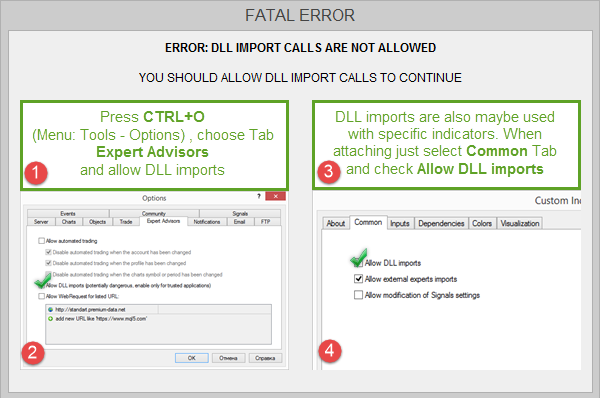
Ця помилка означає, що ваш MetaTrader не дозволяє індикаторам імпорт DLL. Щоб розв’язати проблему, натисніть CTRL+O (або відкрийте меню Options), виберіть вкладку «Expert Advisors» і ввімкніть опцію «Allow DLL Imports». Можна також робити це щоразу під час додавання індикатора на графік, увімкнувши цю опцію на вкладці Common у властивостях індикатора.
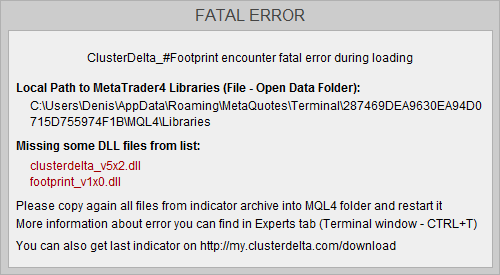
Це вікно означає, що індикатор не може знайти потрібні файли DLL. Необхідно скопіювати всі файли із завантаженого архіву. Відкрийте MetaTrader, у меню виберіть «File» → «Open Data Folder» (каталог даних). У вікні, що відкриється, перейдіть до папки MQL4 (для MetaTrader 4) або MQL5 (для MetaTrader 5) і скопіюйте туди весь вміст архіву. Потім видаліть індикатор із графіка й додайте його знову. До речі, це вікно можна видалити зі списку об’єктів (CTRL+B)
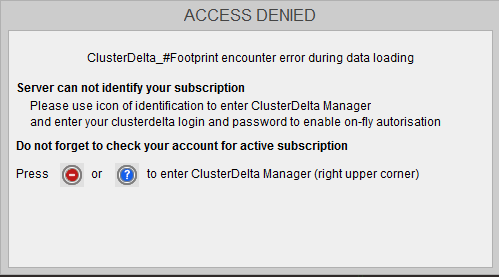
Ця помилка означає, що у вас немає доступу до даних індикатора на сервері. Зазвичай причина в тому, що ви не авторизовані або не маєте підписки. Скористайтеся вбудованим авторизатором у ClusterDelta Manager (правий верхній кут): введіть свої облікові дані (логін і пароль ClusterDelta) та оновіть поточний статус.

