


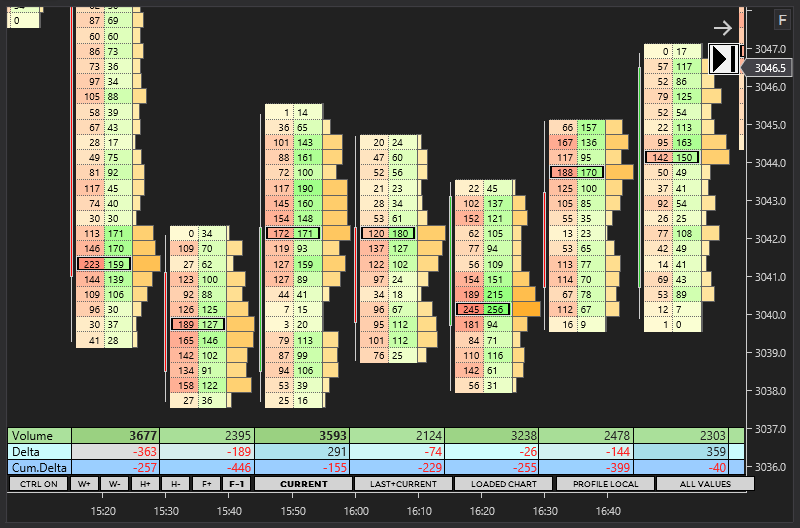

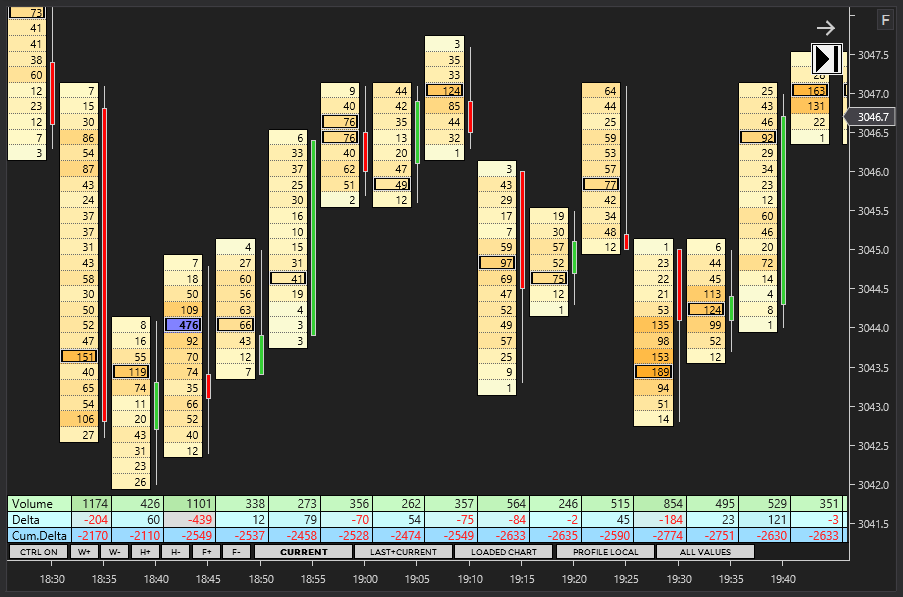
Назва індикатора: ClusterDelta #Footprint
Футпринт (кластерний графік) — це тип графіка, на якому видно суму проторгованих обсягів на кожному ціновому рівні за певний період. Термін Footprint зазвичай вживають поряд із терміном OrderFlow Chart (графік потоку ордерів).
Індикатор #Footprint показує накопичення та розподіл ринкових обсягів. Це дає змогу проводити точний аналіз на основі того, як насправді відбувалися торги.
Індикатор ClusterDelta Footprint для NinjaTrader повторює індикатори ClusterDelta Footprint, які вже вийшли для MetaTrader і cTrader, а також у вигляді застосунку ClusterDelta Orderflow.
Індикатор ClusterDelta Footprint для NinjaTrader — потужний засіб аналізу, тому радимо приділити час його можливостям і налаштуванням, щоб відкрити все, що він здатен показати. Водночас інтерфейс у нього дуже інтуїтивний. ClusterDelta випускає версії для різних торгових терміналів. Footprint доступний для таких терміналів, як MetaTrader, cTrader, NinjaTrader, а також є застосунок ClusterDelta Orderflow для Windows і macOS. Усі ці продукти побудовано на одній ідеї та одному джерелі даних, але функціональність у різних терміналах може дещо відрізнятися. Нагадаємо, що велика кількість об’єктів у NinjaTrader призводить до зависання термінала, тож прочитайте розділ «Поради з оптимізації», щоб індикатор працював швидше.
Якщо ви щойно завантажили індикатор і готові почати роботу, не забудьте ввести свої логін і пароль ClusterDelta в Authorizer. Authorizer відкривається значком із логотипом ClusterDelta ліворуч на панелі інструментів Footprint.
Опис можливостей поділено на 4 розділи:
- Опис робочої області Footprint
- Кластерний графік як набір намальованих об’єктів
- Підлаштування положення кластерного графіка
- Поради з оптимізації
- Опис панелі інструментів Footprint
- Вікно налаштувань індикатора Footprint
- Як почати (How To Start)
- Індикатори
- Налаштування кольорів (Color Settings)
- Конструктор графіків (Chart Builder)
- Налаштування NinjaTrader і робочі простори (workspaces)
- Опис налаштувань індикатора
ОПИС РОБОЧОЇ ОБЛАСТІ FOOTPRINT
Кластерний графік як набір об’єктів, намальованих у NinjaTrader
NinjaTrader влаштований так, що перемальовує дані індикаторів для відображення кожні 250 мс, і кожен об’єкт потребує процесорного часу. Кластерний графік індикатора Footprint для NinjaTrader — це набір об’єктів, як-от текст, лінії, прямокутники чи заповнені комірки, які перемальовуються 4 рази на секунду.
Велика кількість об’єктів може сповільнювати ядро NinjaTrader. Перемальовування об’єктів під час прокручування та утримання їх у видимій області займає певний час, і протягом цього часу торговий термінал може зависати.
Підлаштування положення графіка (Orderflow Chart Adjust Settings)

Якщо ви встановлюєте індикатор на спотовий інструмент чи CFD, потрібно знайти значення базису (різницю між спотовою та ф’ючерсною ціною), щоб правильно розмістити кластерний графік. Ф’ючерсний і спотовий ринки рухаються майже однаково, але, звісно, не повністю синхронно. Крім того, базис змінюється щодня, а іноді 2–3 рази протягом дня. Тож навіть за однакових формацій на графіку буває непросто підлаштувати кластерний графік так, щоб він правильно збігався і з поточним спотовим графіком, і з тим, який був актуальним кілька годин тому.
Базис автоматично визначається порівнянням цін High і Low поточної торгової сесії. Використовується давніше за часом значення. Базис можна задати у вхідних параметрах індикатора: параметр «[Expert] Manual Spot Shift in points» за вимкненого параметра «[Expert] Auto Spot Adjusting». Змінити ці параметри без перезавантаження можна будь-коли, клацнувши поле поточної ціни.

Клацнувши поле поточної ціни, просто перетягніть його вгору або вниз, щоб змістити графік у правильне положення. Під час підлаштування видно, на скільки пунктів графік зміщено відносно поточної ціни на графіку NinjaTrader. Щоб скористатися цією функцією, увімкніть параметр «[Expert] Display Last Price» у розділі Common Settings.
Поради з оптимізації
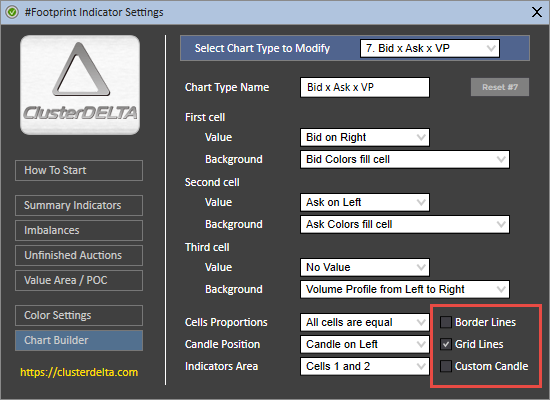
Footprint для NinjaTrader потребує часу на малювання графічних об’єктів, тож коли об’єктів, які має обробити NinjaTrader, багато (за високої роздільності), він може робити це не надто швидко. Перша порада: вимкніть Grid Lines, а потім Border Lines / Custom Candle, перевірте продуктивність і вже тоді вмикайте їх залежно від своїх потреб. Це вікно відкривається значком на панелі інструментів Footprint у заголовку індикатора.
- використовуйте множник тіку на високоволатильних графіках
- не тримайте Footprint (та інші індикатори ClusterDelta) на графіках, якими не плануєте користуватися: вони споживають ресурси процесора
- зберігайте робочі простори (workspaces) зі своїми наборами налаштувань
- не завантажуйте на молодших таймфреймах графіки за довгі періоди
ОПИС ПАНЕЛІ ІНСТРУМЕНТІВ FOOTPRINT

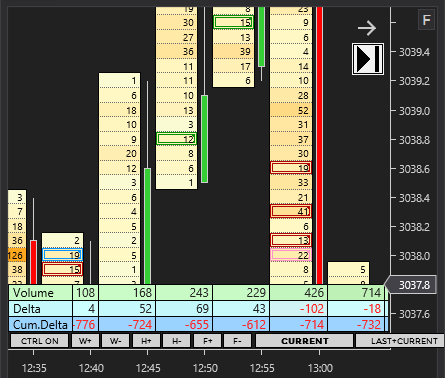
Footprint для NinjaTrader має в заголовку індикатора панель інструментів (у червоній рамці), яка дає змогу інтерактивно змінювати деякі параметри та режими й одразу бачити результат на кластерному графіку.
Ліворуч розташований значок із логотипом ClusterDelta. Він відкриває вікно «#Footprint Indicator Settings» на вкладці «How to Start», де видно ваш поточний статус і звідки можна відкрити ClusterDelta Manager (він же Authorizer), щоб ввести свої дані й мати стабільний доступ.
Список поруч із цим значком задає типи графіків:
- Volume — графік з даними обсягу
- Delta — графік з даними дельти
- Bid x Ask — графік, на якому показано Bid і Ask
- Volume x Delta — графік, де обсяг і дельту показано стовпчиками в комірці з різними колірними схемами
- Ask x Bid, Bid x Ask / VP, Volume Profile та інші.
Усі графіки можна змінити в конструкторі графіків цього індикатора: тип даних, колірну схему, вирівнювання тексту тощо. Докладніше — у розділі «Chart Builder» на цій сторінці.
Три значки праворуч від списку типів графіків — це кнопки швидкого доступу до розділів «Summary Indicators», «Imbalances» і «Value Area/POC» вікна «#Footprint Indicator Settings». Будь-якою з них можна відкрити вікно «#Footprint Indicator Settings», а звідти перейти до інших розділів, як-от «Color Settings» і «Chart Builder».
Для кращого розуміння високоволатильних ринків є параметр «tick multiplier» (множник тіку). Кнопки праворуч від значків індикаторів, обабіч напису «Tick x 1», змінюють множник тіку. Порівняйте графіки нижче: той самий інструмент, таймфрейм і час, але різні множники — Tick x 1 і Tick x 20 для FDAX (знімки взято зі сторінки «#Footprint для MetaTrader»):
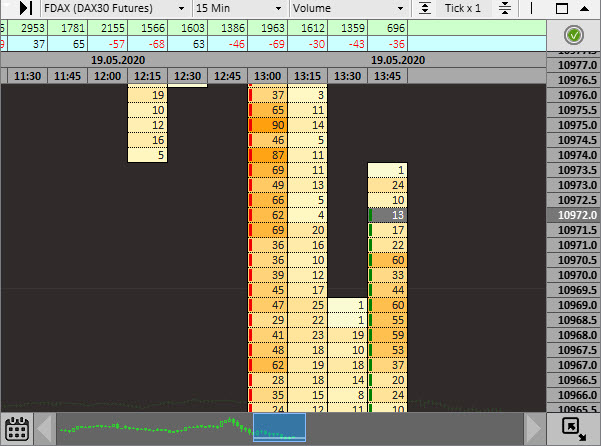
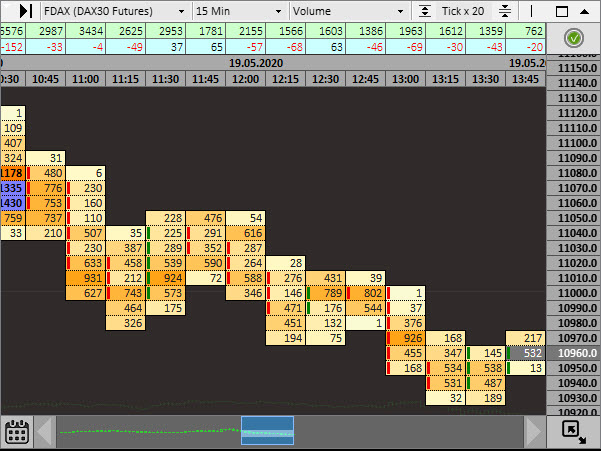
Усі обсяги, що потрапляють в один крок, підсумовуються. Розмір цінового кроку видно на ціновій панелі.
Опис розширеної панелі (Advanced Panel)

- CTRL ON/OFF вмикає/вимикає прокручування графіка лише мишею. За замовчуванням, щоб прокручувати графік угору й униз мишею, потрібно спершу натиснути клавішу CTRL. Цей параметр імітує натиснуту клавішу CTRL, коли курсор миші рухається над графіком.
- W+, W- збільшують/зменшують ширину комірки, змінюючи параметр ширини бару / відступу (bar width / spacing) у NinjaTrader.
- H+, H- збільшують/зменшують висоту комірки. Індикатор підбирає найкращу нову висоту комірки, щоб у ній вмістився шрифт, розмір якого змінено на +1/-1.
- F+, F- — кнопки, що змінюють поточний розмір шрифту на величину додаткового модифікатора, який задають самі кнопки F+ / F-. Значення модифікатора додається до назви кнопки. Допустимий діапазон: -5..+5.
- Наступна група з трьох кнопок — Calculation Period . Вона дає змогу вибрати, за який період даних розраховуються максимальні значення для поточної сесії; від них залежить колірна схема графіка, адже вона прив’язана до абсолютного максимуму (Current — для розрахунку максимумів поточної сесії використовуються лише дані від початку поточної торгової сесії; Last+Current — дані, починаючи з попереднього торгового дня; Loaded Chart — усі завантажені дані поточного графіка).
- Profile Local / Global визначає, за яким максимальним значенням масштабувати профіль у барі (Profile Local бере за максимум масштабу максимальне значення поточного бару, Profile Global масштабує профіль за максимальними значеннями, розрахованими відповідно до параметра Max Values Calculation Period. Так ширина профілю узгоджується зі значеннями в інших барах).
- Кнопка All Values належить до списку Values to Show, у якому можна вибрати, які значення показуються у свічці.
- All Values показує всі дані
- Indicators only показує лише дані (весь рядок), позначені будь-яким із поточних індикаторів, як-от POC, Imbalance, Unfinished Auctions.
- Indicators+High показує дані, позначені будь-яким із поточних індикаторів, а також дані, розраховані як «High Values»
- High values показує дані, величину яких індикатор відносить до рівня Major Values і вище (див. параметри «Major Values»/«Top Values»).
- No values не показує жодних даних у комірках кластерного графіка (корисно, щоб читати кластерний графік лише за кольором тла)
ВІКНО НАЛАШТУВАНЬ ІНДИКАТОРА FOOTPRINT
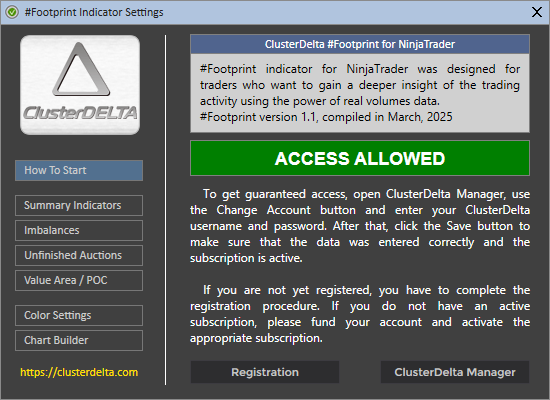
Це вікно дає швидкий доступ до найуживаніших функцій і дає змогу змінювати налаштування без перезавантаження графіка та індикатора. У вікні зібрано основні відомості про те, як почати роботу, розділи індикаторів і розділи налаштувань, зокрема «Color Settings» і «Chart Builder», де можна створити власний графік, щоб згодом зберегти його в робочому просторі (workspace).
Як почати (How To Start)
На цій сторінці зібрано коротку довідку щодо поточної версії індикатора. Якщо ви щойно завантажили та встановили індикатори, без активної підписки вони не працюватимуть. Якщо ви ще не зареєстровані, натисніть кнопку «Register», щоб зареєструватися на https://my.clusterdelta.com. Якщо ви вже зареєстровані, оформіть і активуйте підписку в особистому кабінеті.
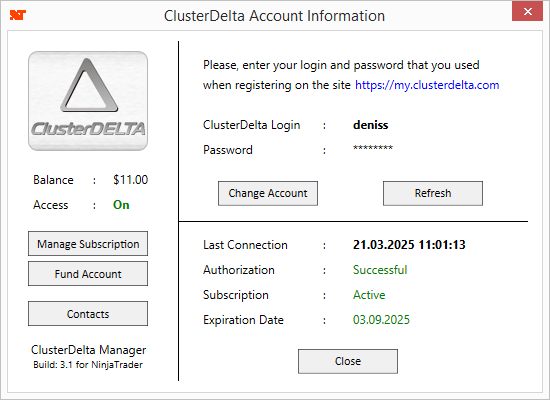
Щоб індикатори NinjaTrader працювали без перебоїв, введіть свої логін і пароль ClusterDelta у «ClusterDelta Manager» (його ще називають Authorizer). Відкрийте його кнопкою «ClusterDelta Manager» або клацнувши значок статусу доступу на основній панелі інструментів, натисніть «Change Account», введіть свої дані й натисніть «Save». Потім натисніть «Refresh», щоб переконатися, що дані введено правильно: авторизація має статус Successful, а підписка — Active із чинною датою закінчення (Expiration Date). Усі вікна авторизації продуктів ClusterDelta на одному комп’ютері використовують спільні облікові дані.
Зведені індикатори (Summary Indicators)
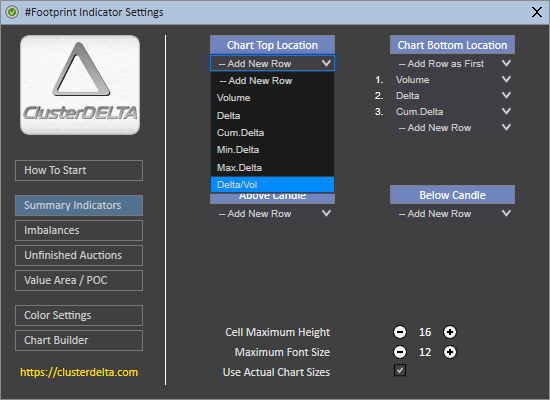
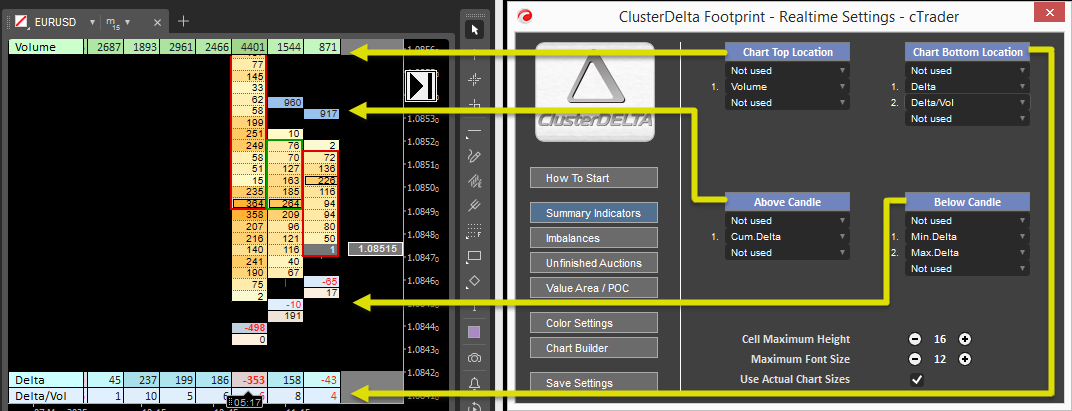
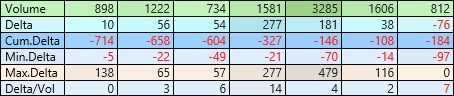
Розділ Summary Indicators дає змогу доповнити робочу область зведеними даними: обсяг і дельта за бар, кумулятивна дельта, мінімальна та максимальна дельта, а також співвідношення Delta/Volume у відсотках. Є чотири позиції: фіксовані позиції вгорі та внизу графіка й динамічні позиції зведених даних над свічкою та під нею. Відстань між полями зведених даних і свічкою задає параметр «Above/Below Distance from Cell» у розділі налаштувань «Summary Indicator Settings». Зведені дані мають власні висоту комірки та розмір шрифту, тож параметри «Cell Maximum Height» і «Maximum Font Size» задають їхні максимальні значення (відповідні назви параметрів у налаштуваннях — «Max Font Size» і «Max Cell Height»). Параметр «Use Actual Chart Sizes» стосується лише позиції над свічкою та під нею: він замінює типові висоту комірки й розмір шрифту тими, що використовуються всередині свічки (відповідна назва параметра в налаштуваннях — «Actual Size for Above/Below Summary»).
Наступний знімок екрана (взято зі сторінки Footprint для cTrader) пояснює позиції зведених даних.
Дисбаланси (Imbalances)
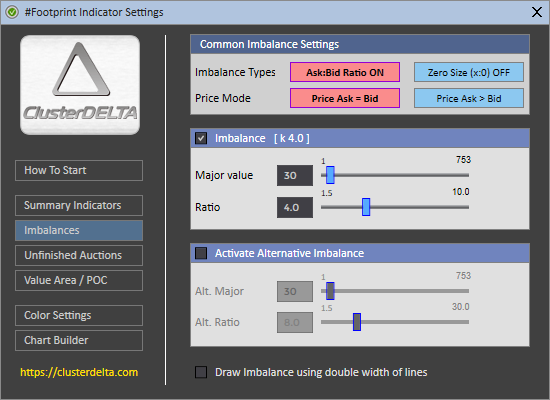
Індикатор Imbalance показує зони, де співвідношення між значеннями Ask і Bid аномальне. Головний параметр — коефіцієнт Ratio. Якщо частка від ділення Ask:Bid або Bid:Ask перевищує Ratio, виникає дисбаланс. Є два типи дисбалансів. Тип Ask:Bid Ratio обчислює співвідношення й порівнює його з коефіцієнтом Imbalance Ratio, тоді як Zero side — це просто дисбаланс, у якому ліва чи права частина не має обсягів (нульове значення). Є також два режими дисбалансів. Price Ask=Bid обчислює співвідношення між Ask і Bid в одному рядку (на одній ціні), тоді як Ask>Bid порівнює обсяг Ask з обсягом Bid рядком нижче.
Щоб дисбаланс визначався точніше, є додаткові умови. Minor Size — мінімальне значення меншої частини пари, а Major Size — мінімальне значення більшої частини дисбалансу. Якщо встановити Minor Size на 0, індикатор Footprint для NinjaTrader позначатиме також нульові дисбаланси, якщо виконано умову Major Size. Значення Minor Size — це найменше значення над повзунком значень Major. Відповідні параметри — «Minor value of bid / ask» і «Major value of bid / ask». Повна інформація про налаштування дисбалансу — у розділі «Опис налаштувань індикатора» → «Imbalance Indicator Settings».
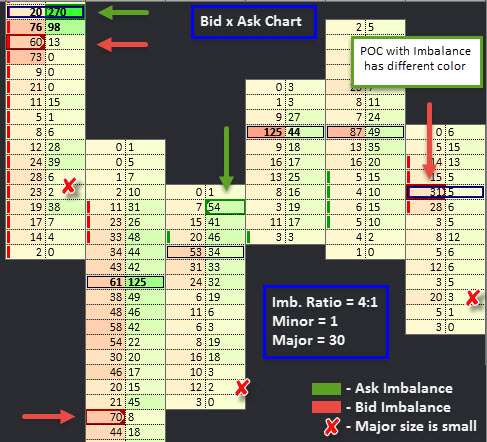
За замовчуванням дисбаланс Bid позначається червоним, а дисбаланс Ask — зеленим. Перевірте дисбаланси на зображенні: 270:20 = 13,5, що більше за поточний Ratio, який дорівнює 4 (коефіцієнт Imbalance Ratio можна змінювати в діапазоні 1.5–10); 60:13 >4, 70:8 >4 і так далі. 23:2 теж >4, але 23 менше за значення Major (30), тому це не позначено як дисбаланс. Якщо дисбаланс і POC припадають на одну ціну, POC має інший колір (параметри Highlight Imbalance on POC, Highlight POC Imbalance Color, див. розділ «Imbalance Colors»).
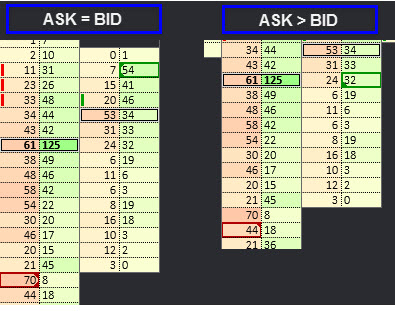
Якщо тип значення в комірці — Bid або Ask, дисбаланс позначає лише більшу сторону пари. Залежно від режиму дисбалансу ви побачите маленькі стрілки, які вказують, де розташоване протилежне значення, з яким виконано розрахунок. Дві стрілки вгорі й унизу об’єкта дисбалансу означають, що дисбаланс обчислено зі значенням у тому самому рядку. Стрілка вгорі дисбалансу Bid або внизу дисбалансу Ask показує напрямок до протилежного значення, коли вибрано тип дисбалансу Ask price > Bid price .
Загалом дисбаланс не враховує максимум і мінімум свічки, але це можна змінити параметром Calculate Imbalance on High/Low. Є й інші параметри, пов’язані з дисбалансами, зокрема діапазони значень Minor/Major. Усі вони описані в розділі налаштувань.
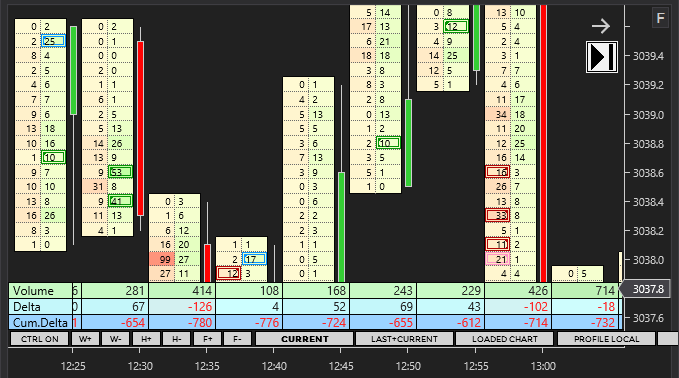
Альтернативний дисбаланс (Alternative Imbalance) дає змогу відокремити дисбаланси з високим коефіцієнтом від звичайних. Діапазон Alternative Imbalance — 1.5–30, і значення Alt.Ratio обов’язково має бути більшим за Ratio звичайного дисбалансу, бо альтернативний дисбаланс завжди перекриває звичайний.
Альтернативний дисбаланс має повністю власні налаштування: звичайний і альтернативний дисбаланси не мають спільних параметрів.
Незавершені аукціони (Unfinished Auctions)
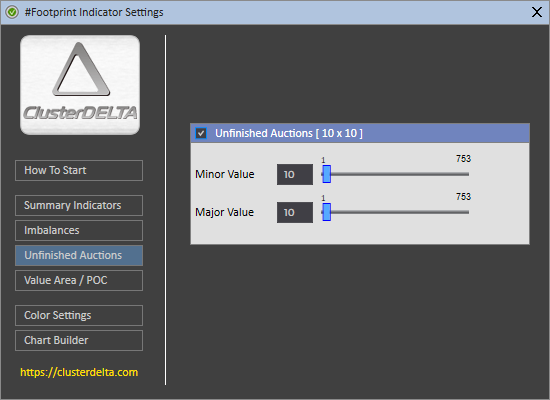
Незавершений аукціон — це зона лише на максимумі або мінімумі бару, де обидва значення, Ask і Bid, ненульові. Наявність протилежного значення показує, що ціна мала намір рухатися далі в тому самому напрямку, але натрапила на тиск із протилежного боку й була змушена розвернутися.
Щоб відфільтрувати зайві незавершені аукціони, є параметри Minor і Major, які відповідають меншому й більшому значенням пари Ask:Bid на екстремумі свічки. Зазвичай аукціон завершений, коли на найвищій ціні обсяг Bid дорівнює нулю, а на найнижчій ціні нулю дорівнює обсяг Ask.
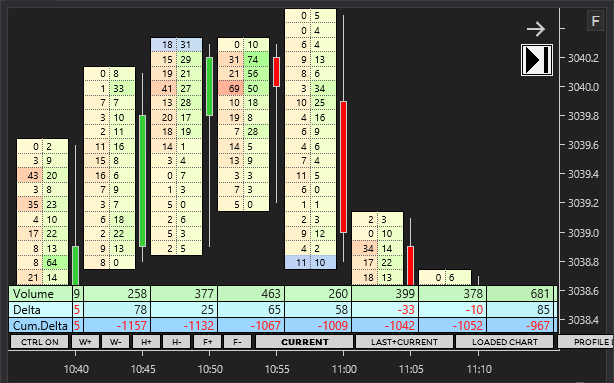
Незавершені аукціони позначено синім тлом на максимумі й мінімумі
Зона вартості / POC (Value Area / POC)
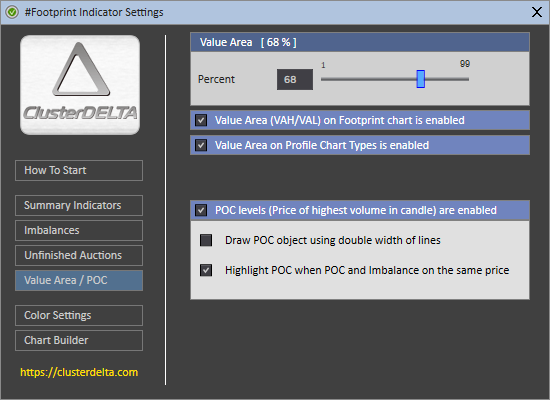
Повзунок Value Area змінює поточне значення параметра Value Area, що визначає, яка частка загального обсягу має припадати на зону вартості (Value Area).
Прапорець Enable Value Area вмикає або вимикає показ у свічці ліній, що позначають зону вартості.
Прапорець Value Area on Profile Chart Types вмикає або вимикає виділення зони вартості тлом у комірці свічки типу «профіль».
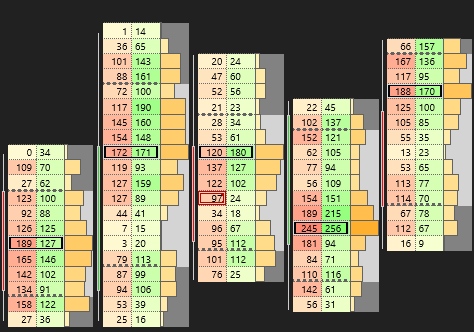
Рівень POC (точка контролю, Point of Control) — це ціна, на якій проторговано найбільший обсяг. Його позначає прямокутник навколо значень; лінії прямокутника можна зробити подвійної ширини, якщо потрібно виділити його сильніше. Для цього скористайтеся параметром «Draw POC object using double width». Якщо хочете позначати ціну POC іншим кольором, коли вона збігається з дисбалансом, скористайтеся параметром «Highlight POC when POC and Imbalance on the same price».
Усі ці параметри описано в розділі «Value Area / POC».
Налаштування кольорів (Color Settings)
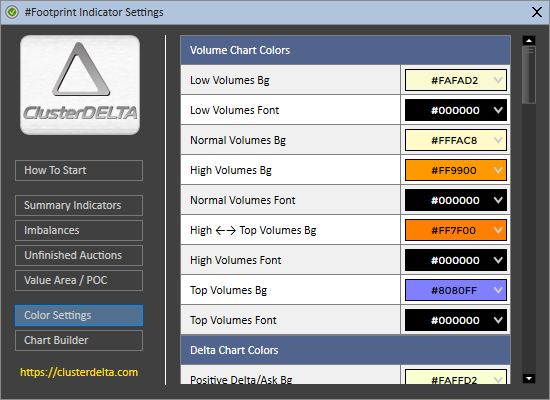
Вкладка Color Settings допомагає підібрати потрібний колірний шаблон для кластерного графіка. Робити це через панель параметрів (Parameters Panel) дуже незручно, бо після кожної зміни кольору індикатор перезавантажується. Набір кольорів діятиме протягом поточного сеансу індикатора, але його можна зберегти в шаблоні й використовувати згодом. Як це працює, описано в розділі «Як зберегти налаштування».
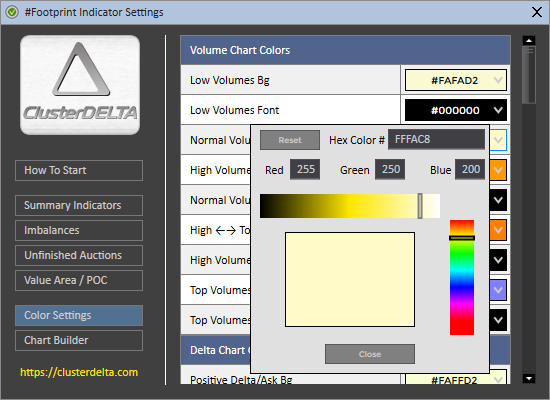
У вікні Color Settings колір можна задати шістнадцятковим кодом RGB, десятковими значеннями Red, Green, Blue (0–255) або повзунками в горизонтальній і вертикальній смугах колірного градієнта. Кнопка «Reset» повертає колір, який був у шаблоні індикатора під час запуску.
Кнопка «Reset All Colors to Default» під налаштуваннями кольорів скасовує всі зміни кольорів і відновлює початкову палітру.
Конструктор графіків (Chart Builder)
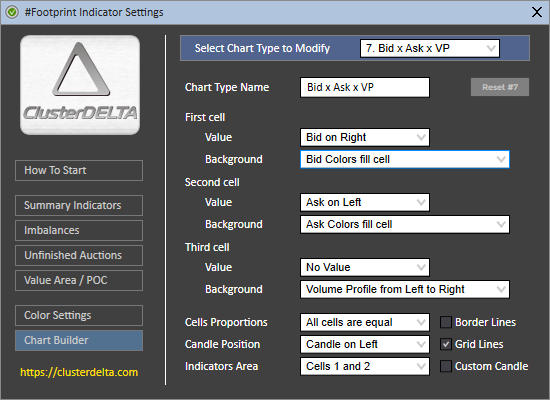
Конструктор графіків (Chart Builder) дає змогу налаштувати графік під ваші потреби. Графік можна поділити на 3 комірки. Кожна комірка містить значення й тло. Значенням у кожній комірці може бути одне з таких: Volume, Delta, Delta Negative only, Delta Positive only, Ask, Bid, Ask or Bid (більше зі значень), Ask and Bid (або Bid and Ask) чи No Value.
Кожне значення можна вирівняти ліворуч або праворуч («Ask x Bid» і «Bid x Ask» вирівнюються по центру). «No Value» стане в пригоді, якщо ви хочете використати комірку з профілем на тлі, але загалом за відсутності значення підійде будь-яке тло. Значення «Bid x Ask» і «Ask x Bid» додано для того, щоб під цими значеннями можна було використати одне спільне тло (наприклад, профіль обсягу).
Угорі розташований список поточних типів графіків. У ньому можна вибрати тип, який потрібно змінити; за замовчуванням вибрано поточний. Праворуч від поля Chart Type Name є кнопка «Apply», яка перейменовує поточний тип графіка на значення з текстового поля. Кнопка «Reset» повертає всі налаштування поточного графіка до стандартних, тобто тих, що були під час запуску.
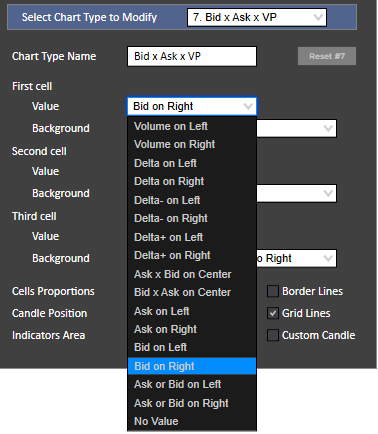
Кожна комірка має одне з доступних тел (серед них є й варіант «No Background»). Тло може заливати комірку власним кольором залежно від свого типу або слугувати профілем, довжина якого становить таку частку комірки, яку значення (відповідного типу тла) становить від максимального значення цього типу. Профілі можуть бути спрямовані зліва направо (Left to Right) або справа наліво (Right to Left): перше слово вказує, від якого краю комірки починається профіль.
Конструктор графіків має ще 6 додаткових параметрів, а також текстове поле зі значенням для буфера обміну.
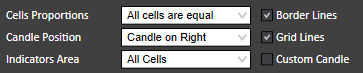
Cell Proportions — співвідношення ширини комірок.
- All cells are equal — за замовчуванням усі комірки мають однакову ширину
- Наступні 3 значення, First/Last/Middle cell is bigger, визначають комірку, яка займатиме 2/3 спільної ширини двох комірок або 1/2 ширини трьох комірок.
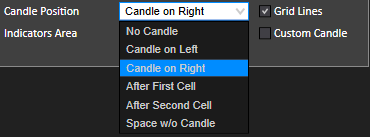
Candle Position визначає положення стандартних свічок NinjaTrader відносно стовпців бару кластерного графіка. Так кластерний графік читається трохи краще. «No Candle» прибирає проміжок між барами кластерного графіка, а «Space w/o Candle» прибирає стандартні бари NinjaTrader, але залишає певний проміжок між барами кластерного графіка.
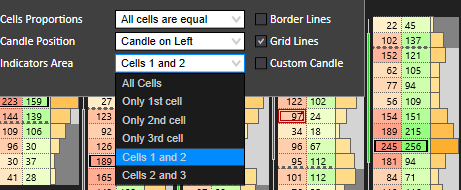
Indicators Area (область індикаторів) визначає, у яких комірках можна розміщувати об’єкти індикаторів. Наприклад, для графіка на зразок Bid x Ask x Volume Profile третю комірку для індикаторів на кшталт POC чи Imbalance використовувати не обов’язково: двох комірок Bid x Ask цілком досить, щоб правильно розмістити об’єкти індикаторів. У цьому прикладі правильне значення — «Cells 1 and 2», без третьої комірки.
Border Lines малює рамку навколо свічки. Для оптимізації її можна вимкнути.
Grid Lines малює пунктирні лінії між комірками свічки (горизонтальні й вертикальні). Для оптимізації їх можна вимкнути.
Custom Candle малює тіло й тінь свічки навколо цін Open–Close. Враховує значення Indicators Area.
Нижче наведено кілька прикладів різних типів графіків і того, як вони виглядають. Усі зміни в конструкторі графіків одразу відображаються на кластерному графіку.
Як зберегти налаштування
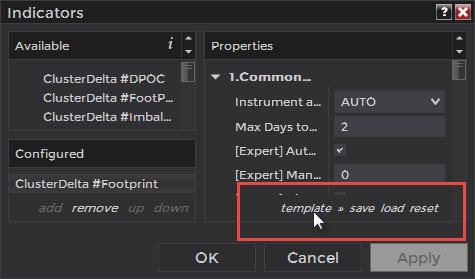
Усі зміни, внесені у вікні «Footprint Indicator Settings», автоматично змінюють відповідні параметри, з якими індикатор запускається. Щоб зберегти власний набір налаштувань індикатора Footprint для NinjaTrader, скористайтеся стандартними функціями шаблонів NinjaTrader, як-от «Save» чи «Load».
ОПИС НАЛАШТУВАНЬ ІНДИКАТОРА
Common Settings (загальні налаштування)
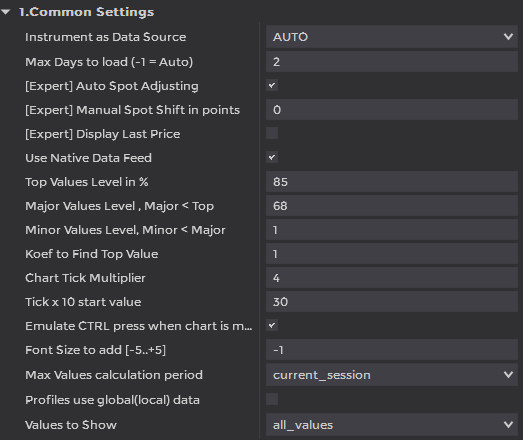
Instrument as Data Source — вибір ф’ючерсу — джерела даних — зі спадного списку. За значення AUTO інструмент визначається автоматично за тікером NinjaTrader.
Max Days to load (-1 = Auto) — кількість днів для завантаження. Обмежуйте її, щоб не перевантажувати пам’ять і процесор розрахунками зайвих даних. Значення вибирається зі списку фіксованих варіантів (enum); варіант «-1 = Auto» сам добирає оптимальну кількість днів для завантаження залежно від таймфрейму.
[Expert] Auto Spot Adjusting — дає змогу підлаштувати дані Footprint під спотовий графік за останніми максимумами й мінімумами поточної торгової сесії. Різниця, яку цей параметр обчислює автоматично, може змінюватися від сесії до сесії, тому дані Footprint для різних торгових сесій можуть вирівнюватися неточно.
[Expert] Manual Spot Shift in points задає значення, за яким дані Footprint вручну підлаштовуються під спотовий графік. Виміряйте відстань у пунктах середньою кнопкою миші й підставте її в цей параметр. Змінити це значення після додавання індикатора можна також через поле ціни.
[Expert] Display Last Price — показує на графіку поле з ціною останньої угоди; перетягуючи графік за це поле, можна вручну змінити параметр «Manual Spot Shift».
Use Native Data Feed дає змогу брати дані для індикатора Footprint з поточного джерела даних (data feed), підключеного в NinjaTrader.
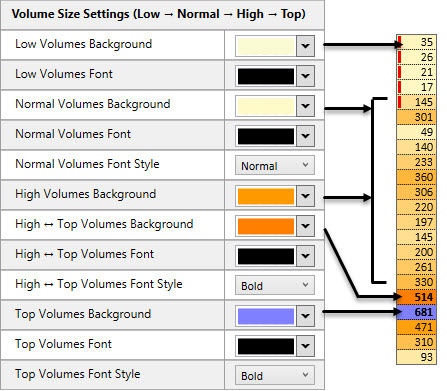
Top Values Level in % — відсоток від максимального значення, який використовується як рівень Top. Якщо обсяг перевищує рівень Top, для тла застосовуються кольори Top.
Major Values Level — відсоток від максимального значення, який використовується як рівень Major. Якщо обсяг вищий за рівень Major (і нижчий за рівень Top), застосовуються кольори Major Value. Крім того, дані, розраховані як Major Value або Top Value, вважаються значеннями High для параметра Values To Show у розділі налаштувань малювання.
Minor Values Level — відсоток від максимального значення, який використовується як рівень Minor. Усі обсяги, нижчі за рівень Minor, мають колір Low Volumes, а обсяги, вищі за рівень Minor, отримують градієнтний колір між кольорами Normal Volumes і High Volumes.
Koef to Find Top Value задає відсоток від загальної кількості барів, за якими усереднюється максимальне значення. Щоб не спиратися на поодинокі аномальні значення, система з урахуванням періоду розрахунку визначає, скільки барів використати для усереднення максимального обсягу. З кожного бару береться максимальний обсяг, між ними обчислюється середнє арифметичне, і саме це значення стає максимумом для розрахунку рівнів Top/Major/Minor.
Chart Tick Multiplier — значення множника тіку за замовчуванням на панелі інструментів у заголовку індикатора. Множник тіку стискає графік: розмір тіку множиться на значення множника, а значення, що потрапляють в один ціновий діапазон, підсумовуються. Це допомагає бачити накопичення та розподіл обсягу на високоволатильному графіку.
Tick x 10 Start Value — значення множника тіку, вище за яке крок його зміни стає рівним 10, а нижче — 1.
Emulate CTRL press — імітує натискання CTRL, коли графік переміщують мишею. За замовчуванням, щоб посунути графік у NinjaTrader угору чи вниз, потрібно утримувати клавішу CTRL. Цей параметр імітує її утримання, коли курсор миші рухається над графіком.
Font size to add [-5..+5]. Залежно від масштабу обчислений розмір шрифту може виявитися більшим або меншим, ніж потрібно. До обчисленого розміру шрифту, який залежить від поточних ширини й висоти комірки, можна додавати сталу поправку. Цей параметр можна змінювати на панелі інструментів.
Max Values Calculation Period дає змогу вибрати, за який період даних розраховуються максимальні значення для поточної сесії.
- Current Session — для розрахунку максимальних значень поточної сесії використовуються лише дані від початку поточної торгової сесії (біржова торгова сесія починається одразу після щоденної або вихідної перерви в торгах)
- Previous Session — для розрахунку максимальних значень поточної сесії використовуються дані, починаючи з попереднього торгового дня
- Loaded chart — використовуються всі завантажені дані поточного графіка
Profile use global(local) data дає змогу вибрати, за яким максимальним значенням масштабувати профіль у барі.
- On масштабує профіль за максимальними значеннями, розрахованими відповідно до параметра Max Values Calculation Period. Так ширина профілю узгоджується між різними барами.
- Off бере за максимум масштабу максимальне значення поточного бару (там, де в барі максимальне значення, профіль займає всю ширину комірки)
Values to Show визначає, які значення показуються у свічці.
- All Values показує всі дані
- Indicator only показує лише дані (весь рядок), позначені будь-яким із поточних індикаторів, як-от POC, Imbalance, Unfinished Auctions.
- Indicator and high показує дані, позначені будь-яким із поточних індикаторів, а також дані, розраховані як «High Values»
- High values only показує лише дані, величину яких індикатор відносить до рівня Major Values і вище (див. параметри «Major Values»/«Top Values»).
- No values не показує жодних даних у комірках кластерного графіка (корисно, щоб читати кластерний графік лише за кольором тла)
Drawing Settings (налаштування малювання)
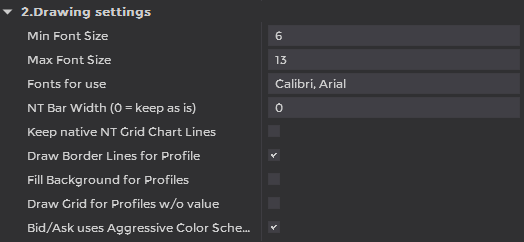
Min Font Size — мінімальний розмір шрифту тексту в комірці. Якщо з таким розміром текст не вміщується в комірку, він не малюється.
Max Font Size — максимальний розмір шрифту тексту в комірці, щоб значення краще читалися.
Fonts for use. Впишіть назви шрифтів, якщо знаєте їх і хочете ними користуватися.
NT Bar Width змінює стандартне значення Bar Width (ширини бару). Щоб залишити поточне значення, вкажіть 0.
Keep native NT Grid Chart Lines — параметр, що дає змогу залишити або прибрати лінії сітки графіка, які показуються за замовчуванням.
Draw Border Lines for Profile — параметр, що малює прямокутник навколо поля профілю в комірці, щоб профіль було видно чіткіше.
Fill Background for Profiles — параметр, що заливає тло комірки кольором тла профілю або залишає його прозорим. Не застосовується, якщо ввімкнено індикатор Value Area для профілю.
Draw Grid for Profile w/o value — параметр, що малює горизонтальні лінії сітки між комірками, у яких не виводяться дані. Суто для візуалізації.
Bid/Ask uses Aggressive Color Scheme — параметр, що використовує для кольорів Bid/Ask абсолютне максимальне значення дельти, а не максимальні значення Bid чи Ask. Так кластерний графік Bid x Ask на максимальних значеннях виглядає агресивніше.
Summary Indicator Settings (налаштування зведених індикаторів)
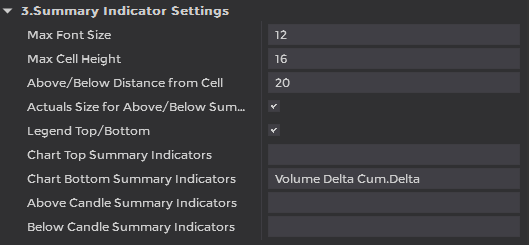
Max Font Size — максимальний розмір шрифту тексту в комірці зведеного індикатора.
Max Cell Height — висота (у пікселях) зведених комірок, які використовують зведені налаштування (а не Actual Sizes).
Above/Below Distance from Cell — відстань у пікселях від найвищої / найнижчої точки комірки до найнижчої / найвищої точки комірки зведеного індикатора (розміщеного над свічкою чи під нею).
Actual Size for Above/Below Summary Indicator — параметр, що застосовує до комірок зведених індикаторів, розміщених над свічкою чи під нею, поточні розмір шрифту й висоту комірки кластерного графіка.
Legend Top/Bottom — параметр, що визначає, чи показувати назви рядків зведених індикаторів.
Chart Top / Chart Bottom / Above Candle / Below Candle Summary Indicators. Як уже згадано вище в підрозділі «Зведені індикатори (Summary Indicators)» вікна налаштувань індикатора, для зведених індикаторів є чотири позиції: статичні вгорі та внизу вікна й динамічні над свічкою та під нею. Значення — це перелік через пробіл, який може містити такі елементи (з урахуванням регістру):
Volume Delta Cum.Delta Min.Delta Max.Delta Delta/Vol
Зведені індикатори відображаються в тому порядку, у якому їх указано в полі параметра. Змінювати ці параметри безпосередньо тут НЕ рекомендовано: краще скористатися розділом Summary Indicators у візуальному вікні налаштувань #Footprint.
Imbalance Indicator Settings (налаштування індикатора дисбалансу)
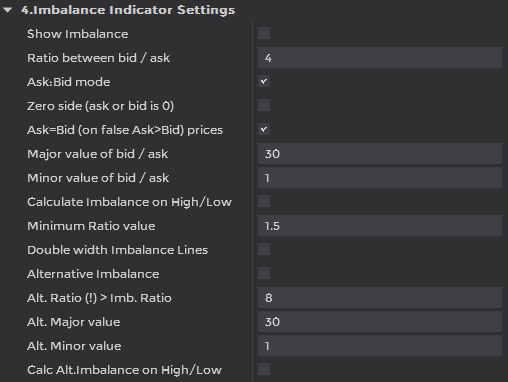
Show Imbalance вмикає та вимикає дисбаланс; значення параметра діє як стандартне під час запуску.
Ratio between bid/ask (Imbalance Ratio) — мінімальне співвідношення Ask:Bid або Bid:Ask, якого має бути досягнуто, щоб на графіку з’явився об’єкт дисбалансу.
Ask:Bid mode — вмикає або вимикає режим «Ask:Bid», у якому обидва значення ненульові, менше значення пари Ask:Bid перевищує поріг minor, а більше — поріг major.
Zero size (ask or bid is 0) — вмикає або вимикає режим «Zero side», у якому одне зі значень дорівнює нулю, а інше перевищує поріг minor.
Ask=Bid (on false Ask>bid) (Calculate Mode) — перемикає дисбаланс між двома режимами: «Ask=Bid» і «Ask>Bid». У режимі Ask=Bid співвідношення Ask:Bid обчислюється за значеннями одного рядка, а в режимі «Ask>Bid» береться значення Ask на 1 тік вище за значення Bid.
Major Value of bid / ask — обов’язкове мінімальне значення більшого зі значень пари Ask:Bid.
Minor Value of bid / ask — обов’язкове мінімальне значення меншого зі значень пари Ask:Bid.
Calculate Imbalance on High/Low — параметр, що дає змогу враховувати під час розрахунку дисбалансів максимум і мінімум бару (зазвичай вони не враховуються).
Minimum Ratio Value — мінімальне допустиме значення Imbalance Ratio в діалоговому вікні індикатора Imbalance.
Double width Imbalance Lines — параметр, що подвоює товщину ліній прямокутників дисбалансу.
Alternative Imbalance вмикає та вимикає альтернативний дисбаланс; значення параметра діє як стандартне під час запуску.
Alt. Ratio (!) > Imb. Ratio — співвідношення Ask:Bid або Bid:Ask, якого має бути досягнуто, щоб на графіку з’явився об’єкт альтернативного дисбалансу; це значення має бути більшим за Imbalance Ratio.
Alt.Major Value — обов’язкове мінімальне значення більшого зі значень пари Ask:Bid альтернативного дисбалансу.
Alt.Minor Value — обов’язкове мінімальне значення меншого зі значень пари Ask:Bid альтернативного дисбалансу.
Calc. Alt.Imbalance on High/Low — параметр, що дає змогу враховувати максимум і мінімум бару під час розрахунку альтернативних дисбалансів.
Unfinished Auctions (незавершені аукціони)
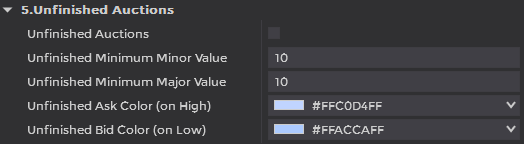
Unfinished Auctions вмикає та вимикає незавершені аукціони; значення параметра діє як стандартне під час запуску.
Unfinished Minimum Minor Value — обов’язкове мінімальне значення меншого зі значень пари Ask:Bid незавершеного аукціону.
Unfinished Minimum Major Value — обов’язкове мінімальне значення більшого зі значень пари Ask:Bid незавершеного аукціону.
Unfinished Ask Color (on High) — колір незавершених аукціонів на максимумі бару.
Unfinished Bid Color (on Low) — колір незавершених аукціонів на мінімумі бару.
Value Area / POC (зона вартості / POC)
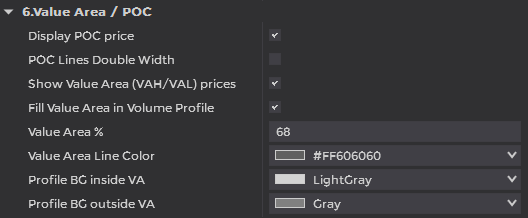
Display POC price вмикає або вимикає малювання на графіку об’єкта POC там, де проторговано найбільший обсяг.
POC Lines Double Width — параметр, що подвоює товщину ліній прямокутників POC.
Show Value Area (VAH/VAL) prices вмикає або вимикає малювання на кластерному графіку ліній VAL/VAH (верхньої та нижньої меж зони вартості).
Fill Value Area in Volume Profiles вмикає або вимикає виділення зони вартості окремими кольорами тла в комірці свічки, якщо тлом комірки графіка є профіль.
Value Area % задає, який відсоток [1..100] від загального обсягу комірки має бути проторгований у межах зони вартості.
Value Area Line Color — колір ліній VAL/VAH у свічці кластерного графіка.
Profile BG inside VA — тло комірок у зоні вартості. Цей колір застосовується лише до комірок, тлом яких задано профіль, і лише якщо параметр Fill Value Area in Volume Profile має значення Yes.
Profile BG outside VA — тло комірок за межами зони вартості. Цей колір застосовується лише до комірок, тлом яких задано профіль, і лише якщо параметр Fill Value Area in Volume Profile має значення Yes.
Footprint Colors (кольори Footprint)
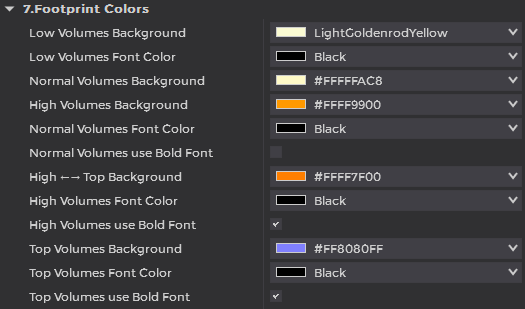
Low Volumes Background — тло для значень, нижчих за рівень Minor (див. Common Settings: Minor Value, Major Value, Top Value).
Low Volumes Font Color — колір шрифту для значень Minor.
Normal Volumes Background — початковий колір градієнтного тла для значень між рівнями Minor і Major.
High Volumes Background — кінцевий колір градієнтного тла для значень між рівнями Minor і Major.
Normal Volumes Font Color — колір шрифту для звичайних (Normal) значень.
Normal Volumes use Bold Font — накреслення шрифту для звичайних значень: Normal або Bold.
High ↔ Top Background — незмінний колір тла для значень High, вищих за рівень Major, але нижчих за рівень Top.
High Volumes Font Color — колір шрифту для значень High.
High Volumes use Bold Font — накреслення шрифту для значень High: Normal або Bold.
Top Volumes Background — колір тла для значень Top, вищих за рівень Top.
Top Volumes Font Color — колір шрифту для значень Top.
Top Volumes use Bold Font — накреслення шрифту для значень Top: Normal або Bold.
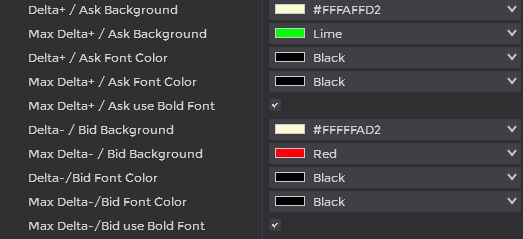
Delta+ / Ask Background — початковий колір градієнтного тла для звичайних додатних значень дельти (або значень Ask), що лежать між 0 і значенням Top Delta зі знаком «плюс» (для значень Ask — між 0 і Top Ask).
Max Delta+ / Ask Background — тло для додатних значень дельти / значень Ask, вищих за значення Top Delta / Top Ask. Цей колір також є кінцевим кольором градієнтного тла для звичайних додатних значень, а початковим кольором для них слугує «Delta+ / Ask Background».
Delta+ / Ask Font — колір шрифту для звичайних додатних значень дельти / значень Ask.
Max Delta+ / Ask Font — колір шрифту для додатних значень дельти / значень Ask рівня Top.
Max Delta+ / Ask use Bold Font — накреслення шрифту (Normal/Bold) для додатних значень дельти / значень Ask рівня Top.
Delta- / Bid Background — початковий колір градієнтного тла для звичайних від’ємних значень дельти / значень Bid, що лежать між 0 і значенням Top Delta зі знаком «мінус» (для значень Bid — між 0 і Top Bid).
Max Delta- / Bid Background — тло для від’ємних значень дельти / значень Bid, які за модулем перевищують значення Top Delta / Top Bid (воно обчислюється за тією самою логікою, що й Top Volume). Цей колір також є кінцевим кольором градієнтного тла для звичайних від’ємних значень / значень Bid, а початковим кольором для них слугує Delta- / Bid Background.
Delta- / Bid Font Color — колір шрифту для звичайних від’ємних значень / значень Bid.
Max Delta- / Bid Font Color — колір шрифту для від’ємних значень дельти / значень Bid рівня Top.
Max Delta-/Bid use Bold Font — накреслення шрифту (Normal/Bold) для від’ємних значень дельти / значень Bid рівня Top.
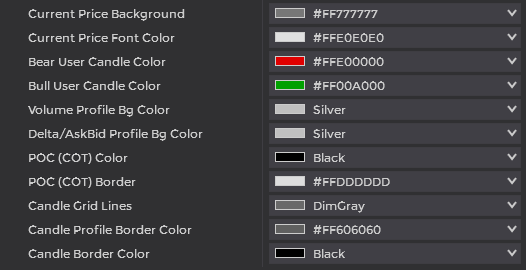
Current Price Background — колір тла поля, у якому показано поточну ціну.
Current Price Font Color — колір шрифту поточної ціни в полі ціни.
Bear User Candle Color — колір усіх елементів ведмежого бару.
Bull User Candle Color — колір усіх елементів бичачого бару (свічка ліворуч, прямокутники всередині, рамка навколо тіла).
Volume Profile Bg Color — тло комірки типу «профіль обсягу», якщо використовується параметр типу графіка Profile Bg.
Delta/AskBid Profile Bg Color — тло комірки типу «профіль дельти» або «профіль Ask/Bid», якщо використовується параметр типу графіка Profile Bg.
POC (COT) Color — колір внутрішнього прямокутника об’єкта POC.
POC (COT) Border — колір зовнішньої рамки об’єкта POC.
Candle Grid Lines Color — колір ліній сітки, що розділяють комірки бару кластерного графіка.
Candle Profile Border Color — колір рамки навколо прямокутника профілю в комірці, яка відокремлює профілі один від одного.
Candle Border Color — колір рамки навколо бару кластерного графіка.
Summary Indicator Colors (кольори зведених індикаторів)
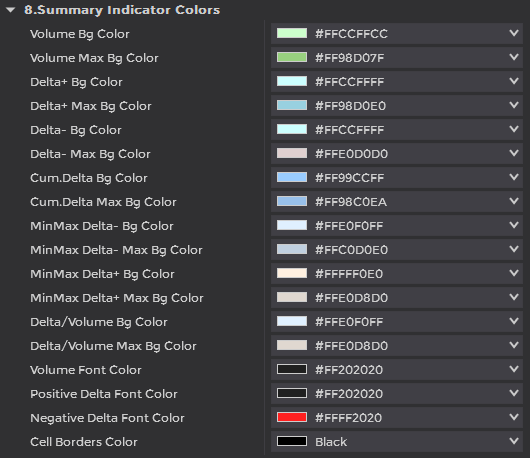
Volume Bg Color — початковий колір градієнта, за яким визначається підсумковий колір залежно від зведеного значення обсягу (Summary Volume).
Volume Max Bg Color — кінцевий колір градієнта Summary Volume, що відповідає максимальному зведеному значенню обсягу.
Delta+ Bg Color — початковий колір градієнта, за яким визначається підсумковий колір залежно від зведеного значення додатної дельти.
Delta+ Max Bg Color — кінцевий колір градієнта додатної дельти, що відповідає максимальному за модулем зведеному значенню дельти.
Delta- Bg Color — початковий колір градієнта, за яким визначається підсумковий колір залежно від зведеного значення від’ємної дельти.
Delta- Max Bg Color — кінцевий колір градієнта від’ємної дельти, що відповідає максимальному за модулем зведеному значенню дельти.
Cum.Delta Bg color — середній(!) колір градієнта, за яким визначається підсумковий колір залежно від значення кумулятивної дельти з урахуванням її найменшого та найбільшого значень.
Cum.Delta Max Bg Color — початковий і кінцевий колір градієнта кумулятивної дельти, що відповідають її найменшому та найбільшому значенням.
MinMax Delta- Bg Color — початковий колір градієнта, за яким визначається підсумковий колір залежно від значення MinDelta.
MinMax Delta- Max Bg Color — кінцевий колір градієнта MinDelta, що відповідає максимальному за модулем значенню MinDelta.
MinMax Delta+ Bg Color — початковий колір градієнта, за яким визначається підсумковий колір залежно від значення MaxDelta.
MinMax Delta+ Max Bg Color — кінцевий колір градієнта MaxDelta, що відповідає максимальному за модулем значенню MaxDelta.
Delta/Volume Bg Color — початковий колір градієнта, за яким визначається підсумковий колір залежно від значення Delta/Volume.
Delta/Volume Max Bg Color — кінцевий колір градієнта Delta/Volume, що відповідає максимальному за модулем значенню Delta/Volume.
Volume Font Color — колір шрифту індикаторів обсягу.
Positive Delta Font Color — колір шрифту додатних значень в індикаторах, що залежать від дельти.
Negative Delta Font Color — колір шрифту від’ємних значень в індикаторах, що залежать від дельти.
Cell Borders Color — колір ліній між комірками індикаторів.
Imbalance Colors (кольори дисбалансу)
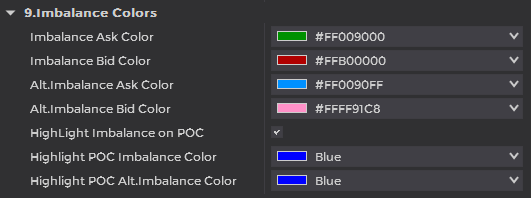
Imbalance Ask Color — колір об’єкта Imbalance, якщо Ask>Bid і співвідношення Ask:Bid дорівнює Imbalance Ratio або перевищує його.
Imbalance Bid Color — колір об’єкта Imbalance, якщо Bid>Ask і співвідношення Bid:Ask дорівнює Imbalance Ratio або перевищує його.
Alt. Imbalance Ask Color — колір об’єкта альтернативного дисбалансу, якщо Ask>Bid, а Ask:Bid дорівнює коефіцієнту Alternative Imbalance Ratio або перевищує його.
Alt. Imbalance Bid Color — колір об’єкта альтернативного дисбалансу, якщо Bid>Ask, а Bid:Ask дорівнює коефіцієнту Alternative Imbalance Ratio або перевищує його.
Highlight Imbalance on POC — параметр, що робить дисбаланс помітнішим, якщо об’єкт POC і об’єкт дисбалансу припадають на одну ціну.
Highlight POC Imbalance Color — колір, якого набуває об’єкт POC, якщо дисбаланс і POC припадають на одну ціну, а параметр підсвічування вище ввімкнено.
Highlight POC Alt.Imbalance Color — колір, якого набуває об’єкт POC, якщо альтернативний дисбаланс і POC припадають на одну ціну, а параметр підсвічування вище ввімкнено.
Description of Chart Types (опис типів графіків)
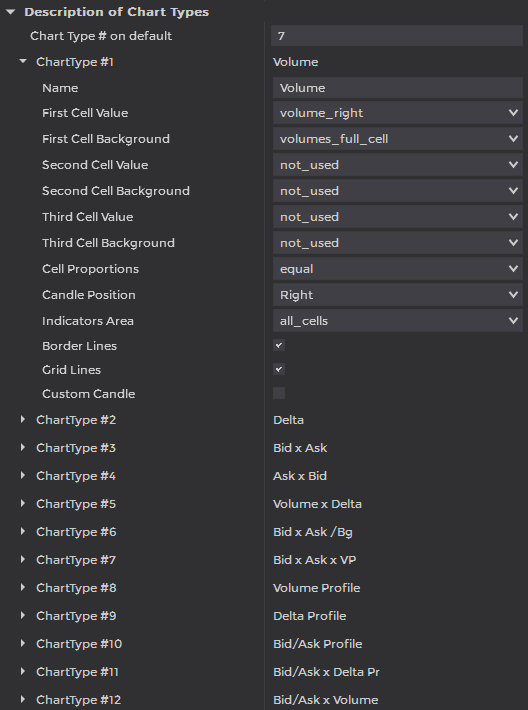
У цьому розділі описано всі графіки. Під час запуску завантажується графік із номером, заданим у параметрі Chart Type # on default.
Нижче кожен графік описано тими самими параметрами, що й у конструкторі графіків. Технічно змінювати тип графіка можна й через ці форми, але рекомендуємо робити це в Chart Builder вікна «#Footprint Indicator Settings», а потім повернутися до параметрів і зберегти їх як шаблон, якщо хочете користуватися своїми змінами надалі.
Приємної торгівлі з Footprint — кластерним графіком (order flow) для NinjaTrader від ClusterDelta
Приєднуйтеся до нашого Discord-каналу ClusterDelta і стежте за нами в Instagram: @clusterdeltatools.

