


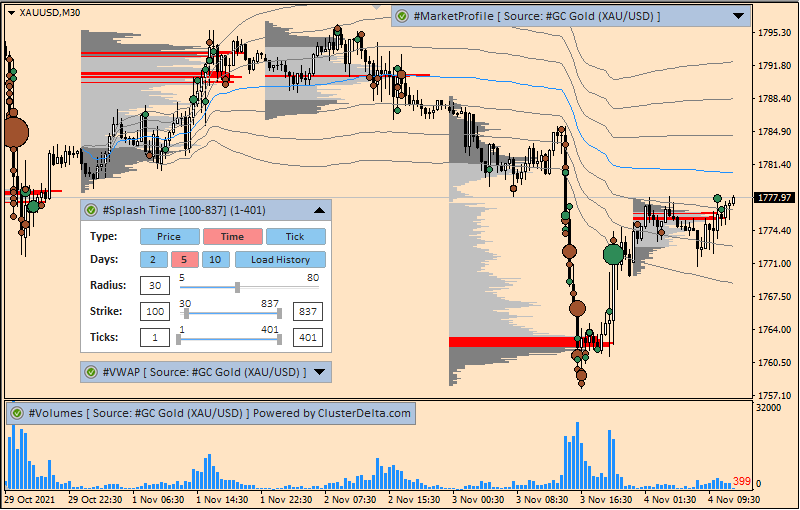

Щоб зручно працювати з індикаторами, потрібно виконати кілька простих кроків:
- Завантажити індикатори
- Встановити індикатори у ваш MetaTrader
- Налаштувати доступ, щоб індикатори працювали правильно
Завантаження MetaTrader
Відеоінструкція «Як завантажити та встановити MetaTrader»
MetaTrader можна завантажити на сайті вашого брокера або на сайті MetaQuotes (https://metaquotes.net)
Завантаження індикаторів для MetaTrader 4/5
Перед встановленням індикаторів у термінал радимо завантажити їхню останню версію на сторінці Завантажити індикатори для MetaTrader. Виберіть пакет відповідно до версії вашого MetaTrader.
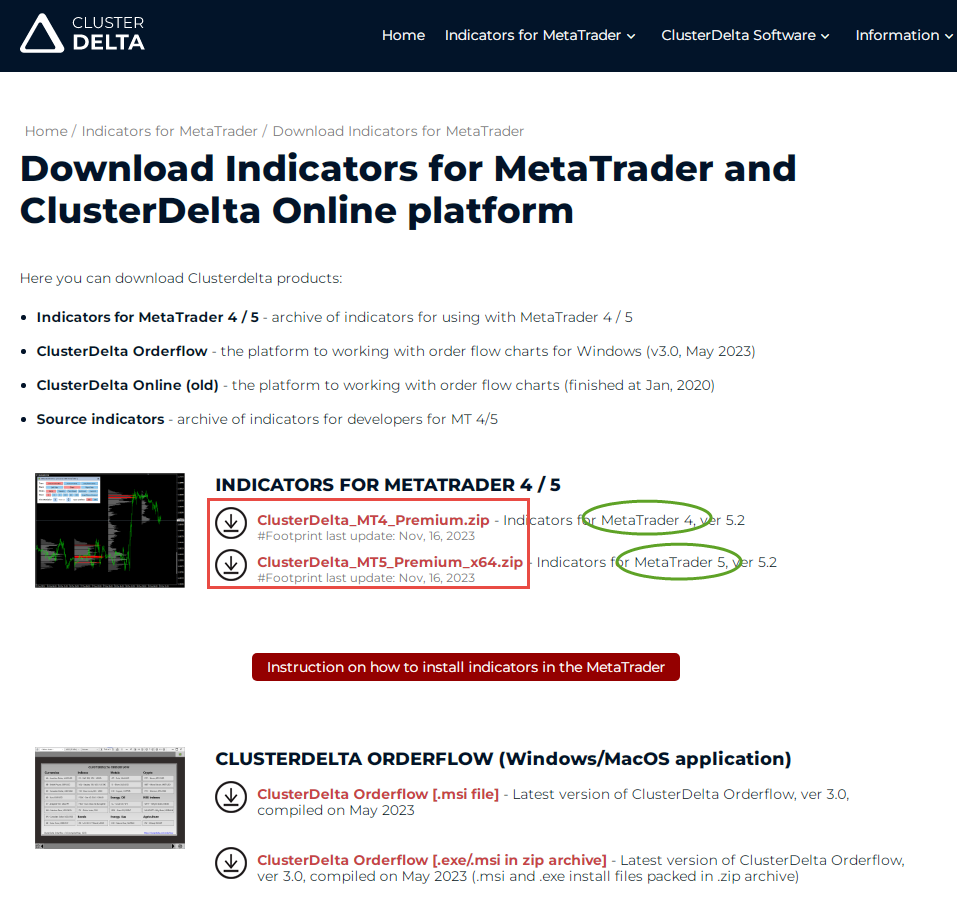
Встановлення індикаторів у MetaTrader 4/5
Відеоінструкція «Як завантажити та встановити індикатори ClusterDelta у MetaTrader»
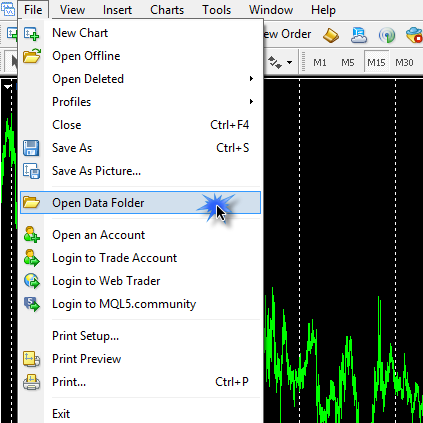
Після завантаження відкрийте MetaTrader, виберіть у меню «File» → «Open Data Folder» (каталог даних) і перейдіть до папки \MQL4 (або \MQL5, якщо у вас MetaTrader 5)
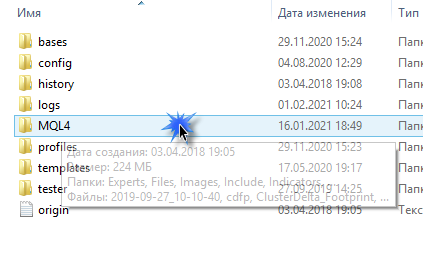
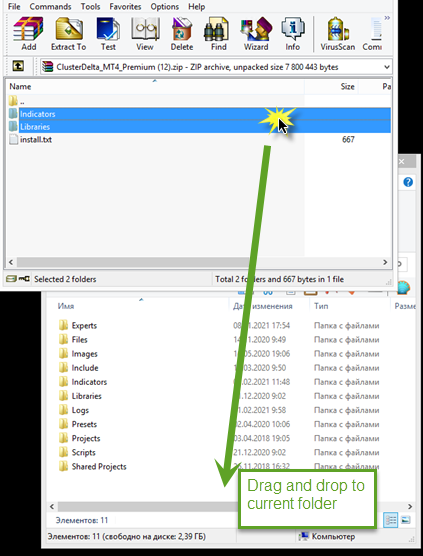
Відкрийте архів з індикаторами будь-яким архіватором, що підтримує цей формат, і перетягніть файли в папку \MQL4 або \MQL5 залежно від версії вашого MetaTrader. Відпускайте файли на порожньому місці під папками, щоб помилково не скопіювати їх у якусь із папок. У результаті файли з папки \Indicators мають опинитися в MQL \ Indicators, а файли з \Libraries — у MQL \ Libraries. Копіюйте всі файли з архіву, нічого не вибираючи окремо: так збережуться всі зв’язки між файлами, потрібні для правильної роботи.
Оформлення підписки
Відеоінструкція «Як зареєструватися, поповнити баланс та оформити підписку»
Перш ніж налаштовувати доступ, потрібно зареєструватися. Зробити це можна в особистому кабінеті.
Після реєстрації оформіть підписку. Підписку можна придбати на 1 місяць або довше. На жаль, через зловживання я припинив надавати будь-який пробний доступ. Поповнити баланс можна за цим посиланням: Поповнити баланс. Якщо ви з’ясуєте, що індикатори вам не підходять, протягом перших 14 днів можна попросити повне повернення коштів.
Налаштування після встановлення
Відеоінструкція «Як налаштувати MetaTrader і доступ в Authorizer»
Після цього відкрийте термінал і запустіть ClusterDelta Manager. Щоб його відкрити, додайте на графік будь-який індикатор ClusterDelta. Кожен індикатор має панель керування зі значком статусу авторизації.
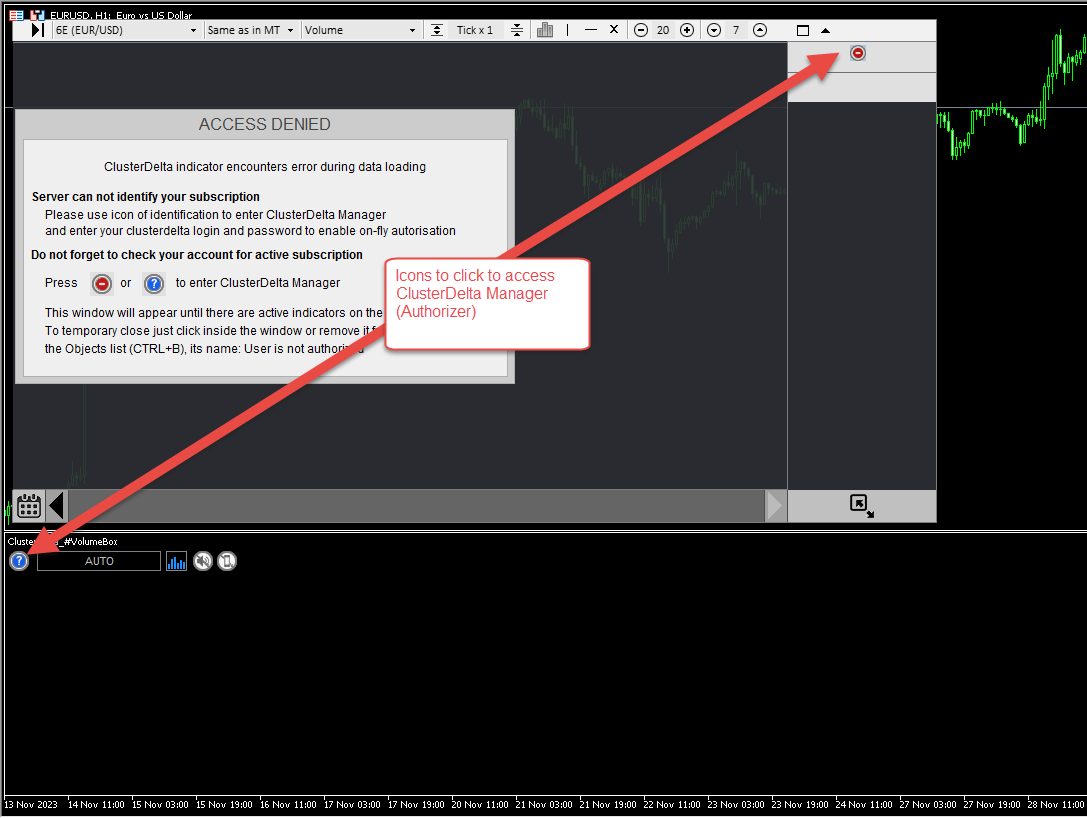
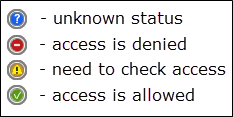
Значок статусу на синьому тлі означає, що статус доступу ще не завантажено. Червоне тло — доступ заборонено. Помаранчеве тло означає, що потрібна ваша увага (можливо, слід ввести дані для авторизації або перевірити термін дії підписки). Зелене тло — доступ дозволено. Клацніть значок статусу (незалежно від його кольору), щоб відкрити ClusterDelta Manager. Якщо ви вже зареєструвалися й отримали доступ, ви побачите таке вікно з вашими даними в полях MT4 Account і Broker Name.
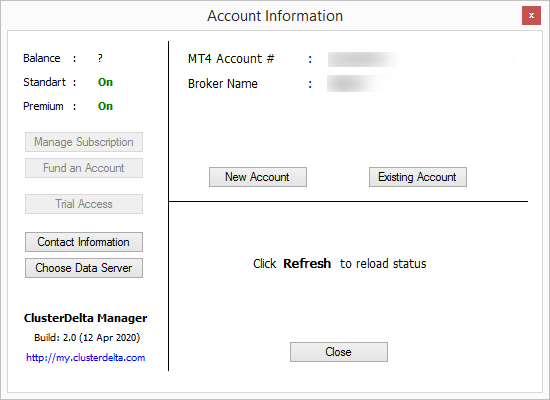
Натисніть кнопку «Existing Account», введіть у відповідні поля свої логін і пароль ClusterDelta та збережіть дані кнопкою «Save». Якщо щось введено неправильно, у полі Authorization з’явиться «Login incorrect» — виправте дані, натиснувши кнопку «Change Account». Якщо статус авторизації Successful, а в полі Active Subscription зазначено Premium, ви все зробили правильно.
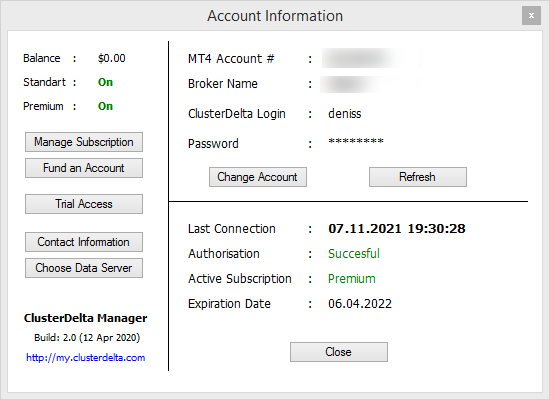
Після успішної авторизації всі кнопки ліворуч стають активними. Вони дають швидкий доступ до керування акаунтом: «Manage Subscription», «Fund an Account», «Trial Access»; там також є контактна інформація та вибір сервера, з якого індикатори отримуватимуть дані. Тепер ClusterDelta Manager можна закрити. Дані зберігаються в реєстрі Windows, тож ClusterDelta Manager контролюватиме доступ для всіх індикаторів і терміналів на цьому комп’ютері. Значок статусу вже має бути зеленим.
Вітаємо! Ви успішно налаштували індикатори й можете з ними працювати
Кілька важливих моментів: авторизація запам’ятовує вашу IP-адресу, і якщо за короткий час кількість IP-адрес зростає (наприклад, через одночасні сеанси з різних IP-адрес), ви отримаєте помилку «Too many connections». Одночасно дозволено доступ із 2 IP-адрес, щоб потік даних не переривався, якщо ваша IP-адреса випадково змінилася або ви працюєте і вдома, і в офісі. У таких випадках достатньо зайти в особистий кабінет: пріоритет отримає IP-адреса, з якої ви зайшли, і ви зможете працювати далі. Кожен візит до кабінету подовжує авторизацію. Пам’ятайте, що кожен клієнт повинен мати власний акаунт, інакше можливі перерви в потоці даних до індикаторів.
Я прагну зробити індикатори якомога зручнішими, але розробка на MQL все ж обмежена середовищем MetaTrader. Якщо на графіку кілька індикаторів, для інтерактивної роботи «активний» лише один із них. Щоб активувати інший індикатор, просто двічі клацніть панель керування індикатора, з яким хочете працювати.
Можливі помилки
Усім індикаторам потрібен дозвіл на імпорт DLL. Натисніть у MetaTrader CTRL+O або відкрийте Tools → Options і виберіть вкладку «Expert Advisors». Увімкніть опцію «Allow DLL Imports» і підтвердьте дію кнопкою «Ok»
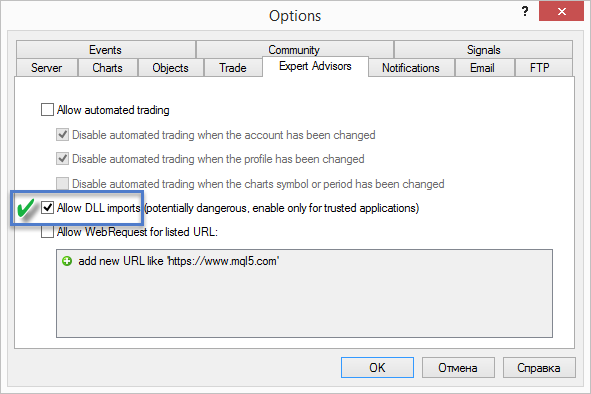
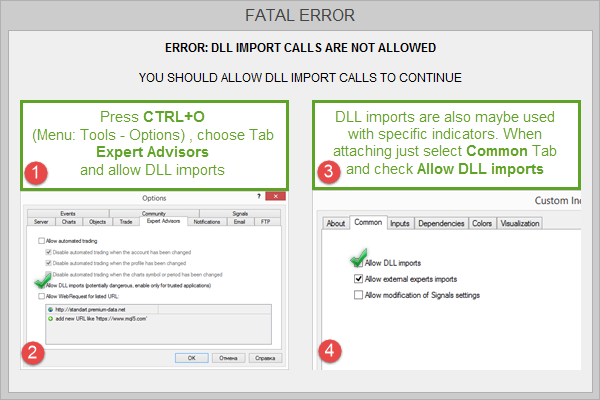
Імпорт DLL можна дозволяти й під час додавання індикатора на графік, але зазвичай робити це щоразу набридає. Якщо імпорт DLL ніде не дозволено, індикатор показує на графіку вікно з помилкою та порадою, як її виправити:
Якщо у вас ще немає підписки або у вас підписка Standard, ви можете побачити таку помилку:
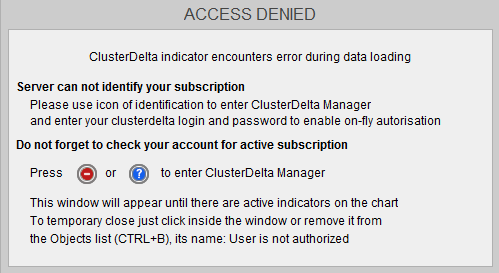
Для роботи з індикаторами потрібна підписка Premium; оформити її можна в особистому кабінеті
Якщо у вас підписка Standard, її можна оновити до Premium у кабінеті. Підписка Standard більше не підтримується, але наявні клієнти досі можуть нею користуватися (вона працює лише з власним пакетом індикаторів Standard; ці індикатори вже застаріли, адже з 2016 року їх роками вдосконалювали у версії Premium, а до того ж у Premium більше індикаторів, і вони час від часу оновлюються).
Остання категорія помилок — «Fatal error», пов’язана з відсутністю деяких потрібних бібліотек (зазвичай виникає, якщо користувач скопіював з архіву не всі файли). Без бібліотек індикатори не працюватимуть.
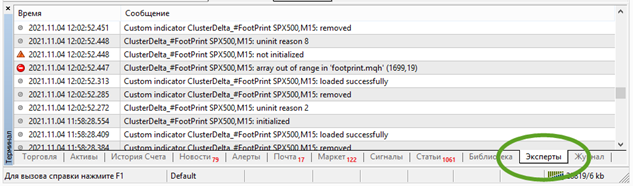
У поодиноких випадках за певних обставин індикатор може перестати працювати через помилку. Надсилайте мені такі випадки, але обов’язково додавайте звіт із вкладки «Experts», де записуються помилки (панель Terminal відкривається клавішами CTRL+T). Мій e-mail: Ця електронна адреса захищена від спам-ботів. Вам необхідно увімкнути JavaScript, щоб побачити її.
Бажаю вам успішної торгівлі. Вдумливий аналіз і правильний погляд на реальні обсяги (як результат попиту та пропозиції на ринку) допомагають покращити ваші результати!

