



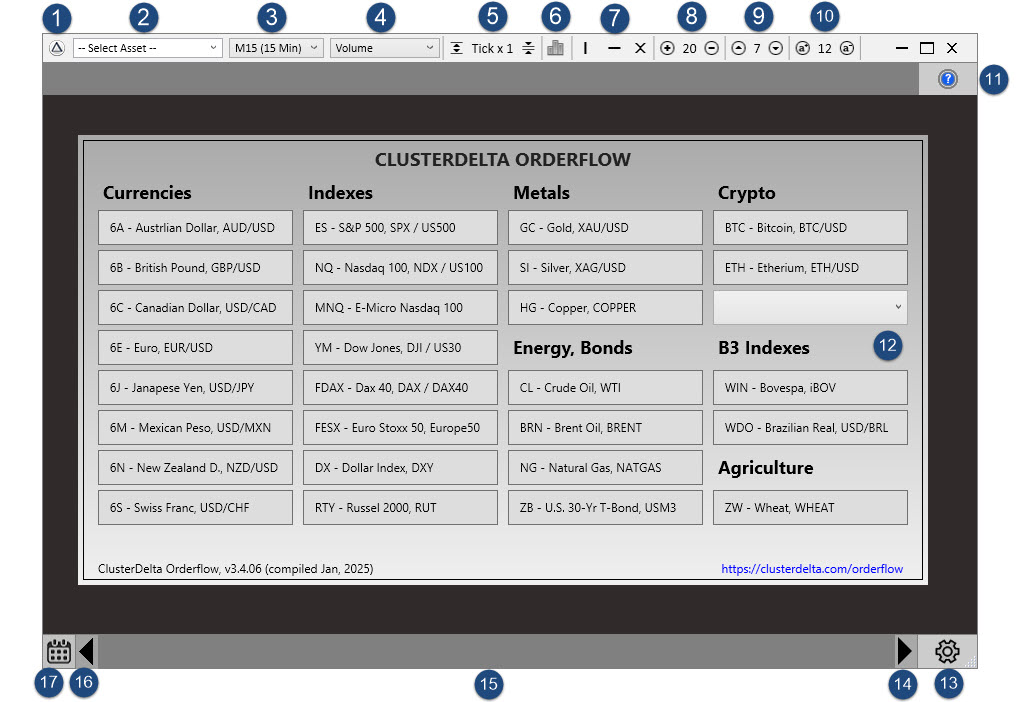
- About / How to Start
- Список інструментів (Instruments List)
- Таймфрейми (Timeframes)
- Типи графіків (Chart Types)
- Множник тіку (Tick Multiplier)
- Індикатори
- Вертикальні та горизонтальні лінії
- Ширина комірки графіка
- Висота комірки графіка
- Розмір шрифту в комірці
- Authorizer / ClusterDelta Manager
- Вікно інструментів (Instruments Window)
- Налаштування (Settings)
- Значок навігації «Move Right»
- Навігаційне вікно графіка
- Значок навігації «Move Left»
- Значок календаря для завантаження історичних даних
Поточна версія застосунку ClusterDelta адаптована до будь-якої роздільності та орієнтації екрана, навіть якщо ви працюєте з кількома моніторами з різною роздільністю чи орієнтацією.
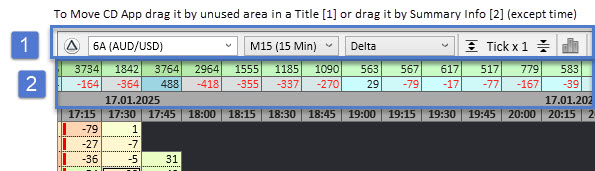
Щоб перемістити вікно застосунку, перетягніть його за вільну ділянку заголовка 1 або за ділянку, де розташована зведена інформація 2 (крім часу). Розмір вікна змінюють, перетягуючи правий нижній кут (трикутник із крапок праворуч від значка налаштувань).
1. About / How to Start
Цей значок відкриває нове вікно з інструкцією та швидкими посиланнями на те, що потрібно зробити, перш ніж почати роботу із застосунком ClusterDelta Orderflow: зареєструватися, поповнити баланс і оформити підписку, а потім ввести в авторизатор свої дані — логін і пароль ClusterDelta.
2. Список інструментів (Instruments List)
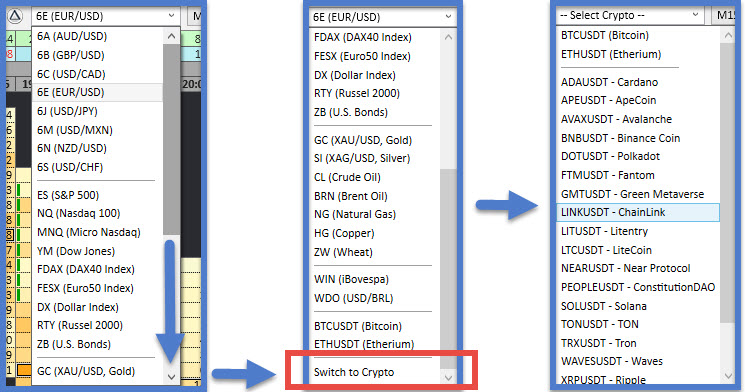
Список інструментів дає змогу змінити поточний інструмент на інший. Щоб перейти до криптовалют, прокрутіть список донизу й виберіть пункт «Switch to Crypto», а потім відкрийте список знову: у ньому вже будуть криптовалюти. Щоб повернутися до звичайного списку інструментів, прокрутіть його донизу, виберіть останній пункт «Switch to Assets» і знову відкрийте список.
3. Таймфрейми (Timeframes)
Список готових таймфреймів. Угорі — найуживаніші M1, M5, M15, H1, D1, а під ними — решта таймфреймів. Пункт «Custom» (довільний) дає змогу використовувати таймфрейм із будь-якою кількістю хвилин. Щоб скористатися довільним таймфреймом, змініть відповідний параметр у налаштуваннях (див. Settings → Common Settings, Custom Timeframe Value)
4. Типи графіків (Chart Types)
Список типів графіків, які показують кластерний графік у різних виглядах. Тут є Volume, Delta, Bid x Ask, Volume x Delta, Bid x Ask with Volume Profile та інші графіки з різними колірними схемами й профілями. Типи графіків можна змінювати в конструкторі графіків (див. Settings → Chart Builder), тож ви можете зібрати будь-яке поєднання Volume / Delta / Bid x Ask / профілів на власний смак. Кожному типу графіка за його порядковим номером призначено гарячу клавішу 1,2,3,4,5,6,7,8,9, а десятому типу — клавішу 0.
5. Множник тіку (Tick Multiplier)
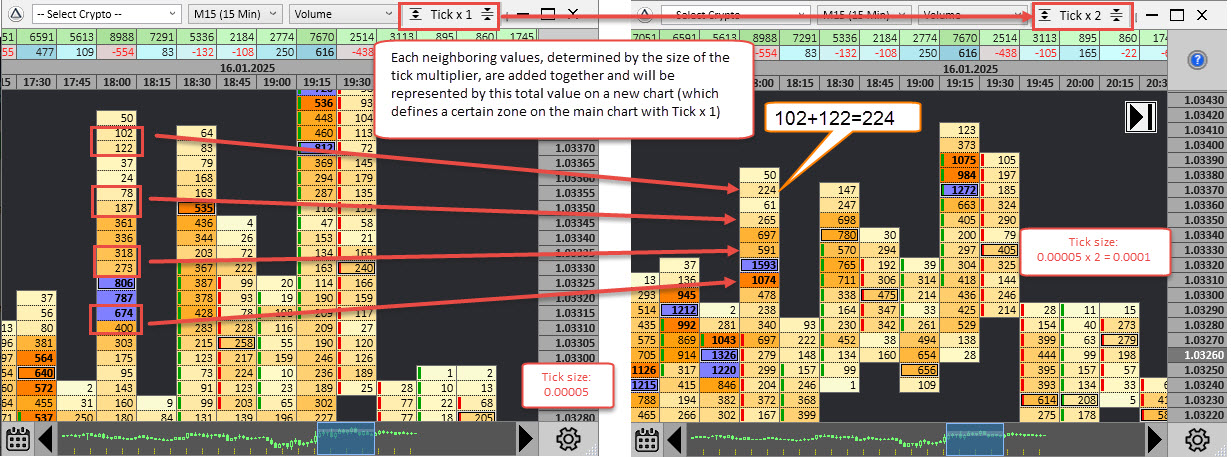
Цей параметр дає змогу стиснути або розтягнути графік, щоб бачити значення в найзручнішому вигляді. Особливо це корисно для високоволатильних графіків: у деяких інструментів, як-от Nasdaq100 чи Bitcoin, волатильність така велика, що дивитися на кластерний графік у сирому вигляді з кроком у 1 тік немає сенсу. Сусідні значення, кількість яких визначає множник тіку, підсумовуються, і на новому графіку їх представляє ця загальна сума (вона відповідає певній зоні основного графіка з кроком Tick x 1). Значення множника тіку можна змінити в налаштуваннях (див. Settings → Common Settings, Tick Multiplier), що дає змогу зберігати різні значення за замовчуванням у різних робочих областях.
Щоб зменшити або збільшити множник тіку, користуйтеся значками ліворуч і праворуч від значення Tick. Коли множник перевищує x30, крок зміни збільшується до 10, а коли множник досягає x100, крок становить 50 (максимальне значення множника — 1000). Клацання правою кнопкою миші безпосередньо по значенню Tick Multiplier скидає його до 1.
Гарячі клавіші:
- / (на цифровому блоці) — зменшити Tick Multiplier
- * (на цифровому блоці) — збільшити Tick Multiplier
6. Індикатори
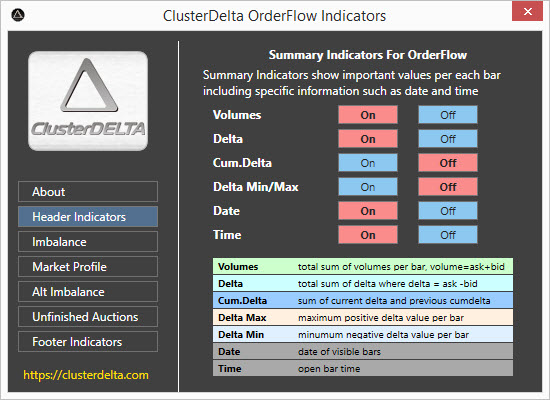
Значок індикаторів відкриває окреме вікно, у якому можна додати індикатори безпосередньо на графік або прибрати їх із графіка. Докладніше про індикатори — у розділі Індикатори. У налаштуваннях (див. Settings → Summary Indicators, Settings → Chart Indicators, Settings → Market Profile) можна змінити набір індикаторів за замовчуванням і їхні значення для різних робочих областей. Гаряча клавіша I (i) відкриває це вікно.
Гарячі клавіші:
- M — увімкнути/вимкнути Imbalance (дисбаланс)
- N — увімкнути/вимкнути Alternative Imbalance (альтернативний дисбаланс)
- U — увімкнути/вимкнути Unfinished Auctions (незавершені аукціони)
- V — увімкнути/вимкнути Volume Profile (профіль обсягу)
- D — увімкнути/вимкнути Delta Profile (профіль дельти)
- [ — увімкнути/вимкнути Cum Delta (кумулятивну дельту) у верхніх зведених індикаторах
- ] — увімкнути/вимкнути Min/Max Delta у верхніх зведених індикаторах
7. Вертикальні та горизонтальні лінії
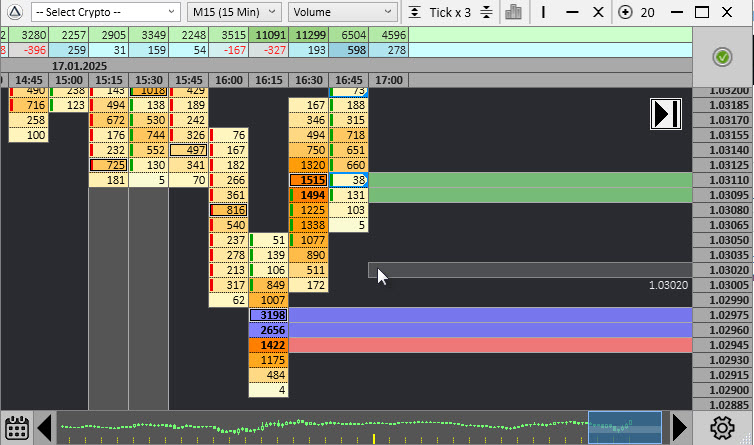
На графіку можна малювати горизонтальні й вертикальні лінії (з технічних причин лінії малюються позаду графіка). Кожна нова спроба намалювати лінію поверх наявної змінює її колір (доступно до 3 кольорів). Четверте клацання поверх наявної лінії видаляє її.
Значок [ x ] створює об’єкт для видалення ліній: клацніть ним по лінії, щоб її стерти.
Гарячі клавіші:
- Лівий Shift (утримувати) — починає малювання горизонтальної лінії: з’являється чернетковий об’єкт із ціною, на якій буде розміщено нову лінію (див. лінію під курсором миші на зображенні).
- | (вертикальна риска) або \ (зворотна скісна риска) — починає малювання вертикальної лінії (скасувати можна натисканням лівого Shift)
- Ctrl (утримувати) — створює об’єкт для видалення: клацання лівою кнопкою миші прибирає лінії під ним
Будь-яке розпочате малювання можна скасувати клавішею ESC
8. Ширина комірки графіка
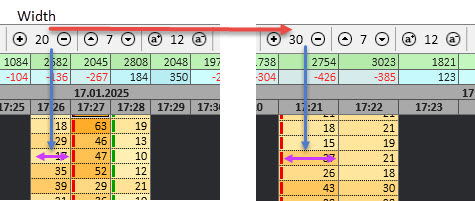
Це значення задає ширину комірки (не в пікселях). Щоб змінити його, користуйтеся значками збільшення та зменшення ліворуч і праворуч від значення: графік одразу перемальовується з новим значенням.
Гарячі клавіші:
- - — зменшити ширину комірки
- + — збільшити ширину комірки
9. Висота комірки графіка
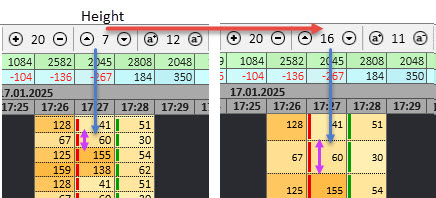
Це значення задає висоту комірки (не в пікселях). Щоб змінити його, користуйтеся значками збільшення та зменшення ліворуч і праворуч від значення: графік одразу перемальовується з новим значенням. Висота комірки графіка НЕ впливає на висоту зведених індикаторів: для зведеної інформації її змінюють окремим параметром у Settings → Summary Indicators, Summary Cell Height.
10. Розмір шрифту в комірці
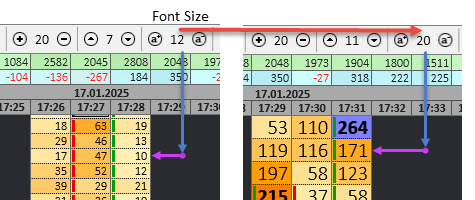
Це значення задає розмір шрифту в комірці. Щоб змінити його, користуйтеся значками збільшення та зменшення ліворуч і праворуч від значення: графік одразу перемальовується з новим значенням. Розмір шрифту в комірці НЕ впливає на розмір шрифту у зведених індикаторах. Там він обчислюється інакше — з урахуванням власних ширини й висоти комірки та діапазону мінімального й максимального розміру шрифту, який можна змінити в Settings → Summary Indicators, Min/Max Font Size for Summary Info.
Ширину, висоту комірки та розмір шрифту можна змінювати коліщатком миші: воно працює як масштабування (Zoom − / Zoom +) і змінює всі три значення одночасно. Крім того, гаряча клавіша Enter (на цифровому блоці) перемикає значення між вбудованими готовими наборами: кожне наступне натискання Enter вибирає наступний набір.
Значення цих параметрів за замовчуванням: Width = 20, Height = 7, Font Size = 12
11. Authorizer / ClusterDelta Manager
Значок показує поточний статус вашого доступу до сервера ClusterDelta.
- Синій зі знаком ? — статус поки невідомий
- Червоний зі значком заборони доступу — наразі доступ заборонено. Можливі причини: неправильний логін чи пароль, немає підписки або вона закінчилася, використовується забагато IP-адрес.
- Зелений із галочкою — доступ є
- Помаранчевий значок із трикутником і знаком ! — доступ поки є, але згодом його може бути вимкнено. Можливі причини: підписка закінчується протягом найближчих 3 днів, можливо, навіть сьогодні, або авторизацію надано іншим способом і вона ще діє, проте поточний авторизатор із поточними логіном і паролем у майбутньому не зможе надати доступ.
Клацніть цей значок, щоб відкрити вікно авторизатора. Як ним користуватися, читайте в розділі Огляд.
12. Вікно інструментів (Instruments Window)
Вікно інструментів з’являється після запуску застосунку. Це просто зручний спосіб вибрати інструмент і побачити всі доступні тікери з їхніми описами. Щоб побачити всі криптовалюти, скористайтеся спадним списком у розділі Crypto цього вікна. Щоб відкрити це вікно пізніше, натисніть гарячу клавішу L.
13. Налаштування (Settings)
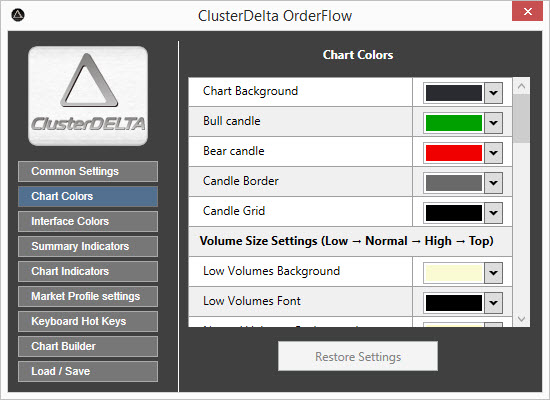
Тут зібрано всі глобальні налаштування застосунку ClusterDelta Orderflow. Будь-який змінений параметр одразу застосовується до графіка (крім кількох критичних параметрів у розділі «Common Settings», які потребують перезапуску застосунку). За допомогою «Load / Save» можна експортувати налаштування у файл або зберегти їх як типові, і тоді вони використовуватимуться під час наступних запусків застосунку. Пам’ятайте, що незбережені налаштування буде втрачено, коли ви закриєте застосунок.
Більшість параметрів досі сумісні з пресетом індикатора ClusterDelta_#Footprint для MetaTrader. Завдяки цьому можна імпортувати налаштування з #Footprint для MetaTrader у застосунок ClusterDelta Orderflow і навпаки. Після останніх оновлень і вдосконалень застосунку (і #Footprint для MetaTrader) сумісність стала менш повною, бо подекуди логіка відрізняється, тож якщо ви користуєтеся цією можливістю, обов’язково перевірте й доналаштуйте параметри.
14–16. Панель навігації (Navigation Toolbar)
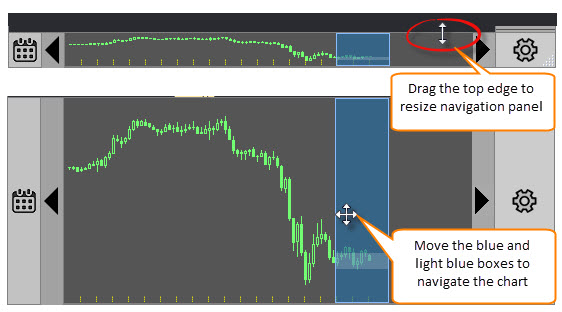
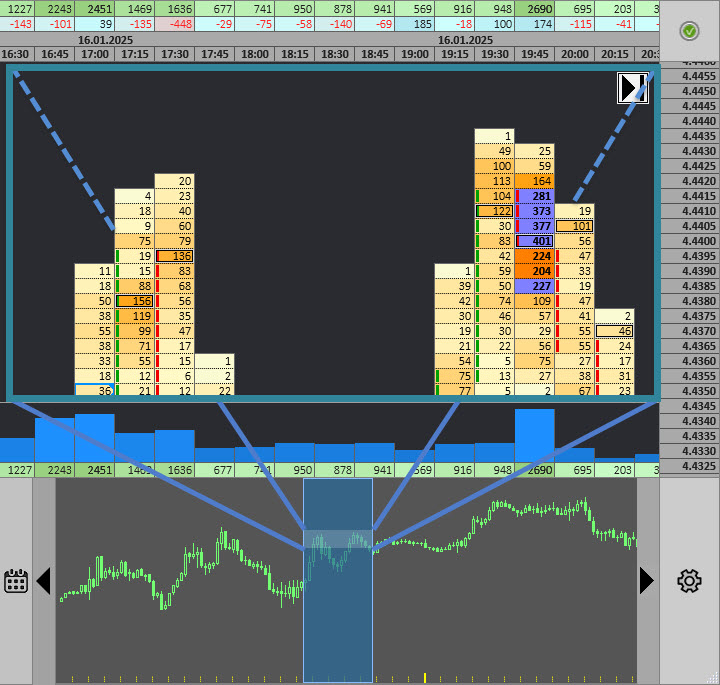
Панель навігації дає змогу швидко переміщатися завантаженим графіком. Над панеллю навігації курсор миші має вигляд вертикальної двобічної стрілки або хрестоподібних стрілок на чотири сторони. Висоту панелі навігації можна змінити, перетягнувши її верхній край. Курсором із чотирма стрілками (з натиснутою лівою кнопкою миші) переміщаються графіком.
Навігаційний графік показує всі завантажені в застосунок дані, які можна відобразити. Жовті пунктирні лінії внизу позначають початок кожної години, а жирна суцільна жовта лінія — початок нового дня. Темно-синя рамка відповідає часу на початку й наприкінці видимої робочої області. Світліший прямокутник усередині темно-синьої рамки показує точний ціновий діапазон графіка між верхнім і нижнім краями видимої робочої області. Загалом світлий прямокутник у темно-синій рамці — це саме та частина даних, яку зараз видно в робочій області. Перетягуючи світлий прямокутник, можна швидко перейти до потрібної ділянки графіка.
Жирні стрілки ліворуч і праворуч від навігаційного графіка зсувають поточну позицію на ширину робочої області (на один екран ліворуч або праворуч).
Гарячі клавіші:
- PgUp — зсунути графік на один екран ліворуч
- PgDn — зсунути графік на один екран праворуч
- Стрілка вгору / стрілка вниз — зсунути графік угору чи вниз на 4 тіки
- Стрілка ліворуч / стрілка праворуч — зсунути графік ліворуч чи праворуч на 2 бари
- Home — перейти до першого завантаженого бару
- End — перейти до останнього завантаженого бару й увімкнути режим «Follow the current price» (стежити за поточною ціною)
17. Значок календаря для завантаження історичних даних
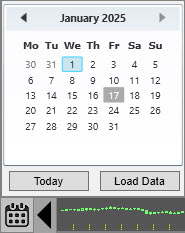
Календар потрібен, щоб завантажувати дані за минулі дати для тестування на історії. Клацніть значок, щоб відкрити календар, виберіть потрібну дату й натисніть кнопку «Load Data». Щоб повернутися до звичайного режиму, виберіть поточну дату або натисніть кнопку «Today», а потім знову натисніть «Load Data». Для таймфреймів, менших за H1, дані завантажуються за одну торгову сесію, для старших таймфреймів — за тиждень. Режим онлайн вимикається, якщо ви вибрали будь-яку дату, крім сьогоднішньої, учорашньої чи позавчорашньої.

