



ClusterDelta Online — наша платформа попереднього покоління, яка й далі повністю працює та підтримується; сучасний інтерфейс пропонує новіший застосунок ClusterDelta Orderflow.

Меню Connection — параметри підключення.
- Account Information — логін і пароль для входу
- Connect — ручне перемикання між альтернативними серверами ClusterDelta
- Online Mode — частота оновлення даних: «3 sec», «10 sec» (за замовчуванням), «30 sec» і «60 sec». Під час аналізу старших таймфреймів на історії для оптимізації радимо встановити 60 секунд. Тепер оновлення працює в режимі реального часу, але платформа й далі періодично «оновлюється» на випадок, якщо онлайн-режим працюватиме неправильно
- Exit — вихід із програми
Меню Workspace — налаштування робочої області за допомогою різних конфігураційних файлів.
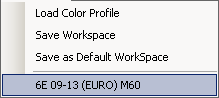
- Load Color Profile — завантажує з вибраного конфігураційного файлу лише налаштування кольорів
- Save Workspace — зберігає робочу область: інструмент, таймфрейм, координати вікна, застосовані рівні тощо, навіть колірну схему
- Save as Default Workspace — зберігає поточні налаштування як налаштування за замовчуванням, але без таймфрейму та інструменту.
Крім того, усі збережені файли робочих областей з’являються нижче в цьому меню: вибравши потрібний, ви одразу підготуєте вікно до роботи:
Color Settings — ручне налаштування кольорів робочої області.
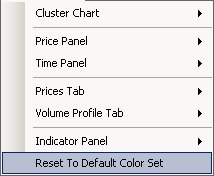
За рідкісними винятками всі елементи мають налаштування кольору тла (у назвах background / Bg) і кольору шрифту (Color / Font Color). Поточний колір видно поруч із відповідним підменю. Докладно описувати кожну колірну схему немає потреби, бо все інтуїтивно зрозуміло, але деякі пункти пояснено нижче
- Cluster Chart — підменю колірної схеми для кольорів усередині кластерів.
- Chart Background — колір тла робочої області
- Cluster Border — колір рамки навколо кластера
- Cluster Max ... — колір комірки кластера з максимальним значенням, вищим за фільтр Major.
- Cursor Color — колір курсора в режимі «Crosshair»
- Price Panel — колірна схема лівої області з ціновою шкалою та цифровим профілем обсягу
- Time Panel — колірна схема верхньої області з поточною шкалою часу та повною інформацією про кластер
- Prices Tab — колірна схема вкладки Prices
- Max Volume ... — колірна схема підсвічування даних у стовпці обсягу, значення яких перевищують «Max Volume Koef» (коефіцієнт у меню Settings), заданий у відсотках від максимального значення цього стовпця
- Major Volume ... — колірна схема підсвічування даних у стовпці обсягу, значення яких не перевищують «Max Volume Koef», але більші за «Major Volume Koef», заданий у відсотках від максимального значення.
- Volume Profile Tab — колірна схема профілю обсягу на вкладці Volume Profile
- Use Gradient of VP Color — чи використовувати під час малювання профілю градацію від темного до світлого тону.
- Indicator Panel — колірна схема індикаторів. Крім того, кожен індикатор має на цій панелі окремі налаштування.
- Overflow Flag Color — колір гістограми в місці, де вона виходить за власний максимум (мінімум). Зазвичай платформа одразу змінює масштаб індикатора.
- Zeroline Color — колір лінії, на якій індикатор має нульове значення (зазвичай це потрібно для дельти)
- Reset to Default Color Set — скидає всі налаштування кольорів до стандартного набору
Меню View — загалом відповідає за вигляд платформи
- Volume Summary — чи показувати зведену інформацію про обсяги праворуч від цінового графіка
- Full Screen — приховує всі елементи інтерфейсу, що відволікають, і віддає весь вільний простір робочій області
- Full Screen w/o borders — те саме, що й Full Screen, але приховує ще й заголовок і рамки вікна. У цьому режимі розмір вікна можна змінити, затиснувши й перетягнувши правий нижній кут (його легко знайти). Щоб вийти з цього режиму (як і щоб увійти в нього), двічі клацніть робочу область. Вікно ClusterDelta можна переміщати, затиснувши й перетягнувши тимчасову панель.
- Always on Top — вікно ClusterDelta завжди буде поверх інших програм (корисно разом із Transparent Background: у такому режимі кластери можна накласти на торговий термінал)
- Transparency — режим прозорості
- 60 %–0 % — змінює прозорість усієї платформи (0 % — повна прозорість)
- Transparent Background — не змінює прозорість елементів, лише робить тло графіка повністю прозорим.
Меню Settings — інші налаштування
- History Length — глибина історії, що завантажується під час запуску. Завантаження великого обсягу історії триває досить довго. Тому порада: не обов’язково завантажувати історію одразу. Зручніше почати з кінця графіка й перетягувати робочу область зліва направо. Так історія довантажуватиметься на потрібну глибину, аж до всього контракту. Коли ви дійдете до лівого краю ClusterDelta (і спробуєте вийти за нього), ліворуч довантажиться 60 барів історії (на таймфреймах, старших за H1, — 20).
- GMT — налаштування вашого часового поясу. Найважливіше значення Current Timeshift — це ваш GMT (з урахуванням літнього часу), і неважливо, яку комбінацію ви використаєте.
- Max Volume Koef — відсоткове значення, яке береться за рівень розрахунку Max для обсягу в кластерах, у цифровому профілі біля цінової шкали та на вкладці Prices
- Major Volume Koef — відсоткове значення для розрахунку рівнів Major
Меню Help
- ClusterDelta Online Help ... — відкриває в браузері вебверсію документації ClusterDelta
- Current Version: поточна версія програми. Корисно під час пошуку помилок.
- Local Browser — запускає компонент, у якому можна переглядати свій особистий кабінет на https://my.clusterdelta.com

