



ClusterDelta Online es nuestra plataforma de la generación anterior: sigue siendo plenamente funcional y tiene soporte. Si buscas una interfaz moderna, consulta la nueva aplicación ClusterDelta Orderflow.

Menú Connection: parámetros de conexión.
- Account Information: usuario y contraseña para iniciar sesión
- Connect: cambio manual entre los servidores alternativos de ClusterDelta
- Online Mode: tiempo de actualización de los datos, con los valores «3 sec», «10 sec» (por defecto), «30 sec» y «60 sec». Si analizas temporalidades altas en el historial, se recomienda subirlo a 60 segundos para optimizar el rendimiento. Ahora la actualización funciona en tiempo real, pero la plataforma sigue «actualizando» de vez en cuando por si el modo online no funciona bien
- Exit: salir del programa
Menú Workspace: configura el área de trabajo cargando distintos archivos de configuración.
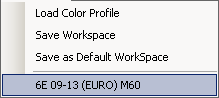
- Load Color Profile: carga solo los ajustes de color del archivo de configuración elegido
- Save Workspace: guarda el área de trabajo, incluidos el instrumento, la temporalidad, las coordenadas de la ventana, los niveles aplicados, etc., e incluso el esquema de colores
- Save as Default Workspace: guarda la configuración actual como predeterminada, pero sin la temporalidad ni el instrumento.
Además, todos los archivos guardados con datos del área de trabajo aparecen debajo en la lista; al elegir uno, la ventana queda lista para trabajar al instante:
Color Settings: permite cambiar a mano los colores del área de trabajo.
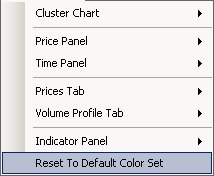
Salvo raras excepciones, todos los elementos tienen ajustes de color de fondo (en los nombres, Background / Bg) y de color de texto (Color / Font Color). El color actual se ve junto al submenú correspondiente. No hace falta describir en detalle cada esquema de colores, porque se entienden de forma intuitiva, pero aquí van algunos
- Cluster Chart es el submenú del esquema de colores de los clústeres.
- Chart Background: color de fondo del área de trabajo
- Cluster Border: color del borde que rodea el clúster
- Cluster Max ...: color de la celda del clúster con el valor máximo, por encima del filtro Major.
- Cursor Color: color del cursor en el modo «Crosshair»
- Price Panel: esquema de colores de la zona izquierda, con la escala de precios y el perfil de volumen numérico
- Time Panel: esquema de colores de la zona superior, con la línea de tiempo actual y toda la información del clúster
- Prices Tab: esquema de colores de la pestaña Prices
- Max Volume ...: colores con los que se resaltan en la barra de volumen los valores superiores a «Max Volume Koef» (coeficiente del menú Settings), expresado como porcentaje del valor máximo de esa barra
- Major Volume ...: colores con los que se resaltan en la barra de volumen los valores que no superan «Max Volume Koef» pero sí superan «Major Volume Koef», expresado como porcentaje del valor máximo.
- Volume Profile Tab: esquema de colores del perfil de volumen en la pestaña Volume Profile
- Use Gradient of VP Color: indica si el perfil se dibuja con una gradación de tonos oscuros a claros.
- Indicator Panel: esquema de colores de los indicadores. Además, cada indicador tiene ajustes propios en este panel.
- Overflow Flag Color: color del histograma en el punto donde supera su propio valor máximo (o mínimo). Normalmente la plataforma reescala el indicador de inmediato.
- Zeroline Color: color de la línea en la que el indicador vale cero (sobre todo es útil para la delta)
- Reset to Default Color Set: restablece todos los colores a los predeterminados
Menú View: en general, controla el aspecto de la plataforma
- Volume Summary: indica si se muestra el resumen de volúmenes a la derecha del gráfico de precios
- Full Screen: oculta todos los elementos de la interfaz que distraen y deja todo el espacio libre al área de trabajo
- Full Screen w/o borders: hace lo mismo que Full Screen, pero también oculta el título y los bordes. En este modo, el tamaño de la ventana se cambia arrastrando la esquina inferior derecha (es fácil de encontrar). Para salir de este modo (y también para entrar), haz doble clic en el área de trabajo. La ventana de ClusterDelta se puede mover arrastrando el panel temporal.
- Always on Top: la ventana de ClusterDelta queda siempre por encima de los demás programas (útil junto con Transparent Background, porque en este modo los clústeres se pueden superponer a la plataforma de trading)
- Transparency: modo de transparencia
- 60 % – 0 %: cambia la transparencia de toda la plataforma (0 %: transparente)
- Transparent Background: no cambia la transparencia de la ventana; solo hace totalmente transparente el fondo del gráfico.
Menú Settings: otros ajustes
- History Length: longitud del historial que se carga al inicio. Descargar mucho historial lleva bastante tiempo, así que un consejo: no hace falta cargarlo desde el principio. Es más cómodo empezar por el final del gráfico y arrastrar el área de trabajo de izquierda a derecha: así se carga la longitud necesaria, hasta el contrato completo. Cuando llegas al borde izquierdo de ClusterDelta (e intentas ir más allá), se cargan 60 barras de historial por la izquierda (20 en temporalidades superiores a H1).
- GMT: ajuste de la zona horaria. Lo más importante es que el valor de Current Timeshift coincida con tu GMT (incluido el horario de verano); da igual con qué combinación lo consigas.
- Max Volume Koef: porcentaje que se toma como nivel de cálculo del volumen Max en los clústeres, en el perfil numérico junto a la escala de precios y en la pestaña Prices
- Major Volume Koef: porcentaje con el que se calculan los niveles Major
Menú Help
- ClusterDelta Online Help ...: abre en el navegador la versión web de la documentación de ClusterDelta
- Current Version: versión actual del programa. Útil para informar de errores.
- Local Browser: abre el componente con el que puedes navegar por tu área de cliente en https://my.clusterdelta.com

