



Nombre del indicador: ClusterDelta #MarketProfile
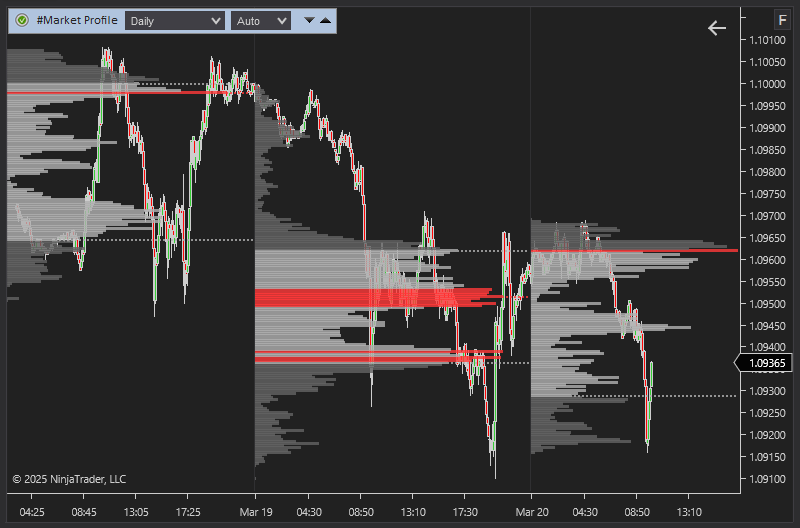
El perfil de mercado (perfil de volumen) muestra cómo se distribuye el volumen entre los niveles de precio durante un periodo determinado. Las acumulaciones de volumen suelen convertirse en niveles de soporte y resistencia.
El indicador MarketProfile permite construir distintos tipos de perfiles. A mediados del siglo XX se utilizaba una técnica en la que la unidad mínima para construir el perfil era una vela de 30 minutos. La tecnología actual nos da acceso al volumen tick a tick, de modo que el perfil se construye con la máxima precisión. La teoría «moderna» del trading por volumen recomienda usar los perfiles de volumen del día (actual y anterior), de la semana (actual y anterior) y el perfil de volumen de todo el contrato activo.
Según la teoría del Market Profile, al construir el perfil de volumen se calcula el área de valor (Value Area, VA), con sus precios máximo y mínimo (VAH/VAL): la zona en la que se concentra la mayor parte del volumen negociado. La bibliografía da distintas cifras para su tamaño sin una base sólida (80 %, 70 %); el 70 % es el valor clásico y el más cercano a la realidad. Por nuestra parte, al construir el perfil aplicamos conocimientos actuales de teoría de la probabilidad y estadística y utilizamos la primera desviación estándar (68,2 %).
El indicador MarketProfile se ha mejorado para trabajar con datos históricos. Además del Market Profile, muestra varias capas de datos adicionales.
DESCRIPCIÓN DEL PANEL DEL INDICADOR MARKET PROFILE
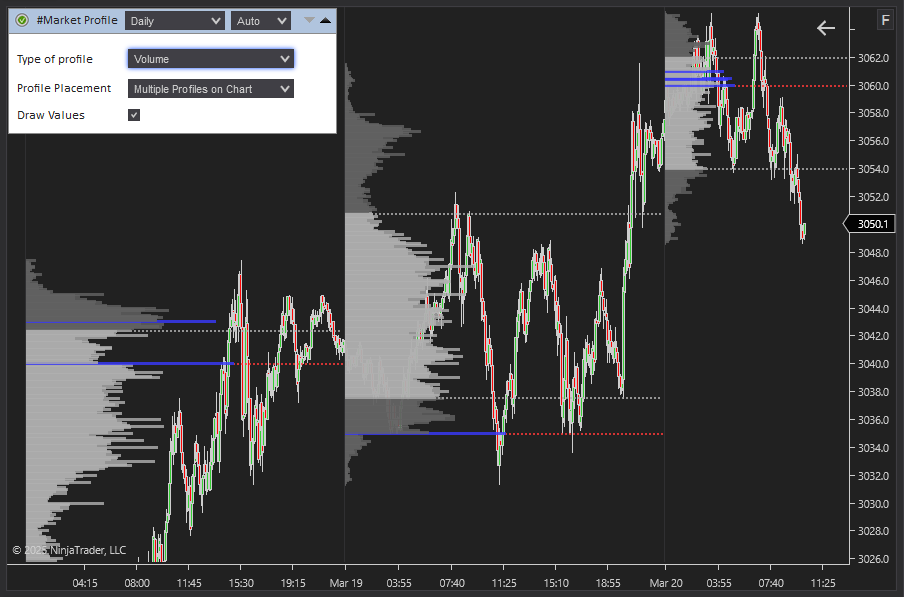
La cabecera del panel Market Profile contiene el icono «Authorizer», el nombre del indicador, el periodo del perfil, el número de días que se cargan y se muestran (el valor «None» elimina los perfiles del gráfico), un icono (flecha hacia abajo) que abre el panel avanzado y otro icono (flecha hacia arriba) que cierra el panel gráfico de Market Profile.
El panel avanzado (Advanced Panel) contiene las opciones del indicador Market Profile.
Type of Profile: determina el tipo de perfil. La lista incluye varios perfiles predefinidos y la opción de un perfil personalizado creado por el usuario.
Profile Placement: posición del perfil. «Multiple Profile on Chart» permite dibujar perfiles consecutivos. Las posiciones Left y Right admiten un solo perfil, anclado al borde izquierdo o derecho de la ventana del gráfico
Draw Values: permite dibujar los valores absolutos del perfil si la altura de cada línea basta para que quepa el texto (consulta la opción «Max Font size [min 8]»)
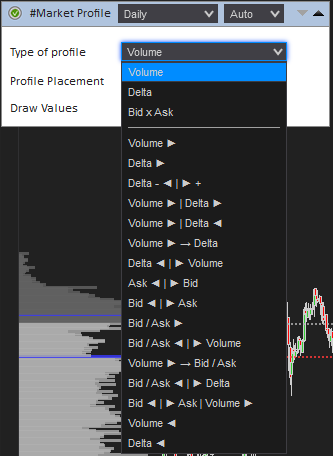
Estos son los tipos de perfil. La flecha a la izquierda o a la derecha indica la dirección del perfil. La línea vertical «|» separa un perfil de otro. Pruébalos todos para ver cómo funcionan.
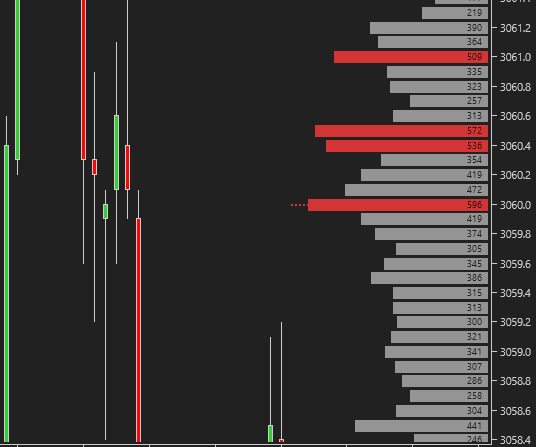
Este es un pequeño ejemplo de la opción «Draw Values»: si amplías el gráfico lo suficiente para que el texto quepa en la altura de cada línea del perfil, verás los valores absolutos del Market Profile
DESCRIPCIÓN DE LOS PARÁMETROS DE CLUSTERDELTA MARKET PROFILE
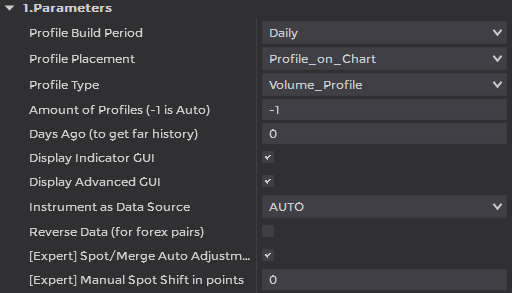
Parameters (parámetros)
Profile Period: define los periodos con los que se construyen los perfiles.
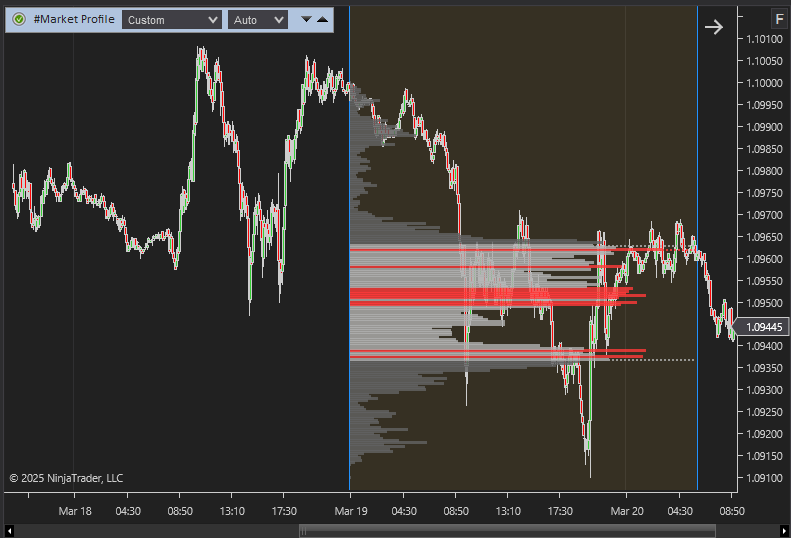
- Custom_Period: modo personalizado; el indicador usa el periodo que delimitan en el gráfico las líneas verticales Custom Period
- per_Hour: el periodo de construcción es una hora
- Daily: el periodo de construcción es un día (desde el inicio de la negociación tras la pausa del mercado)
- Weekly: el periodo de construcción es una semana (desde el inicio de la negociación tras la pausa del lunes hasta el comienzo de la pausa del sábado)
- Previous_Weeks: el periodo de construcción es la semana anterior completa (la semana se cuenta de lunes a domingo)
- Globex: el periodo de construcción es 01:00–23:59 GMT+2
- per_Asia: el periodo de construcción es 00:00–09:00 GMT+2
- per_Europe: el periodo de construcción es 09:00–15:00 GMT+2
- per_NYSE: el periodo de construcción es 15:00–24:00 GMT+2
- per_CME: el periodo de construcción es 16:30–23:30 GMT+2
- per_Contract: el periodo de construcción es todo el contrato actual desde el último rollover
Profile Placement: define dónde se construyen los perfiles, en el gráfico o en la ventana.
- Profile On Chart: los perfiles se construyen directamente sobre el gráfico de precios.
- Left Side Profile: el perfil (solo uno) se sitúa de forma fija en el lado izquierdo de la ventana del gráfico
- Right Side Profile: el perfil (solo uno) se sitúa de forma fija en el lado derecho de la ventana del gráfico
Profile Type: conjunto predefinido de perfiles que se carga al iniciar el indicador. La lista completa aparece en la captura de la sección de descripción del panel, más arriba.
Amount of Profiles: número de perfiles consecutivos que se construyen para el periodo indicado en la opción «Profile Period». Para no sobrecargar el servidor, no uses valores altos. Si necesitas más historial, usa la opción «Days Ago (to get far history)».
Days Ago (to get far history): opción para trabajar con el historial. Indica cuántos días se omiten hacia atrás desde la fecha actual: el indicador empieza a dibujar el historial a partir de ese día hacia atrás, y la profundidad del historial la define el parámetro «Amount of Profiles».
Display Indicator GUI: pequeño panel gráfico con el estado actual del acceso (haz clic en él para abrir el Authorizer), el nombre del indicador, el periodo del perfil, el ticker de la fuente de datos y el icono de alertas.
Display Advanced GUI: muestra u oculta el panel avanzado al iniciar el indicador.
Instrument as Data Source: elige en la lista desplegable el futuro que servirá como fuente de datos. Con el valor AUTO, el instrumento se detecta automáticamente a partir del símbolo de NinjaTrader.
Reverse Data: opción que invierte los datos del indicador (Ask ↔ Bid) en los pares de divisas inversos, salvo los que se llaman «USDJPY», «USDCAD», «USDCHF» y «USDMXN». Se añadió por compatibilidad, pero en NinjaTrader, en el 99,9 % de los casos, conviene dejarla desactivada.
[Expert] Spot/Merge Auto Adjusting: opción que ajusta los datos de Market Profile al gráfico spot a partir de los últimos máximos y mínimos de la sesión actual. La diferencia que se calcula automáticamente puede variar de una sesión a otra, por lo que los datos de Market Profile pueden quedar mal alineados en sesiones distintas.
[Expert] Manual Spot Shift in points : valor manual con el que se ajustan los datos de Market Profile al gráfico spot. Mide la distancia en puntos con el botón central del ratón e introduce ese valor en esta opción.
Settings (configuración)
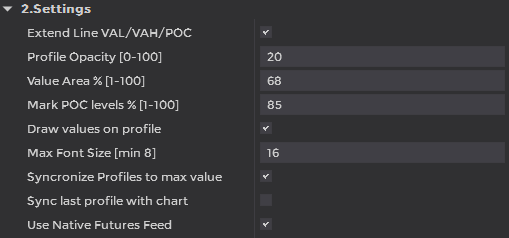
Extend Line VAL/VAH/POC: prolonga las líneas VAL, VAH y POC de forma continua hasta el final de la zona en la que se construye el perfil (su periodo).
Profile Opacity [0-100] : opacidad de las líneas de los perfiles.
Value Area % [1-100]: porcentaje del volumen total que queda dentro del área de valor; con él se calculan los precios VAL/VAH y la zona del área de valor. ClusterDelta usa la primera desviación estándar (68 %); el valor clásico es el 70 %.
Mark POC levels % [1-100]. Si el volumen de un nivel supera este porcentaje del volumen más alto, la línea se marca con los colores del POC
Draw values on profile: permite dibujar los valores absolutos del perfil si la altura de cada línea basta para que quepa el texto
Max Font size [min 8]: tamaño máximo del texto con el que se muestran los valores del perfil.
Synchronize Profiles to max value : permite que varios perfiles usen un mismo máximo global para todos los periodos y escalen sus líneas según ese valor (si no, el máximo y el escalado se calculan dentro de cada perfil).
Sync last profile with chart . El último perfil está incompleto porque su periodo aún no ha terminado, así que ocupa solo el ancho que va de la primera a la última barra del periodo actual, en lugar de la longitud completa del periodo.
Use Native Futures Feed: opción que obtiene los datos de ticks para actualizar los datos del perfil desde el feed actual, si se trata de un feed de futuros.
Profile (perfil)

1st / 2nd / 3rd cell, % of area used to draw profile. Todo el ancho disponible para construir perfiles puede dividirse en hasta 3 celdas, y estas opciones escalan el perfil dentro de cada una. El valor «90» significa que el perfil de esa celda ocupará el 90 % del ancho disponible y dejará un 10 % libre para que se vea mejor.
Custom Profile (perfil personalizado)
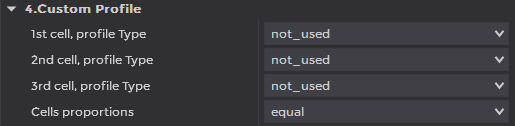
1st / 2nd / 3rd cell, Profile Type. Como se ha dicho, todo el ancho disponible para construir perfiles puede dividirse en hasta 3 celdas. En cada celda puede usarse cualquiera de los tipos de perfil disponibles (Left y Right indican la dirección de las líneas del perfil).
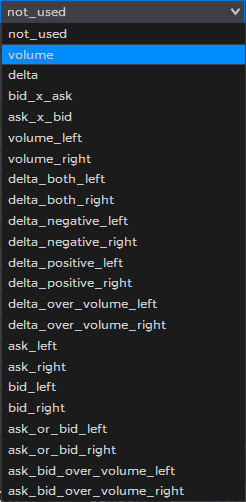
- Volume: se usan los datos de volumen para el perfil de volumen
- Delta: se usan los datos de delta para el perfil de delta, con direcciones distintas para los valores positivos y negativos
- Bid x Ask, Ask x Bid: se usan los datos Ask/Bid para el perfil Ask/Bid, con direcciones distintas para los valores Ask y Bid
- Ask: el perfil se construye con los datos Ask
- Bid: el perfil se construye con los datos Bid
- Ask or Bid: el perfil usa solo el mayor de los dos valores
- Ask or Bid over Volumes: se usa solo el mayor valor de cada par Ask:Bid, dibujado sobre el perfil de volumen
- Delta both: se usan los valores positivos y negativos de la delta
- Delta negative: se usan solo los valores negativos de la delta
- Delta Positive: se usan solo los valores positivos de la delta
- Delta Over Volume: primero se dibuja el perfil de volumen y, sobre él, los valores de la delta
Cell Proportions: permite que todas las celdas tengan el mismo ancho o que una sea más ancha que las demás.
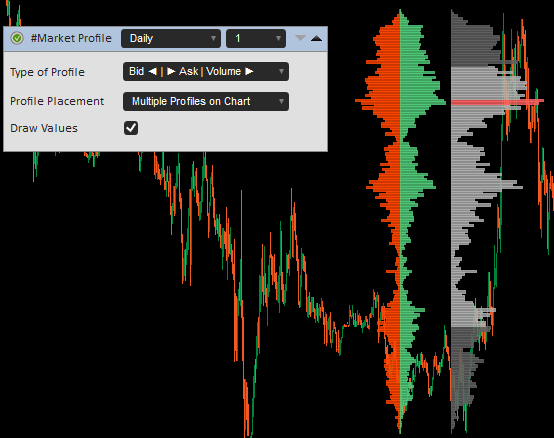
Celda 1: Bid Left; celda 2: Ask Right; celda 3: Volume Right; Cell Proportions: Last cell is bigger
Custom Range Visualization (visualización del rango personalizado)
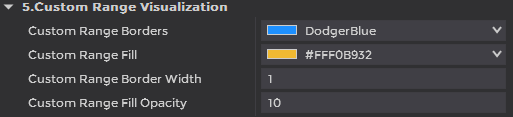
El rango personalizado (Custom range) permite construir el perfil entre cualquier hora de inicio y de fin, marcadas en el gráfico con dos líneas verticales. La zona personalizada se resalta con el color Custom Range Fill; las líneas tienen el color Custom Range Borders, el grosor definido en Custom Range Border Width y la transparencia definida en la opción Custom Range Fill Opacity.
Profile Colors (colores del perfil)
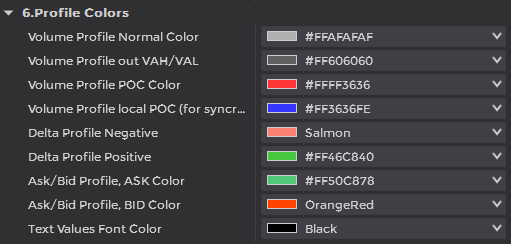
Volume Profile Normal Color: color de las líneas dentro del área de valor
Volume Profile out VAH/VAL: color de las líneas fuera del área de valor
Volume Profile POC Color: color de las líneas con los valores más altos del perfil
Volume Profile local POC Color: color de las líneas con los valores más altos de un perfil local cuando su volumen máximo es inferior al máximo global y está activada la opción «Synchronize Profiles to max value».
Delta Profile Negative: color de las líneas del perfil de delta, solo para los valores negativos
Delta Profile Positive: color de las líneas del perfil de delta, solo para los valores positivos
Ask/Bid Profile, ASK Color: color de las líneas del perfil Ask o Ask/Bid, solo para los valores Ask
Ask/Bid Profile, BID Color: color de las líneas del perfil Ask o Ask/Bid, solo para los valores Bid
Text Values Font Color: color del texto que muestra los valores del perfil
Únete al canal de Discord de ClusterDelta y síguenos en Instagram: @clusterdeltatools.

