



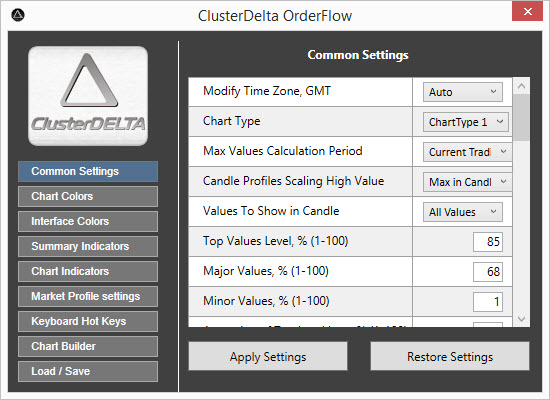
Common Settings (configuración general) agrupa algunas variables globales de la aplicación ClusterDelta Orderflow. Algunas requieren recargar automáticamente el gráfico. Después de cambiar las opciones de zona horaria, tipo de gráfico e inversión de datos (Reverse) hay que pulsar Apply Settings. Restore Settings devuelve los valores modificados a los que se cargaron al iniciar la aplicación (o a los restablecidos en la sección Load/Save).
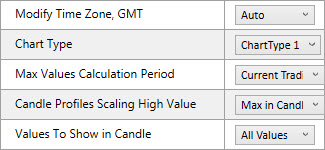
Modify Time Zone, GMT permite sustituir la zona horaria actual por otra («GMT -7», «GMT +1», «GMT +2», etc.). El valor «Auto» usa la zona horaria local del usuario.
Chart Type permite cambiar el tipo de gráfico que se carga al iniciar la aplicación. El valor indica qué tipo de gráfico se cargará, según su número en la lista de tipos de gráfico de Common Settings.
Max Values Calculation Period (periodo de cálculo de los máximos) permite elegir con qué datos se calculan los valores máximos de la sesión actual.
- «Current Trading Session Only»: los máximos de la sesión actual se calculan solo con los datos disponibles desde el inicio de la sesión de negociación en curso (la sesión de la bolsa empieza justo después de la pausa de negociación diaria o de fin de semana).
- «Previous + Current Session»: los máximos de la sesión actual se calculan con los datos disponibles desde el día de negociación anterior.
- «Fully Loaded chart»: se usan todos los datos cargados en el gráfico actual.
Candle Profiles Scaling High Value permite elegir qué valor máximo se usa para escalar el perfil dentro de la barra.
- «Max in Candle»: el valor de escala es el máximo de la barra actual (en la posición del valor máximo, el perfil ocupa todo el ancho de la celda).
- «Max in Calculation Period»: el perfil se escala con los máximos calculados según la opción Max Values Calculation Period. Así, el ancho de los perfiles es comparable entre barras distintas.
Values to Show In Candle (qué valores mostrar en la vela) permite elegir qué tipo de valores se muestran en la vela.
- «All Values» muestra todos los datos.
- «Indicators values only» muestra solo los datos (la fila completa) marcados por alguno de los indicadores activos, como POC, Imbalance o Unfinished Auctions.
- «Indicators + High values» muestra los datos marcados por alguno de los indicadores activos y los datos calculados como «High Values» (valores altos).
- «High values» muestra los datos cuyo tamaño la aplicación considera Major Values o superior (consulta las opciones «Major Values» y «Top Values»).
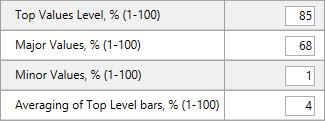
Top Values Level fija como nivel superior (Top) el porcentaje indicado del valor máximo. Si el volumen supera ese nivel, el fondo se pinta con los colores Top.
Major Values fija como nivel Major el porcentaje indicado del valor máximo. Si el volumen está por encima del nivel Major (y por debajo del nivel Top), se usan los colores Major Value. Además, los datos calculados como Major Value o Top Value se consideran valores altos (High values) para la opción Values To Show In Candle.
Minor Values: fija como nivel Minor el porcentaje indicado del valor máximo. Todos los volúmenes por debajo del nivel Minor usan el color Low Volumes, y los que están por encima, un color degradado entre Normal Volumes y High Volumes.
Averaging of Top Level bars permite indicar qué porcentaje del total de barras se usa para promediar el valor máximo. Para no depender de valores anómalos puntuales, el sistema determina, según el periodo de cálculo, cuántas barras se usarán para promediar el volumen máximo. Se toma el volumen máximo de cada una de esas barras, se calcula su media aritmética, y ese valor es el máximo con el que se calculan los niveles Top, Major y Minor.
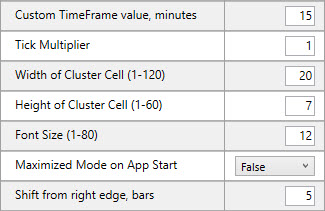
Custom Timeframe value, minutes define un periodo personalizado que se carga al elegir la última opción, «Custom», en la lista desplegable de temporalidades. Normalmente se usan temporalidades que dividen 60 minutos de forma exacta (1m, 2m, 5m, 6m, 10m, 12m, 15m...), pero si quieres usar algo como «8 minutos», «25 minutos» o «90 minutos», esta opción es para ti.
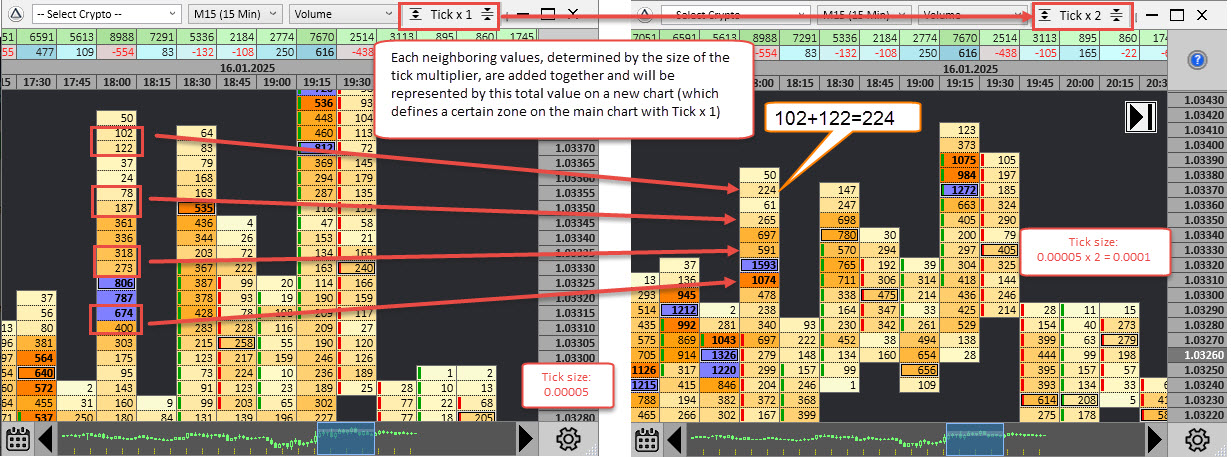
Tick Multiplier es el valor predeterminado del multiplicador de tick que aparece en la barra de herramientas superior de la aplicación. El multiplicador de tick comprime el gráfico: multiplica el tamaño del tick por su valor y suma los volúmenes que caen en el mismo rango de precios. Así es más fácil ver la acumulación y la distribución del volumen en gráficos de alta volatilidad.
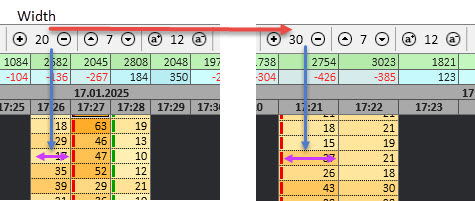
Width of Cluster Cell es el ancho predeterminado de cada celda de la barra que se aplica al iniciar la aplicación. Este tamaño no se expresa en píxeles.
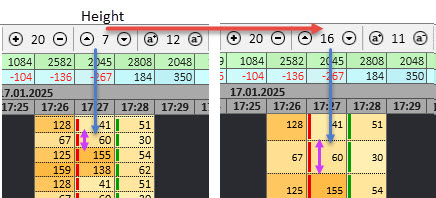
Height of Cluster Cell es el alto predeterminado de la celda de la barra que se aplica al iniciar la aplicación. Este tamaño no se expresa en píxeles.
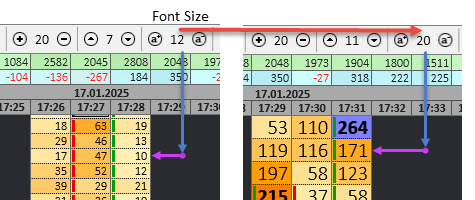
Font Size es el tamaño de fuente predeterminado de la celda de la barra que se aplica al iniciar la aplicación.
Maximized Mode on App Start determina si la aplicación se abre maximizada o no.
Shift from right edge, bars determina cuántas barras se desplaza el gráfico hacia la izquierda desde el borde derecho del área de trabajo cuando la aplicación pasa al modo «Auto» (el modo que sigue el precio actual).
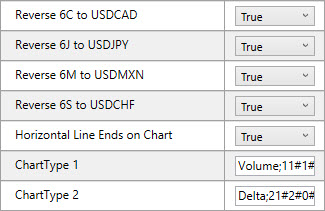
Reverse XX to USDxxx son opciones que invierten automáticamente los datos de 6C, 6J, 6M y 6S para convertirlos en sus pares de forex: USD/CAD, USD/JPY, USD/MXN y USD/CHF, respectivamente. La inversión también ajusta Tick Multiplier y el tamaño del tick para que la acumulación del volumen se vea de la forma más adecuada. Si las desactivas, verás los datos normales de los futuros tal como llegan de la bolsa.
Horizontal Line Ends on Chart indica si la línea horizontal trazada por el usuario es continua o termina en el punto donde se cruza con el gráfico.
Las opciones ChartType n (donde n va de 1 a 10) describen los tipos de gráfico en su propio formato. No hace falta cambiarlas a mano: al usar el Chart Builder, los valores se actualizan automáticamente y quedan disponibles para exportarlos e importarlos. Aun así, puedes modificarlos manualmente (por ejemplo, si importas a mano un tipo de gráfico de otro trader), pero debes entender qué haces y por qué.

