



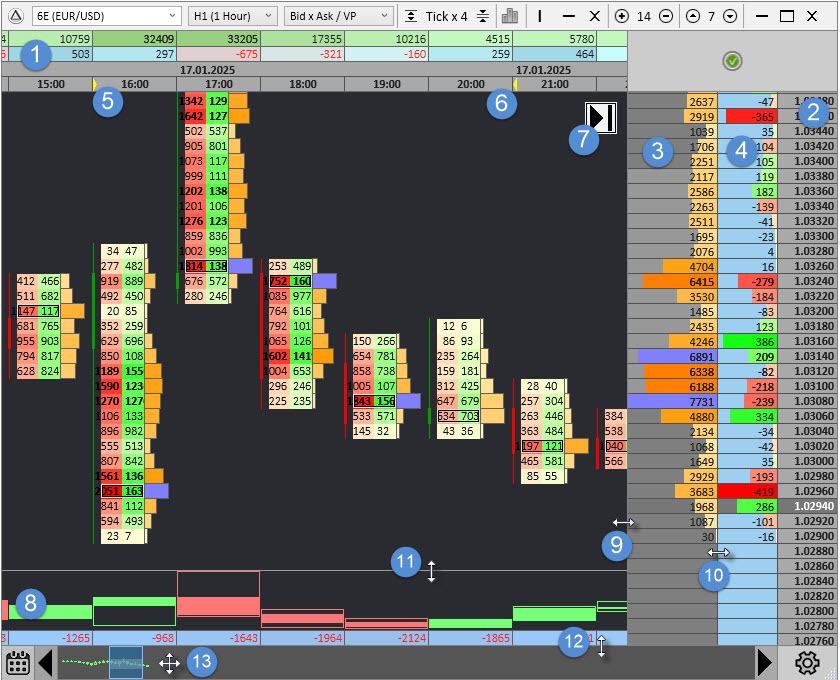
- Header Indicators (indicadores superiores)
- Precios
- Volume Profile (perfil de volumen)
- Delta Profile (perfil de delta)
- Marca de inicio del periodo de cálculo del Volume Profile
- Marca de fin del periodo de cálculo del Volume Profile
- Cambio al modo «Auto»
- Footer Indicators (indicadores inferiores)
- Cambio de ancho del Volume Profile
- Cambio de ancho del Delta Profile
- Cambio de altura del histograma de los indicadores inferiores
- Cambio de altura de la barra de navegación
- Navegación rápida
Si quieres saber para qué sirven los iconos y botones de la aplicación que no están marcados en la imagen anterior, consulta la sección Interfaz, donde se describe todo en detalle.
1. Header Indicators
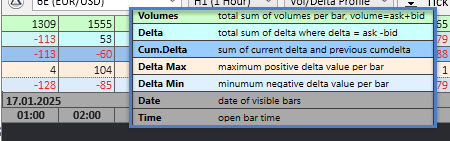
La parte superior del área de trabajo la ocupan los indicadores de resumen superiores (Header Indicators), que se activan en la ventana de indicadores. La lista completa de indicadores superiores incluye Volume, Delta, Cumulative Delta y Min/Max Delta. La fecha y la hora de apertura de la barra también pueden mostrarse como parte de estos indicadores. Arrastrando la zona de los indicadores puedes mover la ventana de la aplicación por el escritorio, y un clic en el panel de hora superior cambia el inicio o el fin del periodo del Volume Profile y del Delta Profile. Los detalles sobre los datos de los indicadores están en la sección Indicadores.
2. Precios
El panel de precios no tiene ningún misterio. Simplemente muestra los precios en el eje Y con un paso igual al tamaño del tick del instrumento (la variación mínima del precio en el mercado real) multiplicado por el valor de Tick Multiplier.
3. Volume Profile
El Volume Profile (perfil de volumen) muestra, para el intervalo de tiempo definido en la sección Indicadores → Market Profile, la suma de los volúmenes negociados en cada nivel de precio durante ese periodo.
4. Delta Profile
El Delta Profile (perfil de delta) muestra los datos del intervalo de tiempo definido en la sección Indicadores → Market Profile: la suma de las deltas en cada nivel de precio durante ese periodo.
5–6. Marcas de inicio y fin del Volume Profile
Las marcas amarillas definen la hora de inicio y de fin del periodo de cálculo del perfil de mercado. Así puedes elegir cualquier periodo personalizado para el cálculo. La hora de inicio es la marca amarilla que apunta a la derecha; para cambiar su posición, haz clic con el botón izquierdo del ratón en el panel de hora de los indicadores superiores. La hora de fin es la marca amarilla que apunta a la izquierda; para cambiar su posición, haz clic con el botón derecho del ratón en ese mismo panel de hora. La marca amarilla de fin se sitúa al principio de la barra, que no se incluye en el cálculo. Puedes colocar la marca de fin después de la última barra del gráfico para usar todos los datos desde el inicio del periodo.
7. Cambio al modo «Auto»
Esta función activa el modo «Auto», que ajusta automáticamente el gráfico para seguir el precio actual. En este modo, el gráfico se desplaza de forma que el precio siempre quede dentro de la zona visible del área de trabajo. También puedes activar este modo con la tecla End. Si cambias la posición del gráfico con el teclado o el ratón, el modo pasa a «Manual» hasta que vuelvas a activar el modo «Auto».
8. Footer Indicators
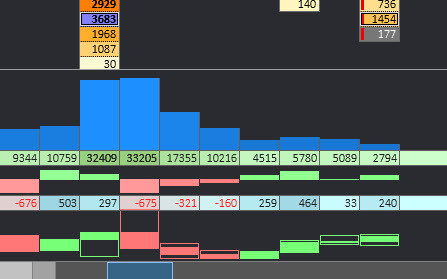
La parte inferior del área de trabajo la ocupan los indicadores inferiores (Footer Indicators), que se activan en la ventana de indicadores. La lista completa de indicadores inferiores incluye Volume, Delta, Cumulative Delta y Min/Max Delta. Los indicadores Volume, Delta y Cum.Delta también pueden mostrar sus datos como histogramas, con o sin el panel de valores absolutos. La fecha y la hora de apertura de la barra también pueden mostrarse como parte de los indicadores inferiores. Ten en cuenta que hacer clic en el panel de hora inferior no tiene ningún efecto, a diferencia del panel de hora superior, donde ese clic se aplica al Volume Profile y al Delta Profile. Los detalles sobre los datos de los indicadores están en la sección Indicadores.
Cambio de tamaño
Al pasar el ratón por el borde izquierdo del Volume Profile 9 , el cursor se convierte en una flecha doble ↔. Arrastrándolo, puedes cambiar el ancho de la zona del Volume Profile.
Al pasar el ratón por el borde izquierdo del Delta Profile 10 , el cursor se convierte en una flecha doble ↔. Arrastrándolo, puedes cambiar el ancho de la zona del Delta Profile.
Al pasar el ratón por el borde superior del histograma de un indicador inferior 11 , el cursor se convierte en una flecha doble ↕. Arrastrándolo, puedes cambiar la altura de la zona del histograma. El cambio solo afecta al histograma de ese indicador: el tamaño de cada histograma se ajusta por separado.
Al pasar el ratón por el borde superior de la barra de navegación 12 , el cursor se convierte en una flecha doble ↕. Arrastrándolo, puedes cambiar la altura de la barra de navegación.
13. Navegación rápida
Si mueves el ratón con el botón izquierdo pulsado, puedes desplazarte rápidamente por los datos cargados del gráfico. Encontrarás información más detallada sobre la barra de navegación en la sección Interfaz → Navigation Toolbar.

