



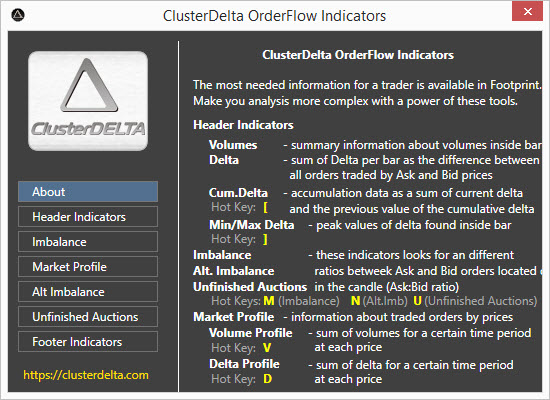
- Header Indicators (indicadores superiores)
- Imbalance (desequilibrio)
- Market Profile (perfil de mercado)
- Alternative Imbalance (desequilibrio alternativo)
- Unfinished Auctions (subastas inconclusas)
- Footer Indicators (indicadores inferiores)
- Punto de control (POC)
- Área de valor y VAL/VAH en la barra
- Área de indicadores del gráfico
Los indicadores son la parte del gráfico que muestra datos en una capa aparte (como el Volume Profile) o señala situaciones que no son habituales en el gráfico (como el Imbalance).
Atajos de teclado para activar o desactivar los indicadores:
- M: activar o desactivar Imbalance
- N: activar o desactivar Alternative Imbalance
- U: activar o desactivar Unfinished Auctions
- V: activar o desactivar Volume Profile
- D: activar o desactivar Delta Profile
- [: activar o desactivar Cum Delta en los indicadores superiores
- ]: activar o desactivar Min/Max Delta en los indicadores superiores
1. Header Indicators
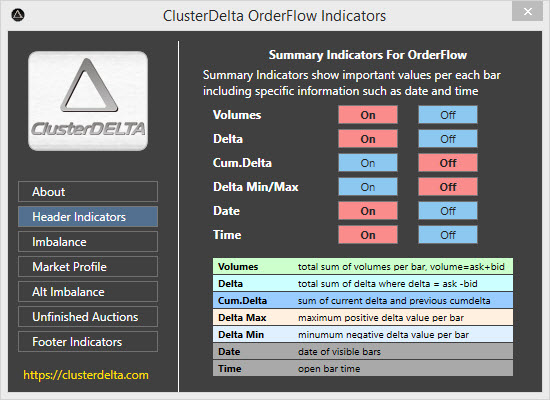
La parte superior del área de trabajo la ocupan los indicadores de resumen superiores; la lista completa está en la ventana de indicadores, en el apartado «Header Indicators». Incluye Volume, Delta, Cumulative Delta, Min/Max Delta e incluso la fecha y la hora de apertura de la barra. Arrastrando la zona de los indicadores puedes mover la ventana de la aplicación por el escritorio, y un clic en el panel de hora superior cambia el inicio o el fin del periodo del Volume Profile y del Delta Profile.
Los datos que llegan de los mercados son los volúmenes negociados al precio ask o al precio bid, de modo que cada tick tiene un volumen ask o un volumen bid. El volumen total de la barra es la suma de los volúmenes ask y bid durante la formación de la barra, y puedes verlo en el indicador Volumes. La diferencia entre los volúmenes ask y bid se llama Delta. Si vas sumando la delta actual al valor acumulado anterior (delta de la 1.ª barra + delta de la 2.ª barra + y así con la delta de cada barra hasta la actual), obtienes la Cumulative Delta (delta acumulada). Las oscilaciones dentro de la barra durante su temporalidad generan valores extremos, que se registran como delta máxima y mínima de la barra, también llamadas Min/Max Delta. La fecha y la hora se muestran según la opción GMT de la configuración (el valor «Auto» usa la zona horaria local).
Cada indicador tiene dos colores de fondo: un color inicial para el valor mínimo y un color máximo para los valores absolutos más altos (los valores negativos se convierten a su valor absoluto). Los valores intermedios toman un color promediado a partir de los componentes RGB de ambos. Los indicadores con valores positivos y negativos tienen ajustes distintos para el sombreado de cada signo. Se recomienda dar el mismo valor a ambos colores iniciales para conseguir un sombreado suave. Los colores de la fuente también son distintos según el valor sea positivo o negativo. Puedes cambiar los colores en Settings → Summary Indicators.
El tamaño de fuente y la altura de la celda se cambian en la configuración con las opciones «Summary Cell Height», «Min Font Size for Summary Info» y «Max Font Size for Summary Info». El tamaño de fuente se calcula a partir de las dos últimas opciones y del ancho y el alto disponibles de la celda, para que el valor quepa en ella.

3. Market Profile
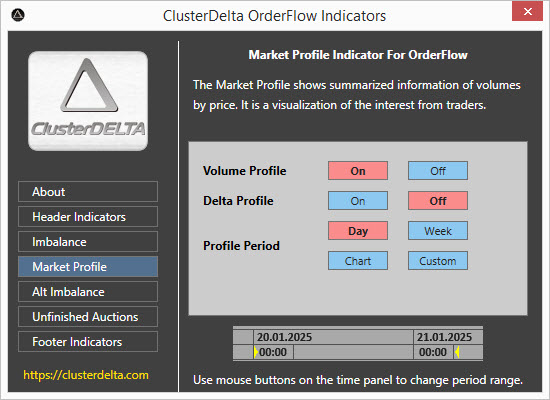
El Volume Profile (perfil de volumen) muestra los datos del intervalo de tiempo que elijas: la suma de los volúmenes en cada nivel de precio durante ese periodo. El Delta Profile (perfil de delta) hace el mismo cálculo con los valores de delta. Hay cuatro periodos de perfil, además del dinámico, que puedes definir con el panel de hora. El periodo Day abarca las 24 horas siguientes al inicio de la sesión de negociación. El periodo Week empieza con la sesión de negociación del inicio de la semana y abarca las 24 horas de los siete días. Si eliges el periodo «Week» y el historial cargado no cubre toda la semana, aparecerá un aviso de datos incompletos. Por ejemplo, si los datos se cargaron a partir de la medianoche del martes, al elegir «Week» no se cargará el lunes: el perfil se construirá con los datos disponibles desde el martes. El periodo Chart calcula el perfil para todo el periodo cargado en el gráfico de la plataforma. La opción Custom permite fijar como inicio una hora distinta del inicio de la sesión y calcular las 24 horas siguientes. La hora personalizada se configura en Settings → Market Profile. Debajo hay una pequeña ventana con la fecha y la hora, y las marcas amarillas indican el inicio y el fin del periodo de cálculo del perfil.
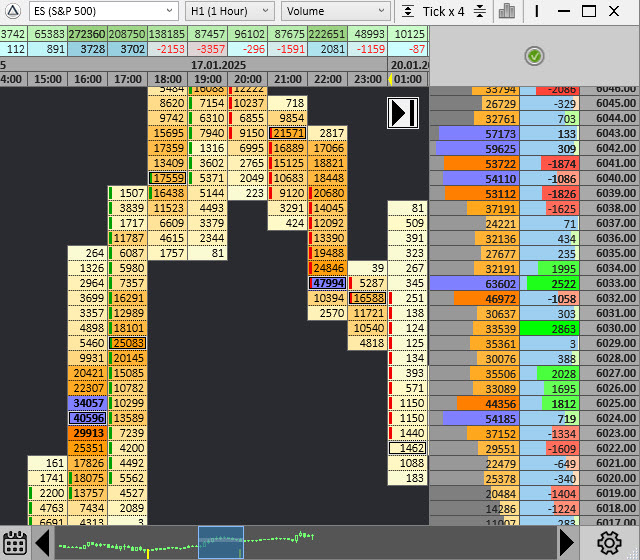
Si la opción Mark Value Area in Market Profile de Settings → Market Profile Settings está en True, el indicador calcula la zona del área de valor (Value Area) según el valor de Value Area Percentage value y muestra su fondo con el color definido en Settings → Chart Colors, opción Volume Profile Value Area Bg.
2. Imbalance
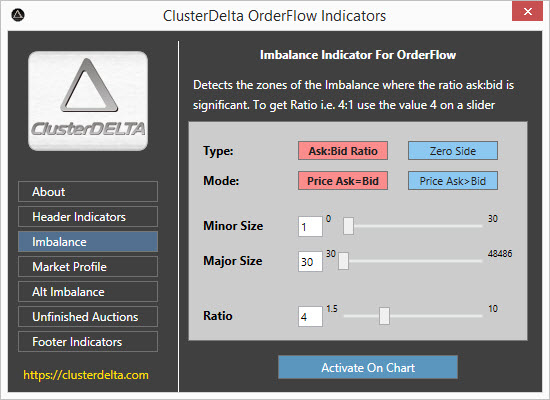
El indicador Imbalance muestra las zonas donde la relación entre los valores Ask y Bid es anómala. La opción principal es el coeficiente Ratio: cuando el resultado de dividir Ask:Bid o Bid:Ask supera el Ratio, hay desequilibrio (imbalance). Hay dos tipos de desequilibrio. El Ask:Bid Ratio calcula la proporción y la compara con el Imbalance Ratio, mientras que el Zero side es simplemente un desequilibrio en el que la parte izquierda o la derecha no tiene volumen (valor cero). También hay dos modos de cálculo. Price Ask=Bid calcula la proporción entre Ask y Bid en la misma fila (al mismo precio), mientras que Ask>Bid usa para el cálculo el volumen Ask situado por encima del volumen Bid.
Hay condiciones previas para que el desequilibrio sea más preciso. Minor Size es el valor mínimo que debe tener la parte menor del cálculo, y Major Size, el valor mínimo de la parte mayor del desequilibrio. Si pones Minor Size a 0, la aplicación Orderflow también marcará los desequilibrios con lado cero, siempre que se cumpla la condición de Major Size.
Los valores predeterminados están en Settings → Chart Indicators.
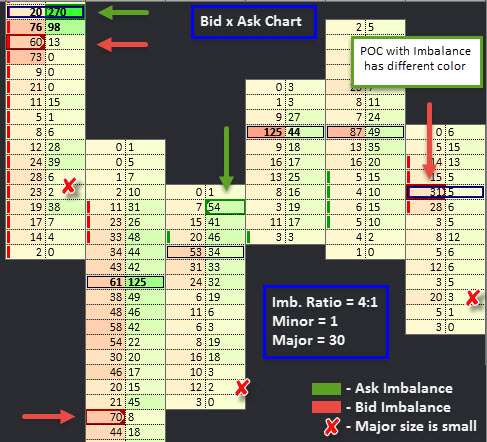
Con la configuración predeterminada, el desequilibrio Bid se marca en rojo y el desequilibrio Ask, en verde. Fíjate en los desequilibrios de la imagen: 270:20 = 13, que es mayor que el Ratio actual, 4 (el Imbalance Ratio se puede cambiar en el rango 1.5–10); 60:13 >4, 70:8 >4, etc. 23:2 también es >4, pero 23 es menor que el valor Major (30), así que no se marca como desequilibrio. Cuando el desequilibrio y el POC coinciden en el mismo precio, el POC cambia de color (Settings → Chart Indicators, opciones Highlight Imbalance on POC price, Color to Highlight Imbalance on POC).
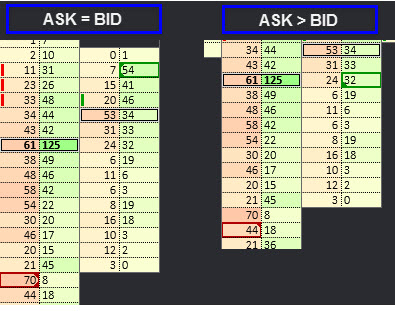
Si el tipo de valor de la celda es Bid o Ask, el desequilibrio marca solo el lado mayor del par. Según el modo de Imbalance, verás pequeñas flechas que indican dónde está el valor opuesto con el que se hizo el cálculo. Dos flechas, arriba y abajo del objeto de desequilibrio, significan que se calculó con un valor de la misma fila. La flecha en la parte superior del desequilibrio Bid o en la parte inferior del desequilibrio Ask indica la dirección del valor opuesto cuando el tipo de Imbalance es Ask price > Bid price.
Por lo general, el desequilibrio no tiene en cuenta el máximo ni el mínimo de la vela, pero esto se puede cambiar en Settings → Chart Indicators, con la opción Calculate Imbalance on High/Low. Hay además otras opciones relacionadas con los desequilibrios, como los rangos de los valores Minor/Major. Todas se describen en la sección de configuración.
4. Alternative Imbalance
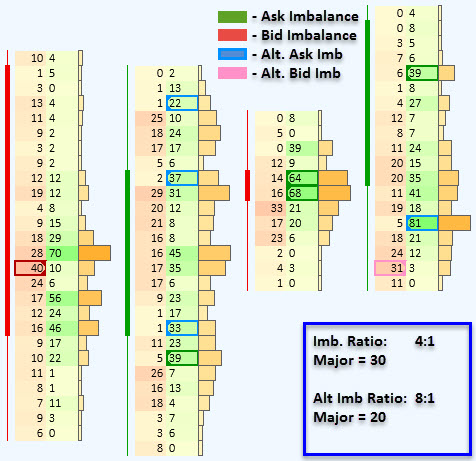
El desequilibrio alternativo (Alternative Imbalance) permite distinguir los desequilibrios de Ratio alto de los normales. El rango del Alternative Imbalance es 1.5–30, y su Alt.Ratio debe ser mayor que el Ratio del desequilibrio normal, porque el desequilibrio alternativo siempre se superpone al normal.
El desequilibrio alternativo tiene su propia configuración, totalmente independiente: los desequilibrios normal y alternativo no comparten opciones.
5. Unfinished Auctions
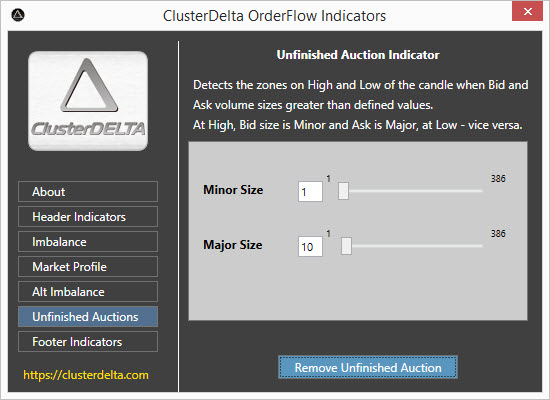
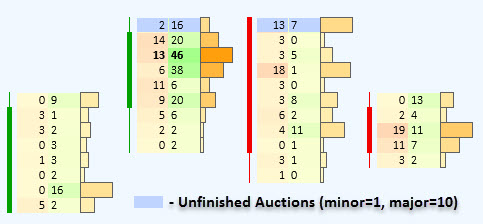
Una subasta inconclusa (unfinished auction) es una zona situada solo en el máximo o en el mínimo de la barra en la que ni el valor Ask ni el Bid son cero. La presencia del valor opuesto indica que el precio pretendía seguir avanzando en la misma dirección, pero se topó con la presión del lado contrario y tuvo que darse la vuelta.
Para filtrar las subastas inconclusas que no interesan, existen los tamaños Minor y Major, que corresponden al valor menor y al mayor del par Ask:Bid en el extremo de la vela. Normalmente, una subasta está concluida cuando en el precio máximo el volumen Bid es cero y en el precio mínimo el volumen Ask es cero.
6. Footer Indicators
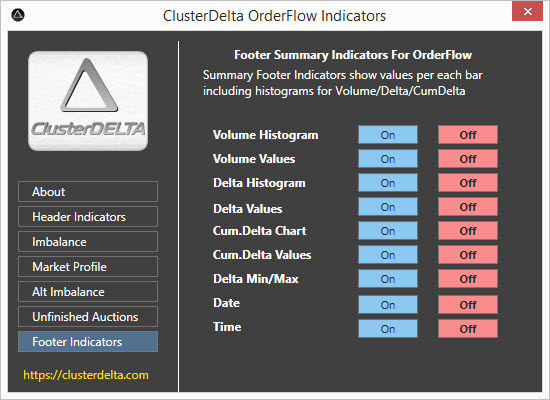
La parte inferior del área de trabajo la ocupan los indicadores inferiores. Su lista completa es la misma que la de los indicadores superiores, y también muestran los mismos datos y valores. La única diferencia es que los indicadores Volume, Delta y Cum.Delta pueden mostrar además sus datos como histogramas, con o sin el panel de valores absolutos. Además, hacer clic en el panel de hora inferior no tiene ningún efecto, a diferencia del panel de hora superior, donde ese clic se aplica al Volume Profile y al Delta Profile.
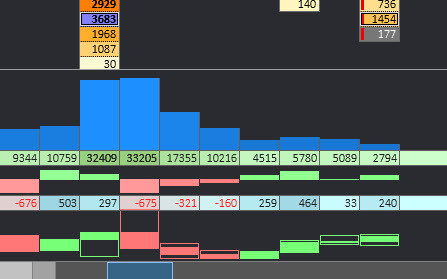
Puedes cambiar la altura de los histogramas de los indicadores inferiores arrastrando el borde superior de su ventana (cuando el cursor del ratón se convierte en ↕). La configuración predeterminada, los colores y la altura predefinida de los histogramas están en Settings → Summary Indicators.
El tamaño de fuente y la altura de la celda con valores absolutos se cambian en la configuración con las opciones Summary Cell Height, Min Font Size for Summary Info y Max Font Size for Summary Info. Estas opciones son comunes con los indicadores superiores.
7. Punto de control (POC)
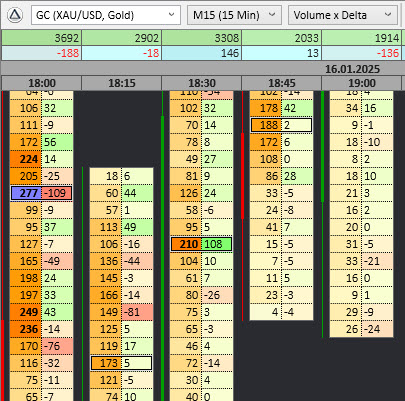
El POC (punto de control, Point of Control) es el precio en el que se negoció el mayor volumen de la barra en comparación con los demás niveles. Puede haber dos o más POC si sus valores son iguales y son los máximos de la barra. El POC enmarca los datos con dos rectángulos y puede cambiar de color si coincide en el mismo precio con un desequilibrio (según la configuración de Imbalance). El POC se activa y desactiva en Settings → Chart Indicators, apartado POC Settings, donde también puedes cambiar sus colores.
8. Área de valor y VAL/VAH
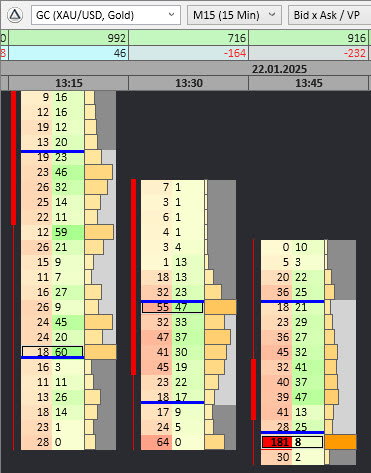
El área de valor (Value Area, VA) es la zona delimitada por los niveles VAH (Value Area High, límite superior del área de valor) y VAL (Value Area Low, límite inferior). Es la zona del Volume Profile que concentra una cantidad determinada del volumen. La bibliografía da distintas cifras para la proporción del volumen dentro del área de valor sin una base sólida (80 %, 70 %); el 70 % es el valor clásico y el más cercano a la realidad. ClusterDelta utiliza la primera desviación estándar, el 68 %, y puedes cambiar este valor en la configuración. El área de valor puede marcarse con líneas en los precios VAH y VAL (aquí, las azules) y con un color de fondo distinto en la celda de tipo perfil. Las opciones de VAH/VAL están en Settings → Chart Indicators, apartado VAL/VAH Settings, donde también puedes cambiar el color y el porcentaje del área de valor.
9. Área de indicadores del gráfico
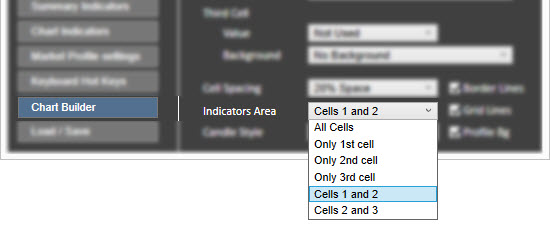
Todos los indicadores del gráfico respetan la opción «Indicators Area» (área de indicadores) del tipo de gráfico. Esta opción determina en qué celdas se dibujan los objetos de los indicadores. Por ejemplo, si usas un gráfico Bid x Ask x Profile, probablemente no necesites que los indicadores se dibujen en la celda del perfil; en ese caso, cambia la opción «Indicators Area» al valor «Cells 1 and 2». Y al revés: si te parece que los indicadores no dibujan sus objetos en las celdas que corresponden, comprueba qué valor tiene la opción «Indicators Area». Se encuentra en Settings → Chart Builder.

