



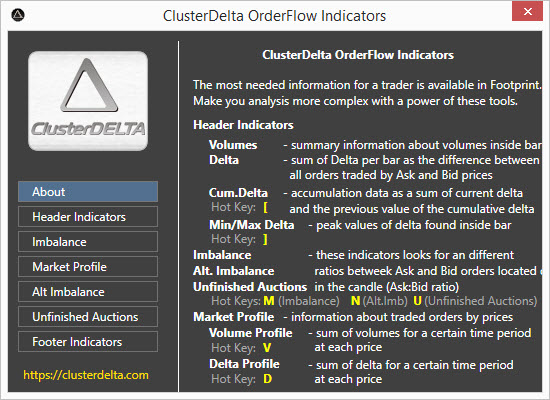
- Wskaźniki górne (Header Indicators)
- Nierównowaga (Imbalance)
- Profil rynku (Market Profile)
- Nierównowaga alternatywna (Alternative Imbalance)
- Niedokończone aukcje (Unfinished Auctions)
- Wskaźniki dolne (Footer Indicators)
- POC (Point of Control)
- Obszar wartości i VAL/VAH w świecy
- Obszar wskaźników na wykresie
Wskaźniki to część wykresu, która pokazuje dane w osobnej warstwie (np. profil wolumenu) albo sygnalizuje nietypową sytuację na wykresie (np. nierównowagę).
Skróty klawiszowe do włączania i wyłączania wskaźników:
- M – włączenie/wyłączenie Imbalance
- N – włączenie/wyłączenie Alternative Imbalance
- U – włączenie/wyłączenie Unfinished Auctions
- V – włączenie/wyłączenie profilu wolumenu (Volume Profile)
- D – włączenie/wyłączenie profilu delty (Delta Profile)
- [ – włączenie/wyłączenie Cum Delta w górnym panelu
- ] – włączenie/wyłączenie Min/Max Delta w górnym panelu
1. Wskaźniki górne
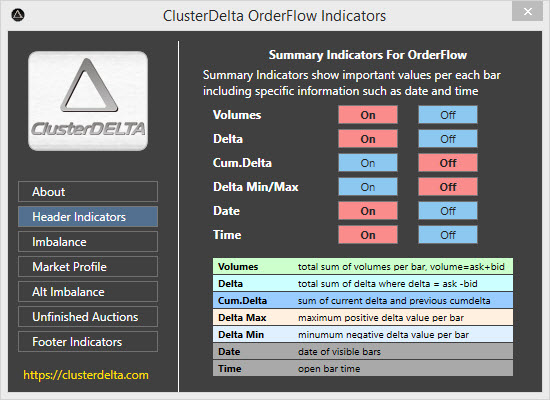
Górną część obszaru roboczego zajmują wskaźniki zbiorcze górne (Header Summary Indicators). Ich pełną listę znajdziesz w oknie Indicators, w grupie „Header Indicators”. Lista obejmuje Volume, Delta, Cumulative Delta, Min/Max Delta, a nawet datę i godzinę otwarcia świecy. Przeciągając obszar wskaźników, możesz przesuwać okno aplikacji po pulpicie, a kliknięcie górnego panelu czasu (Header Time) przełącza początek i koniec okresu profilu wolumenu i delty.
Dane napływające z rynku to wolumeny zrealizowane po cenie Ask lub Bid, więc każdy tick ma wolumen Ask albo wolumen Bid. Całkowity wolumen świecy to suma wolumenów Ask i Bid z czasu jej formowania się – tę wartość pokazuje wskaźnik Volume. Różnica między wolumenem Ask i Bid to delta. Sumując bieżącą deltę z poprzednią wartością skumulowaną (delta 1. świecy + delta 2. świecy + i tak dalej, aż do bieżącej świecy), otrzymujemy deltę skumulowaną (Cumulative Delta). Wahania wewnątrz świecy w trakcie jej interwału tworzą wartości szczytowe, które są zapisywane jako maksymalna i minimalna delta świecy, czyli Min/Max Delta. Data i godzina są wyświetlane zgodnie z opcją GMT w ustawieniach (wartość „Auto” oznacza lokalną strefę czasową).
Tło każdego wskaźnika ma dwa kolory: początkowy dla wartości minimalnej i maksymalny dla największych wartości bezwzględnych (wartości ujemne są zamieniane na bezwzględne). Kolory wartości pośrednich są uśredniane na podstawie składowych RGB koloru początkowego i maksymalnego. Wskaźniki, które przyjmują wartości dodatnie i ujemne, mają osobne ustawienia cieniowania dla wartości dodatnich i ujemnych. Aby cieniowanie było łagodne, zalecamy ustawić dla nich taki sam kolor początkowy. Kolory czcionki również są osobne dla wartości dodatnich i ujemnych. Kolory możesz zmienić w Settings → Summary Indicators.
Rozmiar czcionki i wysokość komórki można zmienić w ustawieniach za pomocą opcji „Summary Cell Height”, „Min Font Size for Summary Info” i „Max Font Size for Summary Info”. Rozmiar czcionki jest obliczany na podstawie dwóch ostatnich opcji oraz dostępnej szerokości i wysokości komórki, tak aby wartość się w niej zmieściła.

3. Profil rynku (Market Profile)
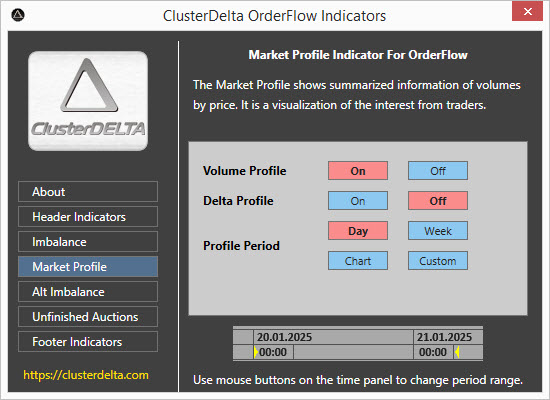
Profil wolumenu (Volume Profile) pokazuje dane z wybranego zakresu czasu, czyli zsumowane wolumeny na poszczególnych poziomach cen w ustawionym okresie. Profil delty (Delta Profile) wykorzystuje do obliczeń wartości delty. Dostępne są cztery okresy profilu oraz okres dynamiczny, który wyznaczasz na panelu czasu. Okres Day obejmuje 24 godziny od początku sesji handlowej. Okres Week zaczyna się wraz z początkiem sesji handlowej na początku tygodnia i obejmuje cały tydzień, 24 godziny na dobę. Jeśli jednak po wybraniu okresu „Week” wczytana historia nie obejmuje całego tygodnia, pojawi się ostrzeżenie o niekompletnych danych. Na przykład gdy dane są wczytane od północy we wtorek, wybór „Week” nie doładuje poniedziałku: profil zostanie zbudowany z dostępnych danych, począwszy od wtorku. Okres Chart oblicza profil dla całego okresu wczytanego na wykresie. Opcja Custom pozwala ustawić początek 24-godzinnego okresu na inną godzinę niż początek sesji. Ustawienia okresu niestandardowego znajdziesz w Settings → Market Profile. Poniżej znajduje się małe okienko z datą i godziną, a żółte znaczniki pokazują bieżący początek i koniec okresu, dla którego obliczany jest profil.
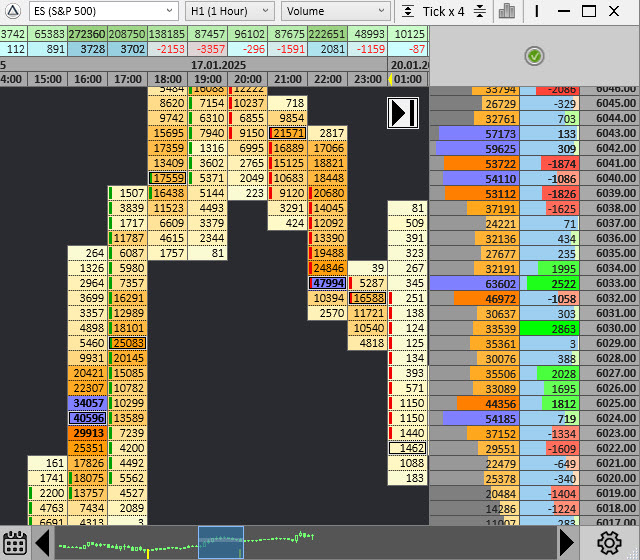
Jeśli opcja Mark Value Area in Market Profile w Settings → Market Profile Settings ma wartość True, wskaźnik (na podstawie wartości Value Area Percentage) oblicza obszar wartości (Value Area) i wyświetla jego tło innym kolorem, ustawionym w Settings → Chart Colors w opcji Volume Profile Value Area Bg.
2. Nierównowaga (Imbalance)
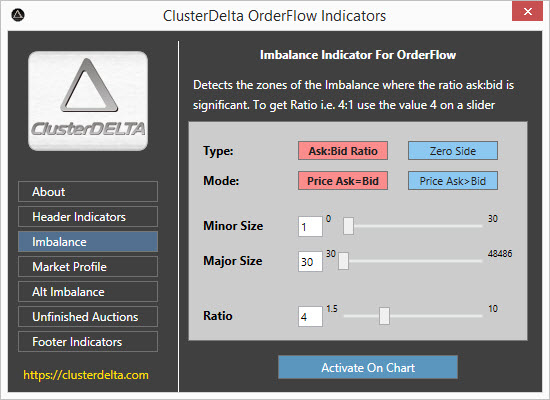
Wskaźnik Imbalance pokazuje strefy, w których stosunek wartości Ask i Bid jest nietypowy. Główną opcją jest współczynnik Ratio. Jeśli wynik dzielenia Ask:Bid lub Bid:Ask jest większy niż Ratio, występuje nierównowaga. Są dwa typy nierównowagi. Ask:Bid Ratio oblicza stosunek i porównuje go z Imbalance Ratio, natomiast Zero side to nierównowaga, w której lewa lub prawa strona nie ma żadnego wolumenu (wartość zerowa). Są też dwa tryby obliczania nierównowagi. Price Ask=Bid liczy stosunek Ask do Bid w tym samym wierszu (na tej samej cenie), a Ask>Bid porównuje wolumen Ask z wolumenem Bid o jeden poziom niżej.
Aby nierównowaga była wyznaczana dokładniej, stosuje się warunki wstępne. Minor Size to minimalna wartość mniejszej liczby w obliczeniu, a Major Size – minimalna wartość większej części nierównowagi. Jeśli ustawisz Minor Size na 0, aplikacja Orderflow będzie też oznaczać nierównowagi zerowe, o ile spełniony jest warunek Major Size.
Wartości domyślne znajdziesz w Settings → Chart Indicators.
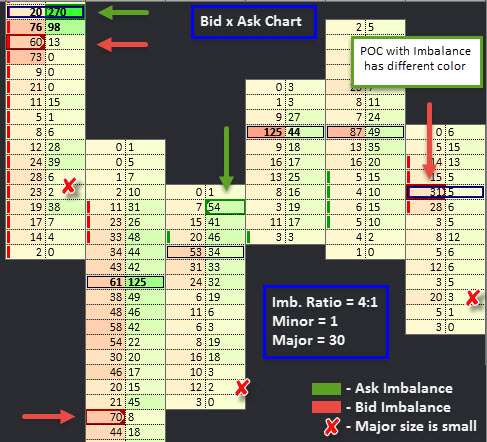
W ustawieniach domyślnych nierównowaga po stronie Bid jest oznaczona na czerwono, a po stronie Ask – na zielono. Sprawdź nierównowagi na obrazku powyżej: 270:20 = 13, czyli więcej niż bieżące Ratio równe 4 (Imbalance Ratio można zmieniać w zakresie 1.5–10); 60:13 >4, 70:8 >4 i tak dalej. Z kolei 23:2 >4, ale 23 to mniej niż wartość Major (30), więc ta para nie jest oznaczona jako nierównowaga. Gdy nierównowaga i POC znajdują się na tej samej cenie, POC ma inny kolor (Settings → Chart Indicators, opcje Highlight Imbalance on POC price, Color to Highlight Imbalance on POC).
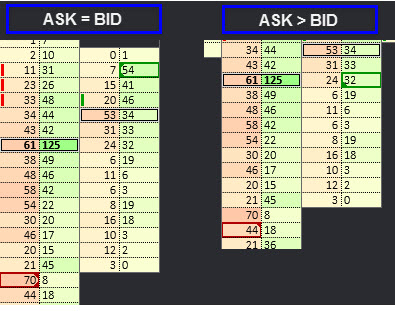
Jeśli komórka pokazuje wartość Bid lub Ask, wskaźnik oznacza tylko większą stronę pary tworzącej nierównowagę. Zależnie od trybu nierównowagi zobaczysz małe strzałki wskazujące położenie przeciwnej wartości, względem której wykonano obliczenie. Dwie strzałki u góry i u dołu obiektu nierównowagi oznaczają, że obliczenie wykonano z wartością z tego samego wiersza. Strzałka u góry nierównowagi Bid lub u dołu nierównowagi Ask wskazuje kierunek przeciwnej wartości, gdy typ nierównowagi to Ask price > Bid price.
Standardowo wskaźnik Imbalance nie uwzględnia maksimum i minimum świecy, ale można to zmienić w Settings → Chart Indicators, w opcji Calculate Imbalance on High/Low. Jest też kilka innych opcji związanych z nierównowagą, np. zakresy wartości Minor i Major. Wszystkie opisano w sekcji Ustawienia.
4. Nierównowaga alternatywna (Alternative Imbalance)
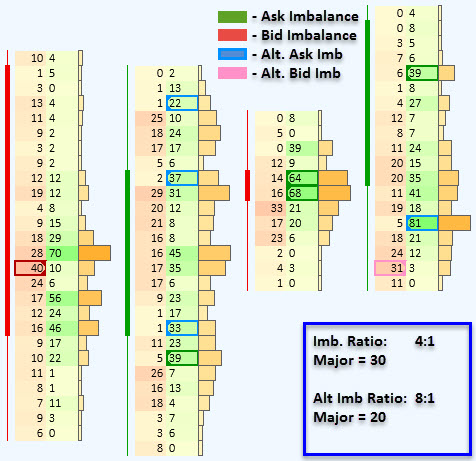
Nierównowaga alternatywna (Alternative Imbalance) pozwala oddzielić nierównowagi o wysokim współczynniku od zwykłych. Zakres Alternative Imbalance Ratio wynosi 1.5–30, przy czym wartość Alt.Ratio musi być większa niż Ratio zwykłej nierównowagi, ponieważ nierównowaga alternatywna zawsze nadpisuje zwykłą.
Nierównowaga alternatywna ma całkowicie własne ustawienia – zwykła i alternatywna nierównowaga nie współdzielą żadnych opcji.
5. Niedokończone aukcje (Unfinished Auctions)
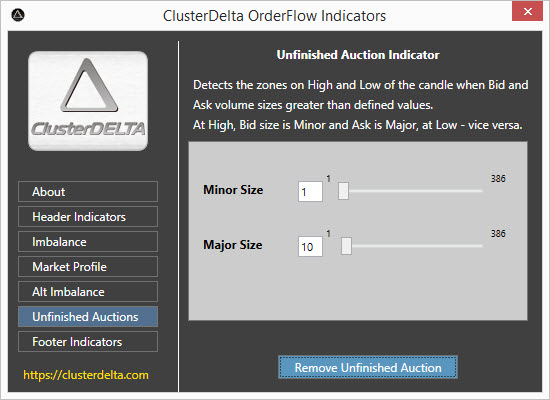
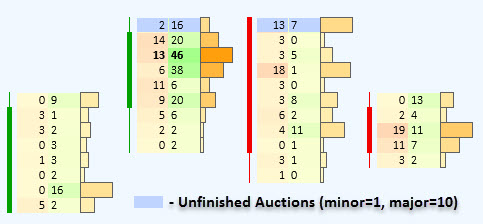
Niedokończona aukcja to strefa wyłącznie na maksimum lub minimum świecy, w której obie wartości – Ask i Bid – są różne od zera. Obecność przeciwnej wartości pokazuje, że cena zmierzała dalej w tym samym kierunku, ale napotkała presję z przeciwnej strony i musiała zawrócić.
Aby odfiltrować zbędne niedokończone aukcje, stosuje się progi Minor i Major, które odpowiadają mniejszej i większej wartości pary Ask:Bid na szczycie lub dołku świecy. Aukcja jest zwykle zakończona, gdy na najwyższej cenie wolumen Bid wynosi zero, a na najniższej cenie zero wynosi wolumen Ask.
6. Wskaźniki dolne
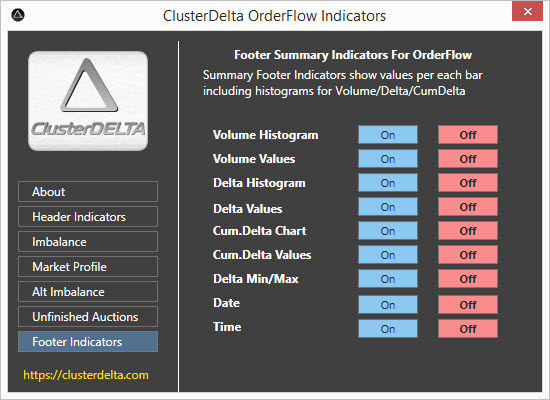
Dolną część obszaru roboczego zajmują wskaźniki dolne (Footer Indicators). Ich pełna lista jest taka sama jak lista wskaźników górnych i pokazują one te same dane i wartości. Różnica polega tylko na tym, że wskaźniki Volume, Delta i Cum.Delta mogą też przedstawiać dane w postaci histogramów – z panelem wartości bezwzględnych lub bez niego. Ponadto kliknięcie dolnego panelu czasu (Footer Time) nic nie robi – w przeciwieństwie do kliknięcia górnego panelu czasu (Header Time), które zmienia okres profilu wolumenu i delty.
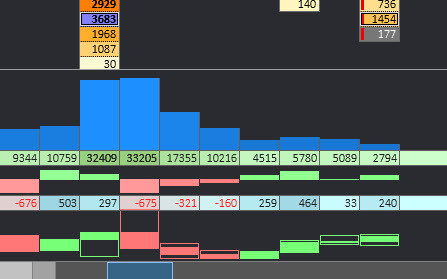
Wysokość histogramów wskaźników dolnych możesz zmienić, przeciągając górną krawędź okna histogramu (gdy kursor myszy zmieni się w ↕). Ustawienia domyślne, kolory i predefiniowaną wysokość histogramu znajdziesz w Settings → Summary Indicators.
Rozmiar czcionki i wysokość komórki z wartościami bezwzględnymi można zmienić w ustawieniach za pomocą opcji Summary Cell Height, Min Font Size for Summary Info i Max Font Size for Summary Info. Te opcje są wspólne ze wskaźnikami górnymi.
7. POC (Point of Control)
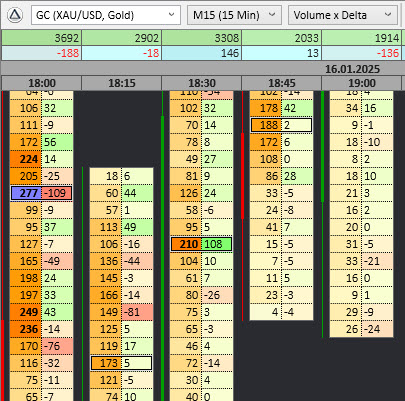
POC to cena, na której w danej świecy zrealizowano największy wolumen (w porównaniu z innymi poziomami). Świeca może mieć dwa lub więcej poziomów POC, jeśli ich wartości są równe i są to wartości maksymalne w świecy. Obiekt POC obrysowuje dane dwoma prostokątami i może zmienić kolor, jeśli znajduje się na tej samej cenie co nierównowaga (zależy to od ustawień Imbalance). POC można włączyć lub wyłączyć w Settings → Chart Indicators, w grupie POC Settings. Tam też zmienisz kolory POC.
8. Obszar wartości i VAL/VAH
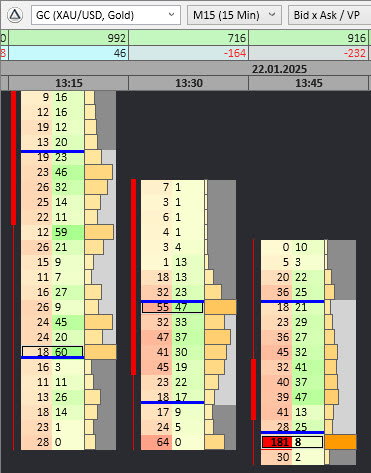
Obszar wartości (Value Area, VA) to strefa wyznaczona przez poziomy VAH (Value Area High, górna granica obszaru wartości) i VAL (Value Area Low, dolna granica obszaru wartości). Jest to część profilu wolumenu, w której mieści się określona część wolumenu. W literaturze podaje się różne wartości udziału wolumenu w obszarze wartości bez ścisłego uzasadnienia (80%, 70%); wartością klasyczną i najbliższą prawdy jest 70%. ClusterDelta stosuje pierwsze odchylenie standardowe, czyli 68% – możesz tę wartość zmienić w ustawieniach. Obszar wartości można zaznaczyć liniami na poziomach VAH i VAL (tu – niebieskimi) oraz innym kolorem tła w komórkach typu „profil”. Opcje VAH/VAL znajdziesz w Settings → Chart Indicators, w grupie VAL/VAH Settings. Tam też zmienisz kolor i procent obszaru wartości.
9. Obszar wskaźników na wykresie
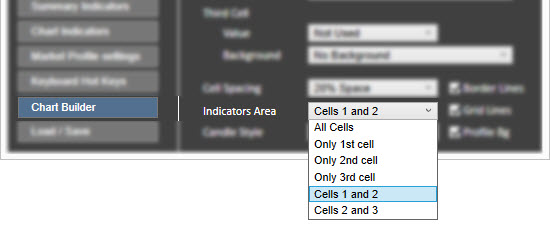
Wszystkie wskaźniki wykresu uwzględniają opcję typu wykresu „Indicators Area” (obszar wskaźników). Określa ona, w których komórkach rysowane są obiekty wskaźników. Na przykład na wykresie Bid x Ask x Profile komórka z profilem raczej nie będzie potrzebna do rysowania wskaźników, więc warto ustawić opcję „Indicators Area” na „Cells 1 and 2”. I odwrotnie: jeśli masz wrażenie, że wskaźniki nie rysują obiektów w odpowiednich komórkach, sprawdź wartość opcji „Indicators Area”. Znajdziesz ją w Settings → Chart Builder.

