


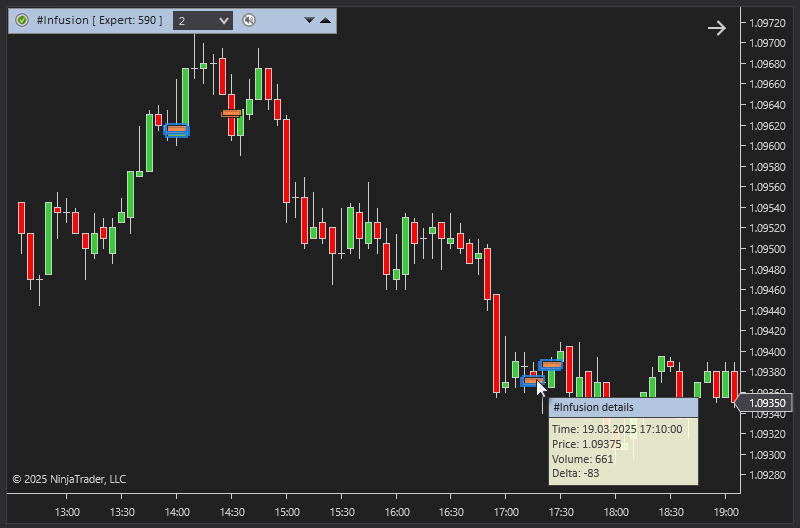

Nazwa wskaźnika: ClusterDelta #Infusion
Wartość tego wskaźnika polega na tym, że potrafi on odnaleźć na bieżącym wykresie duże skupiska wolumenu. Dla każdego instrumentu i każdego interwału istnieje pewna wielkość, powyżej której wolumen staje się „duży”. Aby ją wyznaczyć, wskaźnik analizuje głęboką historię i na podstawie wyników tworzy wartość prognozowaną na każdy kolejny dzień.
Infusion to nie tylko wskaźnik, ale w zasadzie samodostosowujący się moduł analityczny do wyszukiwania dużych wolumenów.
Duże wolumeny napędzają rynek: to one go popychają, a tam, gdzie się „pojawiają”, rynek reaguje na swój sposób. Duże wolumeny mogą rynek zarówno popchnąć, jak i zatrzymać. Ciekawe jest też to, że oprócz analizy dużych wolumenów wskaźnik potrafi wskazywać skrajne wartości delty, które pokazują nierównowagę między kupującymi a sprzedającymi na rynku.
OPIS PANELU WSKAŹNIKA INFUSION
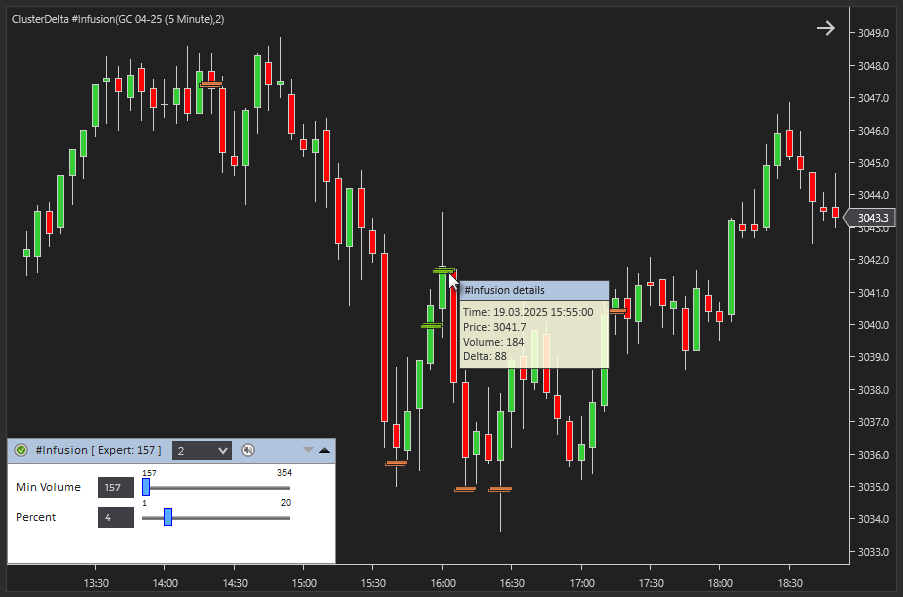
Na pasku tytułowym panelu Infusion znajdują się: ikona „Authorizer” (okno autoryzacji), nazwa wskaźnika, tryb obliczeń, liczba dni do wczytania i wyświetlenia (wartość „None” usuwa dane Infusion z wykresu), ikona alertu, ikona ze strzałką w dół, która otwiera panel zaawansowany (Advanced Panel), oraz ikona ze strzałką w górę, która zamyka bieżący panel graficzny Infusion.
Panel zaawansowany zawiera opcje wskaźnika Infusion.
Min Volume – minimalny wolumen, od którego wyświetla się obiekt Infusion.
Percent – procent dziennego wolumenu, na podstawie którego w trybie Expert obliczana jest minimalna wielkość wolumenu Infusion (jest też tryb Simple, w którym po prostu używa się ręcznie ustawionej minimalnej wartości Volume Size).
OPIS PARAMETRÓW WSKAŹNIKA CLUSTERDELTA INFUSION
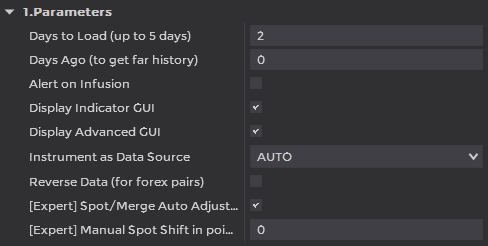
Parameters (parametry)
Days To Load (up to 5 days) – liczba dni historii do wczytania. Aby nie przeciążać serwera, nie ustawiaj dużych wartości. Wartość „0” oznacza cały okres wczytany przez NinjaTradera; zmienisz go w opcji „Data Series” platformy NinjaTrader (Ctrl+F).
Days Ago (to get far history) – opcja do pracy z danymi historycznymi. Określa, ile dni wstecz od bieżącej daty należy pominąć: wskaźnik zaczyna rysować historię od tego dnia wstecz, a głębokość historii wyznacza parametr „Days To Load”.
Alert on Infusion – uruchamia alert, gdy na bieżącej świecy pojawi się nowy obiekt Infusion (animacje alertu opisano w sekcji „Options”).
Display Indicator GUI – mały panel graficzny, który pokazuje bieżący status dostępu (kliknij go, aby otworzyć okno autoryzacji Authorizer), nazwę wskaźnika, tryb Infusion i wielkość wolumenu, symbol instrumentu będącego źródłem danych oraz ikonę alertu.
Display Advanced GUI – pokazuje lub ukrywa panel Advanced po uruchomieniu wskaźnika.
Instrument as Data Source – wybór kontraktu terminowego – źródła danych – z listy rozwijanej. Wartość AUTO oznacza automatyczne rozpoznanie instrumentu na podstawie symbolu w NinjaTraderze.
Reverse Data – opcja odwracająca dane wskaźników (Ask ↔ Bid) dla odwróconych par walutowych innych niż „USDJPY”, „USDCAD”, „USDCHF” i „USDMXN”. Dodaliśmy ją ze względu na zgodność, ale w 99,9% przypadków w NinjaTraderze pozostaw ją wyłączoną.
[Expert] Spot/Merge Auto Adjusting – opcja, która dopasowuje dane Infusion do wykresu spot na podstawie ostatnich maksimów i minimów bieżącej sesji handlowej. Obliczona automatycznie różnica może się zmieniać z sesji na sesję, przez co dane Infusion z różnych sesji mogą być dopasowane niedokładnie.
[Expert] Manual Spot Shift in points – ręcznie ustawiona wartość, o którą dane Infusion są przesuwane względem wykresu spot. Odległość w punktach możesz zmierzyć środkowym przyciskiem myszy i wpisać ją w tej opcji.
Infusion Settings (ustawienia Infusion)
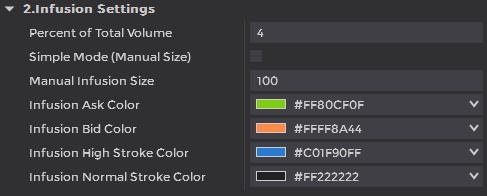
Percent of Total Volume – procent dziennego wolumenu, na podstawie którego w trybie Expert obliczana jest minimalna wielkość wolumenu Infusion. Ta minimalna wielkość to uśredniona wartość wolumenów obrotu z ostatnich dwóch tygodni. Wolumen liczy się osobno dla każdej ceny i każdego odcinka czasu w wybranym interwale. To autorski algorytm ClusterDelta, który na podstawie danych z poprzedniej sesji pozwala ustalić, jaki wolumen należy w bieżącej sesji uznać za duży. Dostępny zakres: 1–20.
Simple Mode – przełącza z trybu Expert na tryb Simple, w którym używana jest wartość ustawiona ręcznie.
Manual Infusion Size – ręcznie ustawiona minimalna wielkość wolumenu, od której w trybie Simple tworzone są obiekty Infusion.
Infusion Ask Color – kolor obiektu Infusion, gdy Ask>Bid.
Infusion Bid Color – kolor obiektu Infusion, gdy Bid>Ask.
Infusion High Stroke Color – kolor dodatkowej obwódki wokół obiektów Infusion o dużym wolumenie.
Infusion Normal Stroke Color – kolor obramowania obiektu Infusion.
Options (opcje)
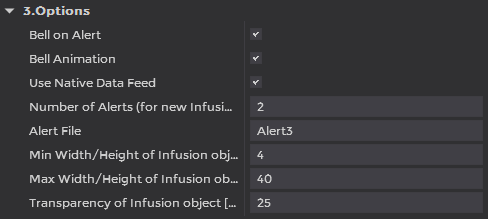
Bell on Alert – duża ikona dzwonka, która pojawia się w panelu graficznym po uruchomieniu alertu.
Bell Animation – kilka ikon tworzących animację dużego dzwonka po uruchomieniu alertu. Na początku wydawało się to dobrym pomysłem, ale podczas codziennego handlu animacja może irytować.
Use Native Data Feed – pozwala pobierać dane tickowe do aktualizacji danych Infusion z bieżącego źródła danych, jeśli jest to źródło danych kontraktów terminowych.
Number of alerts – określa, ile razy powtórzyć alert o nowym obiekcie Infusion.
Alert File – plik dźwiękowy odtwarzany po wystąpieniu alertu. Pliki znajdują się w folderze NinjaTrader_Install_Directory\Sounds.
Min Width/Height of Infusion Objects – minimalna szerokość i wysokość obiektów Infusion o mniejszym wolumenie.
Max Width/Height of Infusion Objects – maksymalna szerokość i wysokość obiektów Infusion o większym wolumenie; dzięki temu rozmiar prostokątów skaluje się proporcjonalnie do wolumenu.
Transparency of Infusion Objects – przezroczystość obiektów, która sprawia, że nie zasłaniają one danych na wykresie.
Dołącz do naszego serwera ClusterDelta na Discordzie i obserwuj nas na Instagramie: @clusterdeltatools.

