




Nazwa wskaźnika: ClusterDelta Bookmap
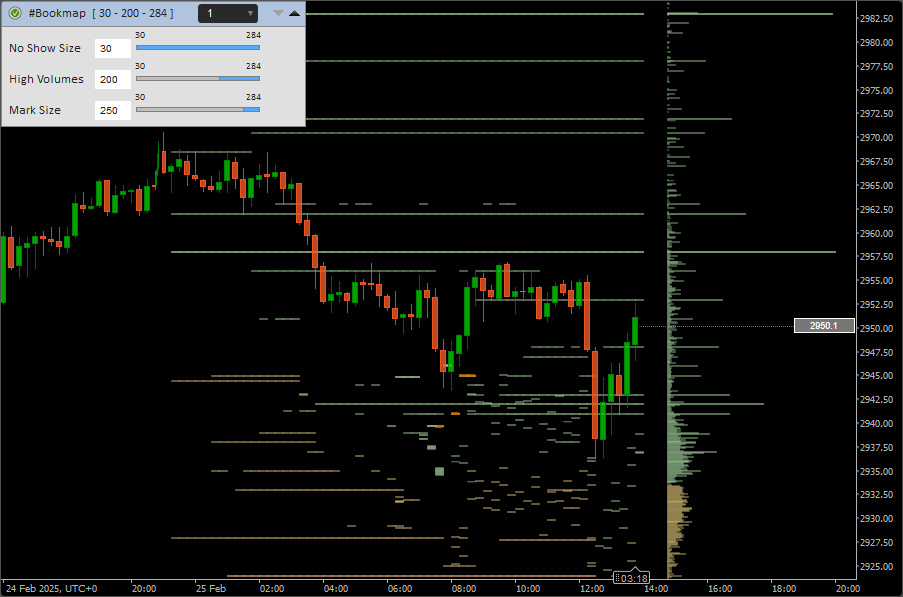
Wskaźnik #BookMap pokazuje zlecenia oczekujące widoczne w arkuszu zleceń (DOM). Co minutę zapisuje poziomy z arkusza i wyświetla je na ekranie, a nasycenie koloru odzwierciedla względną wielkość wolumenu.
Na razie wskaźnik działa tylko na następujących instrumentach: AUD, GBP, EUR, złoto, srebro, ropa CL, gaz ziemny, S&P500, Nasdaq 100, Dow Jones 30.
Przypomnijmy, że każda transakcja to zlecenie rynkowe zrealizowane naprzeciw zlecenia z arkusza (SELL LIMIT powyżej ceny ASK i BUY LIMIT poniżej ceny BID). Zlecenia oczekujące można też obserwować we wskaźniku #TS_DOM w trybie strumieniowym, ale tylko w zakresie 10 kroków cenowych w każdą stronę.
Dane wyświetlają się w postaci skali kolorów, w której nasycenie zależy od wielkości wolumenu. Szczególnie duże wolumeny, przekraczające próg „odcięcia” dużego wolumenu, są wyróżniane pasami: niebieskimi (sprzedaż) i czerwonymi (kupno).
OPIS PANELU WSKAŹNIKA BOOKMAP

Nagłówek panelu Bookmap zawiera ikonę „Authorizer” (okno autoryzacji), nazwę wskaźnika, opcje widoczności [ No Show Size - High Volumes - Mark Size ], liczbę dni do wczytania i wyświetlenia (wartość „None” usuwa dane Bookmap z wykresu), ikonę (strzałka w dół) otwierającą panel zaawansowany oraz kolejną ikonę (strzałka w górę), która zamyka panel zaawansowany i cały panel graficzny Bookmap. Klawisz Z ukrywa ten panel, a klawisz X ponownie go wyświetla.
cTrader nakłada pewne ograniczenia na obiekty niestandardowe, dlatego przesuwanie panelu po oknie wymaga małej sztuczki: kliknij nazwę wskaźnika i zwolnij przycisk myszy (tytuł zmieni się i pokaże źródło danych, a pole z liczbą dni zniknie), wyprowadź kursor poza panel graficzny – panel zacznie podążać za kursorem – a następnie ponownie kliknij nazwę wskaźnika, aby wyłączyć tryb przesuwania panelu.
Aby zmienić wartość suwaka, kliknij pole tekstowe i wpisz nową wartość. Suwaki nie są interaktywne i służą tylko do wizualizacji.
OPIS PARAMETRÓW WEJŚCIOWYCH CLUSTERDELTA BOOKMAP
Sekcja Common Settings (ustawienia ogólne) zawiera podstawowe parametry wskaźnika. Po zmianie dowolnego ustawienia cTrader standardowo od razu przeładowuje wskaźniki, a to wymaga ponownego pobrania danych z serwerów ClusterDelta. Dlatego zdecydowanie zalecamy ustawić wszystkie parametry już przy pierwszym dodaniu wskaźnika do wykresu. Opcji, których nazwa zaczyna się od „*” (gwiazdki), nie można zmienić po dodaniu wskaźnika, ponieważ są częścią panelu graficznego. Opcje dostępne w panelu graficznym zmieniaj właśnie tam; jeśli zaś musisz zmienić coś w oknie ustawień wskaźnika w cTraderze, najprościej usunąć wskaźnik i dodać go ponownie z nowymi ustawieniami.
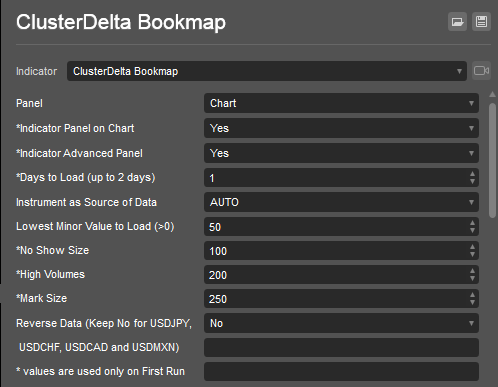
Panel – miejsce wyświetlania wskaźnika. Ten wskaźnik działa wyłącznie z wartością „Chart”.
Indicator Panel on Chart – pokazuje lub ukrywa nagłówek panelu Bookmap.
Indicator Advanced Panel – pokazuje lub ukrywa panel zaawansowany (Advanced Panel), wyświetlany dodatkowo pod nagłówkiem panelu Bookmap.
Days To Load – liczba dni, za które wczytywane są dane wskaźnika Bookmap. Ze względu na optymalizację można wczytać najwyżej 2 dni. Aby wczytać dane historyczne, użyj opcji „Build Back (Days to Skip)”.
Instrument – wybór kontraktu terminowego – źródła danych – z listy rozwijanej. Wartość AUTO oznacza automatyczne rozpoznanie instrumentu na podstawie symbolu w cTraderze.
Lowest Minor Value to Load – minimalny wolumen danych Bookmap pobieranych z serwerów. Mniejsze wartości (z wyjątkiem ostatniego profilu – Last Profile) nie trafiają do wyników zapytania wskaźnika.
No Show Size – filtr, który ukrywa obiekty Bookmap o wolumenie mniejszym niż ta wartość.
High Volumes – filtr, według którego wartości Bookmap z zakresu [No Show] – [High Volumes] wyświetlają się w skali gradientu, a wolumeny powyżej [High Volumes] mają jeden wspólny kolor (ostatni kolor skali gradientu).
Mark Size – filtr, według którego wartości Bookmap powyżej [Mark Size] otrzymują dodatkowe obramowanie.
Reverse Data – opcja odwracająca dane Bookmap dla odwróconych par walutowych innych niż „USDJPY”, „USDCAD”, „USDCHF” i „USDMXN”. Dodaliśmy ją ze względu na zgodność, ale w 99,9% przypadków w cTraderze pozostaw wartość „No”.
Optimization Settings (ustawienia optymalizacji)

Optimization mode – określa, czy logika optymalizacji filtruje obiekty według wielkości wolumenu („Size”), czy według czasu w historii („Time”).
- Tryb Size liczy obiekty od największego wolumenu do najmniejszego
- Tryb Time liczy obiekty od najnowszych do najstarszych
Max number of objects – maksymalna liczba obiektów rysowanych na wykresie cTradera, przy której platforma się nie zawiesza.
W ustawieniach optymalizacji znajdziesz też krótkie wskazówki. Maksymalna liczba obiektów zależy głównie od szybkości procesora: w testach na niezbyt wydajnym procesorze cTrader zaczynał się mocno zawieszać przy 20000 obiektów.
Advanced Settings (ustawienia zaawansowane)

Build Back (Days to Skip) – opcja do pracy z danymi historycznymi. Określa, ile dni wstecz od bieżącej daty należy pominąć: wskaźnik zaczyna rysować historię od tego dnia wstecz, a głębokość historii wyznacza parametr „Days To Load”.
Last Profile on Chart – rysuje ostatnie znane wartości danych Bookmap jako profil Bookmap tuż na prawo od ostatniej świecy.
Last Profile on Right – rysuje ostatnie znane wartości danych Bookmap jako profil Bookmap przy prawej krawędzi okna, z liniami profilu skierowanymi od prawej do lewej.
Low Values Transparency (%) – przezroczystość koloru obiektów, których wartości są mniejsze niż punkt środkowy między [No Show Size] a [High Volumes]; pozwala wyraźniej odróżnić małe wolumeny od dużych.
High Values Transparency (%) – przezroczystość koloru obiektów, których wartości są większe niż punkt środkowy między [No Show Size] a [High Volumes]; pozwala wyraźniej odróżnić małe wolumeny od dużych.
Width for Profile (%) – część bieżącego okna wykresu przeznaczona na rysowanie profilu Bookmap.
Min Text Size – najmniejszy rozmiar tekstu, którym wyświetlane są wartości Bookmap, gdy przy danej skali wykresu w cTraderze obiekt profilu Bookmap jest na tyle wysoki, że tekst mieści się w środku.
Max text size – maksymalny rozmiar tekstu, którym wyświetlane są wartości Bookmap.
[Expert] Auto Spot Adjusting – opcja, która dopasowuje dane Bookmap do wykresu spot na podstawie ostatnich maksimów i minimów bieżącej sesji handlowej. Obliczona automatycznie różnica może się zmieniać z sesji na sesję, przez co dane Bookmap z różnych sesji mogą być dopasowane niedokładnie.
[Expert] Manual Spot Shift in points – ręcznie ustawiona wartość, o którą dane Bookmap są przesuwane względem wykresu spot. Odległość w punktach możesz zmierzyć środkowym przyciskiem myszy i wpisać ją w tej opcji.
Bookmap Colors (kolory Bookmap)

Color To Mark Ask Data – kolor obramowania wolumenów powyżej ostatniej znanej ceny (ceny zamknięcia, Close) obliczanej świecy, które przekraczają próg „Mark Size”.
Color To Mark Bid Data – kolor obramowania wolumenów poniżej ostatniej znanej ceny (ceny zamknięcia, Close) obliczanej świecy, które przekraczają próg „Mark Size”.
Ask Font Color – kolor tekstu wartości wolumenów powyżej ostatniej ceny w profilu wartości Bookmap.
Bid Font Color – kolor tekstu wartości wolumenów poniżej ostatniej ceny w profilu wartości Bookmap.
Ostateczny kolor zależy od tego, gdzie wartość leży w zakresie między ustawieniami [No Show Size] i [High Volumes], i jest pobierany ze skali gradientu zdefiniowanej w sekcji „Fx(sin)”. Wartości powyżej [High Volumes] mają ostatni kolor skali gradientu, a wolumeny powyżej [Mark Size] – kolory opisane wyżej. Gradient opiera się na funkcji sinusoidalnej, więc aby zmienić kolory skali, wystarczy zmienić opcje Angle / Frequency / Phase.
Sekcje Help and Social Networks zawierają krótką wskazówkę, jak przesuwać panel, oraz informację, gdzie obserwować ClusterDelta w mediach społecznościowych.

Przy dużym powiększeniu wykresu profil Bookmap może pokazywać wartości bezwzględne. Wyświetlają się one automatycznie, gdy wysokość komórki pozwala zmieścić tekst o rozmiarze ustawionym w opcji „Min Text Size” w sekcji Advanced Settings.

Przy małym powiększeniu widać pełną głębokość danych Bookmap – mogą one sięgać daleko poza obszar wykresu, ale pokazują bieżący stan arkusza. Zwróć uwagę, że profil po prawej stronie wykresu pokazuje ostatnie znane wartości i ich wzajemne proporcje, natomiast w obszarze historii zależności te widać tylko po odcieniach kolorów.

Oto mały przykład, uchwycony podczas pisania tego opisu, jak cena porusza się między strefami dużych zleceń oczekujących. Zwróć uwagę, że wykres OHLC razem ze wskaźnikiem Bookmap przy wyłączonej opcji „Auto Spot Adjusting” daje dokładniejszy obraz.


