


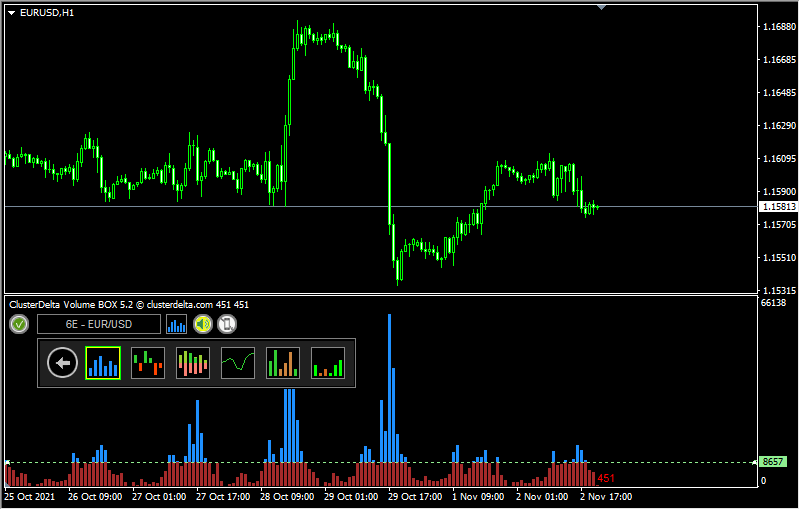

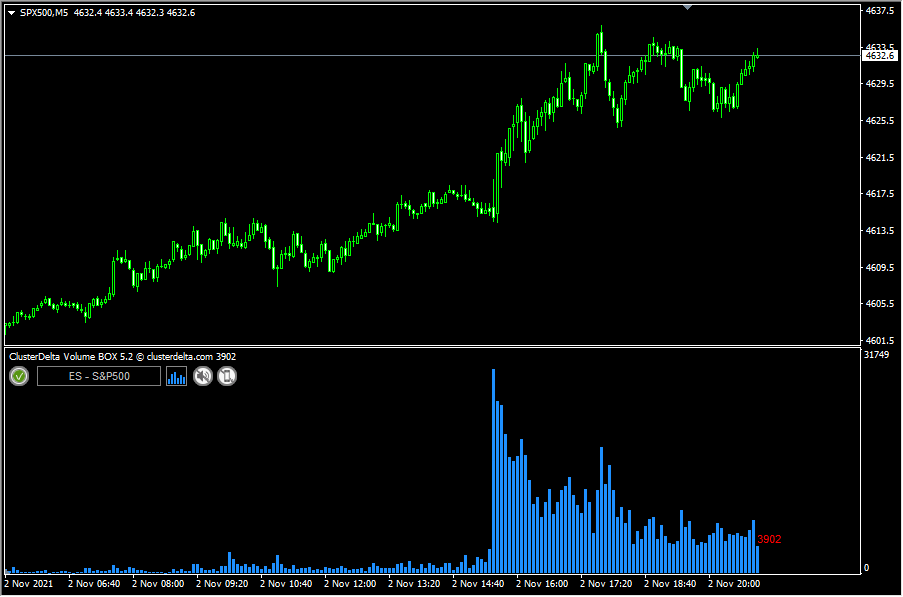
Nazwa wskaźnika: ClusterDelta_#VolumeBox
Wskaźnik #VolumeBox łączy kilka istniejących histogramów: wolumenu, delty, delty skumulowanej i wolumenu skumulowanego. Ma wbudowaną funkcję alertów i powiadomienia push na telefon, a do tego wygodny panel sterowania.
We wskaźniku #VolumeBox łatwo przełączasz się między różnymi trybami. Tylko #VolumeBox oferuje też wolumen skumulowany według rodzaju świecy (spadkowa / wzrostowa) albo według znaku delty (dodatnia / ujemna).
Opis panelu głównego:
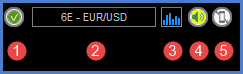
-
1 – status autoryzacji (więcej o autoryzacji w sekcji Jak zainstalować i używać wskaźników)
2 – nazwa wczytanego instrumentu. Kliknij ten przycisk, aby zmienić instrument
3 – typ histogramu, na którym wyświetlane są dane. Kliknij, aby go zmienić
4 – ikona włączania i wyłączania alertu dźwiękowego
5 – ikona włączania i wyłączania powiadomień push na urządzenia mobilne połączone przez MetaQuotes ID
Panel instrumentów
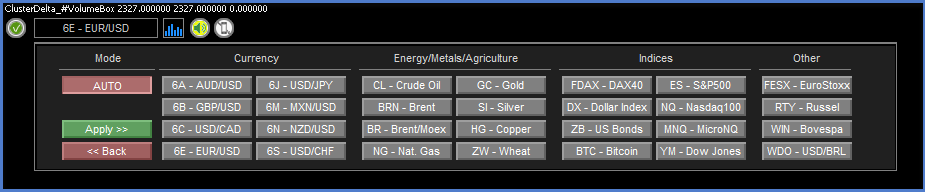
Ten panel pozwala szybko wczytać dane innego instrumentu. Kliknij przycisk wybranego instrumentu, a następnie potwierdź wybór przyciskiem „Apply >>”, który pojawi się po zaznaczeniu. Tryb „Auto” rozpoznaje instrument automatycznie na podstawie nazwy bieżącego symbolu. Przycisk „<< Back” zamyka panel bez potwierdzania wyboru.
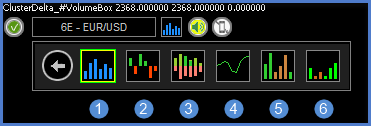
Panel typów histogramów
-
1 – histogram wolumenu
2 – histogram delty
3 – histogram Ask/Bid
4 – wykres delty skumulowanej (krzywa)
5 – wolumen skumulowany według rodzaju świecy (spadkowa / wzrostowa). Jeśli bieżąca świeca jest tego samego rodzaju co poprzednia, do bieżącej wartości dodawany jest poprzedni wolumen skumulowany. Każdy kolejny słupek histogramu jest więc wyższy od poprzedniego, dopóki nie zamknie się świeca innego rodzaju niż poprzednia.
6 – wolumen skumulowany według znaku delty (dodatnia / ujemna). Kumulacja przebiega tak samo jak wyżej, ale wyzwala ją znak delty (dodatni lub ujemny). Trwa ona tak długo, jak kolejne świece mają deltę o tym samym znaku.
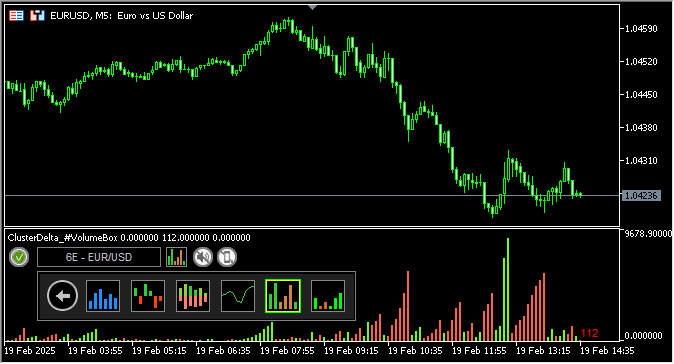
Po dodaniu wskaźnika do wykresu pierwszeństwo mają parametry wejściowe. Jeśli jednak zmienisz ustawienia w panelu graficznym, przy zmianie interwału wskaźnik przejmie bieżące parametry z panelu. W niektórych przypadkach problem pomaga rozwiązać usunięcie wskaźnika z wykresu i ponowne jego dodanie.
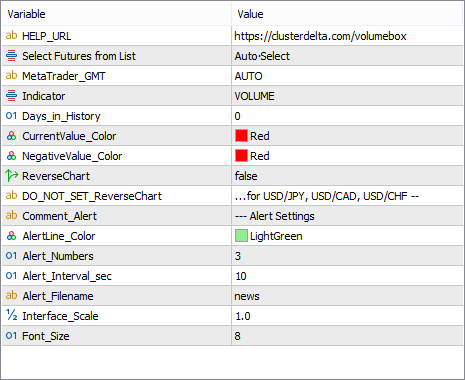
Opis parametrów wejściowych wskaźnika:
- HELP_URL – adres strony z pełnym opisem wskaźnika.
- Select Futures from List – wybór kontraktu terminowego – źródła danych – z listy rozwijanej. Wartość AUTO oznacza automatyczne rozpoznanie instrumentu na podstawie symbolu w MetaTraderze.
- MetaTrader_GMT – strefa czasowa (GMT) twojego MetaTradera. W 95% przypadków pozostaw AUTO.
- Indicator – rodzaj wskaźnika wczytywany domyślnie (Volume, Delta itd.).
- Days_in_History – liczba dni historii do pobrania. Przy wartości „0” serwer sam dobiera optymalną długość historii. Zbyt duże wartości na niższych interwałach mogą spowodować zawieszenie się platformy. Zalecamy ustawiać krótkie okresy, a brakujące dane doładowywać bezpośrednio na wykresie przyciskiem „Load More History”.
- CurrentValue_Color – kolor wartości wolumenu i delty dodatniej.
- NegativeValue_Color – kolor wartości delty ujemnej.
- ReverseChart – dla odwróconych par walutowych innych niż USD/JPY, USD/CAD i USD/CHF ustaw wartość „true”, aby odwrócić dane wskaźnika zgodnie z kierunkiem wykresu cenowego.
- DO_NOT_SET_ReverseChart (for"...for USD/JPY, USD/CAD, USD/CHF --") – komentarz w parametrach wejściowych przypominający o powyższej zasadzie.
- AlertLine_Color – kolor linii wartości alertu, gdy tryb alertów jest włączony.
- Alert_Numbers – ile razy odtworzyć alert po jego wyzwoleniu.
- Alert_Interval_sec – przerwa w sekundach między kolejnymi odtworzeniami alertu.
- Alert_Filename – plik odtwarzany przy alercie wyzwolonym przez Alert_VolumeSize (pliki .wav znajdziesz w folderze MT5\Sounds (MT4\Sounds); podaj samą nazwę pliku bez rozszerzenia).
- Interface_Scale – współczynnik (ułamkowy) skalowania panelu instrumentów (i tylko jego) na monitorach o wysokiej rozdzielczości.
- Font_Size – rozmiar czcionki bieżącej wartości.
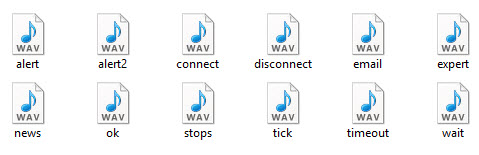
Dostępne pliki alertów: alert alert2 connect disconnect email expert news ok stops tick timeout wait
Aby zmienić dźwięki, możesz skopiować do tego folderu własne pliki.
Kolory histogramów możesz zmienić na karcie Colors we właściwościach wskaźnika.

