



Nazwa wskaźnika: ClusterDelta Splash
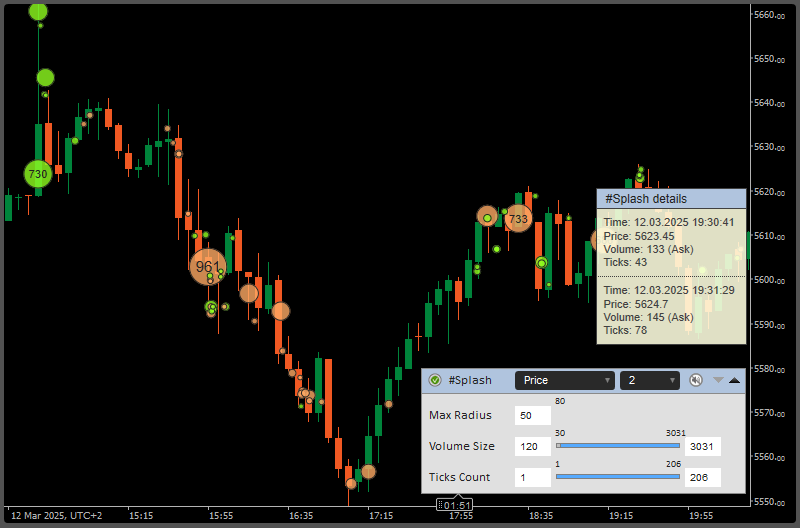
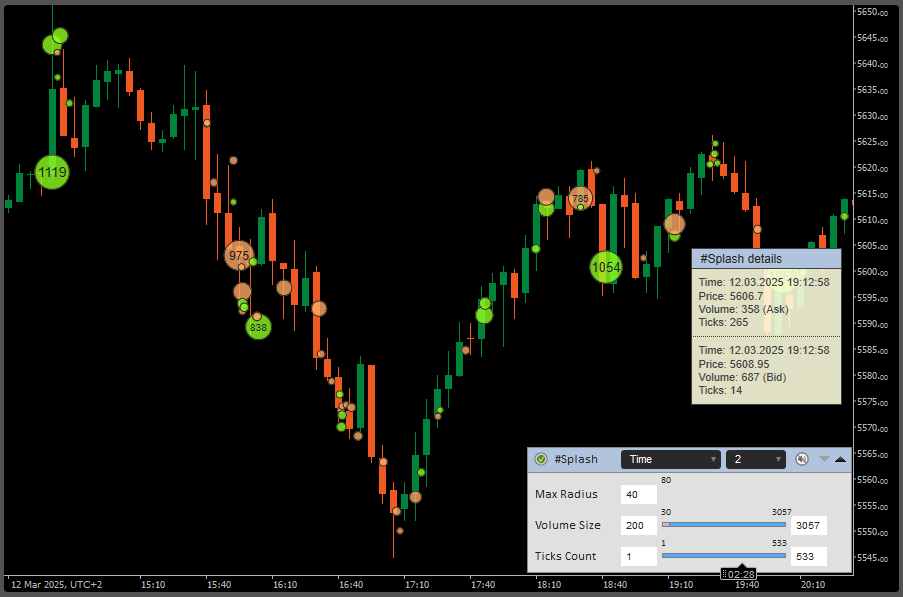
Splash to pierwszy wskaźnik z serii ClusterDelta, który dogłębnie analizuje historię tickową. Służy do wyszukiwania dużych skoków wolumenu, czyli sytuacji, w których w krótkim czasie przechodzi przez rynek duży wolumen.
Specyfika giełdy sprawia, że kupujący i sprzedający działają jednocześnie, a nawet obecność dużego gracza nie będzie oczywista na wykresie tickowym: każde duże zlecenie w trakcie realizacji rozpada się na wiele małych transakcji, zależnie od liczby uczestników. Zdarza się jednak, że spotykają się kupujący i sprzedający z dużym wolumenem. Wtedy na taśmie pojawiają się duże transakcje – na przykład 60 czy 100 lotów w jednym ticku. Zwykle uznajemy to za ślad obecności smart money, zakładając, że to oni kontrolują rynek, więc warto śledzić ich działania. Wskaźnik zbiera rozdrobnione transakcje dużych graczy w jedno zlecenie, które nazywamy Market Splash.
OPIS PANELU WSKAŹNIKA SPLASH
Na pasku tytułowym panelu Splash znajdują się: ikona „Authorizer”, nazwa wskaźnika, sposób łączenia ticków, liczba dni do wczytania i wyświetlenia (wartość „None” usuwa dane Splash z wykresu), ikona alertu, ikona ze strzałką w dół, która otwiera panel zaawansowany (Advanced Panel), oraz ikona ze strzałką w górę, która zamyka bieżący panel graficzny Splash. Klawisz Z ukrywa ten panel, a klawisz X ponownie go wyświetla.
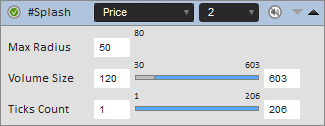
Panel zaawansowany zawiera opcje wskaźnika Splash.
Max Radius – określa rozmiar obiektu; 0 oznacza wartość automatyczną. Wielkość obiektu Splash wyświetla się w jego wnętrzu, jeśli obiekt jest na tyle duży, że mieści ten tekst.
Volume Size – minimalna i maksymalna wielkość wolumenu, przy której jest on wyświetlany jako obiekt Splash.
Ticks Count – liczba ticków połączonych w jeden obiekt Splash. Ją również można ograniczyć wartością minimalną i maksymalną
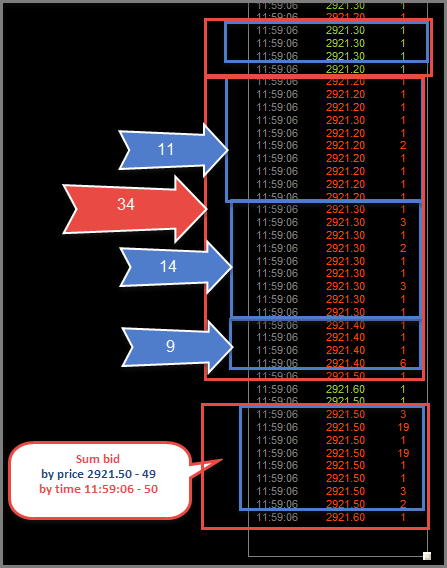
Oto prosty przykład łączenia ticków. W trybie „Raw” każdy tick jest filtrowany wyłącznie według swojej wielkości. Tryb „Price” grupuje ticki o tej samej cenie i tym samym kierunku z tej samej chwili – takie łączenie widać w niebieskich ramkach. Tryb „Time” pomija zmiany ceny i uwzględnia tylko kierunek i czas; ilustrują go czerwone ramki.
OPIS PARAMETRÓW WEJŚCIOWYCH CLUSTERDELTA SPLASH
Sekcja Common Settings (ustawienia ogólne) zawiera podstawowe parametry wskaźnika. Po zmianie dowolnego ustawienia cTrader standardowo od razu przeładowuje wskaźniki, a to wymaga ponownego pobrania danych z serwerów ClusterDelta. Dlatego zdecydowanie zalecamy ustawić wszystkie parametry już przy pierwszym dodaniu wskaźnika do wykresu. Opcji, których nazwa zaczyna się od „*” (gwiazdki), nie można zmienić po dodaniu wskaźnika, ponieważ są częścią panelu graficznego. Opcje dostępne w panelu graficznym zmieniaj właśnie tam; jeśli zaś musisz zmienić coś w oknie ustawień wskaźnika w cTraderze, najprościej usunąć wskaźnik i dodać go ponownie z nowymi ustawieniami.
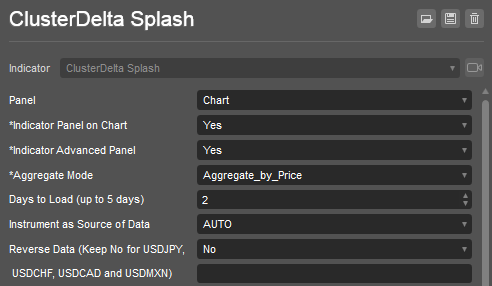
Panel – miejsce wyświetlania wskaźnika. Ten wskaźnik działa wyłącznie z wartością „Chart”.
Indicator Panel on Chart – pokazuje lub ukrywa panel Splash po uruchomieniu wskaźnika.
Indicator Advanced Panel – pokazuje lub ukrywa panel Advanced po uruchomieniu wskaźnika.
Aggregate Mode – tryb obliczeń. Jego wartości „Raw Ticks”, „Price” i „Time” opisaliśmy powyżej.
Days To Load (up to 5 days) – liczba dni historii do wczytania. Aby nie przeciążać serwera, nie ustawiaj dużych wartości. Starszą historię możesz wczytać za pomocą opcji „Build Back (Days to Skip)” w sekcji Advanced Settings.
Instrument as Source of Data – wybór kontraktu terminowego – źródła danych – z listy rozwijanej. Wartość AUTO oznacza automatyczne rozpoznanie instrumentu na podstawie symbolu w cTraderze.
Reverse Data – opcja odwracająca dane wskaźnika dla odwróconych par walutowych innych niż „USDJPY”, „USDCAD”, „USDCHF” i „USDMXN”. Dodaliśmy ją ze względu na zgodność, ale w 99,9% przypadków w cTraderze pozostaw wartość „No”.
Advanced Settings (ustawienia zaawansowane)
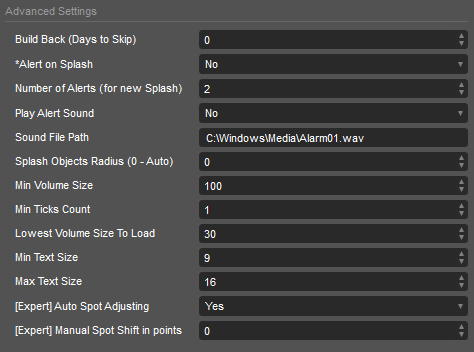
Build Back (Days to Skip) – opcja do pracy z danymi historycznymi. Określa, ile dni wstecz od bieżącej daty należy pominąć: wskaźnik zaczyna rysować historię od tego dnia wstecz, a głębokość historii wyznacza parametr „Days To Load”.
Alert on Splash – uruchamia alert, gdy na bieżącej świecy pojawi się nowy obiekt Splash.
Number of alerts – określa, ile razy powtórzyć alert o nowym obiekcie Splash.
Play Alert Sound – włącza odtwarzanie pliku dźwiękowego po wystąpieniu alertu.
Sound File Path – ścieżka do istniejącego pliku dźwiękowego, który zostanie odtworzony po wystąpieniu alertu. Wpisujesz ją samodzielnie w formacie takim jak poniżej: „C:\Windows\Media\Alarm01.wav”.
Splash Object Radius – odpowiada opcji „Max Radius” w panelu wskaźnika. To maksymalny rozmiar obiektu Splash o największym wolumenie; 0 oznacza automatyczne skalowanie.
Min Volume Size – filtr minimalnego wolumenu wyświetlanego przez wskaźnik Splash.
Min Ticks Count – filtr minimalnej liczby ticków połączonych w jeden obiekt Splash.
Lowest Volume Size To Load – filtr minimalnej wielkości wolumenu pobieranego z serwera. Dzięki niemu możesz zmieniać minimalny wolumen bezpośrednio na wykresie, a platforma nie jest obciążana zbędnymi danymi, które mogłyby spowodować jej zawieszenie się.
Min text size – najmniejszy rozmiar czcionki, którym wyświetla się wartość Splash, gdy szerokość lub wysokość obiektu Splash pozwala zmieścić ją w środku.
Max text size – największy rozmiar czcionki, którym wyświetla się wartość Splash.
[Expert] Auto Spot Adjusting – opcja, która dopasowuje dane wskaźnika do wykresu spot na podstawie ostatnich maksimów i minimów bieżącej sesji handlowej. Obliczona automatycznie różnica może się zmieniać z sesji na sesję, przez co dane wskaźnika z różnych sesji mogą być dopasowane niedokładnie.
[Expert] Manual Spot Shift in points – ręcznie ustawiona wartość, o którą dane wskaźnika są przesuwane względem wykresu spot. Odległość w punktach możesz zmierzyć środkowym przyciskiem myszy i wpisać ją w tej opcji.
Splash Colors (kolory Splash)
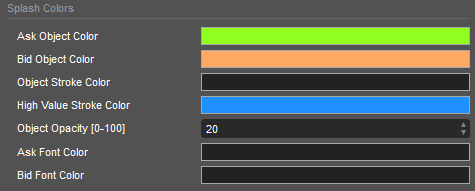
Ask Object Color – kolor obiektu Splash utworzonego z transakcji po cenie Ask
Bid Object Color – kolor obiektu Splash utworzonego z transakcji po cenie Bid
Object Stroke Color – kolor obramowania obiektu Splash.
High Value Stroke Color – kolor dodatkowej obwódki wokół obiektów Splash o dużym wolumenie.
Ask Font Color – kolor tekstu obiektu Ask.
Bid Font Color – kolor tekstu obiektu Bid.
Tips and Social Networks (podpowiedzi i sieci społecznościowe)
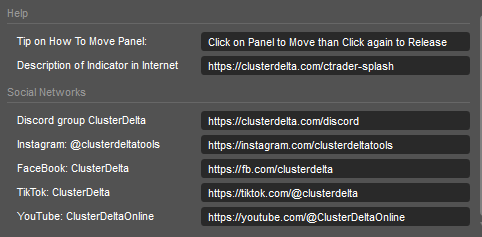
Sekcja Help zawiera krótką podpowiedź, jak przesuwać panel wskaźnika, oraz adres pełnej dokumentacji wskaźnika.
W sekcji Social Networks znajdziesz linki, dzięki którym dołączysz do naszego serwera Discord i zaczniesz nas obserwować na Instagramie oraz w innych sieciach społecznościowych.

