


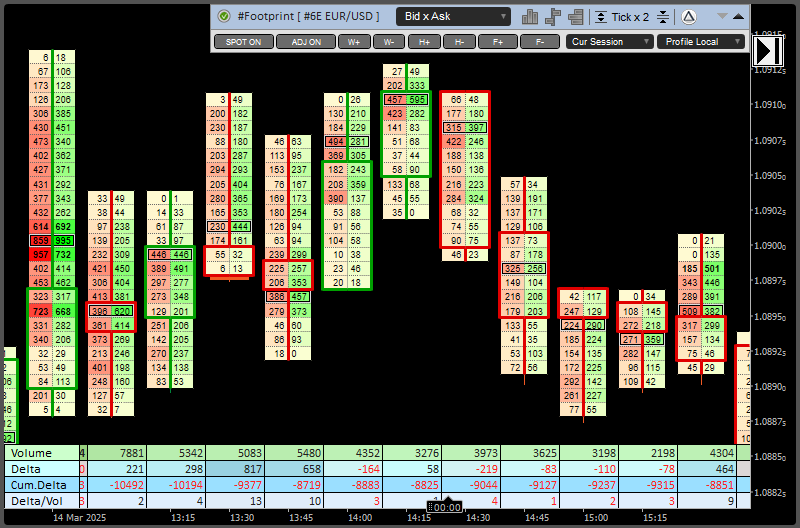

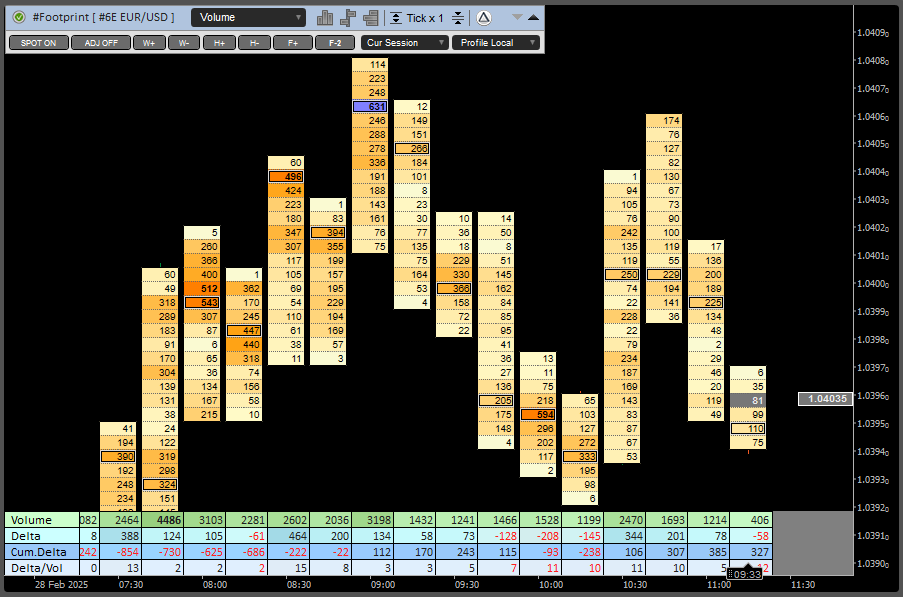
Nazwa wskaźnika: ClusterDelta Footprint
Footprint to rodzaj wykresu, na którym widać sumę wolumenu obrotu po każdej cenie w określonym przedziale czasu. Termin Footprint zwykle występuje razem z pojęciem Order Flow (przepływ zleceń).
Wskaźnik #Footprint pozwala zobaczyć akumulację i dystrybucję wolumenu na rynku. Dzięki temu możemy przeprowadzić dokładną analizę opartą na tym, jak faktycznie przebiegał handel.
Wskaźnik ClusterDelta Footprint do cTradera to odpowiednik wskaźników ClusterDelta Footprint, które wcześniej ukazały się dla MetaTradera i NinjaTradera, a także w postaci aplikacji ClusterDelta Orderflow.
Program ma intuicyjny interfejs, więc mam nadzieję, że szybko się w nim odnajdziesz. Część pomocy znajdziesz bezpośrednio w aplikacji.
Wskaźnik ClusterDelta Footprint do cTradera to bardzo rozbudowane narzędzie, dlatego gorąco zachęcamy, aby poświęcić trochę czasu na poznanie jego funkcji i ustawień – tylko wtedy odkryjesz wszystkie możliwości, jakie daje. Jednocześnie jego interfejs jest bardzo intuicyjny. ClusterDelta udostępnia wersje dla różnych platform transakcyjnych: Footprint działa w platformach MetaTrader, cTrader i NinjaTrader, a oprócz tego jest aplikacja ClusterDelta Orderflow dla Windows i macOS. Wszystkie te produkty opierają się na tej samej idei i tym samym źródle danych, ale ich funkcje mogą się nieco różnić w zależności od platformy. Pamiętaj tylko, że duża liczba obiektów zawiesza cTradera, dlatego przeczytaj „Wskazówki optymalizacyjne”, aby wskaźnik działał wydajniej.
Jeśli właśnie pobrałeś wskaźnik i chcesz zacząć z niego korzystać, nie zapomnij wpisać swojego loginu i hasła ClusterDelta w oknie Authorizer. Ikona Authorizer znajduje się po lewej stronie paska narzędzi Footprint. Zielona ikona oznacza, że autoryzacja się powiodła. Pomarańczowa – że subskrypcja wygaśnie za mniej niż 3 dni. Czerwona – że nie znaleziono subskrypcji (lub użytkownik nie jest zalogowany). Niebieska informuje, że bieżący status autoryzacji nie został jeszcze wczytany.
Opis funkcji podzieliliśmy na 4 części:
- Opis obszaru roboczego Footprint
- Wykres order flow jako zbiór obiektów cTradera
- Okno Footprint Chart Adjust Settings (dopasowanie położenia wykresu)
- Skróty klawiszowe do nawigacji
- Wskazówki optymalizacyjne
- Opis paska narzędzi Footprint
- Okno RealTime Settings (ustawienia w czasie rzeczywistym)
- Pierwsze kroki (How To Start)
- Wskaźniki (Indicators)
- Ustawienia kolorów (Color Settings)
- Kreator wykresów (Chart Builder)
- Zapisywanie ustawień (Save Settings)
- Opis ustawień wskaźnika
OPIS OBSZARU ROBOCZEGO FOOTPRINT
Wykres order flow jako zbiór obiektów cTradera
cTrader pozwala umieszczać na wykresie własne obiekty. Linia pozioma lub pionowa, prostokąt czy tekst – wszystkie nazywają się „Drawings” (rysunki) i wewnętrznie tworzą listę obiektów, które cTrader musi rysować od nowa przy każdej zmianie widocznej części wykresu. Jeśli więc postawisz poziom na jakiejś cenie, rdzeń cTradera sam utrzymuje go na miejscu podczas przewijania okna wykresu.
Dzięki temu programiści mogą łatwo pracować z obiektami – wystarczy zmieniać ich współrzędne ceny i czasu. Jednocześnie każde ponowne narysowanie obiektu kosztuje czas procesora. Wykres order flow wskaźnika Footprint do cTradera to zbiór obiektów „Drawings”, takich jak Text, Horizontal Line, Vertical Line, Rectangle czy Filled Cell. Każda komórka wykresu order flow, w której jest wartość, wymaga co najmniej 3 obiektów.
Duża liczba obiektów staje się problemem dla silnika cTradera. Gdy obiektów jest bardzo dużo (>10000), przerysowywanie ich przy przewijaniu, utrzymywanie w widocznym obszarze i usuwanie z niego zajmuje trochę czasu – i w tym czasie platforma może się zawiesić.
Wykres order flow wskaźnika Footprint do cTradera zarządza obiektami tak, aby nie zostawiać ich na wykresie w nadmiernej liczbie. Wskaźnik ma „garbage collector” (mechanizm sprzątający), który działa, gdy użytkownik jest nieaktywny, i usuwa zbędne obiekty z widocznego obszaru. Ustawienia domyślne starają się zachować taki sam wygląd wykresu order flow jak w ClusterDelta_#Footprint do MetaTradera czy w aplikacji ClusterDelta Orderflow, dlatego dostępna jest opcja usunięcia linii między komórkami, która poprawia wydajność. Zajrzyj do wskazówek optymalizacyjnych na tej stronie.
Okno Footprint Chart Adjust Settings

Jak wspomniano wyżej, wykres order flow składa się z obiektów rysowanych bezpośrednio na świecach wykresu według współrzędnych czasu i ceny. Jeśli instalujesz wskaźnik na instrumencie spot lub CFD, musisz znaleźć wartość bazy (Basis) – różnicy między ceną spot a ceną kontraktu terminowego – aby prawidłowo umieścić wykres order flow. Rynek kontraktów terminowych i rynek kasowy (spot) poruszają się niemal identycznie, ale z pewnością nie dokładnie tak samo. Ponadto baza zmienia się każdego dnia, a czasem 2–3 razy w ciągu dnia. Dlatego nawet przy tych samych formacjach na wykresie może się okazać, że niełatwo dopasować wykres order flow do właściwego położenia bieżącego wykresu spot tak, aby zgadzał się on również z wykresem spot sprzed kilku godzin.
Automatyczne wyznaczanie bazy opiera się na porównaniu cen High i Low bieżącej sesji handlowej; używana jest wartość starsza w czasie. Bazę możesz też ustawić w parametrach wejściowych wskaźnika – w opcji „[Expert] Manual Spot Shift in points”, przy wyłączonej opcji „[Expert] Auto Spot Adjusting”. W każdej chwili możesz zmienić te opcje bez ponownego wczytywania wskaźnika – wystarczy kliknąć pole bieżącej ceny. Klawisz P ukrywa lub pokazuje pole bieżącej ceny.
Po kliknięciu pola bieżącej ceny w lewym górnym rogu pojawi się małe okno „Footprint Chart Adjust Settings”. Zawiera ono ostatnie znane ceny spot i kontraktu terminowego, bieżącą wartość bazy w pipsach oraz informację, czy jest ona ustawiona ręcznie, czy obliczana automatycznie.
W polu tekstowym możesz ręcznie ustawić wartość bazy. Przyciski „By Ask”/„By Bid” obliczają bieżącą różnicę między ceną spot (Ask/Bid) a ceną kontraktu terminowego (Last) i wpisują ją do pola tekstowego. Przycisk „Auto” wpisuje do pola wartość „AUTO”, co po zastosowaniu oznacza tryb obliczeń automatycznych. Gdy nowa wartość bazy jest gotowa do zatwierdzenia, kliknij przycisk „Apply”. „Hide Price” usuwa pole bieżącej ceny, a przycisk „Close” zamyka okno zmiany bazy na wykresie.
Skróty klawiszowe do nawigacji
Gdy próbujesz przesuwać wykres strzałkami w lewo i w prawo, cTrader automatycznie zmienia skalę tak, aby zmieścić wykres w widocznym obszarze, a strzałki w górę i w dół zmieniają interwał, co powoduje ponowne wczytanie wykresu i wskaźnika. Jeśli chcesz poruszać się po wykresie z klawiatury, używaj następujących klawiszy.
- W przewija wykres w górę
- S przewija wykres w dół
- A przewija wykres w lewo
- D przewija wykres w prawo
- Q przewija wykres w lewo o jedno okno
- E przewija wykres w prawo o jedno okno
- Enter przewija wykres do ostatniej świecy i włącza tryb online, w którym wykres podąża za bieżącą ceną. Zamiast niego można użyć klawisza End, ale najpierw trzeba usunąć jego przypisanie w ustawieniach cTradera, w sekcji HotKeys.
- F12 przewija wykres do pierwszej wczytanej świecy z danymi order flow. Można też użyć klawisza Home, ale najpierw trzeba usunąć jego przypisanie w ustawieniach cTradera, w sekcji HotKeys.
cTrader ma też kilka innych skrótów, którymi po swojemu steruje wykresem (PgUp, PgDn, +, -). Sprawdź je wszystkie w ustawieniach cTradera i pamiętaj, że zmieniają one skalę cen lub powiększenie, a to wpływa również na wykres order flow.
Wskazówki optymalizacyjne
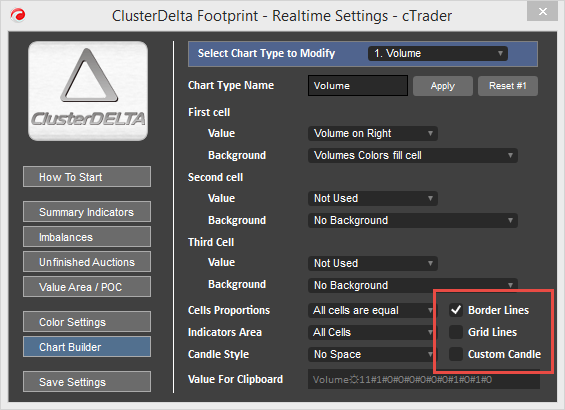
Footprint do cTradera opiera się na obiektach cTradera, więc przy dużej rozdzielczości i małej skali wymaga ogromnej liczby obiektów, które cTrader musi przetworzyć – a zwykle nie robi tego zbyt szybko. Pierwsza rekomendacja: wyłącz Grid Lines, a potem Border Lines / Custom Candle, sprawdź wydajność i włączaj je z powrotem w miarę potrzeb. To okno otworzysz klawiszem i lub ikoną wskaźników na pasku narzędzi Footprint w panelu wskaźnika.
- na wykresach o dużej zmienności korzystaj z mnożnika ticka
- nie trzymaj wskaźnika Footprint (ani innych wskaźników ClusterDelta) na wykresach, z których nie zamierzasz korzystać – zużywają one zasoby procesora
- zapisuj obszary robocze (workspaces) z własnym zestawem ustawień
- zamiast przycisku „Load more history” wczytuj historię w sposób opisany w parametrach wejściowych
- nie włączaj wewnętrznych wskaźników Footprint, jeśli z nich nie korzystasz
OPIS PASKA NARZĘDZI FOOTPRINT

Footprint do cTradera ma panel wskaźnika, w którym możesz interaktywnie zmieniać niektóre parametry i tryby, a wynik od razu widać na wykresie order flow.
W lewym górnym rogu widać ikonę statusu dostępu. Niebieska ikona oznacza, że musisz wpisać dane w oknie Authorizer, czerwona – że nie masz dostępu, pomarańczowa ostrzega, że dostęp jest aktywny, ale wkrótce wygaśnie, a zielona oznacza, że wszystko jest w porządku.
Na prawo od ikony statusu znajduje się nazwa wskaźnika „#Footprint” i symbol instrumentu, którego wykres order flow jest obecnie wyświetlany w oknie wykresu.
Lista obok nazwy wskaźnika zawiera typy wykresów. Są to:
- Volume – wykres danych wolumenu
- Delta – wykres danych delty
- Bid x Ask – wykres, na którym wyświetlane są wartości Bid i Ask
- Volume x Delta – wykres, który pokazuje w komórce wolumen i deltę jako kolumny w różnych schematach kolorów
- Ask x Bid, Bid x Ask / VP, Volume Profile i inne.
Każdy wykres można zmodyfikować w kreatorze wykresów tego wskaźnika: zmienić typ danych, schemat kolorów, wyrównanie tekstu itd. Szczegóły znajdziesz w sekcji „Kreator wykresów (Chart Builder)” na tej stronie.
Trzy kolejne ikony na prawo od listy typów wykresów to przyciski szybkiego dostępu do sekcji „Summary Indicators”, „Imbalances” i „Value Area/POC” okna „RealTime Settings”. Każdym z nich otworzysz okno „RealTime Settings”, a w nim także pozostałe sekcje, takie jak „Color Settings”, „Chart Builder” czy „Save Settings”.
Aby lepiej analizować rynki o dużej zmienności, dostępna jest opcja „tick multiplier” (mnożnik ticka). Przyciski na prawo od ikon wskaźników, wokół napisu „Tick x 1”, zmieniają mnożnik ticka. Porównaj poniższe wykresy FDAX dla tego samego instrumentu, interwału i czasu, ale z różnymi mnożnikami: Tick x 1 i Tick x 20 (zrzuty ekranu pochodzą ze strony „#Footprint do MetaTradera”):
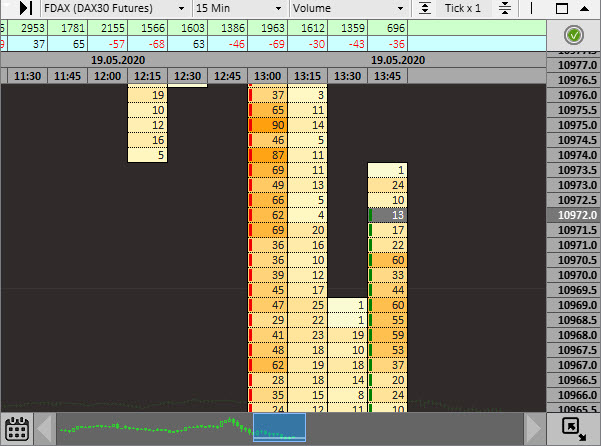
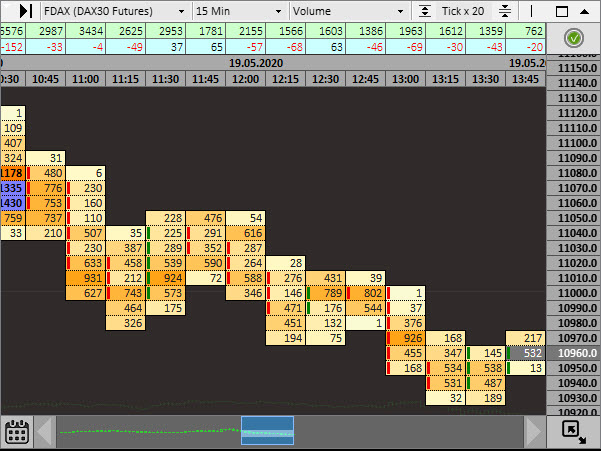
Wszystkie wolumeny mieszczące się w jednym kroku ceny są sumowane. Wielkość kroku widać na panelu cen.
Ikona z logo ClusterDelta na prawo od mnożnika ticka to przycisk szybkiego dostępu do sekcji „How to Start” w oknie „RealTime Settings”, gdzie znajdziesz podstawowe informacje o pierwszych krokach po uruchomieniu wskaźnika. W otwartym oknie „RealTime Settings” możesz korzystać z dowolnej sekcji.
Ostatnie strzałki – w dół i w górę – sterują wyglądem wskaźnika. Strzałka w dół otwiera panel rozszerzony (Advanced Panel). Strzałka w górę najpierw zamyka panel rozszerzony, a jeśli jest on już zamknięty – zwija panel wskaźnika 5 sekund po kliknięciu. Panel wskaźnika można ukryć klawiszem Z i przywrócić klawiszem X.
Opis panelu rozszerzonego (Advanced Panel)
- SPOT ON/OFF włącza lub wyłącza ukrywanie natywnego wykresu spot. ON oznacza, że natywny wykres cTradera jest widoczny, a OFF go ukrywa, zmieniając kolory świec na kolor tła. Jeśli w jakiejś sytuacji zechcesz przywrócić kolory ręcznie, kliknij wykres prawym przyciskiem myszy i wybierz „Color Options” → „Reset to Default”
- ADJ ON/OFF włącza lub wyłącza automatyczne dopasowanie wykresu order flow do cen wykresu spot. ON oznacza, że opcja jest włączona.
- W+, W- zwiększają lub zmniejszają szerokość komórki, zmieniając parametr powiększenia (zoom) cTradera: W+ zwiększa go o 35, a W- zmniejsza o 20
- H+, H- zwiększają lub zmniejszają wysokość komórki. Wskaźnik dobiera wtedy najlepszą nową wysokość komórki, w której zmieści się czcionka o rozmiarze większym lub mniejszym o 1.
- F+, F- – przyciski zmieniające bieżący rozmiar czcionki o wartość dodatkowego modyfikatora, ustawianego właśnie przyciskami F+ / F-. Wartość modyfikatora jest dopisywana do nazwy przycisku. Dostępny zakres to -5..+5
- Lista Calculation Period pozwala wybrać, z jakiego okresu danych liczone są wartości maksymalne dla bieżącej sesji. Od nich zależy schemat kolorów wykresu, ponieważ opiera się on na maksimum bezwzględnym („Cur Session” – wartości maksymalne bieżącej sesji są liczone wyłącznie z danych od początku bieżącej sesji handlowej, „Last+Current” – z danych od początku poprzedniego dnia handlowego, „Loaded chart” – ze wszystkich wczytanych danych bieżącego wykresu)
- Profile Scaling Mode pozwala wybrać, która wartość maksymalna posłuży do skalowania profilu w świecy („Profile Local” skaluje profil względem maksymalnej wartości bieżącej świecy, „Profile Global” – według wartości maksymalnych obliczonych zgodnie z opcją Max Values Calculation Period. Ta opcja skaluje szerokość profilu, synchronizując ją z wartościami w innych świecach)
OKNO USTAWIEŃ WSKAŹNIKA FOOTPRINT
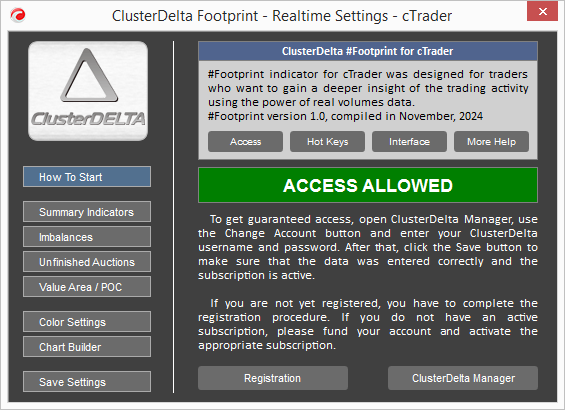
To okno daje szybki dostęp do najczęściej używanych funkcji i pozwala zmieniać ustawienia bez ponownego wczytywania wykresu i wskaźnika. Zawiera podstawowe informacje o tym, jak zacząć, sekcje wskaźników oraz sekcje ustawień, w tym „Color Settings”, „Chart Builder” i „Save Settings”, gdzie możesz utworzyć własny obszar roboczy, który zastąpi domyślne ustawienia cTradera.
How To Start (pierwsze kroki)
Ta strona zawiera skrócone odnośniki do opisów skrótów klawiszowych i rozszerzonego paska narzędzi na karcie Interface, a przycisk More Help otwiera oficjalną stronę z opisem wskaźnika Footprint do cTradera. Jeśli właśnie pobrałeś i zainstalowałeś wskaźniki, nie zadziałają one bez aktywnej subskrypcji. Jeśli nie masz jeszcze konta, zarejestruj się na https://my.clusterdelta.com przyciskiem „Register”. Jeśli jesteś już zarejestrowany, wykup i aktywuj subskrypcję w panelu klienta.
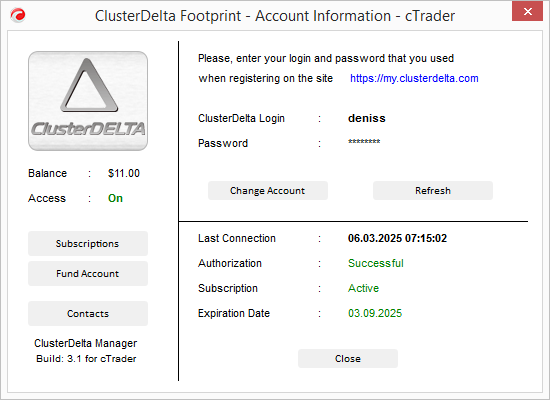
Aby wskaźniki w cTraderze działały bez przerw, wpisz swój login i hasło ClusterDelta w oknie „ClusterDelta Manager” (zwanym też Authorizer). Otwórz je przyciskiem „ClusterDelta Manager” lub kliknięciem ikony statusu dostępu na głównym pasku narzędzi, kliknij „Change Account”, wpisz swoje dane i naciśnij „Save”. Następnie kliknij „Refresh”, aby sprawdzić, czy dane są poprawne: autoryzacja powinna mieć status Successful, a subskrypcja – Active z aktualną datą wygaśnięcia. Wszystkie okna autoryzacji produktów ClusterDelta na tym samym komputerze korzystają ze wspólnych danych logowania.
Summary Indicators (wskaźniki zbiorcze)
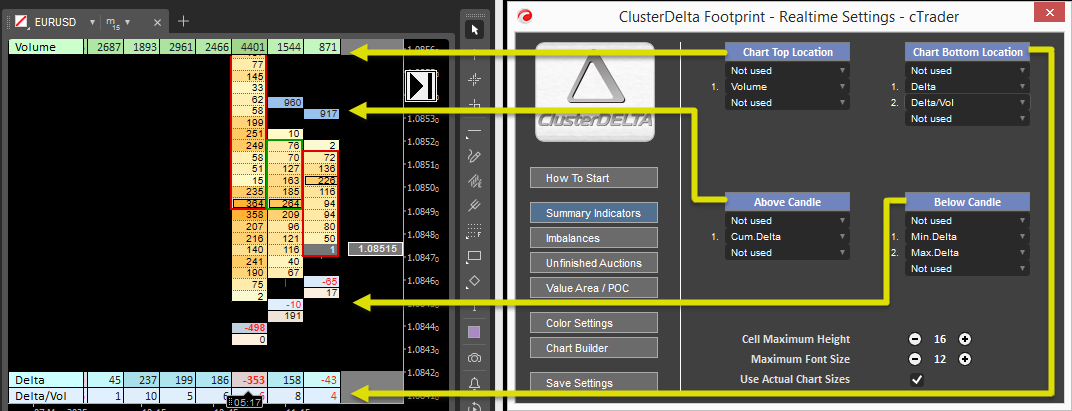
Sekcja Summary Indicators pozwala uzupełnić obszar roboczy o dane zbiorcze, takie jak wolumen i delta każdej świecy, delta skumulowana, minimalna i maksymalna delta oraz stosunek delty do wolumenu w procentach. Dostępne są cztery położenia: stałe – u góry i u dołu wykresu – oraz dynamiczne, nad świecą i pod nią. Odległość między polami danych zbiorczych a świecą określa parametr „Above/Below Distance from Cell” w sekcji ustawień „3. Summary Indicators Settings”. Dane zbiorcze mają własną wysokość komórki i własny rozmiar czcionki, a opcje „Cell Maximum Height” i „Maximum Font Size” ustalają ich wartości maksymalne (w ustawieniach odpowiadają im parametry „Max Font Size” i „Max Cell Height”). Opcja „Use Actual Chart Sizes” dotyczy tylko położenia nad świecą i pod nią („Above/Below”) i zastępuje domyślną wysokość oraz rozmiar czcionki tymi, których używa świeca (w ustawieniach odpowiada jej parametr „Actual Size for Above/Below Summary”).
Imbalances (nierównowagi)
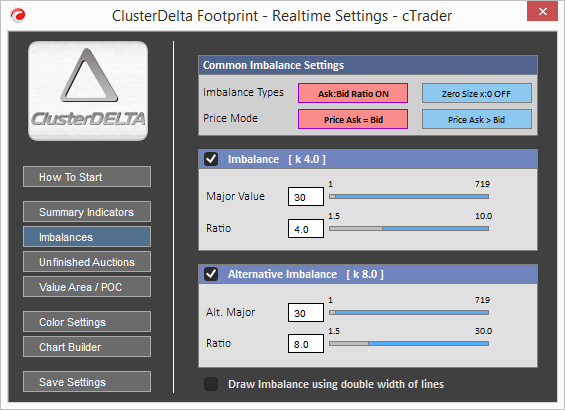
Wskaźnik Imbalance pokazuje strefy, w których stosunek wartości Ask i Bid jest nietypowy. Główną opcją jest współczynnik Ratio. Jeśli wynik dzielenia Ask:Bid lub Bid:Ask jest większy niż Ratio, występuje nierównowaga. Są dwa typy nierównowagi. Ask:Bid Ratio oblicza stosunek i porównuje go z Imbalance Ratio, natomiast Zero side to nierównowaga, w której lewa lub prawa strona nie ma żadnego wolumenu (wartość zerowa). Są też dwa tryby obliczania nierównowagi. Price Ask=Bid liczy stosunek Ask do Bid w tym samym wierszu (na tej samej cenie), a Ask>Bid porównuje wolumen Ask z wolumenem Bid o jeden poziom niżej.
Aby nierównowaga była wyznaczana dokładniej, stosuje się warunki wstępne. Minor Size to minimalna wartość mniejszej liczby w obliczeniu, a Major Size – minimalna wartość większej części nierównowagi. Jeśli ustawisz Minor Size na 0, wskaźnik Footprint do cTradera będzie też oznaczać nierównowagi zerowe, o ile spełniony jest warunek Major Size. Wartość Minor Size widać nad suwakiem wartości Major. Odpowiadają im opcje „Minor value of bid / ask” i „Major value of bid / ask”. Pełne informacje o konfigurowaniu nierównowagi znajdziesz w części „Opis ustawień wskaźnika” → „4. Imbalance Indicator Settings”.
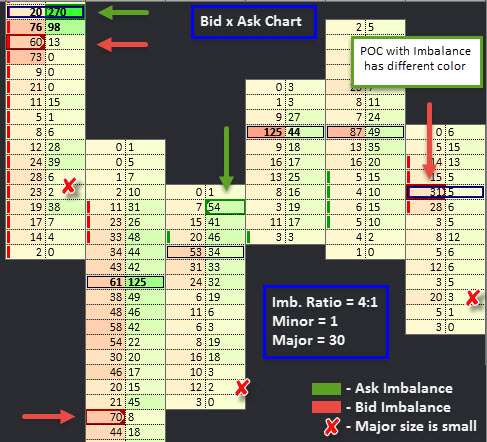
W ustawieniach domyślnych nierównowaga po stronie Bid jest oznaczona na czerwono, a po stronie Ask – na zielono. Sprawdź nierównowagi na obrazku powyżej: 270:20 = 13,5, czyli więcej niż bieżące Ratio równe 4 (Imbalance Ratio można zmieniać w zakresie 1.5–10); 60:13 >4, 70:8 >4 i tak dalej. Z kolei 23:2 >4, ale 23 to mniej niż wartość Major (30), więc ta para nie jest oznaczona jako nierównowaga. Gdy nierównowaga i POC znajdują się na tej samej cenie, POC ma inny kolor (opcje Highlight Imbalance on POC, Highlight POC Imbalance Color, patrz sekcja „9. Imbalance Colors”).
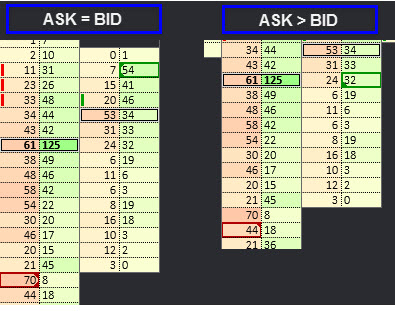
Jeśli komórka pokazuje wartość Bid lub Ask, wskaźnik oznacza tylko większą stronę pary tworzącej nierównowagę. Zależnie od trybu nierównowagi zobaczysz małe strzałki wskazujące położenie przeciwnej wartości, względem której wykonano obliczenie. Dwie strzałki u góry i u dołu obiektu nierównowagi oznaczają, że obliczenie wykonano z wartością z tego samego wiersza. Strzałka u góry nierównowagi Bid lub u dołu nierównowagi Ask wskazuje kierunek przeciwnej wartości, gdy typ nierównowagi to Ask price > Bid price.
Standardowo wskaźnik Imbalance nie uwzględnia maksimum i minimum świecy, ale można to zmienić opcją Calculate Imbalance on High/Low. Jest też kilka innych opcji związanych z nierównowagą, np. zakresy wartości Minor i Major. Wszystkie opisano w części poświęconej ustawieniom.
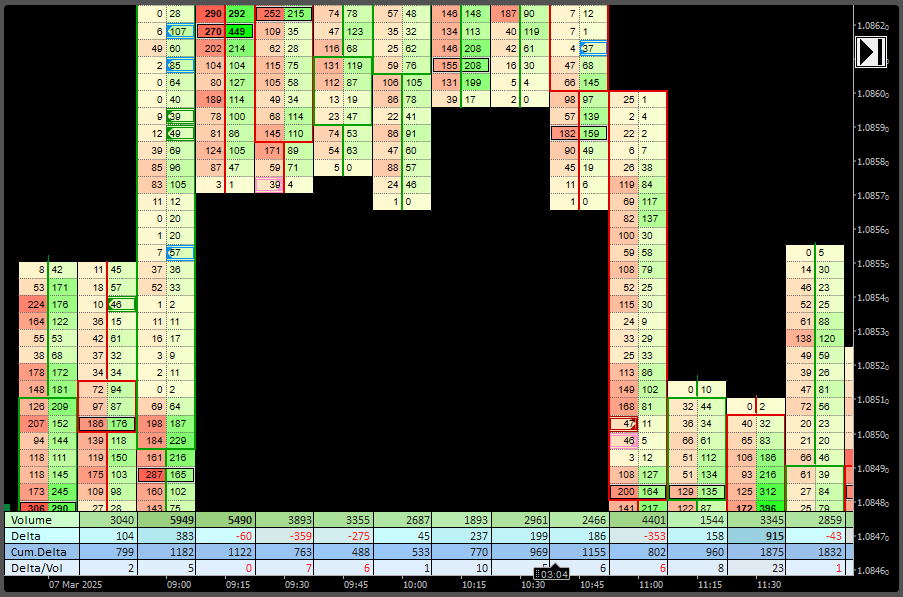
Nierównowaga alternatywna (Alternative Imbalance) pozwala oddzielić nierównowagi o wysokim współczynniku od zwykłych. Zakres Alternative Imbalance Ratio wynosi 1.5–30, przy czym wartość Alt.Ratio musi być większa niż Ratio zwykłej nierównowagi, ponieważ nierównowaga alternatywna zawsze nadpisuje zwykłą.
Nierównowaga alternatywna ma całkowicie własne ustawienia – zwykła i alternatywna nierównowaga nie współdzielą żadnych opcji.
Unfinished Auctions (niedokończone aukcje)
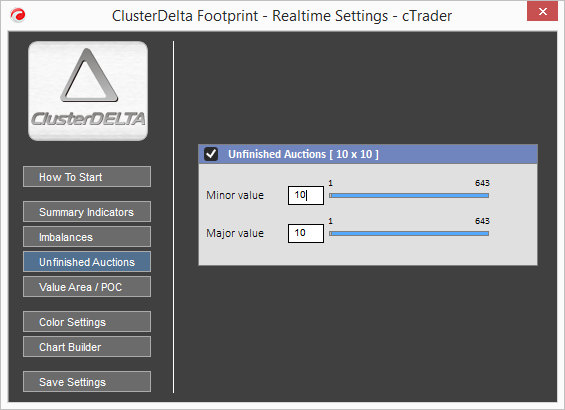
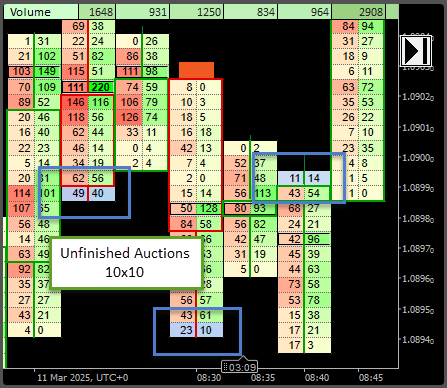
Niedokończona aukcja to strefa wyłącznie na maksimum lub minimum świecy, w której obie wartości – Ask i Bid – są różne od zera. Obecność przeciwnej wartości pokazuje, że cena zmierzała dalej w tym samym kierunku, ale napotkała presję z przeciwnej strony i musiała zawrócić.
Aby odfiltrować zbędne niedokończone aukcje, stosuje się progi Minor i Major, które odpowiadają mniejszej i większej wartości pary Ask:Bid na szczycie lub dołku świecy. Aukcja jest zwykle zakończona, gdy na najwyższej cenie wolumen Bid wynosi zero, a na najniższej cenie zero wynosi wolumen Ask.
Value Area / POC (obszar wartości i POC)
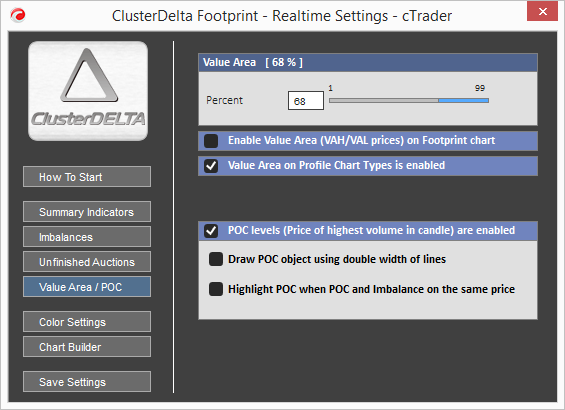
Suwak Value Area zmienia bieżącą wartość opcji Value Area, która określa, jaka część całkowitego wolumenu musi się mieścić w obszarze wartości.
Pole wyboru Enable Value Area włącza lub wyłącza wyświetlanie w świecy linii wyznaczających obszar wartości.
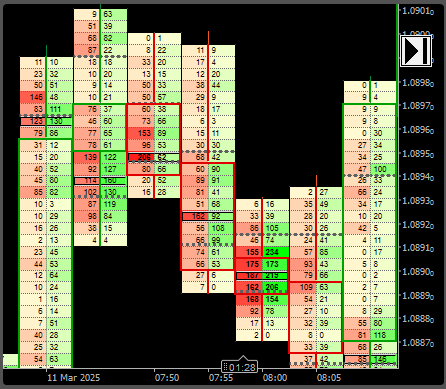
Pole wyboru Value Area on Profile Chart Types włącza lub wyłącza tło oznaczające obszar wartości w tych komórkach świecy, które mają postać profilu.
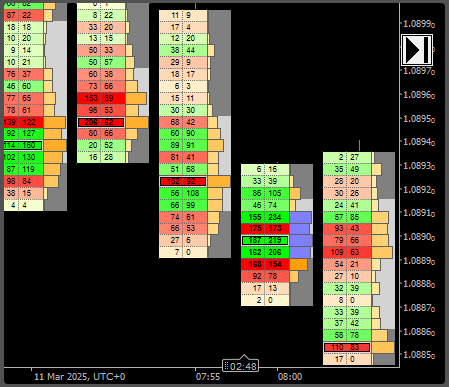
Poziom POC to cena, na której zrealizowano największy wolumen. Jest oznaczany prostokątem wokół wartości, a jeśli chcesz, by był wyraźniejszy, jego linie mogą mieć podwójną grubość – służy do tego opcja „Draw POC object using double width”. Jeśli cena POC ma być oznaczana innym kolorem, gdy wypada w tym samym miejscu co nierównowaga, użyj opcji „Highlight POC when POC and Imbalance on the same price”.
Wszystkie opcje opisano w sekcji „6. Value Area / POC” w opisie ustawień.
Color Settings (ustawienia kolorów)
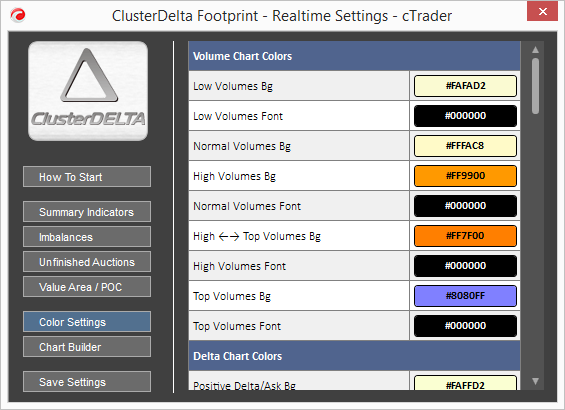
Karta Color Settings służy do dobrania odpowiedniego zestawu kolorów dla wykresu footprint. Przez panel opcji cTradera jest to bardzo uciążliwe, ponieważ każda zmiana koloru powoduje ponowne wczytanie wskaźnika. Zestaw kolorów obowiązuje w bieżącej sesji wskaźnika, ale możesz go zapisać w szablonie i używać później. Jak to działa, przeczytasz w sekcji „Zapisywanie ustawień (Save Settings)”.
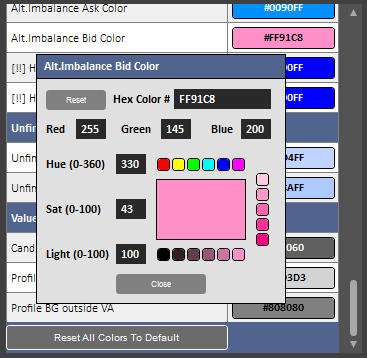
W oknie Color Settings kolor możesz ustawić szesnastkowym kodem RGB, wartościami dziesiętnymi Red, Green, Blue (0–255) lub w modelu HSL, w którym HUE to koło barw od 0 do 360 (stopni), a Saturation i Lightness przyjmują wartości od 0 do 100. Pamiętaj, że modele RGB i HUE nie są w 100% zgodne. Przycisk „Reset” przywraca kolor z szablonu, z którym wskaźnik został uruchomiony.
Przycisk „Reset All Colors to Default” cofa wszystkie zmiany kolorów i przywraca oryginalną paletę.
Chart Builder (kreator wykresów)
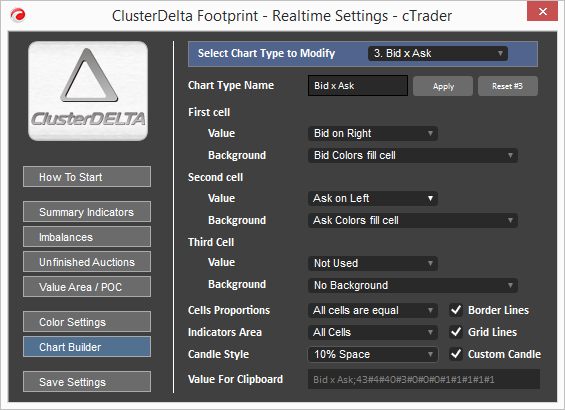
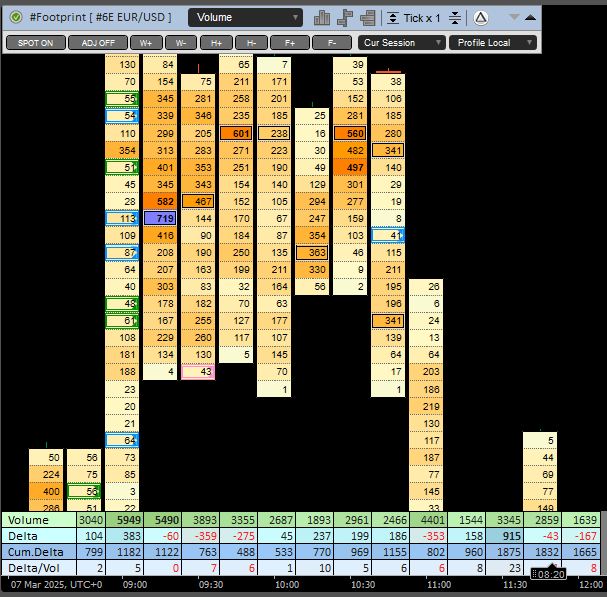
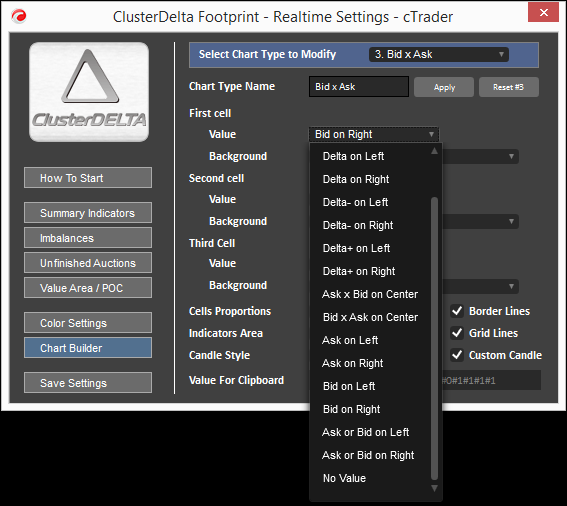
Kreator wykresów (Chart Builder) pozwala dostosować wykres do własnych potrzeb. Wykres można podzielić na 3 komórki. Każda komórka zawiera wartość i tło. Wartością w każdej komórce może być: Volume, Delta, Delta Negative only, Delta Positive only, Ask, Bid, Ask or Bid (larger value), Ask and Bid (lub Bid and Ask) albo No Value.
Każdą wartość można wyrównać do lewej lub do prawej („Ask x Bid” i „Bid x Ask” są wyśrodkowane). „No Value” przydaje się, gdy chcesz użyć komórki z tłem w postaci profilu, choć przy braku wartości można zastosować dowolne tło. Wartości „Bid x Ask” i „Ask x Bid” pozwalają umieścić za nimi jedno wspólne tło (np. profil wolumenu).
U góry znajduje się lista bieżących typów wykresów. Wybierz z niej typ, który chcesz zmodyfikować – domyślnie zaznaczony jest bieżący. Na prawo od pola Chart Type Name jest przycisk „Apply”, który zmienia nazwę bieżącego typu wykresu na tekst wpisany w polu. Przycisk „Reset” przywraca wszystkie ustawienia bieżącego wykresu do wartości domyślnych z chwili uruchomienia.
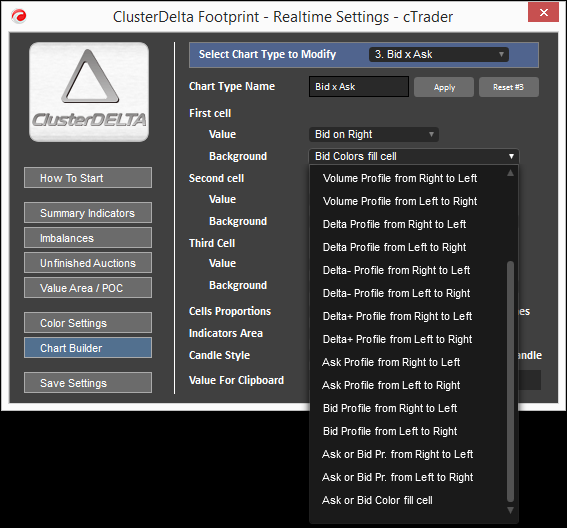
Każda komórka ma jedno z dostępnych teł (wśród nich jest też opcja „No Background”). Tło może wypełniać komórkę własnym kolorem, zależnym od jego typu, albo służyć jako profil: jego długość stanowi taką część szerokości komórki, jaką wartość (odpowiadająca typowi tła) stanowi względem wartości maksymalnej dla tego typu. Profile mogą być skierowane od lewej do prawej (Left to Right) lub od prawej do lewej (Right to Left) – pierwsze słowo wskazuje stronę komórki, od której profil się zaczyna.
Kreator wykresów ma 6 dodatkowych opcji oraz pole tekstowe z wartością do skopiowania do schowka.
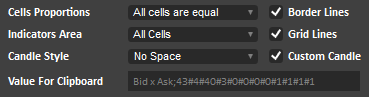
Cell Proportions – określa proporcje szerokości komórek.
- All cells are equal – domyślnie wszystkie komórki mają tę samą szerokość
- Kolejne 3 wartości, First/Last/Middle cell is bigger, wskazują komórkę, która zajmie 2/3 wspólnej szerokości dwóch komórek lub 1/2 szerokości trzech komórek.
Indicators Area (obszar wskaźników) określa, w których komórkach mogą się pojawiać obiekty wskaźników. Na przykład na wykresie typu Bid x Ask x Volume lub Bid x Ask x Volume Profile nie trzeba przeznaczać trzeciej komórki na wskaźniki takie jak POC czy Imbalance, bo dwie komórki Bid x Ask w zupełności wystarczą, by prawidłowo rozmieścić obiekty wskaźników. W tym przykładzie właściwa wartość to „Cells 1 and 2”, bez trzeciej komórki.
Candle Style – określa odstęp między dwiema świecami. Dostępne wartości to „No Space”, „10%” i „20%”. Odstęp nieco poprawia czytelność wykresu order flow i pozwala rysować linie świecy poza obszarem jej danych.
Border Lines – rysuje ramkę wokół świecy. W ramach optymalizacji można ją wyłączyć.
Grid Lines – rysuje kropkowane linie (poziome i pionowe) między komórkami świecy. W ramach optymalizacji można je wyłączyć.
Custom Candle – rysuje korpus i cień świecy wokół cen Open–Close, z uwzględnieniem wartości Indicators Area.
Value For Clipboard – wartość do skopiowania i wklejenia w oknie parametrów cTradera. Jej format nie jest jeszcze zgodny z innymi wskaźnikami i aplikacjami ClusterDelta Footprint.
Poniżej kilka przykładów różnych typów wykresów i ich wyglądu. Wszystkie zmiany w kreatorze wykresów od razu widać na wykresie order flow.
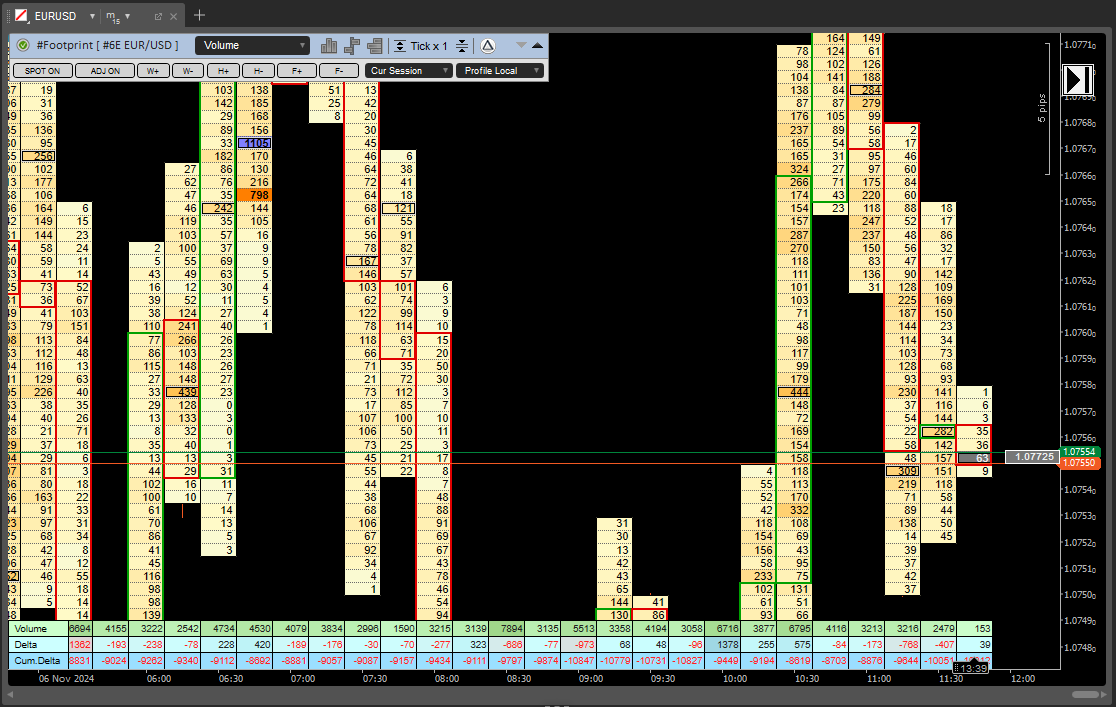
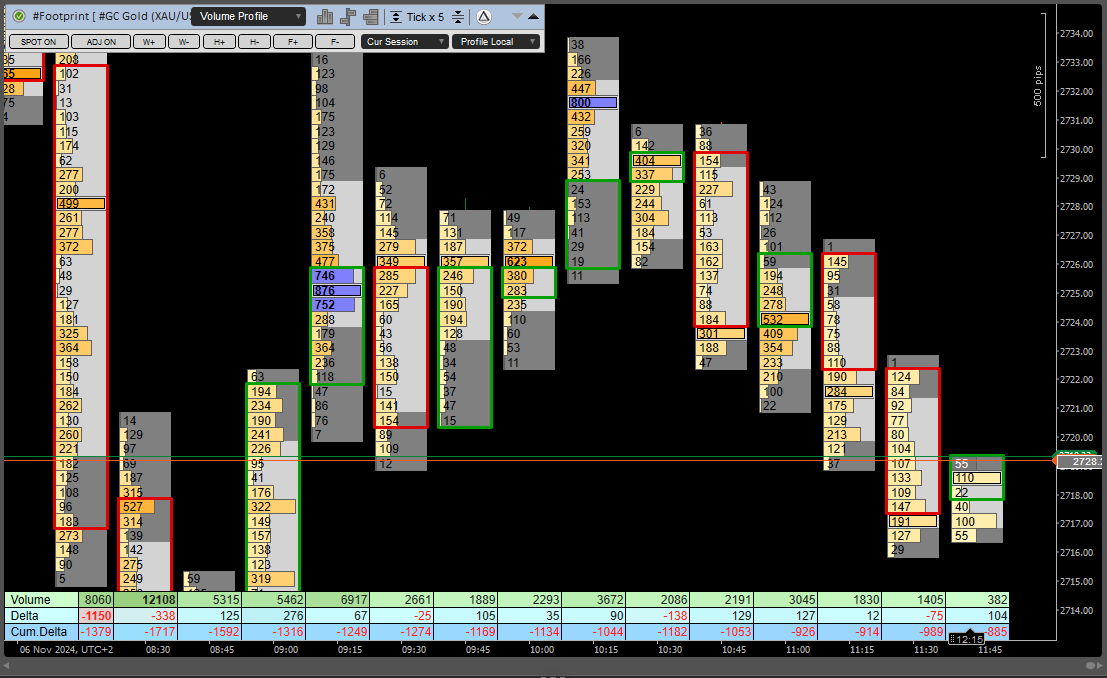
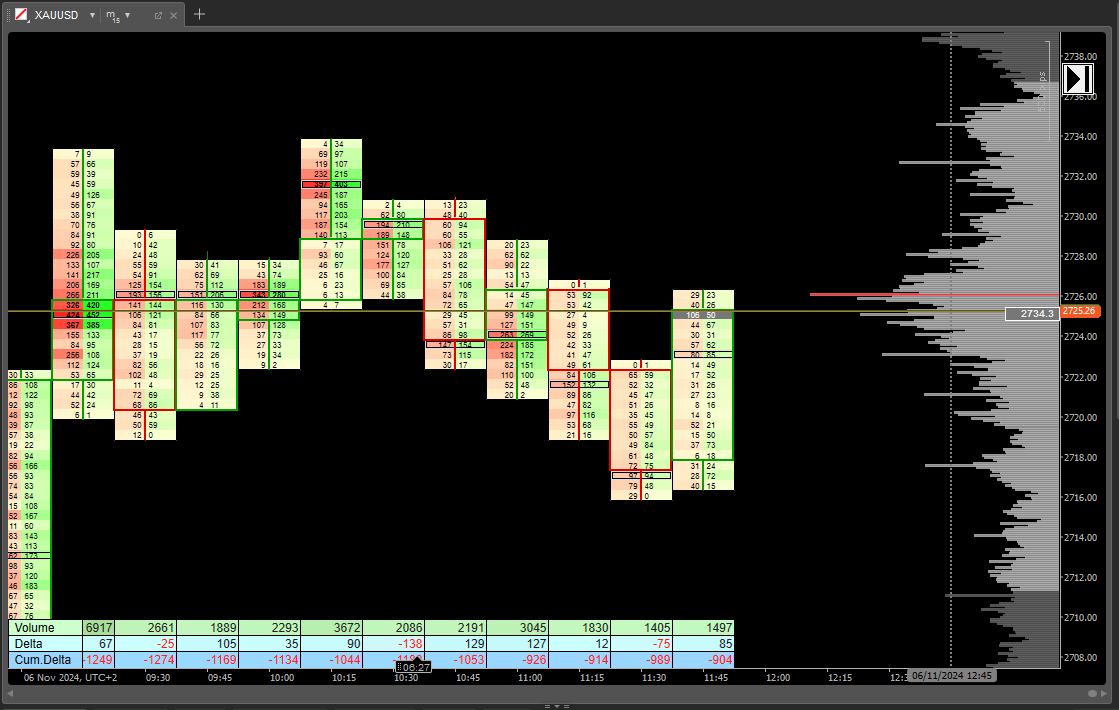
Nie zapomnij zapisać własnego wykresu za pomocą wartości Value For Clipboard.
Save Settings (zapisywanie ustawień)
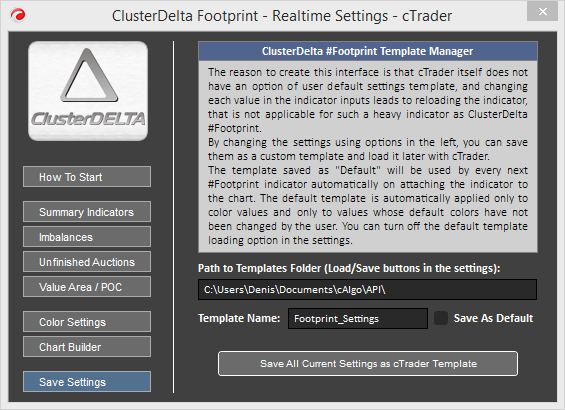
Ten interfejs powstał, ponieważ sam cTrader nie pozwala utworzyć szablonu domyślnych ustawień użytkownika, a każda zmiana wartości w parametrach wejściowych powoduje ponowne wczytanie wskaźnika – przy tak ciężkim wskaźniku jak ClusterDelta #Footprint to nie do przyjęcia.
Ustawienia zmienione za pomocą opcji po lewej stronie możesz zapisać jako własny szablon i później wczytać go w cTraderze.
Szablon zapisany jako „Default” będzie automatycznie stosowany przez każdy kolejny wskaźnik #Footprint dodawany do wykresu. Szablon domyślny obejmuje wyłącznie kolory i tylko te, których domyślnych wartości użytkownik nie zmienił. Automatyczne wczytywanie szablonu domyślnego możesz wyłączyć w ustawieniach.
Path To Templates Folder – bieżąca ścieżka, w której cTrader domyślnie przechowuje foldery.
Template Name – nazwa pliku z szablonem bieżących ustawień.
Save as Default – ustawia nazwę „Footprint_Default” (rozszerzenie: .indiset), na stałe zapisaną we wskaźniku Footprint jako nazwa szablonu domyślnego, który jest wczytywany przy dodawaniu wskaźnika do kolejnego wykresu.
Przycisk Save All Current Settings as cTrader Template zatwierdza zapisanie ustawień.
Jak korzystać z szablonów we wskaźniku Footprint
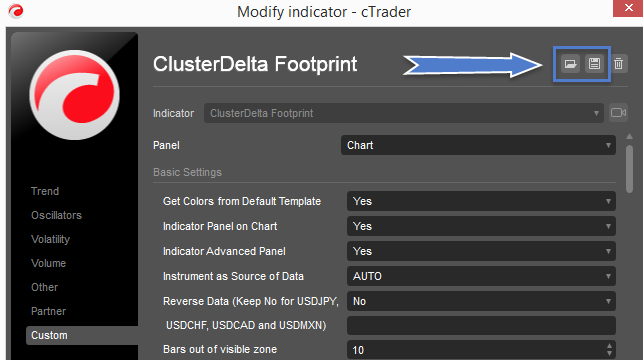
- Otwórz Object Manager na karcie Indicators (kliknij wykres prawym przyciskiem myszy lub naciśnij Ctrl+i)
- Przejdź do ustawień (Settings) wskaźnika
- Kliknij przycisk Load lub Save template, aby sprawdzić domyślną ścieżkę szablonów cTradera, i upewnij się, że jest taka sama jak w polu Path To Templates Folder.
Gdy zmienisz kolory na karcie Color Settings i zapiszesz wszystkie ustawienia na karcie Save Settings, wskaźnik Footprint utworzy plik, w którym przechowuje wszystkie kolory z karty Color Settings.
Własny szablon. Szablon kolorów możesz wczytać przyciskiem Load Template w cTraderze i zapisać razem z pozostałymi ustawieniami jako natywny szablon cTradera. Pamiętaj, aby opcja „Get Colors from Default Template” była wyłączona (wartość „No”) – inaczej twoje bieżące kolory mogą zostać nadpisane zapisanym wcześniej domyślnym szablonem kolorów wskaźników Footprint. Taki szablon trzeba wczytywać za każdym razem, gdy dodajesz wskaźnik Footprint do wykresu.
Szablon domyślny. Jeśli zapiszesz kolory opcją „Save as Default”, powstanie szablon domyślny o z góry ustalonej nazwie „Footprint_Default.indiset”. Plik jest wczytywany, gdy włączona jest opcja „Get Colors from Default Template”, ale użyte zostaną tylko te kolory, których użytkownik nie zmienił i które mają wartości domyślne zapisane na stałe podczas kompilacji wskaźnika. Innymi słowy, żaden kolor zmieniony przez użytkownika w ustawieniach cTradera nie zostanie nadpisany kolorem z zapisanego wcześniej domyślnego szablonu kolorów Footprint. Z jednej strony daje to elastyczność ustawień, a z drugiej – domyślne kolory są zawsze nadpisywane w każdym kolejnym wskaźniku dodanym do wykresu.
OPIS USTAWIEŃ WSKAŹNIKA
Basic Settings (ustawienia podstawowe)
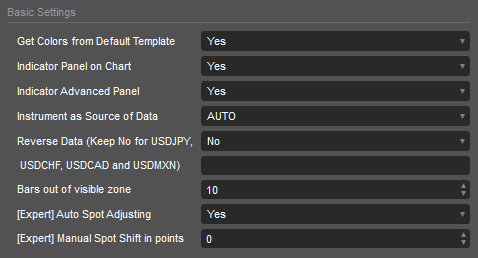
Get Colors from Default Template – używa domyślnego szablonu kolorów, zmienionego we wbudowanym interfejsie kolorów i zapisanego w sposób opisany w akapicie powyżej.
Indicator Panel on Chart – pokazuje lub ukrywa nagłówek panelu Footprint.
Indicator Advanced Panel – pokazuje lub ukrywa panel zaawansowany (Advanced Panel), wyświetlany dodatkowo pod nagłówkiem panelu Footprint.
Instrument as Source of Data – wybór kontraktu terminowego – źródła danych – z listy rozwijanej. Wartość AUTO oznacza automatyczne rozpoznanie instrumentu na podstawie symbolu w cTraderze.
Reverse Data – opcja odwracająca dane Footprint dla odwróconych par walutowych innych niż „USDJPY”, „USDCAD”, „USDCHF” i „USDMXN”. Dodaliśmy ją ze względu na zgodność, ale w 99,9% przypadków w cTraderze pozostaw wartość „No”.
Bars out of visible zone – liczba świec przechowywanych poza widocznym obszarem okna wykresu; dzięki temu nieużywane obiekty nie przeciążają rdzenia cTradera. Mała wartość sprawi, że przewijanie będzie znacznie płynniejsze.
[Expert] Auto Spot Adjusting – opcja, która dopasowuje dane Footprint do wykresu spot na podstawie ostatnich maksimów i minimów bieżącej sesji handlowej. Obliczona automatycznie różnica może się zmieniać z sesji na sesję, przez co dane Footprint z różnych sesji mogą być dopasowane niedokładnie.
[Expert] Manual Spot Shift in points – ręcznie ustawiona wartość, o którą dane Footprint są przesuwane względem wykresu spot. Odległość w punktach możesz zmierzyć środkowym przyciskiem myszy i wpisać ją w tej opcji. Wartość tę możesz też zmienić w okienku ceny po dodaniu wskaźnika do wykresu.
History Data (dane historyczne)
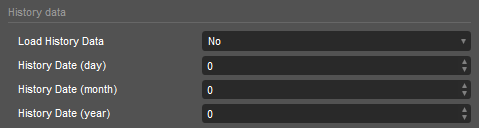
Load History Data. Wartość „No” oznacza, że wczytywane są dane bieżącego dnia (bieżącej sesji handlowej). Jeśli zmienisz tę opcję, w polach poniżej musisz podać właściwą datę historii do wczytania (dzień/miesiąc/rok).
1. Common Settings (ustawienia ogólne)
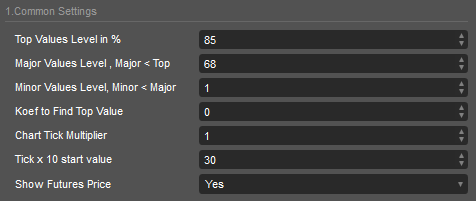
Top Values Level in % – procent wartości maksymalnej, który wyznacza poziom Top. Jeśli wolumen przekracza poziom Top, tło przyjmuje kolory Top.
Major Values Level – procent wartości maksymalnej, który wyznacza poziom Major. Jeśli wolumen przekracza poziom Major (ale jest niższy od poziomu Top), stosowane są kolory Major Value. Dane zakwalifikowane jako Major Value lub Top Value są też traktowane jako wartości wysokie (High) w opcji Values To Show w sekcji rysowania.
Minor Values Level – procent wartości maksymalnej, który wyznacza poziom Minor. Wszystkie wolumeny poniżej poziomu Minor mają kolor Low Volumes, a wolumeny powyżej niego – kolor z gradientu między kolorami Normal Volumes i High Volumes.
Koef to Find Top Value – pozwala ustawić, jaki procent wszystkich świec posłuży do uśrednienia wartości maksymalnej. Aby uniknąć wpływu jednorazowych, nietypowych wartości, system sprawdza na podstawie okresu obliczeń, ile świec zostanie użytych do uśrednienia maksymalnego wolumenu. Z każdej z tych świec pobierany jest maksymalny wolumen, z nich liczona jest średnia arytmetyczna i to ona staje się wartością maksymalną, od której wyznaczane są poziomy Top/Major/Minor.
Tick Multiplier – domyślna wartość mnożnika ticka na pasku narzędzi w nagłówku wskaźnika. Mnożnik ticka „ściska” wykres: mnoży wielkość ticka przez wartość mnożnika i sumuje wartości mieszczące się w tym samym przedziale cen. Pomaga to zobaczyć akumulację i dystrybucję wolumenu na wykresie o dużej zmienności.
Tick x 10 Start Value – wartość mnożnika ticka, powyżej której mnożnik zmienia się co 10, a poniżej której – co 1.
Show Futures Price – widoczne na wykresie pole z bieżącą ceną kontraktu terminowego. Za jego pomocą możesz ręcznie zmienić wartość „Manual Spot Shift”.
2. Drawing Settings (ustawienia rysowania)
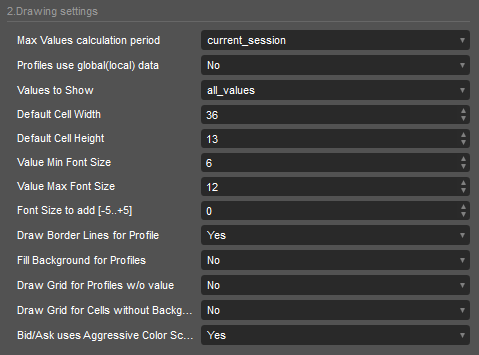
Max Values Calculation Period – pozwala wybrać, z jakiego okresu danych liczone są wartości maksymalne dla bieżącej sesji.
- Current Session – wartości maksymalne bieżącej sesji są liczone wyłącznie z danych od początku bieżącej sesji handlowej (sesja giełdowa zaczyna się zaraz po dziennej lub weekendowej przerwie w handlu)
- Previous Session – wartości maksymalne bieżącej sesji są liczone z danych od początku poprzedniego dnia handlowego
- Loaded chart – używa wszystkich wczytanych danych bieżącego wykresu
Profile use global(local) data – pozwala wybrać, która wartość maksymalna posłuży do skalowania profilu w świecy.
- Yes – skaluje profil według wartości maksymalnych obliczonych zgodnie z opcją Max Values Calculation Period. Szerokość profilu jest wtedy skalowana spójnie dla wartości z różnych świec.
- No – skaluje profil względem maksymalnej wartości bieżącej świecy (w miejscu wartości maksymalnej profil zajmuje całą szerokość komórki)
Values to Show – pozwala wybrać, jakie wartości są wyświetlane w świecy.
- All Values – pokazuje wszystkie dane
- Indicator only – pokazuje dane (cały wiersz) oznaczone przez którykolwiek z używanych wskaźników, takich jak POC, Imbalance czy Unfinished Auctions.
- Indicator and high – pokazuje dane oznaczone przez którykolwiek z używanych wskaźników oraz dane zakwalifikowane jako wartości wysokie („High Values”)
- High values only – pokazuje tylko dane, których wielkość aplikacja uznała za wartości Major lub wyższe (patrz opcje „Major Values”/„Top Values”).
- No values – nie wyświetla żadnych danych w komórkach wykresu order flow (przydaje się, gdy chcesz odczytywać wykres wyłącznie po kolorach tła)
Default Cell Width – domyślna szerokość pojedynczej komórki świecy, stosowana przy uruchomieniu. W cTraderze wartość podaje się w pikselach bezwzględnych.
Default Cell Height – domyślna wysokość komórki świecy, stosowana przy uruchomieniu. W cTraderze wartość podaje się w pikselach bezwzględnych. Pamiętaj, że aplikacja ClusterDelta Orderflow i inne aplikacje ClusterDelta mają własne jednostki rozmiaru komórki (szerokość jest wielokrotnością 2, a wysokość – wielokrotnością 3), dlatego tamtejsze wartości nie są podawane w pikselach.
Value Min Text Size – minimalny rozmiar czcionki tekstu w komórce. Jeśli tekst o tym rozmiarze nie mieści się w komórce, nie jest wyświetlany.
Value Max Text Size – maksymalny rozmiar czcionki tekstu w komórce, zapewniający lepszą czytelność.
Font size to add [-5..+5]. Zależnie od skali obliczony rozmiar czcionki może być większy lub mniejszy, niż byś chciał. Możesz więc dodać stałą poprawkę do rozmiaru obliczanego na podstawie bieżącej szerokości i wysokości komórki. Tę opcję zmienisz też na pasku narzędzi.
Draw Border Lines for Profile – rysuje prostokąt wokół pola profilu w komórce, dzięki czemu profil jest wyraźniej widoczny.
Fill Background for Profiles – wypełnia tło komórki kolorem tła profilu albo pozostawia je przezroczyste. Opcja nie działa, gdy włączony jest wskaźnik Value Area dla profilu.
Draw Grid for Profile w/o value – rysuje poziome linie siatki między komórkami profilu, w których nie są wyświetlane żadne dane. Opcja ma charakter wyłącznie wizualny.
Draw Grid for Cells without Background – rysuje poziome linie siatki między komórkami bez kolorów tła. Opcja ma charakter wyłącznie wizualny.
Bid/Ask uses Aggressive Color Scheme – do kolorów Bid/Ask używa maksymalnej bezwzględnej wartości delty zamiast maksymalnej wartości Bid lub Ask. Daje to bardziej wyrazistą wizualizację wykresu order flow Bid x Ask przy wartościach maksymalnych.
3. Summary Indicators Settings (ustawienia wskaźników zbiorczych)
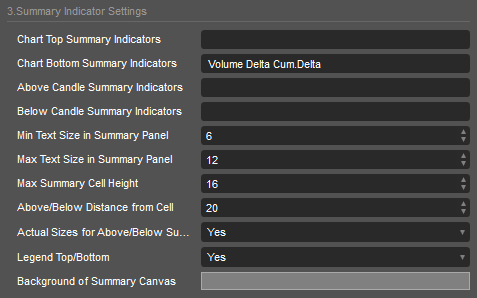
Chart Top / Chart Bottom / Above Candle / Below Candle Summary Indicators. Wskaźniki zbiorcze mogą zajmować cztery położenia, o których była mowa wyżej, w akapicie o sekcji Summary Indicators okna RealTime: statyczne – u góry i u dołu okna – oraz dynamiczne, nad świecą i pod nią. Wartością opcji jest lista elementów rozdzielonych spacjami; dopuszczalne są następujące elementy (wielkość liter ma znaczenie):
Volume Delta Cum.Delta Min.Delta Max.Delta Delta/Vol
Wskaźniki zbiorcze są wyświetlane w tej kolejności, w jakiej występują w polu opcji.

Min Text Size in Summary Panel – minimalny rozmiar czcionki tekstu w komórce wskaźnika zbiorczego. Jeśli tekst o tym rozmiarze nie mieści się w komórce, nie jest wyświetlany.
Max Text Size in Summary Panel – maksymalny rozmiar czcionki tekstu w komórce wskaźnika zbiorczego.
Max Summary Cell Height – wysokość tych komórek wskaźników zbiorczych, które korzystają z ustawień zbiorczych (a nie z rzeczywistych rozmiarów wykresu).
Above/Below Distance from Cell – odległość w pikselach od najwyższego/najniższego punktu komórki świecy do najniższego/najwyższego punktu komórki wskaźnika zbiorczego umieszczonego nad świecą lub pod nią.
Actual Sizes for Above/Below Summary Indicator – sprawia, że komórki wskaźników zbiorczych umieszczonych nad świecą i pod nią używają bieżącego rozmiaru czcionki i wysokości komórki wykresu order flow.
Legend Top/Bottom – określa, czy wyświetlać nazwy wierszy wskaźników zbiorczych.
Background of Summary Canvas – kolor tła obszarów u góry i u dołu okna (Top/Bottom), wymagany ze względów technicznych.
4. Imbalance Indicator Settings (ustawienia wskaźnika Imbalance)
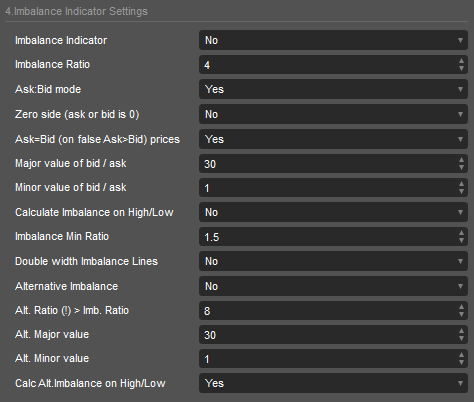
Imbalance Indicator – opcja włącza i wyłącza wskaźnik Imbalance; jej stan może służyć jako wartość domyślna przy uruchomieniu.
Imbalance Ratio – minimalny stosunek Ask:Bid lub Bid:Ask, jaki musi zostać osiągnięty, aby na wykresie pojawił się obiekt Imbalance.
Ask:Bid mode – włącza lub wyłącza tryb „Ask:Bid”, w którym obie wartości są różne od zera, mniejsza wartość pary Ask:Bid przekracza próg Minor, a większa – próg Major.
Zero size – włącza lub wyłącza tryb „Zero side”, w którym jedna z wartości jest równa zeru, a druga przekracza próg Minor.
Ask=Bid (on false Ask>bid) (Calculate Mode) – opcja przełącza obliczanie nierównowagi między dwoma trybami: „Ask=Bid” i „Ask>Bid”. W trybie Ask=Bid stosunek Ask:Bid liczony jest z wartości w tym samym wierszu, a w trybie „Ask>Bid” – z wartości Ask o 1 tick wyżej od wartości Bid.
Major Value of bid / ask – wymagana minimalna wartość większej liczby w parze Ask:Bid.
Minor Value of bid / ask – wymagana minimalna wartość mniejszej liczby w parze Ask:Bid.
Calculate Imbalance on High/Low – pozwala uwzględniać przy obliczaniu nierównowagi maksimum i minimum świecy (standardowo nie są one brane pod uwagę).
Imbalance Min Ratio – najmniejsza dopuszczalna wartość Imbalance Ratio w oknie dialogowym wskaźnika Imbalance.
Double width Imbalance Lines – rysuje prostokąty nierównowagi linią o podwójnej grubości.
Alternative Imbalance Indicator – opcja włącza i wyłącza wskaźnik Alternative Imbalance; jej stan może służyć jako wartość domyślna przy uruchomieniu.
Alt. Ratio (!) > Imb. Ratio – wymagany stosunek Ask:Bid lub Bid:Ask, po osiągnięciu którego na wykresie pojawia się obiekt nierównowagi alternatywnej. Ta wartość musi być większa niż Imbalance Ratio.
Alt.Major Value – wymagana minimalna wartość większej liczby w parze Ask:Bid nierównowagi alternatywnej.
Alt.Minor Value – wymagana minimalna wartość mniejszej liczby w parze Ask:Bid nierównowagi alternatywnej.
Calc. Alt.Imbalance on High/Low – pozwala uwzględniać przy obliczaniu nierównowagi alternatywnej maksimum i minimum świecy.
5. Unfinished Auctions (niedokończone aukcje)
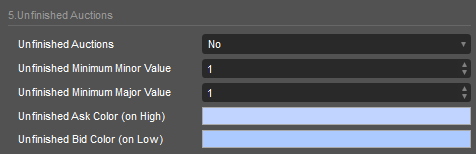
Unfinished Auctions – opcja włącza i wyłącza wskaźnik niedokończonych aukcji; jej stan może służyć jako wartość domyślna przy uruchomieniu.
Unfinished Minimum Minor Value – wymagana minimalna wartość mniejszej liczby w parze Ask:Bid niedokończonej aukcji.
Unfinished Minimum Major Value – wymagana minimalna wartość większej liczby w parze Ask:Bid niedokończonej aukcji.
Unfinished Ask Color (on High) – kolor niedokończonych aukcji na cenie High świecy.
Unfinished Bid Color (on Low) – kolor niedokończonych aukcji na cenie Low świecy.
6. Value Area / POC (obszar wartości i POC)
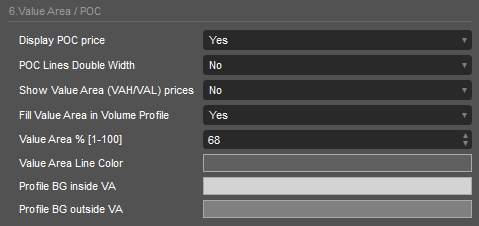
Display POC price – opcja włącza i wyłącza rysowanie na wykresie obiektu POC w miejscu, w którym zrealizowano największy wolumen.
POC Lines Double Width – rysuje prostokąty POC linią o podwójnej grubości.
Show Value Area (VAH/VAL) prices – opcja włącza i wyłącza rysowanie linii VAL/VAH na wykresie order flow.
Fill Value Area in Volume Profiles – opcja włącza i wyłącza wyróżnianie obszaru wartości w komórce świecy innym kolorem tła, jeśli tłem komórki jest profil.
Value Area % [1-100] – procent całkowitego wolumenu obrotu w komórce, który ma się mieścić w obszarze wartości.
Value Area Line Color – kolor linii VAL/VAH w świecy wykresu order flow.
Profile BG inside VA – tło komórek w obszarze wartości. Ten kolor tła jest stosowany tylko w komórkach, których tłem jest profil, i tylko wtedy, gdy opcja Fill Value Area in Volume Profile ma wartość Yes.
Profile BG outside VA – tło komórek poza obszarem wartości. Ten kolor tła jest stosowany tylko w komórkach, których tłem jest profil, i tylko wtedy, gdy opcja Fill Value Area in Volume Profile ma wartość Yes.
7. Footprint Colors (kolory Footprint)
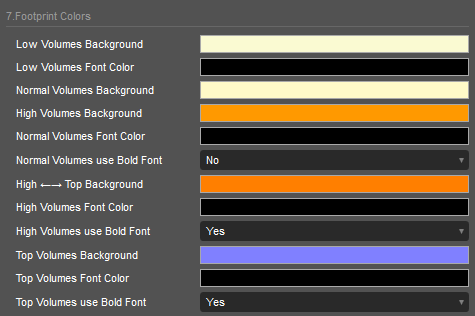
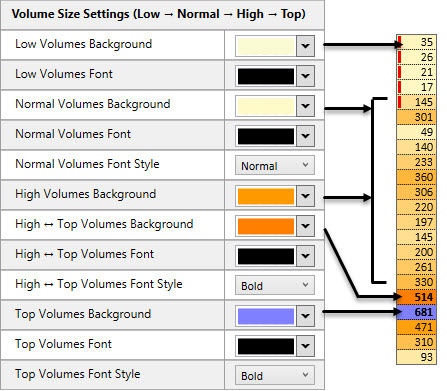
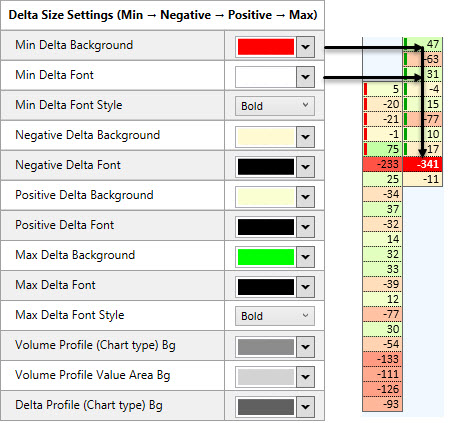
Low Volumes Background – tło wartości niższych od poziomu Minor (patrz Common Settings: Minor Value, Major Value, Top Value).
Low Volumes Font Color – kolor czcionki wartości Minor.
Normal Volumes Background – kolor początkowy gradientu tła dla wartości między poziomami Minor i Major.
High Volumes Background – kolor końcowy gradientu tła dla wartości między poziomami Minor i Major.
Normal Volumes Font Color – kolor czcionki wartości Normal.
Normal Volumes use Bold Font – styl czcionki wartości Normal: zwykły (Normal) lub pogrubiony (Bold).
High ↔ Top Background – stały kolor tła dla wartości High, wyższych od poziomu Major, ale niższych od poziomu Top.
High Volumes Font Color – kolor czcionki wartości High.
High Volumes use Bold Font – styl czcionki wartości High: zwykły (Normal) lub pogrubiony (Bold).
Top Volumes Background – kolor tła wartości Top, wyższych od poziomu Top.
Top Volumes Font Color – kolor czcionki wartości Top.
Top Volumes use Bold Font – styl czcionki wartości Top: zwykły (Normal) lub pogrubiony (Bold).
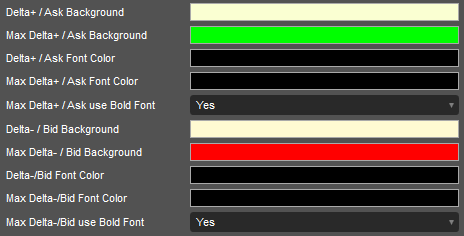
Delta+ / Ask Background – kolor początkowy gradientu tła dla zwykłych (Normal) dodatnich wartości delty (lub wartości Ask), mieszczących się między 0 a dodatnią wartością Top Delta (dla wartości Ask – wartością Top Ask).
Max Delta+ / Ask Background – tło dodatnich wartości delty / wartości Ask wyższych od wartości Top Delta / Top Ask. Ten kolor służy też jako kolor końcowy gradientu tła dla zwykłych wartości dodatnich; kolorem początkowym jest wtedy „Delta+ / Ask Background”.
Delta+ / Ask Font – kolor czcionki zwykłych dodatnich wartości delty / wartości Ask.
Max Delta+ / Ask Font – kolor czcionki dodatnich wartości Top Delta / Top Ask.
Max Delta+ / Ask use Bold Font – styl czcionki (Normal/Bold) dodatnich wartości Top Delta / Top Ask.
Delta- / Bid Background – kolor początkowy gradientu tła dla zwykłych (Normal) ujemnych wartości delty / wartości Bid, mieszczących się między 0 a ujemną wartością Top Delta (dla wartości Bid – wartością Top Bid).
Max Delta- / Bid Background – tło ujemnych wartości delty / wartości Bid wyższych (co do wartości bezwzględnej) od wartości Top Delta / Top Bid, obliczanej według tej samej logiki co Top Volume. Ten kolor służy też jako kolor końcowy gradientu tła dla zwykłych wartości ujemnych / Bid; kolorem początkowym jest wtedy Delta- / Bid Background.
Delta- / Bid Font Color – kolor czcionki zwykłych wartości ujemnych / Bid.
Max Delta- / Bid Font Color – kolor czcionki ujemnych wartości Top Delta / Top Bid.
Max Delta-/Bid use Bold Font – styl czcionki (Normal/Bold) ujemnych wartości Top Delta / Top Bid.
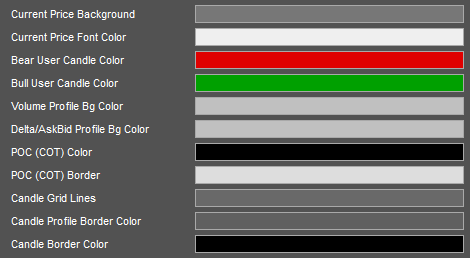
Current Price Background – kolor tła pola, w którym wyświetlana jest bieżąca cena.
Current Price Font Color – kolor czcionki bieżącej ceny w polu ceny.
Bull User Candle Color – kolor wszystkich elementów rysunku świecy wzrostowej (świeca po lewej stronie, prostokąty wewnątrz, ramka wokół korpusu).
Bear User Candle Color – kolor wszystkich elementów rysunku świecy spadkowej.
Volume Profile Bg Color – tło komórki typu profil wolumenu, jeśli typ wykresu korzysta z opcji Profile Bg.
Delta/AskBid Profile Bg Color – tło komórki typu profil delty lub profil AskBid, jeśli typ wykresu korzysta z opcji Profile Bg.
POC (COT) Color – kolor wewnętrznego prostokąta obiektu POC.
POC (COT) Border – kolor zewnętrznej ramki obiektu POC.
Candle Grid Lines Color – kolor linii siatki oddzielających komórki świecy order flow.
Candle Profile Border Color – kolor ramki wokół prostokąta profilu w komórce, która oddziela profile od siebie.
Candle Border Color – kolor ramki wokół świecy order flow.
8. Summary Indicators Colors (kolory wskaźników zbiorczych)
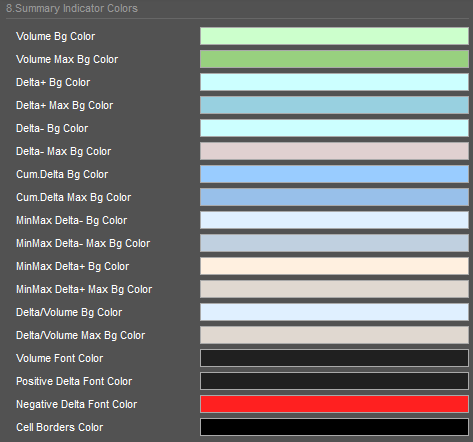
Volume Bg Color – kolor początkowy gradientu, na podstawie którego wyznaczany jest kolor docelowy zależnie od zbiorczej wartości wolumenu (Summary Volume).
Volume Max Bg Color – kolor końcowy gradientu Summary Volume, odpowiadający maksymalnej zbiorczej wartości wolumenu.
Delta+ Bg Color – kolor początkowy gradientu, na podstawie którego wyznaczany jest kolor docelowy zależnie od zbiorczej dodatniej wartości delty.
Delta+ Max Bg Color – kolor końcowy gradientu delty dodatniej, odpowiadający maksymalnej bezwzględnej zbiorczej wartości delty.
Delta- Bg Color – kolor początkowy gradientu, na podstawie którego wyznaczany jest kolor docelowy zależnie od zbiorczej ujemnej wartości delty.
Delta- Max Bg Color – kolor końcowy gradientu delty ujemnej, odpowiadający maksymalnej bezwzględnej zbiorczej wartości delty.
Cum.Delta Bg color – kolor środkowy (!) gradientu, na podstawie którego wyznaczany jest kolor docelowy zależnie od wartości delty skumulowanej, z uwzględnieniem jej najniższej i najwyższej wartości.
Cum.Delta Max Bg Color – kolor początkowy i zarazem końcowy gradientu delty skumulowanej, odpowiadający jej najniższej i najwyższej wartości.
MinMax Delta- Bg Color – kolor początkowy gradientu, na podstawie którego wyznaczany jest kolor docelowy zależnie od wartości MinDelta.
MinMax Delta- Max Bg Color – kolor końcowy gradientu MinDelta, odpowiadający maksymalnej bezwzględnej wartości MinDelta.
MinMax Delta+ Bg Color – kolor początkowy gradientu, na podstawie którego wyznaczany jest kolor docelowy zależnie od wartości MaxDelta.
MinMax Delta+ Max Bg Color – kolor końcowy gradientu MaxDelta, odpowiadający maksymalnej bezwzględnej wartości MaxDelta.
Delta/Volume Bg Color – kolor początkowy gradientu, na podstawie którego wyznaczany jest kolor docelowy zależnie od wartości Delta/Volume.
Delta/Volume Max Bg Color – kolor końcowy gradientu Delta/Volume, odpowiadający maksymalnej bezwzględnej wartości Delta/Volume.
Volume Font Color – kolor czcionki wskaźników wolumenu.
Positive Delta Font Color – kolor czcionki dodatnich wartości delty we wskaźnikach opartych na delcie.
Negative Delta Font Color – kolor czcionki ujemnych wartości delty we wskaźnikach opartych na delcie.
Cell Borders Color – kolor linii między komórkami wskaźników.
9. Imbalance Colors (kolory nierównowagi)
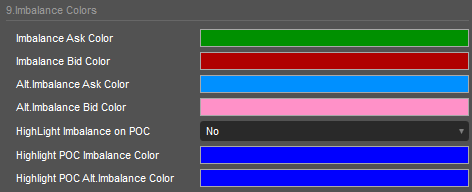
Imbalance Ask Color – kolor obiektu Imbalance, gdy Ask>Bid, a stosunek Ask:Bid jest równy wartości Imbalance Ratio lub od niej większy.
Imbalance Bid Color – kolor obiektu Imbalance, gdy Bid>Ask, a stosunek Bid:Ask jest równy wartości Imbalance Ratio lub od niej większy.
Alt. Imbalance Ask Color – kolor obiektu nierównowagi alternatywnej, gdy Ask>Bid, a stosunek Ask:Bid jest równy Alternative Imbalance Ratio lub większy.
Alt. Imbalance Bid Color – kolor obiektu nierównowagi alternatywnej, gdy Bid>Ask, a stosunek Bid:Ask jest równy Alternative Imbalance Ratio lub większy.
Highlight Imbalance on POC – wyróżnia nierównowagę, gdy obiekt POC i obiekt nierównowagi wypadają na tej samej cenie.
Highlight POC Imbalance Color – kolor, który przyjmuje obiekt POC, gdy nierównowaga i POC są na tej samej cenie, a powyższa opcja wyróżniania jest włączona.
Highlight POC Alt.Imbalance Color – kolor, który przyjmuje obiekt POC, gdy nierównowaga alternatywna i POC są na tej samej cenie, a powyższa opcja wyróżniania jest włączona.
10. Description of Chart Types (opis typów wykresów)
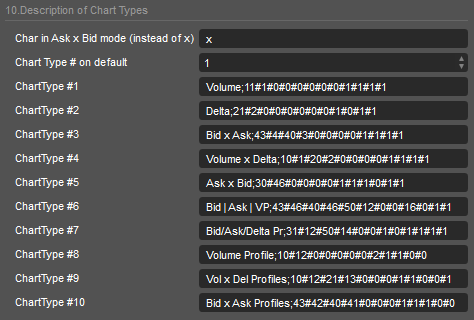
Ciągi Chart Types zawierają gotowe ustawienia wykresu order flow. Nie ma potrzeby objaśniać tu ich formatu, ponieważ generuje je automatycznie kreator wykresów (Chart Builder) – to w nim możesz utworzyć taki ciąg. Ciągi Chart Types nie są w 100% zgodne z innymi produktami ClusterDelta Footprint/Orderflow.
11. Tips and Social Networks (wskazówki i sieci społecznościowe)
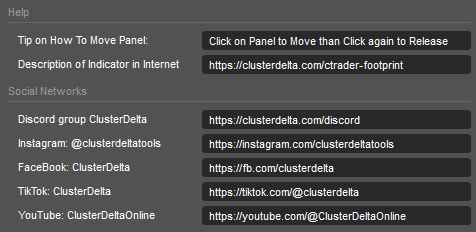
W sekcji Help Url znajduje się adres strony z pełną dokumentacją wskaźnika.
W sekcji Social Networks znajdziesz linki, dzięki którym dołączysz do naszego serwera Discord i zaczniesz nas obserwować na Instagramie oraz w innych sieciach społecznościowych.

