



ClusterDelta Online to nasza platforma poprzedniej generacji, nadal w pełni funkcjonalna i wspierana; nowoczesny interfejs oferuje nowsza aplikacja ClusterDelta Orderflow.
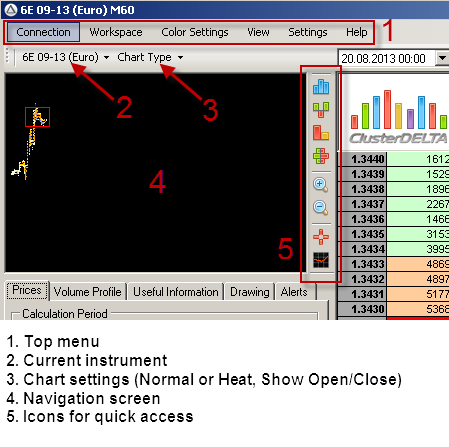
1. Menu górne
2. Bieżący instrument
3. Ustawienia wyświetlania wykresu (tryb normalny lub zminimalizowany oraz opcja „Show Open / Close”, czyli pokazywanie cen otwarcia i zamknięcia świecy)
4. Ten obszar to panel nawigacji. Zawiera miniaturę wykresu i pozwala szybko się po nim poruszać przez przeciąganie czerwonego prostokąta.
5. Ikony szybkiego dostępu do przydatnych funkcji, od góry: tryb wolumenu, tryb delty, tryb wolumen x delta, tryb kupno x sprzedaż, powiększanie, pomniejszanie, celownik (crosshair), wskaźniki.
Obszar roboczy:
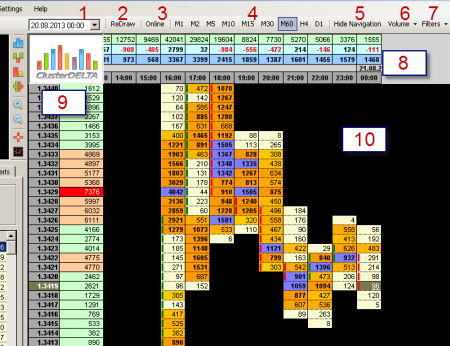
1. Data i godzina, od których wyświetlany będzie wykres (w razie potrzeby brakujące dane zostaną doładowane)
2. „Redraw” – przycisk, który przerysowuje wykres zgodnie z p. 1. Zwróć uwagę, aby data i godzina były podane poprawnie. Jeśli data wykracza poza już wczytane dane, platforma pobierze dane ponownie (na długość historii ustawioną w menu górnym Settings → History Length)
3. „Online” – przycisk, który szybko przenosi obszar roboczy do ostatniego klastra.
4. Wybór interwału (timeframe) wykresu w obszarze roboczym.
5. Ukrywa lewy panel, powiększając obszar roboczy
6. Przełącza tryby Volume / Delta / Volume x Delta / Purchase x Sales
7. Nakłada filtry na wyświetlane dane.
8. Informacje zbiorcze o danych, od góry: wolumen w klastrze, delta w klastrze (transakcje po cenie Ask minus transakcje po cenie Bid), delta skumulowana (liczona od pierwszej świecy).
9. Po lewej cena, a po prawej łączny wolumen na każdym poziomie cenowym za okres wskazany na karcie Prices, p. 16 (zrzut ekranu poniżej). Wyróżniona cena to ostatnia cena w ClusterDelta, czyli po prostu cena bieżąca.
10. Wykres klastrowy (inny sposób przedstawienia wykresu świecowego, w którym przy każdej cenie widać wolumen zawartych transakcji, czyli liczbę kontraktów, w podziale na czas)
Karty:
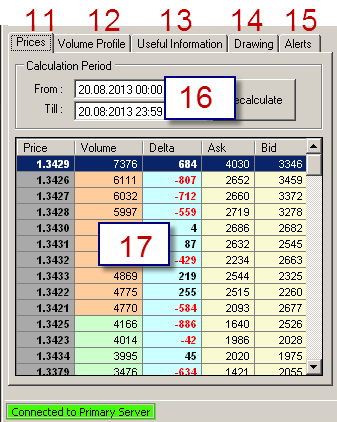
11. „Prices” – informacje zbiorcze o wolumenie, delcie, kupnie i sprzedaży na poszczególnych poziomach cenowych za okres wskazany w p. 16
12. Profil wolumenu za okres wskazany w p. 18 (patrz niżej)
13. Poziomy rankingowe (Contract / Last Week / Current Week), po 4 poziomy dla każdego okresu. Potrzebne okresy wybiera się w p. 19 (zrzut ekranu poniżej), a po kliknięciu przycisku „Draw on Chart” są one rysowane w ustawionych kolorach (wybieranych w p. 22).
14. Możliwość nakładania wskaźników, zmiany koloru poziomów oraz blokowania wczytywania historii przy próbie przejścia w trybie Drag & Drop do niewczytanego, niewidocznego obszaru po lewej stronie wykresu.
15. System powiadomień.
16. Okres, za który obliczane są dane na tej karcie, a także wolumen w obszarze roboczym (przy cenie, p. 9)
17. Dane uporządkowane według ceny i czasu z możliwością sortowania ich względem siebie.
Widok kart
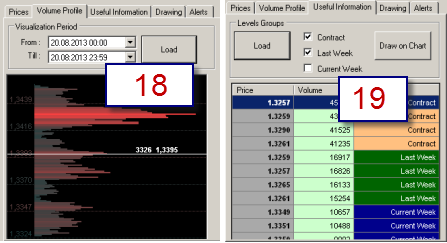
18. Okres, za który wyświetlany jest profil wolumenu.
19. Wybór kontraktów rankingowych i wynik ich wczytania (po kliknięciu przycisku „Load”).
Karta Drawing:
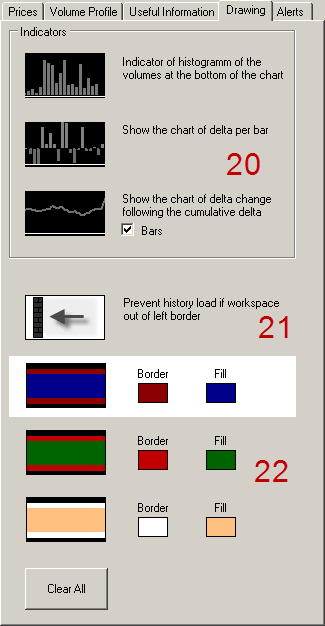
20. Wybór jednego z trzech wskaźników wyświetlanych w obszarze roboczym (wolumen / delta / delta skumulowana)
21. Ikona blokuje wczytywanie historii po przeciągnięciu wykresu poza lewą krawędź wykresu klastrowego.
22. Trzy predefiniowane zestawy parametrów poziomów (z możliwością zmiany) oraz jeden zestaw domyślny, który stosuje się, klikając cenę prawym przyciskiem myszy. Dodatkowo przycisk „Clear All” usuwa wszystkie nałożone poziomy.

