


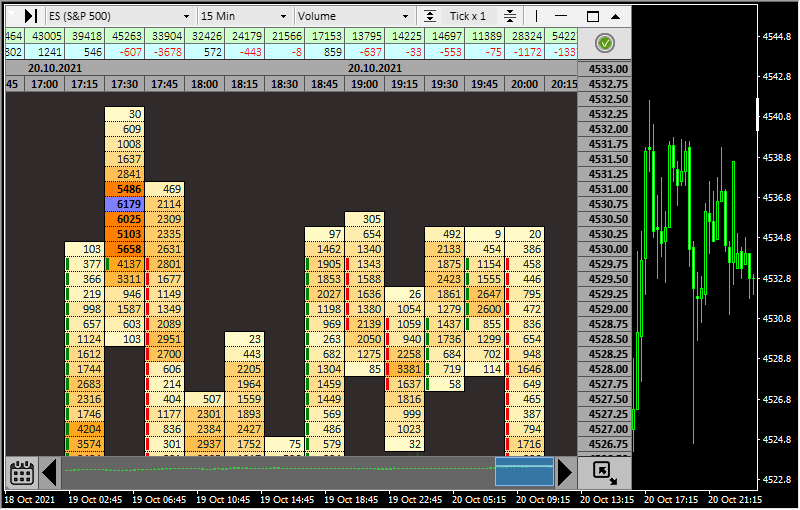

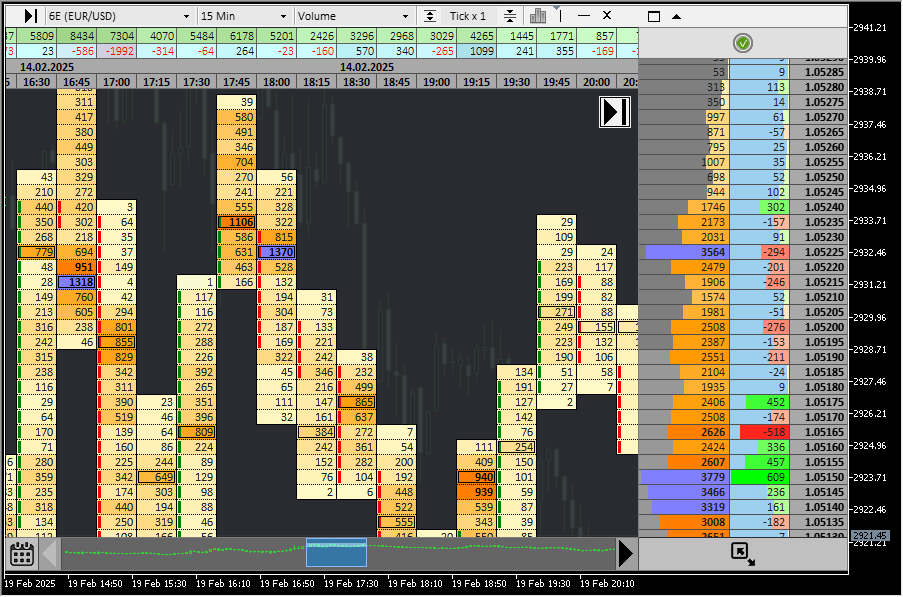
Nazwa wskaźnika: ClusterDelta_#Footprint
Footprint to rodzaj wykresu, na którym widać sumę wolumenu obrotu po każdej cenie w określonym przedziale czasu. Termin Footprint zwykle występuje razem z pojęciem Order Flow (przepływ zleceń).
Wskaźnik #Footprint pozwala zobaczyć akumulację i dystrybucję wolumenu na rynku. Dzięki temu możemy przeprowadzić dokładną analizę opartą na tym, jak faktycznie przebiegał handel.
Główne funkcje:
- ponad 25 popularnych kontraktów terminowych z największych giełd (energia, metale, indeksy…) i 20 kryptowalut
- wykresy na interwałach od M1 do tygodniowego
- własne wykresy range (range bars)
- wbudowane profile rynku, poziom POC, obszar wartości (Value Area), nierównowagi (imbalance)
- tryby wykresu order flow: Volume, Delta, Bid x Ask, a także możliwość budowania własnych wykresów
Główne zalety:
- wygodny interfejs graficzny
- szybka aktualizacja i odświeżanie danych
- skalowanie wykresów na rynkach o dużej zmienności
- ustawienia wykresu dopasowane do bieżących zadań
Wskaźnik ClusterDelta #Footprint do MetaTradera to bardzo rozbudowane narzędzie, dlatego gorąco zachęcamy, aby poświęcić trochę czasu na poznanie jego funkcji i ustawień – tylko wtedy odkryjesz wszystkie możliwości, jakie daje. Jednocześnie jego interfejs jest bardzo intuicyjny. ClusterDelta udostępnia dziś wersje dla różnych platform transakcyjnych: Footprint działa w platformach MetaTrader, cTrader i NinjaTrader, a oprócz tego jest aplikacja ClusterDelta Orderflow dla Windows i macOS. Wszystkie te produkty opierają się na tej samej idei i tym samym źródle danych, ale ich funkcje mogą się nieco różnić w zależności od platformy. Aplikacja ClusterDelta Orderflow i wskaźnik ClusterDelta_#Footprint do MetaTradera są ze sobą zgodne: ustawienia wyeksportowane z jednego można zaimportować do drugiego.
Jeśli właśnie pobrałeś wskaźnik i chcesz zacząć z niego korzystać, nie zapomnij wpisać swojego loginu i hasła ClusterDelta w oknie Authorizer, jak opisano na stronie Jak zainstalować. Ikona Authorizer znajduje się w prawym górnym rogu obszaru roboczego wskaźnika. Zielona ikona oznacza, że autoryzacja się powiodła. Pomarańczowa – że subskrypcja wygaśnie za mniej niż 3 dni. Czerwona – że nie znaleziono subskrypcji (lub użytkownik nie jest zalogowany). Niebieska informuje, że bieżący status autoryzacji nie został jeszcze wczytany
Opis funkcji podzieliliśmy na 4 części:
- Opis obszaru roboczego Footprint
- Opis górnego paska narzędzi (Title Toolbar)
- Okno wskaźników
- Opis ustawień wskaźnika (karta Inputs we właściwościach wskaźnika)
- Ustawienia ogólne
- Ustawienia wskaźników wewnętrznych
- Kreator wykresów
OPIS OBSZARU ROBOCZEGO FOOTPRINT
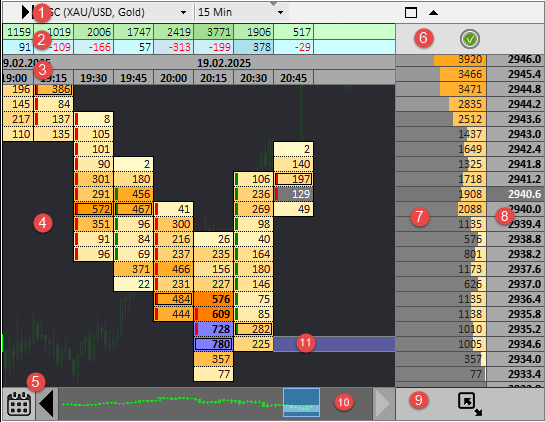
- Title Toolbar (górny pasek narzędzi) – zestaw list rozwijanych i przycisków do szybkich działań, np. zmiany opcji, które od razu zostają zastosowane na wykresie.
- Obszar Summary Indicators (wskaźniki zbiorcze) – miejsce u góry obszaru roboczego na dane zbiorcze, takie jak Volumes/Delta/CumDelta/Min.Max.Delta
- Panel Date / Time pokazuje datę i godzinę otwarcia każdej świecy
- Obszar Chart, w którym rysowany jest główny wykres order flow
- Ikona Calendar otwiera kalendarz, w którym wybierasz, od jakiej daty wczytać dane historyczne
- Ikona Authorizer otwiera okno Authorizer, w którym sprawdzisz status subskrypcji
- Obszar Volume / Delta Profile Indicators z danymi zbiorczymi według cen
- Obszar Prices ze skalą cen (w krokach ticka) i bieżącą ceną
- Ikona Resize zmienia rozmiar obszaru roboczego
- Panel Navigation Toolbar (pasek nawigacji) do szybkiego poruszania się po wykresie przez przeciąganie niebieskiego okna
- Drawing Objects (obiekty graficzne), które można umieścić na wykresie, aby zaznaczyć wybrane poziomy
Przeciąganie obszaru „Title Toolbar” lub „Summary Indicators” przesuwa obszar roboczy Footprint w oknie wykresu.
Przeciąganie obszaru wskaźnika Volume Profile zmienia szerokość obszaru roboczego Footprint.
Przeciąganie ikony Resize zmienia rozmiar okna Footprint w pionie i w poziomie.
Na pasku nawigacji przeciąganie niebieskiego prostokąta w poziomie, a jasnoniebieskiego w pionie przesuwa wykres w obszarze roboczym.
Przeciąganie dolnej krawędzi paska nawigacji zmienia jego wysokość.
Kliknięcie strzałek na pasku nawigacji przesuwa wykres o jeden ekran w lewo lub w prawo.
Kliknięcie czarnej strzałki na białym tle (widać ją na obrazku u góry strony – to ikona w prawym górnym rogu wykresu) przenosi wykres do ostatniej świecy i włącza tryb online.
Gdy wykres dojdzie do granicy wczytanych danych, wskaźnik automatycznie doładowuje nowe. Datę początkową możesz wybrać we wbudowanym kalendarzu. Dane są dostępne od 1 stycznia 2020 (dla niektórych instrumentów od 1 lutego). Bardzo duża ilość danych zawiesi platformę, więc nie wczytuj zbyt wiele w ciągu jednej sesji.
Automatyczną aktualizację danych można wyłączyć skrótem CTRL+BREAK. Włącza się ponownie po usunięciu i ponownym dodaniu wskaźnika albo po zmianie interwału wykresu.
Jeśli na wykresie jest więcej niż jeden wskaźnik ClusterDelta z panelem graficznym, zdarzenia myszy obsługuje tylko jeden z nich – to chroni przed przypadkowymi działaniami. Aby aktywować inny wskaźnik, kliknij dwukrotnie jego panel graficzny.
Na jednym wykresie możesz używać kilku wskaźników #Footprint, ale staraj się, aby ich obszary robocze się nie przecinały, bo dane będą na siebie nachodzić.
Jeśli okno sterowania wskaźnikiem zniknie, naciśnij F5 lub X – obszar roboczy zostanie dopasowany do bieżącego okna wykresu.
OPIS GÓRNEGO PASKA NARZĘDZI (TITLE TOOLBAR)

U góry znajduje się interaktywne menu, w którym możesz zmieniać parametry wpływające na zawartość wykresu.
W lewym górnym rogu widać znak „>|” – po jego kliknięciu wykres przesunie się do ostatniej wczytanej świecy (odstęp od prawej krawędzi ustawisz w parametrze „Shift from right edge (in bars)...”). Ten sam efekt daje klawisz END lub czarna strzałka na białym tle w prawym górnym rogu.
Dalej znajduje się lista rozwijana dostępnych instrumentów. Instrument możesz wskazać w parametrze „Futures Name...” albo zostawić AUTO, aby był wykrywany automatycznie.

Kolejna lista określa okres, dla którego wyświetlane są dane. Pierwsza pozycja, „Same as MT” (jak w MetaTraderze), oznacza, że wykres Orderflow jest wyświetlany na tym samym interwale, którego MetaTrader używa w tej chwili na bieżącym wykresie. Interwał wybierasz z listy: od 1 minuty do 1 tygodnia, łącznie z okresami range.
Zmiana interwału w obszarze roboczym zachowuje wszystkie obiekty na wykresie OrderFlow, takie jak linie pionowe i poziome.Dodaliśmy też wyświetlanie danych w postaci świec range (range bars), w których każda świeca ma z góry określoną wysokość (liczbę ticków). Na liście jest 5 predefiniowanych wartości, ale możesz je zmienić w parametrach „Range of predefined values ...”. Nie zalecamy bardzo małych wartości, takich jak 1–4: wykres range zawsze wczytuje się od początku dnia, więc powstanie mnóstwo obiektów, przez które platforma może się zawiesić.
Następna lista, obok interwałów, zawiera typy wykresów. Są to:
- Volume – wykres danych wolumenu
- Delta – wykres danych delty
- Ask x Bid – wykres, na którym Ask i Bid są wyświetlane w schemacie kolorów danych „Volume”
- Volume x Delta – wykres, który pokazuje w komórce wolumen i deltę jako kolumny w różnych schematach kolorów
- Bid x Ask – typ Bid x Ask z własnym schematem kolorów, dodany dla zgodności z widokiem znanym z innych aplikacji
- Bid x Ask / VP, Volume Profile i inne. Wszystkie można dostosować w ustawieniach.
Aby lepiej analizować rynki o dużej zmienności, dostępna jest opcja „tick multiplier” (mnożnik ticka). Znajduje się na prawo od typów wykresów. Porównaj poniższe wykresy FDAX dla tego samego instrumentu, interwału i czasu, ale z różnymi mnożnikami: Tick x 1 i Tick x 20:
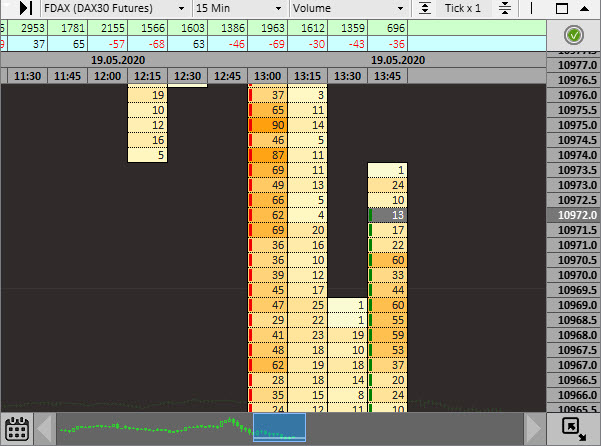
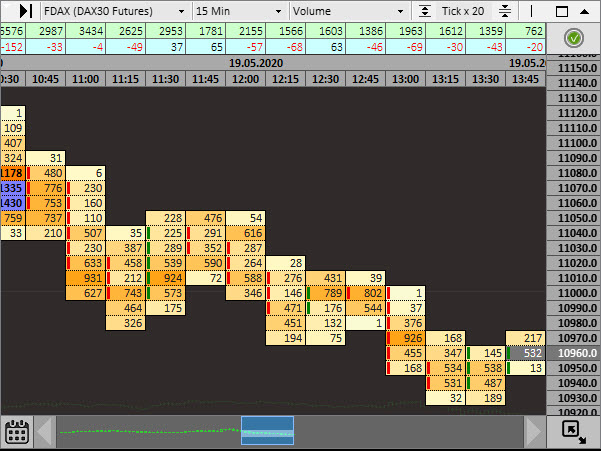
Wszystkie wolumeny mieszczące się w jednym kroku ceny są sumowane. Wielkość kroku widać na panelu cen. Mnożnik ticka możesz zmieniać klawiszami „/” i „*” na klawiaturze numerycznej. Predefiniowane wartości ustawisz w parametrze „Predefined Tick Multiplier”.
Ważny przycisk obok Tick Multiplier to „Indicators Icon” (ikona wskaźników). Otwiera dodatkowe okno, w którym zarządzasz wskaźnikami na bieżącym wykresie.
Następny blok zawiera elementy „| - X”: kreska pionowa pozwala dodać na wykresie order flow linię pionową, kreska pozioma – linie poziome, a „X” w trybie aktywnym usuwa zaznaczony obiekt. Linie poziome można też dodawać, przytrzymując klawisz Shift, a pionowe – klawiszami | lub \ . Kliknięcie istniejącej linii zmienia jej kolor (są trzy schematy kolorów), a kolejne kliknięcie usuwa ją z wykresu. Kliknięcie linii z wciśniętym klawiszem CTRL od razu usuwa ją z wykresu.
Kolejne elementy służą do zmiany rozmiaru i skalowania wykresu.

Pierwszy blok odpowiada za szerokość komórki (można ją też zmieniać klawiszami [+] i [-]), drugi – za wysokość komórki, trzeci – za rozmiar czcionki na wykresie, a czwarty pozwala zmieniać krój czcionki. Klawiszem „Enter” na klawiaturze numerycznej przełączasz się między predefiniowanymi szablonami, w tym szablonem domyślnym.
Ostatni przycisk, z logo ClusterDelta, otwiera okno szybkiej pomocy. Możesz je też otworzyć klawiszem Enter na głównej klawiaturze.
Ostatnie ikony (prostokąt i trójkąt) służą do rozwijania i zwijania okna wskaźnika.
Pamiętaj, że klawisz F11 otwiera bieżący wykres MetaTradera w trybie pełnoekranowym.
Na dole znajduje się panel nawigacji – pokazuje wczytaną część wykresu i ułatwia szybkie poruszanie się po nim. Jak wspomniano wyżej, widoczna część wczytanego wykresu jest oznaczona niebieskim prostokątem, a aktywny obszar wykresu – jasnym polem. Do szybkiej nawigacji niebieski prostokąt można przesuwać w poziomie, a jasne pole w pionie. Wysokość panelu nawigacji zmienisz, przeciągając jego dolną krawędź. Do nawigacji możesz też używać klawiatury: strzałek w górę, w dół, w lewo i w prawo oraz klawiszy PgUp i PgDn, które działają tak samo jak ikony strzałek w prawo i w lewo na panelu nawigacji.
Przy nawigacji strzałkami wykres nie jest dopasowywany do widocznego obszaru. Nawigacja klawiszami PgUp/PgDn ustawia wykres na poziomie ceny środkowej świecy aktywnego obszaru.
Aby przywrócić nawigację i reakcję na klawisze w głównym oknie wykresu (wykres MT), zminimalizuj okno footprint ikoną na górnym pasku narzędzi
Sterowanie z klawiatury:
- F5 – przywraca domyślne położenie okna wskaźnika zależnie od rozmiaru głównego okna wykresu
- HOME – przenosi wykres do pierwszej wczytanej świecy
- END – przenosi wykres do ostatniej wczytanej świecy
- PAGE UP – przesuwa wykres o jeden ekran wstecz
- PAGE DN – przesuwa wykres o jeden ekran do przodu
- STRZAŁKA W LEWO – przesuwa wykres o dwie świece wstecz
- STRZAŁKA W PRAWO – przesuwa wykres o dwie świece do przodu
- STRZAŁKA W GÓRĘ – przesuwa wykres w górę o 4 kroki ceny
- STRZAŁKA W DÓŁ – przesuwa wykres w dół o 4 kroki ceny
- TAB – przesuwa wykres do przodu o okres zależny od bieżącego interwału (4 godziny, 8 godzin, 1 dzień)
- SPACJA – ustawia wykres na poziomie ceny zamknięcia środkowej świecy
- SHIFT/CTRL – zarządzanie obiektami na wykresie
- Klawisze na klawiaturze numerycznej:
- [-] – zmniejsza szerokość świecy
- [+] – zwiększa szerokość świecy
- [/] – zmniejsza mnożnik ticka
- [*] – zwiększa mnożnik ticka
- Enter – przełącza między predefiniowanymi szablonami
- F11 – włącza tryb pełnoekranowy (standardowa funkcja MT)
OKNO WSKAŹNIKÓW
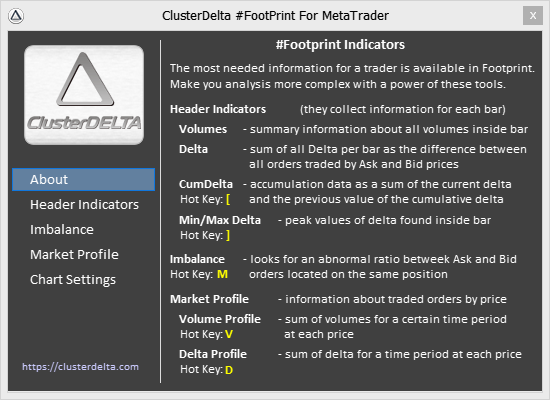
Okno wskaźników pozwala zarządzać wskaźnikami i zmieniać ich opcje bez ponownego wczytywania danych, a nowe wartości od razu stosować na wykresie. Zmiana opcji w parametrach wejściowych MT uruchamia wskaźnik od nowa. Pamiętaj, że ClusterDelta_#Footprint to wskaźnik MetaTradera napisany w MQL, a nie pełnoprawna aplikacja. Oznacza to, że okno dialogowe wskaźników nie jest natywnym oknem WinAPI.
ClusterDelta_#Footprint do MetaTradera zawiera następujące wskaźniki:
- Header Indicators (w ustawieniach z prefiksem Summary) – wskaźniki u góry obszaru roboczego z danymi zbiorczymi Volume/Delta/CumDelta/Min Max Delta oraz panel Date/Time. Każdy z nich możesz po prostu włączyć lub wyłączyć na wykresie.

- Imbalance – wskaźnik wyszukujący nietypowy stosunek w parze Ask:Bid, czyli nierównowagę (imbalance). W ustawieniach można też włączyć wskaźnik Alternative Imbalance, ale nie ma on interaktywnego okna. Obecny interfejs Imbalance pozwala przełączać typy nierównowagi (parametr „Imbalance Type”) i tryby obliczeń (parametr „Imbalance Calculation Mode”), zmieniać wartość Strike, która filtruje wartości według wielkości (parametr „Imbalance Major Lowest Value”), oraz współczynnik nierównowagi używany w obliczeniach (parametr „Imbalance Ratio”).

- Market Profile pokazuje po prawej stronie wykresu zbiorcze dane wolumenu lub delty według cen. Interfejs pozwala włączać i wyłączać profil wolumenu (Volume Profile) lub delty (Delta Profile) oraz zmieniać predefiniowany okres: „Day”, „Week”, „Chart”, „Custom”. Okres „Day” to pełna sesja dzienna od początku godzin pracy rynku. Okres „Week” zaczyna się po przerwie weekendowej (wczytane dane muszą obejmować cały ten okres). „Chart” oblicza profil na podstawie aktualnie wczytanych danych, a „Custom” to przedział czasu w ciągu dnia określony w ustawieniach. Klikając lewym przyciskiem myszy na panelu czasu, możesz ustawić dowolny okres, który chcesz zobaczyć. W zależności od miejsca kliknięcia i bieżącego położenia znaczników-trójkątów wskaźnik zmienia czas początku lub końca. Aby ponownie zmienić ten sam parametr, przytrzymaj klawisz CTRL. Podpowiedź Market Profile na obrazku poniżej pokazuje, że profil wolumenu/delty zaczyna się 14 lutego o 13:15 i kończy tuż przed 14:00 tego samego dnia, ale nie obejmuje danych świecy z 14:00.

- Chart Settings (ustawienia wykresu) zawiera kilka opcji:
- POC / COT – włącza na wykresie wskaźnik POC
- POC Border – rysuje podwójną ramkę wokół wskaźnika POC
- VAL/VAH in Profile – włącza obszar wartości (Value Area) we wskaźniku Volume Profile, wyróżniony innym tłem (parametr MarketProfileVABackground)
- VAL/VAH in Candle – włącza obszar wartości w każdej świecy: ceny VAL/VAH (dolna i górna granica obszaru wartości) są zaznaczane wybraną linią (parametr ValueArea_Color)
Maximum Period (parametr „Maximum Calculation Period”) pozwala wybrać, z jakiego okresu danych liczone są wartości maksymalne dla bieżącej sesji. Od nich zależy schemat kolorów wykresu, ponieważ opiera się on na maksimum bezwzględnym.
- Current Session – wartości maksymalne bieżącej sesji są liczone wyłącznie z danych od początku bieżącej sesji handlowej (sesja giełdowa zaczyna się zaraz po dziennej lub weekendowej przerwie w handlu)
- Current+Previous – wartości maksymalne bieżącej sesji są liczone z danych od początku poprzedniego dnia handlowego
- Loaded chart – używa wszystkich wczytanych danych bieżącego wykresu
Profile Scaling mode (parametr o tej samej nazwie) pozwala wybrać, która wartość maksymalna posłuży do skalowania profilu w świecy.
- Profile Local – skaluje profil względem maksymalnej wartości bieżącej świecy (w miejscu wartości maksymalnej profil zajmuje całą szerokość komórki)
- Profile Global – skaluje profil według wartości maksymalnych obliczonych zgodnie z opcją Max Values Calculation Period. Szerokość profilu jest wtedy zsynchronizowana z wartościami w innych świecach.

OPIS PARAMETRÓW WEJŚCIOWYCH
Ustawienia ogólne (Common settings)

HELP_URL – adres strony z pełnym opisem wskaźnika.
Select Futures from List – wybór kontraktu terminowego – źródła danych – z listy rozwijanej. Wartość Auto Select oznacza automatyczne rozpoznanie instrumentu na podstawie symbolu w MetaTraderze.
MetaTrader_GMT – strefa czasowa (GMT) twojego MetaTradera. W 95% przypadków pozostaw AUTO.
Chart Type – domyślny typ wykresu, np. Volume / Delta / Bid x Ask. Opcje Chart_Type_n znajdują się na końcu listy parametrów (i są opisane na dole tej strony)
Predefined Chart View (Time/Range) – wybór trybu wykresu z listy: Current Timeframe, Custom TimeFrame lub Custom Range
Custom TimeFrame in Minutes – jeśli wybrano tryb Custom Timeframe, podaj tu interwał w minutach.
Custom Range Bar in ticks – jeśli wybrano tryb Custom Range, podaj tu wielkość świecy w tickach.
Predefined Tick Multiplier – mnożnik ticka dla ceny. Na wykresach o dużej zmienności warto „ścisnąć” wykres, aby zobaczyć połączone dane w czytelniejszej postaci.

Cluster Cell Width – szerokość komórki świecy, od 1 do 120. Wartość domyślna to 20.

Cluster Cell Height – wysokość komórki, od 1 do 60.

Font Size – rozmiar czcionki od 1 do 80 lub 0, jeśli tekst ma nie być wyświetlany.
Font Type – do wyboru 4 kroje czcionki, które nieznacznie się od siebie różnią – wybierz ten, który ci odpowiada.
Maximum Calculation Period – pozwala wybrać, z jakiego okresu danych liczone są wartości maksymalne dla bieżącej sesji; od nich zależy schemat kolorów wykresu, ponieważ opiera się on na maksimum bezwzględnym („Current Session” – wartości maksymalne bieżącej sesji są liczone wyłącznie z danych od początku bieżącej sesji handlowej, „Current+Previous” – z danych od początku poprzedniego dnia handlowego, „Loaded chart” – ze wszystkich wczytanych danych bieżącego wykresu)
Profile Scaling Mode pozwala wybrać, która wartość maksymalna posłuży do skalowania profilu w świecy. („Profile Local” skaluje profil względem maksymalnej wartości bieżącej świecy, „Profile Global” – według wartości maksymalnych obliczonych zgodnie z opcją Max Values Calculation Period; szerokość profilu jest wtedy zsynchronizowana z wartościami w innych świecach.)
Tick multiplier step is 10 from this value. Gdy mnożnik ticka osiągnie tę wartość, będzie się zmieniał co 10 (przy zwiększaniu od niższej wartości do wyższej), a gdy przy zmniejszaniu spadnie poniżej tej wartości, krok znów wyniesie 1.
Menu interaktywne zawiera 5 predefiniowanych wartości dla wykresów range. Możesz je ustawić w parametrach poniżej.
Value for Range Chart list, 1st value – pierwsza pozycja domyślnej listy wartości wykresu range
..., 2nd value, ..., 3rd value, ..., 4th value, ..., 5th value – druga, trzecia, czwarta i piąta pozycja listy wykresu range.
Współczynniki i opcje wykresu (Coefficients / Chart Options)

Top Values Percentage Level – procent wartości maksymalnej, od którego wolumen uznaje się za wysoki. Jeśli wartość przekracza ten procent maksimum, należy do poziomu „top level”.
Major Values Percentage – procent wartości maksymalnej, od którego wolumen uznaje się za znaczący (ale niższy niż Top). Jeśli wolumen przekracza ten procent maksimum, a jest niższy od poziomu Top, stosowany jest schemat kolorów „above major”.
Minor Values Percentage – procent, od którego wolumen uznaje się za zwykły (powinien być niższy niż Major). Jeśli wolumen przekracza ten procent wartości maksymalnej, a jest niższy od poziomu Major, stosowany jest schemat kolorów „minor<->major”. Wszystkie wolumeny poniżej poziomu Minor są wyświetlane w schemacie kolorów Low Volumes.
Total Candles (in %) for Top Value Calculation – jaki procent wszystkich świec (tych z największym wolumenem) posłuży do wyznaczenia wartości maksymalnej jako średniej z maksimów tych świec. Należy unikać wpływu bardzo wysokich skoków wolumenu, ponieważ mogą one zaburzyć ogólny wygląd wykresu order flow.
Bar Shift from right edge in online mode. Gdy włączony jest tryb „Online Chart”, wskaźnik podąża za ostatnią ceną. Jeśli świeca (bieżąca lub nowa) z ostatnią ceną znajdzie się bliżej prawej krawędzi, niż wynosi liczba świec określona tą wartością, wskaźnik przesunie wykres w lewo i zostawi wolne miejsce, aby dane łatwiej było odczytać.
Bid/Ask aggressive colors style – do obliczania koloru tła używa maksymalnej wartości delty zamiast maksymalnej wartości Ask lub Bid. Ponieważ maksymalna delta jest prawie zawsze mniejsza niż maksymalny Ask/Bid, przy niższych wartościach Ask/Bid schemat kolorów staje się bardziej wyrazisty.
Maximized Mode on Start – opcja, która przy uruchomieniu rozwija okno footprint do maksymalnego rozmiaru
Show Online Icon on Chart in non-Online mode – wyświetla przycisk (czarną strzałkę na białym tle w prawym górnym rogu obszaru roboczego), gdy wykres jest w trybie statycznym (wskaźnik nie podąża za zmianami bieżącej ceny). Tą opcją można wyłączyć przycisk – wtedy tryb online da się włączyć tylko klawiszem „End”.
ForceChartToBackground – ustawia zmienną MetaTradera „Chart to Foreground” na false, aby wykres cenowy nie przesłaniał wykresu footprint.
Kolory wykresu (Chart Colors)

Background Color of Workspace – tło obszaru roboczego pod wykresem order flow
Transparency % – przezroczystość tła obszaru roboczego, dzięki której pod wskaźnikiem Footprint widać wykres cenowy: od 0 [ brak przezroczystości ] do 100 [ pełna przezroczystość ].
Bull candle color – kolor ramek lub znaków wyznaczających korpus świecy wzrostowej
Bear candle Color – kolor ramek lub znaków wyznaczających korpus świecy spadkowej
LinesBetweenCells – opcja rysowania linii oddzielających poszczególne komórki w świecy order flow
Candle Border – kolor ramki wokół świecy order flow
Candle Grid – kolor linii oddzielających komórki w świecy order flow
Opis kolorów (zrzut ekranu z opisu ustawień aplikacji ClusterDelta Orderflow)

Schemat kolorów wartości wolumenu (Low → Normal → High → Top )

Low Volumes Background – tło wartości niższych od poziomu Minor (patrz ustawienia ogólne: Minor Value, Major Value, Top Value).
Low Volumes Font – kolor czcionki wartości Minor.
Normal Volumes Background – kolor początkowy gradientu tła dla wartości między poziomami Minor i Major.
Normal Volumes Font – kolor czcionki wartości Normal.
Normal Volumes Font Style – styl czcionki (Bold/Normal) dla wartości Normal; true oznacza pogrubienie (Bold)
High Volumes Background – kolor końcowy gradientu tła dla wartości między poziomami Minor i Major.
High → Top Volumes Background – stały kolor tła dla wartości High, wyższych od poziomu Major, ale niższych od poziomu Top.
High → Top Volumes Font – kolor czcionki wartości High.
High → Top Volumes Font Style – styl czcionki (Bold/Normal) dla wartości High → Top; true oznacza pogrubienie (Bold)
Top Volumes Background – kolor tła wartości Top, wyższych od poziomu Top.
Top Volumes Font – kolor czcionki wartości Top.
Top Volumes Font Style – styl czcionki (Bold/Normal) dla wartości Top; true oznacza pogrubienie (Bold)
Opis kolorów (zrzut ekranu z opisu ustawień aplikacji ClusterDelta Orderflow)

Schemat kolorów wartości delty (Min ← Negative ← 0 → Positive → Max)

Min Delta Background – tło ujemnych wartości delty, wyższych (co do wartości bezwzględnej) od wartości Top Delta, obliczanej według tej samej logiki co Top Volume. Ten kolor służy też jako kolor końcowy gradientu tła dla zwykłych wartości ujemnych (Normal Negative); kolorem początkowym jest wtedy Negative Delta Background.
Min Delta Font – kolor czcionki ujemnych wartości Top Delta.
Min Delta Font Style – styl czcionki (Bold/Normal) dla ujemnych wartości Top Delta; true oznacza pogrubienie (Bold)
Negative Delta Background – kolor początkowy gradientu tła dla zwykłych (Normal) ujemnych wartości delty, mieszczących się między 0 a ujemną wartością Top Delta.
Negative Delta Font – kolor czcionki zwykłych wartości ujemnych.
Positive Delta Background – kolor początkowy gradientu tła dla zwykłych (Normal) dodatnich wartości delty, mieszczących się między 0 a dodatnią wartością Top Delta.
Positive Delta Font – kolor czcionki zwykłych wartości dodatnich.
Max Delta Background – tło dodatnich wartości delty, wyższych od wartości Top Delta. Ten kolor służy też jako kolor końcowy gradientu tła dla zwykłych wartości dodatnich; kolorem początkowym jest wtedy Positive Delta Background.
Max Delta Font – kolor czcionki dodatnich wartości Top Delta.
Max Delta Font Style – styl czcionki (Bold/Normal) dla dodatnich wartości Top Delta
Opis kolorów (zrzut ekranu z opisu ustawień aplikacji ClusterDelta Orderflow)

Schemat kolorów wskaźników zbiorczych (Summary Indicators)

Volumes Background – kolor początkowy gradientu, na podstawie którego wyznaczany jest kolor docelowy zależnie od zbiorczej wartości wolumenu (Summary Volume).
Volumes Max Background – kolor końcowy gradientu Summary Volume, odpowiadający maksymalnej zbiorczej wartości wolumenu.
Delta Negative Bg – kolor początkowy gradientu, na podstawie którego wyznaczany jest kolor docelowy zależnie od zbiorczej ujemnej wartości delty.
Delta- Max Background – kolor końcowy gradientu delty ujemnej, odpowiadający maksymalnej bezwzględnej zbiorczej wartości delty.
Delta Positive Bg – kolor początkowy gradientu, na podstawie którego wyznaczany jest kolor docelowy zależnie od zbiorczej dodatniej wartości delty.
Delta+ Max Background – kolor końcowy gradientu delty dodatniej, odpowiadający maksymalnej bezwzględnej zbiorczej wartości delty.
Cumulative Delta Background – kolor środkowy (!) gradientu, na podstawie którego wyznaczany jest kolor docelowy zależnie od wartości delty skumulowanej, z uwzględnieniem jej najniższej i najwyższej wartości.
Cum Delta Max Background – kolor początkowy i końcowy gradientu delty skumulowanej, odpowiadający jej najniższej i najwyższej wartości.
MinDelta Negative Bg – kolor początkowy gradientu, na podstawie którego wyznaczany jest kolor docelowy zależnie od wartości MinDelta.
MinDelta Max Background – kolor końcowy gradientu MinDelta, odpowiadający maksymalnej bezwzględnej wartości MinDelta.
MaxDelta Negative Bg – kolor początkowy gradientu, na podstawie którego wyznaczany jest kolor docelowy zależnie od wartości MaxDelta.
MaxDelta Max Background – kolor końcowy gradientu MaxDelta, odpowiadający maksymalnej bezwzględnej wartości MaxDelta.
Volumes Font Color – kolor czcionki wskaźników wolumenu.
Delta Negative Color – kolor czcionki ujemnych wartości delty we wskaźnikach opartych na delcie.
Delta Positive Color – kolor czcionki dodatnich wartości delty we wskaźnikach opartych na delcie.
Separators – kolor linii między komórkami wskaźników.
Time Panel Background – kolor tła panelu daty i godziny
Time Panel Font Color – kolor czcionki daty i godziny
Time Panel Line Color – kolor linii oddzielających
Przykładowe kolory

Schemat kolorów panelu cen i panelu nawigacji

Price Panel Background – kolor tła panelu cen
Price Panel Font Color – kolor czcionki cen
Price Panel Current Price Background – kolor tła bieżącej ceny
Price Panel Current Price Font Color – kolor czcionki bieżącej ceny
Price Panel Lines Color – kolor linii oddzielających ceny
Navigation Panel Background – kolor tła paska nawigacji
Navigation Panel Active Window Background – kolor tła aktywnego okna na panelu nawigacji
Navigation Panel Window Active Area Color – kolor tła aktywnego obszaru w aktywnym oknie
Navigation Panel Window Active Line Color – kolor ramki aktywnego obszaru
Navigation Panel Chart Color – kolor wykresu na panelu nawigacji
Kolory linii (Lines Colors)

Dla każdego typu linii, które użytkownik może umieścić na wykresie, dostępne są 3 kolory – zmieniają się przy każdej kolejnej próbie postawienia linii w tym samym miejscu. Następna próba usuwa linię. Te ustawienia określają kolory ramki (Border) i tła (Background colors) dla linii poziomych (Horizontal) i pionowych (Vertical Lines).
Temporary Line Background – tło linii tymczasowej, zanim zostanie ona umieszczona na stałe.
Temporary Line Border – ramka linii tymczasowej, zanim zostanie ona umieszczona na stałe.
Cut Horizontal Line when chart hit – opcja zmieniająca domyślne zachowanie linii, która zwykle biegnie aż do końca obszaru roboczego. Po jej włączeniu linia zostanie ucięta w miejscu, w którym napotka świecę wykresu.
Przykładowe kolory linii

Pozostałe ustawienia (Miscellaneous Settings)

Bg for Volume Profile in bar – tło komórki, jeśli jej typ to „Volume Profile”
Bg for Delta Profile in bar – tło komórki, jeśli jej typ to „Delta Profile” lub „Ask/Bid Profile”
Show Value Area in Volume/Delta Profile – określa, czy komórki należące do obszaru wartości mają mieć tło obszaru wartości
Bg for Value Area in Volume Profile – tło komórki (w obszarze wartości), jeśli jej typ to „Volume Profile”
Bg for Value Area in Delta Profile – tło komórki (w obszarze wartości), jeśli jej typ to „Delta Profile” lub „Ask/Bid Profile”
Dane z rynków przychodzą w oryginalnej postaci, tzn. kontrakt terminowy 6S to para CHF/USD. Jeśli chcesz widzieć dane w zwykłym, odwróconym ujęciu, ustaw odpowiednie opcje poniżej na „true”.
ReversePait_6C_to_USDCAD – wyświetla dane w ujęciu pary USD/CAD
ReversePait_6J_to_USDJPY – wyświetla dane w ujęciu pary USD/JPY
ReversePait_6M_to_USDMXN – wyświetla dane w ujęciu pary USD/MXN
ReversePait_6S_to_USDCHF – wyświetla dane w ujęciu pary USD/CHF
POINT OF CONTROL
Wskaźnik POC („Point of Control”) pokazuje cenę, przy której wolumen transakcji był największy w okresie odpowiadającym jednej świecy.

Activate POC włącza wskaźnik POC na wykresie.
POC Color – kolor linii prostokąta POC.
Draw Double Border – opcja, dzięki której prostokąt POC jest lepiej widoczny.
POC Double Border – kolor ramek prostokąta POC przy włączonej opcji podwójnej ramki.
Przykład POC na wykresie Volume x Delta

OBSZAR WARTOŚCI (VALUE AREA)
Wskaźnik Value Area pokazuje ceny wyznaczające górną (Value Area High, VAH) i dolną (Value Area Low, VAL) granicę obszaru wartości. Obszar wartości to ta część świecy, w której zawarto znaczną część całkowitego wolumenu.
Activate Value Area włącza wskaźnik Value Area na wykresie.
Percentage of Value Area – określa, jaka część całkowitego wolumenu tworzy obszar wartości.
Value Area Lines color – kolor linii Value Area

WSKAŹNIKI ZBIORCZE (SUMMARY INDICATORS)
Summary Indicators (wskaźniki zbiorcze) pokazują dane zbiorcze świecy, takie jak suma wolumenu obrotu, delta i ich odmiany.

Volume Indicator włącza panel wskaźnika Volume.
Delta Indicator włącza panel wskaźnika Delta.
CumDelta Indicator włącza panel wskaźnika CumDelta.
MinMax Delta Indicator włącza panel wskaźnika MinMax Delta.
Date Panel wyświetla datę widocznych świec.
Reset CumDelta on Session Start zeruje wartość CumDelta na początku każdej nowej sesji handlowej.
Reset CumDelta on Week Start zeruje wartość CumDelta na początku każdego nowego tygodnia.
Kolory wskaźników opisano w sekcji „Schemat kolorów wskaźników zbiorczych (Summary Indicators)”.
PROFIL RYNKU (MARKET PROFILE)
Market Profile pokazuje zbiorcze dane wolumenu obrotu (Volume Profile) i delty (Delta Profile) według cen w danym okresie.

Activate Volume Profile włącza panel Volume Profile.
Volume Profile Panel Width in px – bezwzględna szerokość panelu w obszarze roboczym, w pikselach.
Activate Delta Profile włącza panel Delta Profile.
Delta Profile Panel Width in px – bezwzględna szerokość panelu w obszarze roboczym, w pikselach.
Period of Market Profile – okres, z którego liczone są wartości profilu.
- Day – od początku handlu na Globex do przerwy, 01:00–23:59 GMT+2
- Week – od początku handlu na Globex w poniedziałek (GMT+2) do przerwy w sobotę. Wcześniej trzeba wczytać wykres z całego tygodnia.
- Chart – cały wykres wczytany w bieżącym wskaźniku
- Custom – okres od wybranej godziny do końca sesji handlowej.
- UserInteractive – opcja, która nie zmienia czasu początku ani końca; jest technicznie potrzebna dla okresów ustawionych interaktywnie przez użytkownika kliknięciem na panelu czasu.
Start Hour (HH in HH:MM) for Custom Period – godzina początku okresu niestandardowego, gdy „Period of Market Profile” ma wartość „Custom”.
Start Minute (HH in HH:MM) for Custom Period – minuta początku okresu niestandardowego, gdy „Period of Market Profile” ma wartość „Custom”.
Show Volume Profile as Histogram – przełącza między trybem histogramu a trybem zwykłym, w którym cała komórka (a nie jej część, jak w trybie histogramu) jest wypełniana wybranym kolorem.
Show Delta Profile as Histogram – przełącza między trybem histogramu a trybem zwykłym, w którym cała komórka (a nie jej część, jak w trybie histogramu) jest wypełniana wybranym kolorem.
Show Value Area in Profile – oblicza obszar wartości i wypełnia komórki w jego obrębie innym kolorem, ustawionym w opcji „Volume Profile Bg for Value Area”
Value Area in % – procent całkowitego wolumenu, który tworzy obszar wartości.
Market Profile Font Color – kolor czcionki wartości profilu wolumenu/delty.
Volume Profile Background – domyślne tło komórek na panelu Volume Profile.
Volume Profile Bg for Value Area – tło komórek w obszarze wartości na panelu Volume Profile.
Delta Profile Bg – tło komórek na panelu Delta Profile.
Triangle Marker Color – kolor trójkątnych znaczników, które wyznaczają czas początku i końca profilu na panelu „Time”.
Przykład profilu wolumenu i profilu delty.

WSKAŹNIK IMBALANCE
Wskaźnik Imbalance pokazuje nierównowagę w przebiegu handlu, np. wyraźną dysproporcję między kupującymi a sprzedającymi przy tej samej cenie.

Activate Imbalance włącza wskaźnik Imbalance.
Imbalance Type – sposób obliczania nierównowagi.
- Ask:Bid Ratio – wyszukuje niezerowe wartości Ask i Bid oraz ich stosunek (liczony w obu kierunkach: Ask:Bid i Bid:Ask)
- Zero Side – wyszukuje pary Ask:Bid, w których jedna z wartości jest zerowa (nierównowaga z zerową stroną).
Imbalance Calculation Mode – tryb cenowy obliczania nierównowagi.
- Ask Equal Bid – wyszukuje nierównowagę Ask:Bid, gdy ceny Ask i Bid są równe.
- Ask Above Bid – wyszukuje nierównowagę Ask:Bid, gdy cena Ask jest wyższa od ceny Bid
Imbalance Major Lowest Value – minimalna wartość większej części pary nierównowagi Ask:Bid (w parze 60:15 wartością większą jest 60, a mniejszą 15).
Imbalance Minor Value – minimalna wartość mniejszej części pary nierównowagi Ask:Bid. Najmniejsza dopuszczalna wartość to 0. Gdy Minor Value wynosi zero, tryb „Zero Side” automatycznie zastępuje tryb „Ask:Bid Ratio”.
Imbalance Max Strike – maksymalna wartość większej części pary nierównowagi Ask:Bid. Wartość „0” oznacza wszystkie dostępne wartości większe od Imbalance Major Lowest Value
Imbalance Ratio – współczynnik w parze Ask:Bid pomnożony przez 10. Domyślny zakres to 1.5–10.0, ale ze względów technicznych trzeba było używać wyłącznie liczb całkowitych: aby uniknąć ułamków od 1.5 do 10.0 z krokiem 0.1, wartość podaje się jako Ratio × 10. Wartość „40” oznacza 4:1 (40:10), a „53” – 53:10 (5.3:1). Obecnie dostępny jest więc zakres 15–100 (zamiast 1.5–10.0). Jeśli zauważysz, że twoja wersja używa już współczynników 1.5–10.0 zamiast zakresu 15–100, oznacza to, że problem został naprawiony i należy używać poprawionego zakresu.
Imbalance Color ASK – kolor nierównowagi, w której Ask jest większą wartością (przewyższa Bid) w parze Ask:Bid.
Imbalance Color BID – kolor nierównowagi, w której Bid jest większą wartością w parze Ask:Bid.
Draw Outer Border – element wizualizacji obiektu nierównowagi, stosowany razem z Inner Border i Triangle Marks.
Draw Inner Border – prostokąt wewnątrz komórki z większą wartością lub we wszystkich komórkach, zależnie od typu wykresu (Chart Type).
Draw Triangle Mark – trójkąty wskazujące kierunek mniejszej wartości; ich położenie zależy od trybu Imbalance Calculation Mode i rozmieszczenia komórek Ask i Bid.
Draw Imbalance Lines – linie biegnące do końca obszaru roboczego, jeśli nierównowaga właśnie pojawiła się na ostatniej świecy (dotyczy tylko nowych nierównowag).
Keep Imbalance Lines – opcja, która pozwala zachować na wykresie lub usunąć linie nierównowagi, gdy ostatnia świeca właśnie się zamknęła, a nowa już się otworzyła.
Calculate Imbalance on High/Low – nierównowaga na maksimum i minimum świecy nie jest brana pod uwagę w teorii handlu na nierównowagach. Zmień tę opcję, jeśli chcesz widzieć nierównowagę także na High/Low.
Highlight Imbalance above POC – stosuje inny kolor wyróżnienia, jeśli nierównowaga wystąpi na cenie POC, a wskaźnik POC jest włączony.
Highlight Color – kolor używany, gdy nierównowaga i POC wypadają na tej samej cenie, a powyższa opcja wyróżniania jest włączona.
Przykład nierównowagi na tym samym wykresie w trybach Volume i Bid x Ask.

WSKAŹNIK ALTERNATIVE IMBALANCE
Wskaźnik Alternative Imbalance służy do wyświetlania – obok zwykłych nierównowag – nierównowag o wyższym współczynniku. Współczynnik (Ratio) nierównowagi alternatywnej musi być większy niż zwykłej, dlatego obiekty Alt.Imbalance przesłaniają obiekty zwykłej nierównowagi.

Activate Imbalance włącza wskaźnik Alternative Imbalance. Musi być przy tym włączony również zwykły wskaźnik Imbalance.
Pozostałe opcje Alternative Imbalance i ich opisy są takie same jak opisane wyżej opcje zwykłego wskaźnika Imbalance. Niektórych opcji brakuje na panelu Alternative – są one pobierane z ustawień Imbalance.
Przykład Alternative Imbalance razem ze zwykłymi nierównowagami.

WSKAŹNIK UNFINISHED AUCTION (NIEDOKOŃCZONA AUKCJA)
Unfinished Auction (niedokończona aukcja) to sytuacja rynkowa na maksimum lub minimum świecy. Na przykład na maksimum świecy cena Ask przesuwa się w górę, ale po tej cenie Ask nie dochodzi do żadnej transakcji: cena się cofa, cena Bid zrównuje się z ceną High świecy i to po niej zawierane są transakcje. W efekcie na cenie High widzimy niezerowe wartości zarówno Ask, jak i Bid. Zakończona aukcja na cenie High to sytuacja normalna: cena doszła do maksimum na transakcjach po cenie Ask i nie poszła wyżej, a transakcje po cenie Bid pozostały poniżej, więc na High są zlecenia Ask, a nie ma zleceń Bid (Ask : 0). Na cenie Low świecy sytuacja wygląda tak samo, tylko odwrotnie.

Activate Unfinished Auction włącza wskaźnik Unfinished Auction.
Unf Auction Minor Value – minimalna wartość mniejszej części pary Ask:Bid.
Unf Auction Major Value – minimalna wartość większej części pary Ask:Bid.
Unf Auction Color Ask – kolor niedokończonych aukcji na cenie High świecy.
Unf Auction Color Bid – kolor niedokończonych aukcji na cenie Low świecy.
Przykład niedokończonej aukcji.

KREATOR WYKRESÓW (CHART BUILDER)
Chart Type – definicje typów wykresów w określonym formacie. Możesz zmieniać te typy na własne potrzeby.

Chart Type_n – ciąg znaków opisujący typ wykresu w formacie kreatora wykresów. Zmień wartość typu, aby nowe ustawienia pojawiły się w menu rozwijanym Chart Type na górnym pasku narzędzi.
Description of Chart Type – krótka instrukcja dla użytkownika MetaTradera, jak korzystać z kreatora wykresów (Chart Builder).

Ciąg Chart Type ma ścisły format: Name#Body#1st Cell Value#Bg of 1st Cell#2nd Value#2nd Bg#3rd Value#3rd Bg
- Name – zwykły tekstowy opis typu wykresu
- Body – wartość określająca sposób rysowania korpusu świecy. Korpus może mieć postać małych prostokątów po lewej lub prawej stronie komórki albo linii wokół komórek. Świeca może być podzielona maksymalnie na 3 komórki. Każda komórka ma dwie pozycje małego prostokąta (lewą i prawą) i 4 możliwe linie: Left, Top, Right, Bottom. Jeśli chcesz obrysować ramką 1. i 2. komórkę, korpus muszą tworzyć linie Left #1, Top #1, Top #2, Right #2, Bottom #1, Bottom #2. Wystarczy więc znaleźć wartości tych linii i je zsumować.
- 1st Cell Value – wartość w komórce: Volume, Delta (dowolna, dodatnia lub ujemna), Bid lub Ask, oraz jej wyrównanie w komórce
- 1st Cell Bg – wartość tła: schemat kolorów Volume, schemat kolorów Delta, schematy Bid / Ask albo profile Volume/Delta/Bid/Ask.
- 2nd Cell Value – wartość w 2. komórce. Wpisz 0, jeśli wartość nie jest potrzebna
- 2nd Cell Bg – wartość tła w 2. komórce. Wpisz 0 (przy wartości komórki 0), jeśli ta komórka ma w ogóle nie być rysowana
- 3rd Cell Value – wartość w 3. komórce.
- 3rd Cell Bg – wartość tła w 3. komórce
Dostępne wartości dla Body. Potrzebne wartości należy zsumować.

W naszym przykładzie powyżej (Left #1, Top #1, Top #2, Right #2, Bottom #1, Bottom #2) wartości wynoszą: Left #1 = 16384, Top #1 = 256, Top #2 = 512, Right #2 = 65536, Bottom #1 = 2048, Bottom #2 = 4096, więc wynikowa suma to 16384+256+512+65536+2048+4096 = 88832
Dostępne wartości dla komórki (Cell). Należy wybrać tylko jedną potrzebną wartość.

Załóżmy, że chcemy uzyskać wykres Ask x Bid x Volume Profile z korpusem na 1. i 2. komórce. Potrzebujemy więc wartości: Ask on Right = 3 dla 1. komórki, Bid on Left = 14 dla 2. komórki i 0 dla 3. komórki
Dostępne wartości dla koloru tła (Background Color). Należy wybrać tylko jedną potrzebną wartość.

Dla naszego wykresu Ask x Bid x Volume Profile potrzebujemy tła: Ask Scheme = 3 dla 1. komórki, Bid Scheme = 4 dla 2. komórki oraz Volume Profile to Right, czyli 5.
Ostateczna wartość Chart Type to Ask x Bid x Volume Pr#88832#3#3#14#4#0#5. Zobaczmy, jak to wygląda

KÓŁKO MYSZY
MetaTrader 5 obsługuje kółko myszy, więc można nim powiększać i pomniejszać wykres Orderflow.

Use Mouse Wheel for Zoom of Chart – opcja, która pozwala zmieniać powiększenie wykresu kółkiem myszy.
Reverse Mouse Wheel – opcja, która odwraca kierunek powiększania przy obrocie kółka myszy.
BŁĘDY PRZY URUCHOMIENIU
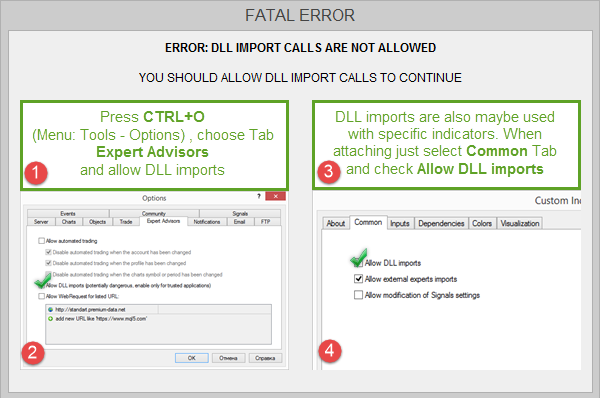
Ten błąd sygnalizuje, że twój MetaTrader nie zezwala wskaźnikom na import DLL („DLL import”). Aby rozwiązać problem, naciśnij CTRL+O (lub otwórz menu Options), wybierz kartę Expert Advisors i zaznacz opcję „Allow DLL Imports”. Możesz też robić to przy każdym dodawaniu wskaźnika do wykresu, zaznaczając tę opcję na karcie Common we właściwościach wskaźnika.
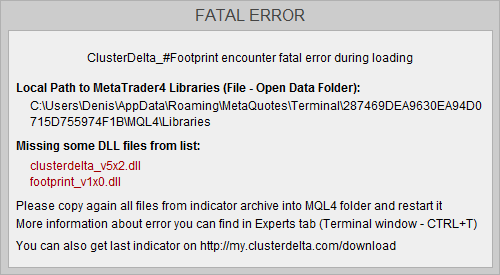
To okno oznacza, że wskaźnik nie może znaleźć wymaganych plików DLL. Musisz skopiować wszystkie pliki z pobranego archiwum. Otwórz MetaTradera i wybierz z menu „File” → „Open Data Folder”. W nowym oknie przejdź do folderu MQL4 (w MetaTraderze 4) lub MQL5 (w MetaTraderze 5) i skopiuj tam całą zawartość archiwum. Następnie usuń wskaźnik z wykresu i dodaj go ponownie. Przy okazji: to okno możesz usunąć z listy obiektów (CTRL+B)
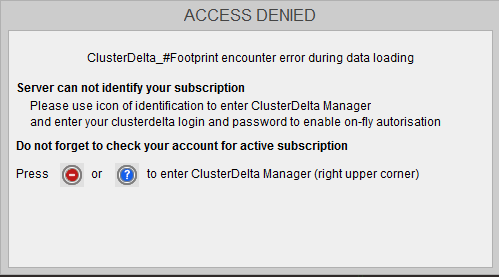
Ten błąd oznacza, że nie masz dostępu do danych wskaźnika na serwerze. Zwykle wynika to z braku autoryzacji lub subskrypcji. Użyj wbudowanego okna autoryzacji w ClusterDelta Manager (prawy górny róg), wpisz swoje dane logowania (login i hasło ClusterDelta) i odśwież bieżący status.

