



Nazwa wskaźnika: ClusterDelta Infusion
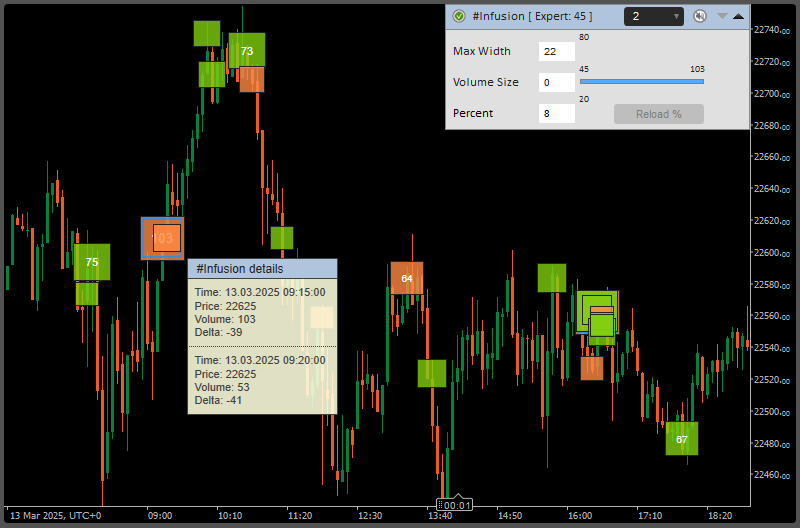
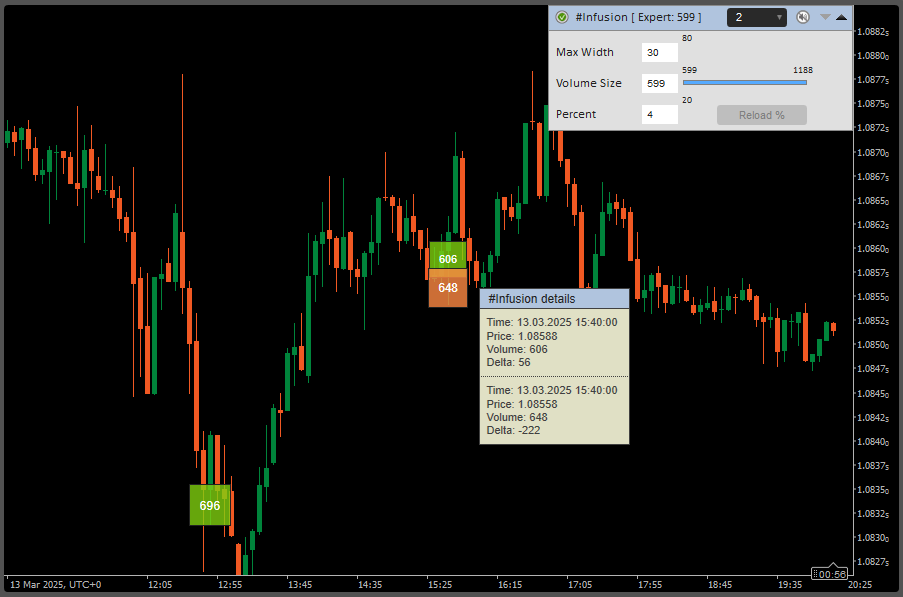
Wartość tego wskaźnika polega na tym, że potrafi on odnaleźć na bieżącym wykresie duże skupiska wolumenu. Dla każdego instrumentu i każdego interwału istnieje pewna wielkość, powyżej której wolumen staje się „duży”. Aby ją wyznaczyć, wskaźnik analizuje głęboką historię i na podstawie wyników tworzy wartość prognozowaną na każdy kolejny dzień.
Infusion to nie tylko wskaźnik, ale w zasadzie samodostosowujący się moduł analityczny do wyszukiwania dużych wolumenów.
Duże wolumeny napędzają rynek: to one go popychają, a tam, gdzie się „pojawiają”, rynek reaguje na swój sposób. Duże wolumeny mogą rynek zarówno popchnąć, jak i zatrzymać. Ciekawe jest też to, że oprócz analizy dużych wolumenów wskaźnik potrafi wskazywać skrajne wartości delty, które pokazują nierównowagę między kupującymi a sprzedającymi na rynku.
OPIS PANELU WSKAŹNIKA INFUSION
Na pasku tytułowym panelu Infusion znajdują się: ikona „Authorizer” (okno autoryzacji), nazwa wskaźnika, liczba dni do wczytania i wyświetlenia (wartość „None” usuwa dane Infusion z wykresu), ikona alertu, ikona ze strzałką w dół, która otwiera panel zaawansowany (Advanced Panel), oraz ikona ze strzałką w górę, która zamyka bieżący panel graficzny Infusion. Klawisz Z ukrywa ten panel, a klawisz X ponownie go wyświetla.
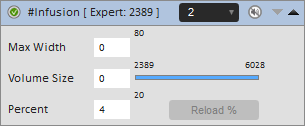
Panel zaawansowany zawiera opcje wskaźnika Infusion.
Max Width – określa rozmiar obiektu; wartość 0 oznacza dobór automatyczny. Informacje Infusion wyświetlają się na obiekcie, jeśli jest on wystarczająco duży, by zmieścić ten tekst.
Volume Size – minimalny wolumen, od którego wyświetla się obiekt Infusion.
Percent – procent dziennego wolumenu, na podstawie którego w trybie Expert obliczana jest minimalna wielkość wolumenu Infusion (jest też tryb Simple, w którym po prostu używa się ręcznie ustawionej minimalnej wartości Volume Size).
OPIS PARAMETRÓW WEJŚCIOWYCH CLUSTERDELTA INFUSION
Sekcja Common Settings (ustawienia ogólne) zawiera podstawowe parametry wskaźnika. Po zmianie dowolnego ustawienia cTrader standardowo od razu przeładowuje wskaźniki, a to wymaga ponownego pobrania danych z serwerów ClusterDelta. Dlatego zdecydowanie zalecamy ustawić wszystkie parametry już przy pierwszym dodaniu wskaźnika do wykresu. Opcji, których nazwa zaczyna się od „*” (gwiazdki), nie można zmienić po dodaniu wskaźnika, ponieważ są częścią panelu graficznego. Opcje dostępne w panelu graficznym zmieniaj właśnie tam; jeśli zaś musisz zmienić coś w oknie ustawień wskaźnika w cTraderze, najprościej usunąć wskaźnik i dodać go ponownie z nowymi ustawieniami.
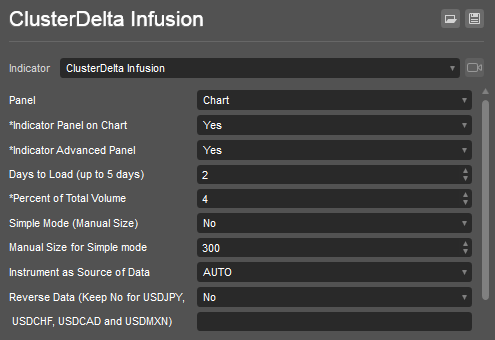
Panel – miejsce wyświetlania wskaźnika. Ten wskaźnik działa wyłącznie z wartością „Chart”.
Indicator Panel on Chart – pokazuje lub ukrywa panel Infusion po uruchomieniu wskaźnika.
Indicator Advanced Panel – pokazuje lub ukrywa panel Advanced po uruchomieniu wskaźnika.
Days To Load (up to 5 days) – liczba dni historii do wczytania. Aby nie przeciążać serwera, nie ustawiaj dużych wartości. Starszą historię możesz wczytać za pomocą opcji „Build Back (Days to Skip)” w sekcji Advanced Settings.
Percent To Load Volume – procent dziennego wolumenu, na podstawie którego w trybie Expert obliczana jest minimalna wielkość wolumenu Infusion. Ta minimalna wielkość to uśredniona wartość wolumenów obrotu z ostatnich dwóch tygodni. Wolumen liczy się osobno dla każdej ceny i każdego odcinka czasu w wybranym interwale. To autorski algorytm ClusterDelta, który na podstawie danych z poprzedniej sesji pozwala ustalić, jaki wolumen należy w bieżącej sesji uznać za duży. Dostępny zakres: 1–20.
Simple Mode – przełącza z trybu Expert na tryb Simple, w którym używana jest wartość ustawiona ręcznie.
Manual Size for Simple Mode – ręcznie ustawiona minimalna wielkość wolumenu, od której w trybie Simple tworzone są obiekty Infusion.
Instrument as Source of Data – wybór kontraktu terminowego – źródła danych – z listy rozwijanej. Wartość AUTO oznacza automatyczne rozpoznanie instrumentu na podstawie symbolu w cTraderze.
Reverse Data – opcja odwracająca dane wskaźnika dla odwróconych par walutowych innych niż „USDJPY”, „USDCAD”, „USDCHF” i „USDMXN”. Dodaliśmy ją ze względu na zgodność, ale w 99,9% przypadków w cTraderze pozostaw wartość „No”.
Advanced Settings (ustawienia zaawansowane)
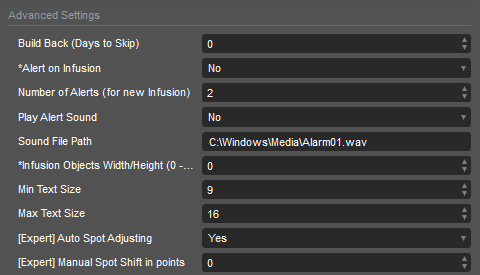
Build Back (Days to Skip) – opcja do pracy z danymi historycznymi. Określa, ile dni wstecz od bieżącej daty należy pominąć: wskaźnik zaczyna rysować historię od tego dnia wstecz, a głębokość historii wyznacza parametr „Days To Load”.
Alert on Infusion – uruchamia alert, gdy na bieżącej świecy pojawi się nowy obiekt Infusion.
Number of alerts – określa, ile razy powtórzyć alert o nowym obiekcie Infusion.
Play Alert Sound – włącza odtwarzanie pliku dźwiękowego po wystąpieniu alertu.
Sound File Path – ścieżka do istniejącego pliku dźwiękowego, który zostanie odtworzony po wystąpieniu alertu. Wpisujesz ją samodzielnie w formacie takim jak poniżej: „C:\Windows\Media\Alarm01.wav”.
Infusion Object Width/Height – ustawienie odpowiadające opcji „Max Width” w panelu wskaźnika. To maksymalny rozmiar obiektu Infusion o największym wolumenie (Ask+Bid); wartość 0 oznacza automatyczne dopasowanie rozmiaru.
Min text size – najmniejszy rozmiar czcionki, którym wyświetla się wartość Infusion, gdy szerokość lub wysokość obiektu Infusion pozwala zmieścić ją w środku.
Max text size – największy rozmiar czcionki, którym wyświetla się wartość Infusion.
[Expert] Auto Spot Adjusting – opcja, która dopasowuje dane wskaźnika do wykresu spot na podstawie ostatnich maksimów i minimów bieżącej sesji handlowej. Obliczona automatycznie różnica może się zmieniać z sesji na sesję, przez co dane wskaźnika z różnych sesji mogą być dopasowane niedokładnie.
[Expert] Manual Spot Shift in points – ręcznie ustawiona wartość, o którą dane wskaźnika są przesuwane względem wykresu spot. Odległość w punktach możesz zmierzyć środkowym przyciskiem myszy i wpisać ją w tej opcji.
Infusion Colors (kolory Infusion)
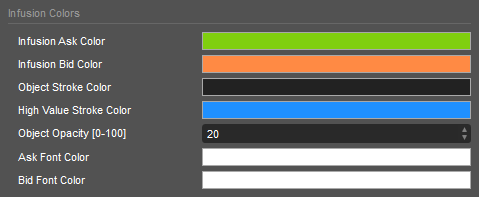
Infusion Ask Color – kolor obiektu Infusion z dodatnią deltą.
Infusion Bid Color – kolor obiektu Infusion z ujemną deltą.
Object Stroke Color – kolor obramowania obiektu Infusion.
High Value Stroke Color – kolor dodatkowej obwódki wokół obiektów Infusion o dużym wolumenie.
Ask Font Color – kolor tekstu obiektów Infusion po stronie Ask.
Bid Font Color – kolor tekstu obiektów Infusion po stronie Bid.
Tips and Social Networks (podpowiedzi i sieci społecznościowe)
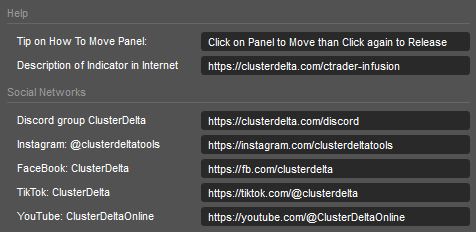
Sekcja Help zawiera krótką podpowiedź, jak przesuwać panel wskaźnika, oraz adres pełnej dokumentacji wskaźnika.
W sekcji Social Networks znajdziesz linki, dzięki którym dołączysz do naszego serwera Discord i zaczniesz nas obserwować na Instagramie oraz w innych sieciach społecznościowych.

