


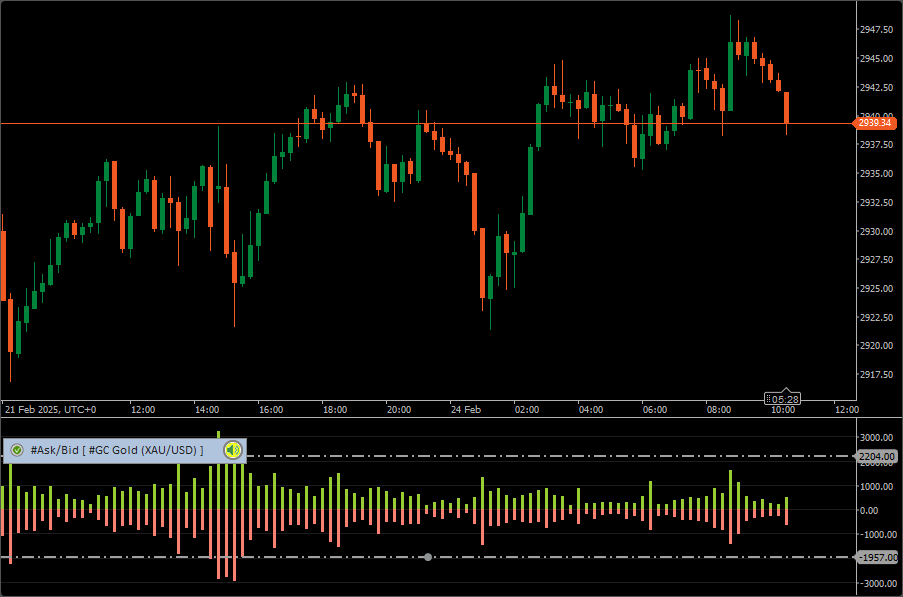


Nazwa wskaźnika: ClusterDelta AskBid
Wskaźnik AskBid pokazuje wartości bezwzględne wolumenu zrealizowanego po cenie Ask i wolumenu zrealizowanego po cenie Bid. Pamiętaj, że to właśnie z wolumenów zrealizowanych po cenach Ask i Bid obliczane są wolumen i delta.
VOLUME = ASK + BID
DELTA = ASK − BID
Warstwy zawierają pary wartości Ask : Bid, które mogą być skierowane w przeciwne strony.
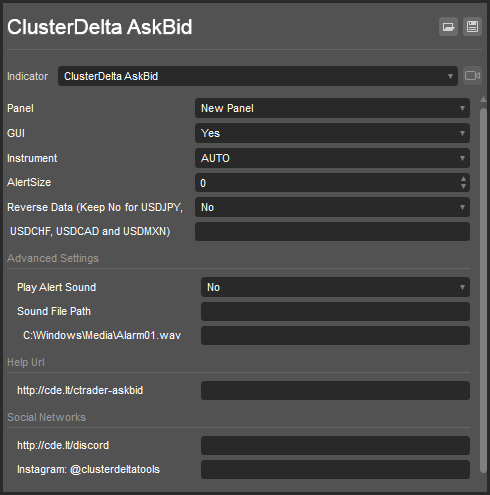
Opis parametrów wejściowych wskaźnika:
Panel – techniczna opcja cTradera określająca miejsce wyświetlania wskaźnika. Ten wskaźnik działa poprawnie w trybie Panel (w podoknie pod głównym wykresem).
GUI – mały panel graficzny, który pokazuje bieżący status dostępu (kliknij go, aby otworzyć okno autoryzacji Authorizer), nazwę wskaźnika, symbol instrumentu będącego źródłem danych oraz ikonę alertu.
Instrument – wybór kontraktu terminowego – źródła danych – z listy rozwijanej. Wartość AUTO oznacza automatyczne rozpoznanie instrumentu na podstawie symbolu w cTraderze.
AlertSize – domyślny poziom alertu dla Ask i Bid. Wartość różna od zera automatycznie włącza tryb alertów (Alert Mode).
Reverse Data – opcja odwracająca histogram Ask/Bid dla odwróconych par walutowych innych niż „USDJPY”, „USDCAD”, „USDCHF” i „USDMXN”. Dodaliśmy ją ze względu na zgodność, ale w 99,9% przypadków w cTraderze pozostaw wartość „No”.
Play Alert Sound – włącza odtwarzanie pliku dźwiękowego po wystąpieniu alertu.
Sound File Path – ścieżka do istniejącego pliku dźwiękowego, który zostanie odtworzony po wystąpieniu alertu. Wpisujesz ją samodzielnie w formacie takim jak poniżej: „C:\Windows\Media\Alarm01.wav”.
Domyślnie cTrader wyświetla na wykresie nazwę wskaźnika razem ze wszystkimi wartościami jego parametrów, przez co podpowiedzi stają się bardzo nieczytelne. Dlatego wskaźniki ClusterDelta do cTradera stosują mały trik: ogólne informacje umieszczają w nazwach zmiennych, a nie w ich wartościach. http://cde.lt to oficjalny alias adresu https://clusterdelta.com, służący do skracania linków.
W sekcji Help Url znajduje się adres strony z pełną dokumentacją wskaźnika.
W sekcji Social Networks znajdziesz linki, dzięki którym dołączysz do naszego serwera Discord i zaczniesz nas obserwować na Instagramie.
Kliknij ikonę alertu, aby włączyć lub wyłączyć alerty. Po włączeniu pojawiają się dwie linie wyznaczające poziomy alertu. Możesz je przesuwać, aby zmienić poziom alertu.

