


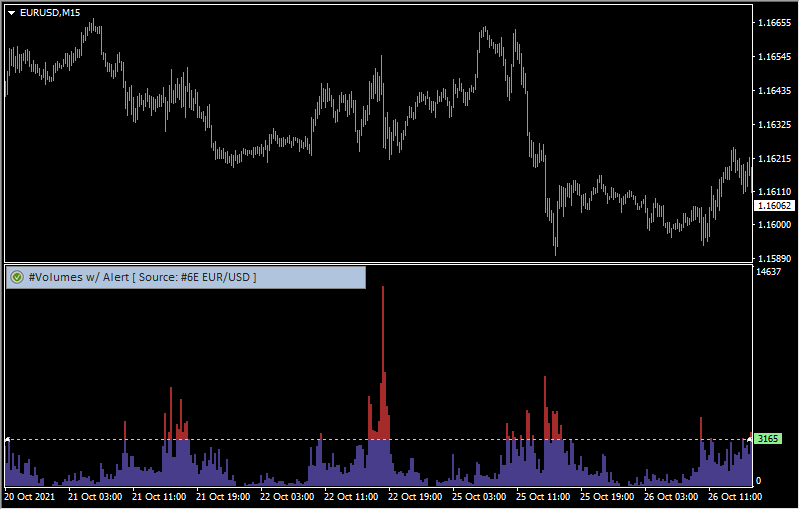

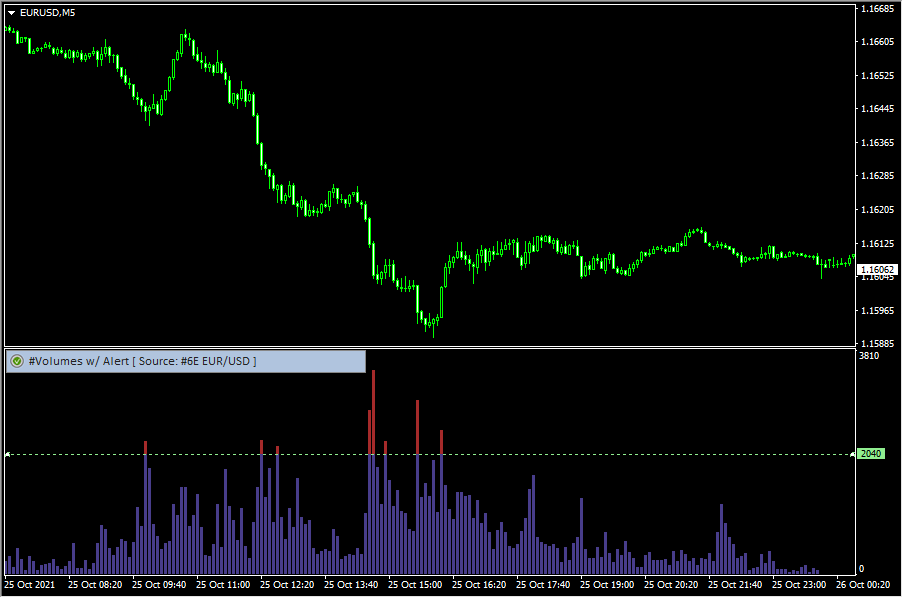
Nazwa wskaźnika: ClusterDelta_#Volumes_Alert
Wskaźnik wolumenu pokazuje łączny wolumen obrotu dla każdej świecy. Informacja o wolumenie oddaje rzeczywisty przebieg handlu na rynku, ponieważ wskazuje obszary zwiększonego popytu na dany instrument.
Duży skok wolumenu przy wzmożonej aktywności rynku zwykle zapowiada koniec bieżącego trendu. Dalszy ruch ceny (wybicie poprzedniego szczytu) przy mniejszym wolumenie może być sygnałem odwrócenia – na wykresie wygląda to jak dywergencja między szczytami ceny a szczytami histogramu wolumenu. To tylko jeden ze sposobów korzystania ze wskaźnika wolumenu, a nie jedyny. Stosuj go także razem z formacjami VSA.
Wskaźnik wolumenu korzysta z bibliotek, dzięki czemu może pobierać dane w tle, a także odbierać dane online bez opóźnień i od razu rysować je na wykresie. Ponadto w ustawieniach można określić długość historii w dniach, co pozwala przeprowadzać backtesty na połączonych danych historycznych z okresu dłuższego niż 2 lata. Historię można też doładować jednym kliknięciem – przyciskiem „Load More History”, który pojawia się w miejscu, gdzie kończą się wczytane wcześniej dane historyczne.
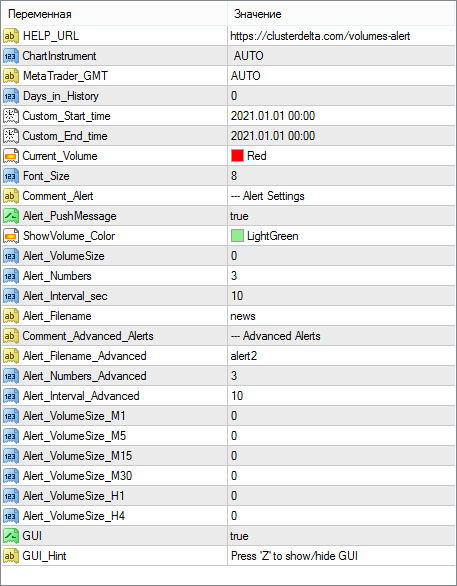
Opis parametrów wejściowych wskaźnika:
- HELP_URL – adres strony z pełnym opisem wskaźnika.
- Select Futures from List – wybór kontraktu terminowego – źródła danych – z listy rozwijanej. Wartość AUTO oznacza automatyczne rozpoznanie instrumentu na podstawie symbolu w MetaTraderze.
- MetaTrader_GMT – strefa czasowa (GMT) twojego MetaTradera. W 95% przypadków pozostaw AUTO.
- Days_in_History – liczba dni historii do pobrania. Przy wartości „0” serwer sam dobiera optymalną długość historii. Zbyt duże wartości na niższych interwałach mogą spowodować zawieszenie się platformy. Zalecamy ustawiać krótkie okresy, a brakujące dane doładowywać bezpośrednio na wykresie przyciskiem „Load More History”.
- Comment_Alert – komentarz do parametrów poniżej.
- Alert_PushMessage – włącza wysyłanie powiadomień push na urządzenie mobilne po wyzwoleniu alertu.
- Alert_VolumeSize – wielkość słupka wolumenu, przy której wyzwalany jest alert.
- Alert_Numbers – ile razy odtworzyć alert po jego wyzwoleniu.
- Alert_Interval_sec – przerwa w sekundach między kolejnymi odtworzeniami alertu.
- Alert_Filename – plik odtwarzany przy alercie wyzwolonym przez Alert_VolumeSize (pliki .wav znajdziesz w folderze MT5\Sounds (MT4\Sounds); podaj samą nazwę pliku bez rozszerzenia).
- Comment_Advanced_Alerts – komentarz do parametrów poniżej. Należą one do alertu zaawansowanego. Jeśli ustawisz choćby jeden z parametrów Alert_VolumeSize_(M1-H4), parametry prostego alertu zostaną pominięte. Alert zaawansowany pozwala ustawić różne wartości progowe dla różnych interwałów.
- Alert_Filename_Advanced – plik odtwarzany przy alercie wyzwolonym przez wartości alertu zaawansowanego (pliki .wav znajdziesz w folderze MT\Sounds; podaj samą nazwę pliku bez rozszerzenia).
- Alert_Numbers_Advanced – ile razy odtworzyć alert zaawansowany po jego wyzwoleniu.
- Alert_Interval_Advanced – przerwa w sekundach między kolejnymi odtworzeniami alertu.
- Alert_VolumeSize_M1 – wielkość wolumenu na interwale M1, przy której wyzwalany jest alert.
- Alert_VolumeSize_M5 – wielkość wolumenu na interwale M5, przy której wyzwalany jest alert.
- Alert_VolumeSize_M15 – wielkość wolumenu na interwale M15, przy której wyzwalany jest alert.
- Alert_VolumeSize_M30 – wielkość wolumenu na interwale M30, przy której wyzwalany jest alert.
- Alert_VolumeSize_H1 – wielkość wolumenu na interwale H1, przy której wyzwalany jest alert.
- Alert_VolumeSize_H4 – wielkość wolumenu na interwale H4, przy której wyzwalany jest alert.
- Custom_Start_time, Custom_End_time – jeśli Custom_Start_Time i Custom_End_Time różnią się od wartości domyślnych, serwer wczytuje historię za okres wskazany w tych parametrach.
- Current_Volume – kolor napisów, linii i bieżącej wartości na ostatniej (bieżącej) świecy.
- Font_Size – rozmiar czcionki bieżącej wartości.
- GUI – flaga określająca, czy wyświetlać interfejs graficzny (panel sterowania).
- GUI_Hint – podpowiedź skrótów: Z ukrywa panel, X go wyświetla.
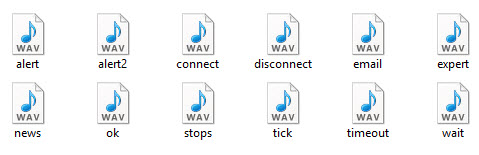
Dostępne pliki alertów: alert alert2 connect disconnect email expert news ok stops tick timeout wait
Aby zmienić dźwięki, możesz skopiować do tego folderu własne pliki.
Kolory histogramów możesz zmienić na karcie Colors we właściwościach wskaźnika.

