



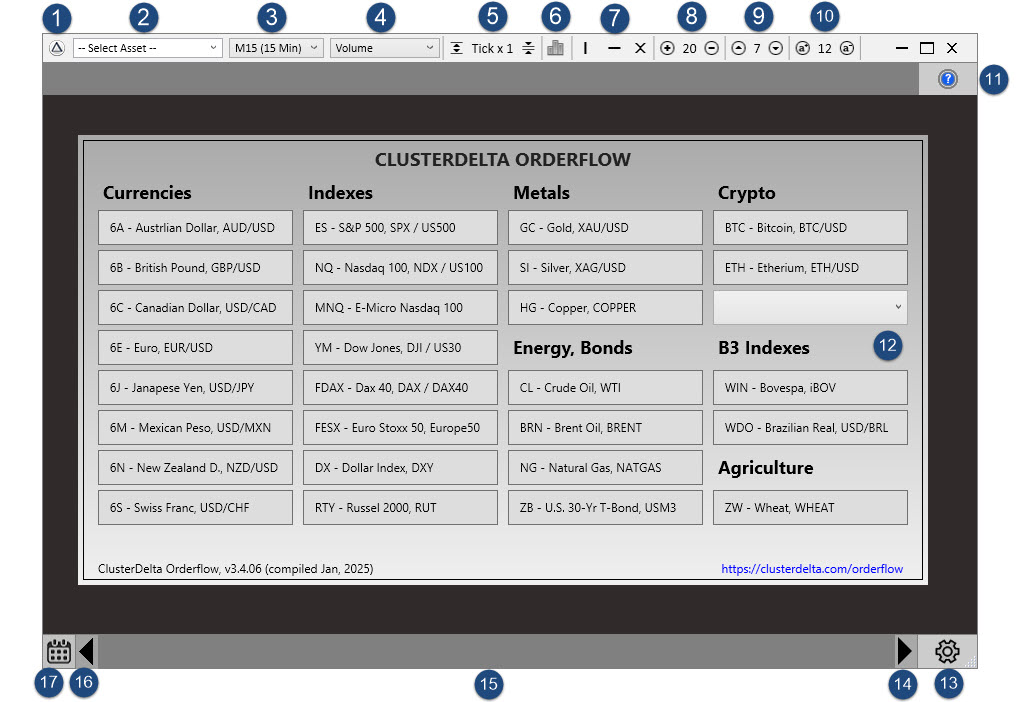
- About / How to Start
- Lista instrumentów (Instruments List)
- Interwały (Timeframes)
- Typy wykresów (Chart Types)
- Mnożnik ticka (Tick Multiplier)
- Wskaźniki (Indicators)
- Linie pionowe i poziome
- Szerokość komórki wykresu
- Wysokość komórki wykresu
- Rozmiar czcionki w komórce
- Authorizer / ClusterDelta Manager
- Okno instrumentów (Instruments Window)
- Ustawienia (Settings)
- Ikona nawigacji „Move Right”
- Okno wykresu nawigacji
- Ikona nawigacji „Move Left”
- Ikona kalendarza do wczytywania danych historycznych
Bieżąca wersja aplikacji CD dostosowuje się do każdej rozdzielczości ekranu i orientacji monitora, nawet jeśli używasz kilku monitorów o różnych rozdzielczościach lub orientacjach.
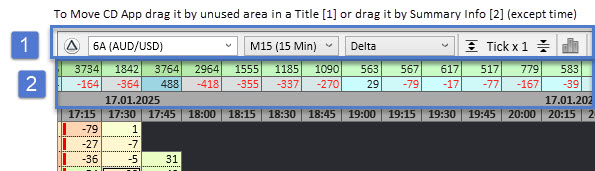
Aby przesunąć okno aplikacji CD, przeciągnij je za wolny obszar paska tytułowego 1 lub za obszar z informacjami zbiorczymi 2 (z wyjątkiem panelu czasu). Rozmiar okna zmienisz, przeciągając jego prawy dolny róg (kropkowany trójkąt na prawo od ikony ustawień).
1. About / How To Start
Ta ikona otwiera nowe okno z instrukcją i szybkimi linkami do czynności, które trzeba wykonać przed rozpoczęciem pracy z aplikacją ClusterDelta Orderflow (rejestracja, zasilenie konta i wykupienie subskrypcji, wpisanie w Authorizerze danych klienta, czyli loginu i hasła ClusterDelta).
2. Lista instrumentów
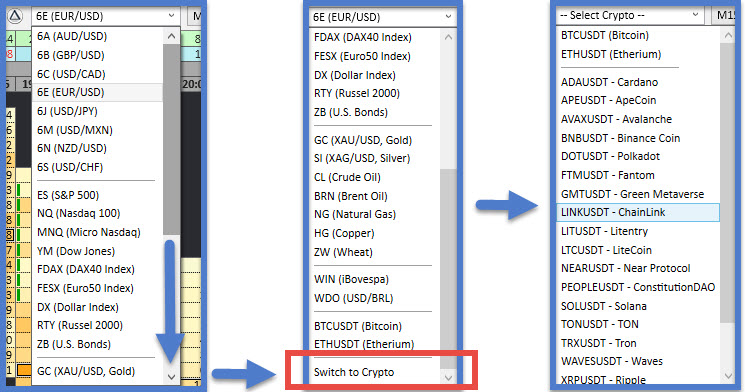
Lista instrumentów (Instruments List) pozwala zmienić bieżący instrument na inny. Aby przełączyć się na kryptowaluty, przewiń listę w dół i wybierz pozycję „Switch to Crypto”, a następnie otwórz listę ponownie – zamiast instrumentów giełdowych pojawią się na niej kryptowaluty. Aby wrócić do zwykłej listy instrumentów, przewiń w dół, wybierz ostatnią pozycję „Switch to Assets” i ponownie otwórz listę.
3. Interwały
Lista predefiniowanych interwałów (Timeframes). Najczęściej używane – M1, M5, M15, H1, D1 – znajdują się na górze, a pod nimi pozostałe. Interwał „Custom” (niestandardowy) pozwala traderowi korzystać z interwału o dowolnej liczbie minut. Aby go użyć, zmień odpowiednią opcję w ustawieniach (patrz Settings → Common Settings, Custom Timeframe Value).
4. Typy wykresów
Lista typów wykresów (Chart Types), które pokazują wykres footprint w różnych widokach. Znajdziesz tu wykresy Volume, Delta, Bid x Ask, Volume x Delta, Bid x Ask with Volume Profile i inne, z różnymi schematami kolorów i profilami. Typy wykresów możesz zmieniać w kreatorze wykresów (patrz Settings → Chart Builder), więc zbudujesz dowolną kombinację wolumenu, delty, Bid x Ask i profili. Każdy typ wykresu ma przypisany klawisz skrótu 1,2,3,4,5,6,7,8,9 zgodnie ze swoim numerem na liście, a dziesiąty typ – klawisz 0.
5. Mnożnik ticka
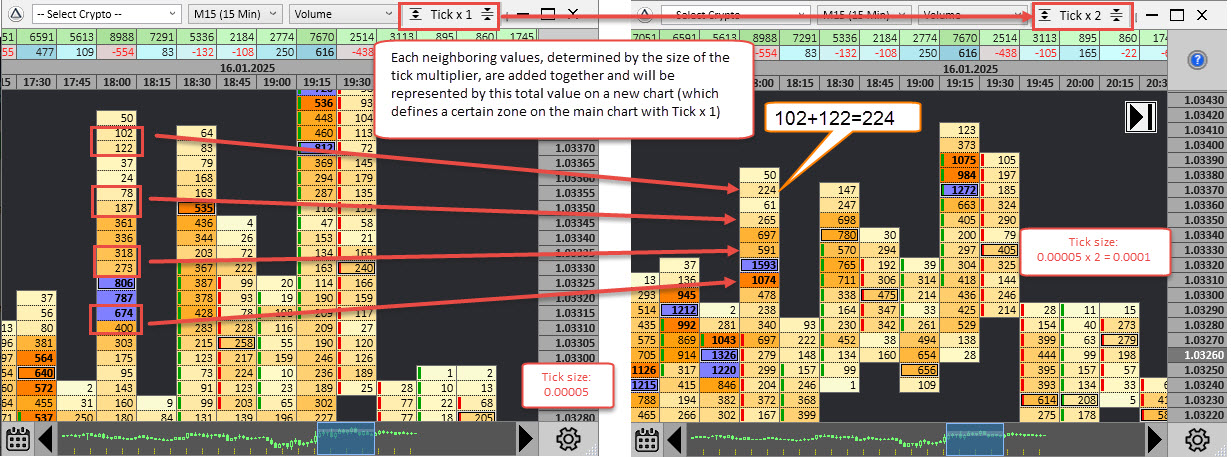
Ta opcja pozwala „ścisnąć” lub „rozciągnąć” wykres tak, aby wartości były widoczne w najbardziej użyteczny sposób. Przydaje się to zwłaszcza na wykresach o dużej zmienności (niektóre instrumenty, np. Nasdaq 100 czy Bitcoin, są tak zmienne, że oglądanie wykresu footprint w surowym widoku tick x 1 nie ma sensu). Sąsiednie wartości – w liczbie określonej przez mnożnik ticka – są sumowane i na nowym wykresie reprezentuje je ta suma (odpowiadająca określonej strefie na wykresie bazowym z Tick x 1). Wartość mnożnika można zmienić w ustawieniach (patrz Settings → Common Settings, Tick Multiplier), co pozwala zachować różne wartości domyślne w różnych obszarach roboczych.
Ikonami po lewej i prawej stronie wartości Tick zmniejszasz i zwiększasz mnożnik ticka. Gdy mnożnik przekroczy x30, krok zmiany rośnie do 10, a gdy osiągnie x100 – do 50 (maksymalna wartość mnożnika to 1000). Kliknięcie prawym przyciskiem myszy bezpośrednio na wartości Tick Multiplier resetuje ją do 1.
Skróty klawiszowe:
- / (klawiatura numeryczna) – zmniejszenie mnożnika ticka
- * (klawiatura numeryczna) – zwiększenie mnożnika ticka
6. Wskaźniki
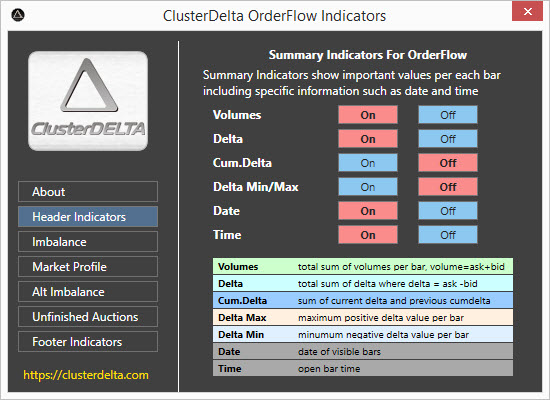
Ikona wskaźników otwiera osobne okno, w którym możesz dodawać wskaźniki bezpośrednio do wykresu lub je z niego usuwać. Więcej informacji o wskaźnikach znajdziesz w sekcji Wskaźniki. W ustawieniach (patrz Settings → Summary Indicators, Settings → Chart Indicators, Settings → Market Profile) możesz zmienić domyślny zestaw wskaźników i ich parametry dla różnych obszarów roboczych. Klawisz I (i) otwiera to okno.
Skróty klawiszowe:
- M – włączenie/wyłączenie Imbalance
- N – włączenie/wyłączenie Alternative Imbalance
- U – włączenie/wyłączenie Unfinished Auctions
- V – włączenie/wyłączenie profilu wolumenu (Volume Profile)
- D – włączenie/wyłączenie profilu delty (Delta Profile)
- [ – włączenie/wyłączenie Cum Delta w górnym panelu zbiorczym
- ] – włączenie/wyłączenie Min/Max Delta w górnym panelu zbiorczym
7. Linie pionowe i poziome
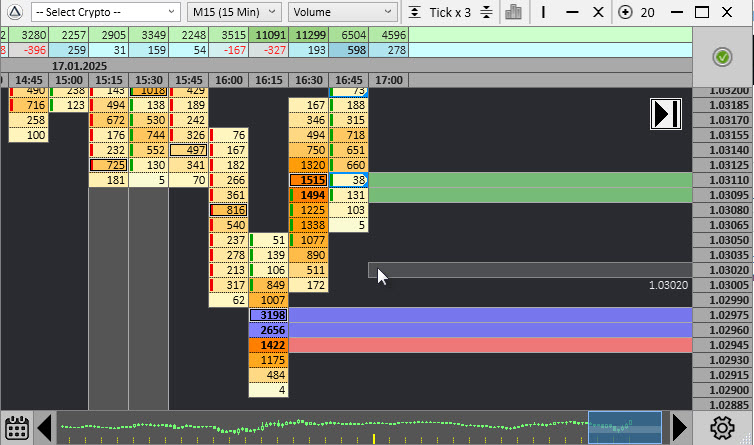
Możesz rysować linie poziome i pionowe (ze względów technicznych linie są rysowane za wykresem). Każda kolejna próba narysowania linii w miejscu już istniejącej zmienia jej kolor (dostępne są 3 kolory). Czwarte kliknięcie na istniejącej linii usuwa ją.
Ikona [ x ] tworzy obiekt usuwający, który kasuje linię po kliknięciu na nią.
Skróty klawiszowe:
- lewy Shift (przytrzymaj) – rozpoczyna rysowanie linii poziomej: pojawia się szkic obiektu z ceną, na której zostanie umieszczona nowa linia (patrz linia pod kursorem myszy na obrazku poniżej).
- | (kreska pionowa) lub \ (ukośnik wsteczny) – rozpoczyna rysowanie linii pionowej (można je anulować, naciskając lewy Shift)
- Ctrl (przytrzymaj) – rozpoczyna rysowanie obiektu usuwającego, który kliknięciem lewym przyciskiem myszy usuwa znajdujące się pod nim linie
Każde rozpoczęte rysowanie można anulować klawiszem ESC.
8. Szerokość komórki wykresu
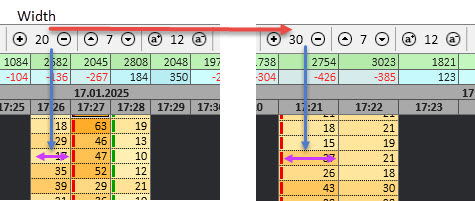
Ta wartość określa szerokość komórki (nie jest podawana w pikselach). Zmieniasz ją ikonami zwiększania i zmniejszania po lewej i prawej stronie wartości, a wykres natychmiast przerysowuje się z nową wartością.
Skróty klawiszowe:
- - – zmniejszenie szerokości komórki
- + – zwiększenie szerokości komórki
9. Wysokość komórki wykresu
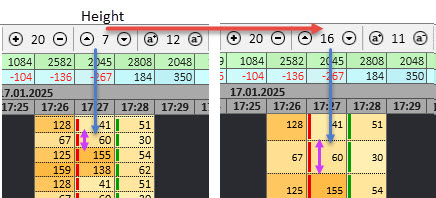
Ta wartość określa wysokość komórki (nie jest podawana w pikselach). Zmieniasz ją ikonami zwiększania i zmniejszania po lewej i prawej stronie wartości, a wykres natychmiast przerysowuje się z nową wartością. Wartość Chart Cell Height NIE wpływa na wysokość wskaźników zbiorczych – dla informacji zbiorczych zmienia się ją osobną opcją w Settings → Summary Indicators, Summary Cell Height.
10. Rozmiar czcionki w komórce
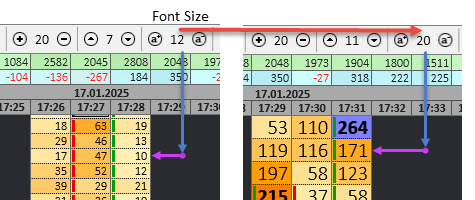
Ta wartość określa rozmiar czcionki w komórce. Zmieniasz ją ikonami zwiększania i zmniejszania po lewej i prawej stronie wartości, a wykres natychmiast przerysowuje się z nową wartością. Wartość Cell Font Size NIE wpływa na rozmiar czcionki we wskaźnikach zbiorczych. Tam rozmiar czcionki obliczany jest inaczej – na podstawie szerokości i wysokości komórki zbiorczej oraz zakresu minimalnego i maksymalnego rozmiaru czcionki, który można zmienić w Settings → Summary Indicators, Min/Max Font Size for Summary Info.
Szerokość i wysokość komórki oraz rozmiar czcionki można zmieniać jednocześnie kółkiem myszy, które działa jak pomniejszanie i powiększanie (Zoom - / Zoom +). Ponadto klawisz Enter (klawiatura numeryczna) przełącza te wartości między wbudowanymi, predefiniowanymi zestawami – każde kolejne naciśnięcie Enter wybiera następny zestaw.
Wartości domyślne tych parametrów: szerokość = 20, wysokość = 7, rozmiar czcionki = 12.
11. Authorizer / ClusterDelta Manager
Ikona pokazuje bieżący status twojego dostępu do serwera ClusterDelta.
- Niebieska ze znakiem ? – status nie jest jeszcze znany
- Czerwona z symbolem braku dostępu – dostęp jest zablokowany. Możliwe przyczyny: błędny login lub hasło, brak subskrypcji lub jej wygaśnięcie, zbyt wiele używanych adresów IP.
- Zielona z ptaszkiem – dostęp jest aktywny
- Pomarańczowa ikona z trójkątem i znakiem ! – dostęp nadal działa, ale w przyszłości może zostać wyłączony. Możliwe przyczyny: subskrypcja wygasa w ciągu najbliższych 3 dni, być może nawet dziś, albo autoryzacja nastąpiła inną metodą i jest wciąż aktywna, ale w przyszłości obecny Authorizer nie będzie mógł przyznać dostępu przy użyciu bieżącego loginu i hasła.
Kliknij tę ikonę, aby otworzyć okno Authorizera. Jak z niego korzystać, opisano w sekcji Przegląd.
12. Okno instrumentów
Okno instrumentów (Instruments Window) wyświetla się po uruchomieniu aplikacji. To po prostu wygodny sposób wyboru instrumentu: okno pokazuje wszystkie dostępne tickery wraz z opisami. Aby zobaczyć wszystkie kryptowaluty, użyj listy rozwijanej w sekcji Crypto tego okna. Jeśli zechcesz otworzyć to okno później, naciśnij klawisz L.
13. Ustawienia
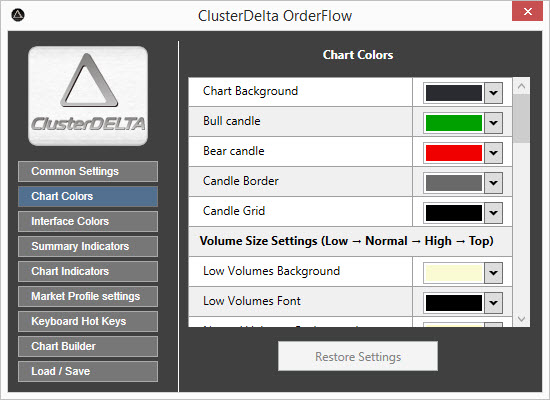
Tutaj znajdują się wszystkie globalne ustawienia aplikacji ClusterDelta Orderflow. Każda zmiana parametru w ustawieniach od razu obowiązuje na wykresie (z wyjątkiem kilku kluczowych opcji w sekcji „Common Settings”, które wymagają ponownego uruchomienia aplikacji). Opcje „Load / Save” pozwalają wyeksportować ustawienia do pliku lub zapisać je jako domyślne – wtedy będą używane przy kolejnych uruchomieniach aplikacji. Pamiętaj, że niezapisane ustawienia przepadną po zamknięciu aplikacji.
Większość opcji jest nadal zgodna z presetami wskaźnika ClusterDelta_#Footprint dla MetaTradera. Dzięki temu możesz importować ustawienia z wersji Footprint dla MetaTradera do aplikacji ClusterDelta Orderflow i odwrotnie. Po ostatnich aktualizacjach i usprawnieniach aplikacji (oraz wersji Footprint dla MetaTradera) zgodność ta jest mniejsza, bo w niektórych miejscach logika działania się różni. Jeśli więc korzystasz z tej możliwości, sprawdź ustawienia i w razie potrzeby je popraw.
14–16. Pasek nawigacji
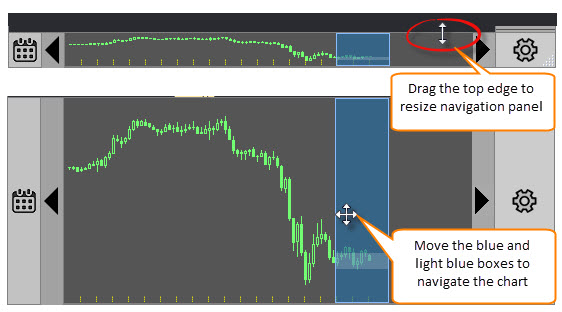
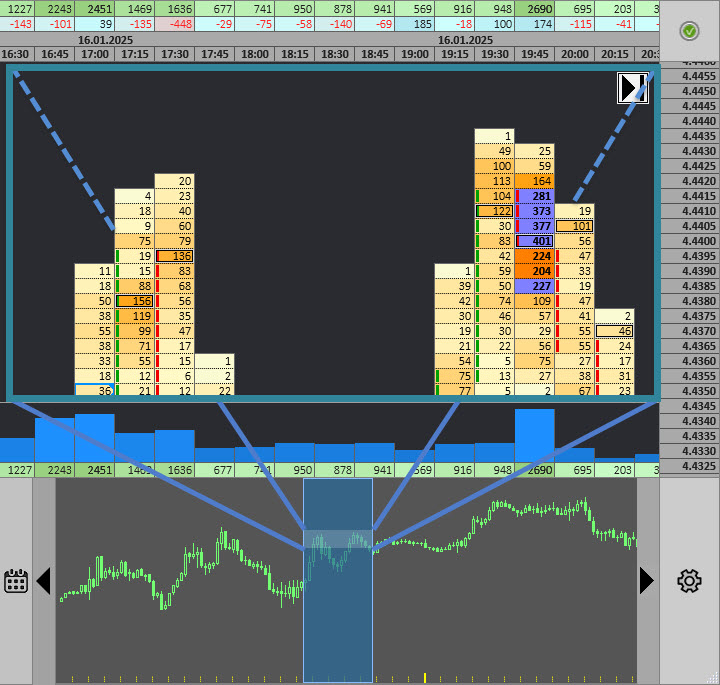
Pasek nawigacji (Navigation Toolbar) pozwala szybko poruszać się po wczytanym wykresie. Nad paskiem kursor myszy przyjmuje postać strzałek góra–dół lub strzałek w czterech kierunkach. Wysokość paska zmienisz, przeciągając jego górną krawędź w pionie. Kursor ze strzałkami w czterech kierunkach (przy wciśniętym lewym przycisku myszy) służy do nawigacji po wykresie.
Wykres na pasku pokazuje dane wczytane do aplikacji CD, które można wyświetlić. Żółte przerywane linie u dołu oznaczają początek każdej godziny, a pogrubiona ciągła żółta linia – początek nowego dnia. Ciemnoniebieska ramka odpowiada przedziałowi czasu od początku do końca widocznego obszaru roboczego. Jaśniejszy prostokąt wewnątrz ciemnoniebieskiej ramki pokazuje dokładny zakres cen wykresu od górnej do dolnej krawędzi widocznego obszaru roboczego. Ogólnie mówiąc, jasny prostokąt wewnątrz ciemnoniebieskiej ramki to właśnie to, co w tej chwili widać w obszarze roboczym. Przeciągając go, możesz szybko przejść do innego fragmentu wykresu.
Pogrubione strzałki w lewo i w prawo po bokach wykresu przesuwają widok o szerokość obszaru roboczego (o jeden ekran w lewo lub w prawo).
Skróty klawiszowe:
- PgUp – przesunięcie wykresu o jeden ekran w lewo
- PgDn – przesunięcie wykresu o jeden ekran w prawo
- strzałka w górę / strzałka w dół – przesunięcie wykresu w pionie o 4 ticki w górę lub w dół
- strzałka w lewo / strzałka w prawo – przesunięcie wykresu w poziomie o 2 świece w lewo lub w prawo
- Home – przejście do pierwszej wczytanej świecy
- End – przejście do ostatniej wczytanej świecy i przełączenie wykresu w tryb „Follow the current price” (podążanie za bieżącą ceną)
17. Ikona kalendarza do wczytywania danych historycznych
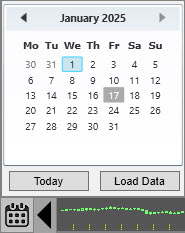
Kalendarz służy do wczytywania danych z wybranych dni z przeszłości na potrzeby backtestu (testowania na danych historycznych). Kliknij ikonę, aby wyświetlić kalendarz, wybierz potrzebną datę i kliknij przycisk „Load Data”. Aby wrócić do normalnego trybu, wybierz bieżącą datę lub kliknij przycisk „Today”, a następnie ponownie „Load Data”. Na interwałach niższych niż H1 wczytywane są dane z jednej sesji handlowej, a na wyższych – z jednego tygodnia. Tryb online jest wyłączony, chyba że wybierzesz dzisiejszą, wczorajszą lub przedwczorajszą datę.

