



ClusterDelta Online to nasza platforma poprzedniej generacji, nadal w pełni funkcjonalna i wspierana; nowoczesny interfejs oferuje nowsza aplikacja ClusterDelta Orderflow.

Menu Connection – ustawia parametry połączenia.
- Account Information – ustawia login i hasło do logowania
- Connect – ręczne przełączanie między zapasowymi serwerami ClusterDelta
- Online Mode – częstotliwość aktualizacji danych, do wyboru: „3 sec”, „10 sec” (domyślnie), „30 sec” i „60 sec”. Przy analizie wyższych interwałów na historii zalecamy ustawić ten parametr na 60 sekund, aby odciążyć platformę. Obecnie aktualizacja działa w czasie rzeczywistym, ale platforma nadal co jakiś czas „odświeża” dane na wypadek, gdyby tryb online nie działał prawidłowo
- Exit – zamyka program
Menu Workspace – ustawia obszar roboczy przez wczytywanie różnych plików konfiguracyjnych.
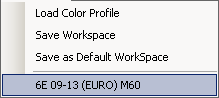
- Load Color Profile – wczytuje z wybranego pliku konfiguracyjnego tylko ustawienia kolorów
- Save Workspace – zapisuje obszar roboczy, w tym instrument, interwał, położenie okien, nałożone poziomy itd., a nawet schemat kolorów
- Save as Default Workspace – zapisuje bieżące ustawienia jako domyślne, ale bez interwału i instrumentu.
Ponadto wszystkie zapisane pliki z danymi obszaru roboczego pojawiają się poniżej na liście; wybierając jeden z nich, od razu przygotujesz okno do pracy:
Color Settings – pozwala ręcznie zmieniać kolory obszaru roboczego.
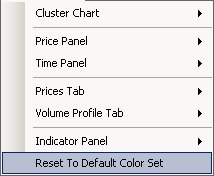
Niemal wszystkie elementy mają ustawienia koloru tła (w nazwach background / Bg) i koloru czcionki (Color / Font Color), z nielicznymi wyjątkami. Bieżący kolor widać obok odpowiedniego podmenu. Nie ma potrzeby szczegółowo opisywać każdego elementu schematu kolorów , bo są one intuicyjnie zrozumiałe, ale kilka z nich omawiamy poniżej
- Cluster Chart – podmenu schematu kolorów, które ustawia kolory wewnątrz klastrów.
- Chart Background – kolor tła obszaru roboczego
- Cluster Border – kolor obramowania wokół klastra
- Cluster Max ... – kolor komórki klastra o maksymalnej wartości, większej niż filtr Major.
- Cursor Color – kolor kursora w trybie „Crosshair”
- Price Panel – schemat kolorów lewego obszaru z wykresem cenowym i liczbowym profilem wolumenu
- Time Panel – schemat kolorów górnego obszaru z bieżącą osią czasu i pełną informacją o klastrze
- Prices Tab – schemat kolorów karty Prices
- Max Volume ... – kolory wyróżnienia danych na pasku wolumenu, których wartość przekracza „Max Volume Koef” (współczynnik z menu Settings) wyrażony jako procent wartości maksymalnej tego paska
- Major Volume ... – kolory wyróżnienia danych na pasku wolumenu, których wartość nie przekracza „Max Volume Koef”, ale jest większa niż „Major Volume Koef”, wyrażony jako procent wartości maksymalnej.
- Volume Profile Tab – schemat kolorów profilu wolumenu na karcie Volume Profile
- Use Gradient of VP Color – włącz, jeśli profil ma być rysowany z przejściem od ciemnego do jasnego odcienia.
- Indicator Panel – schemat kolorów wskaźników. Każdy wskaźnik ma w tym panelu również własne ustawienia.
- Overflow Flag Color – kolor histogramu w miejscu, w którym przekracza on swoją wartość maksymalną (minimalną). Zwykle platforma od razu przeskalowuje wskaźnik.
- Zeroline Color – kolor linii, na której wskaźnik ma wartość zero (przydaje się głównie dla delty)
- Reset to Default Color Set – przywraca domyślny zestaw wszystkich kolorów
Menu View – odpowiada głównie za wygląd platformy
- Volume Summary – określa, czy po prawej stronie wykresu cenowego wyświetlać informacje zbiorcze o wolumenie
- Full Screen – ukrywa wszystkie rozpraszające elementy interfejsu, oddając całą wolną przestrzeń obszarowi roboczemu
- Full Screen w/o borders – działa tak samo jak Full Screen, ale ukrywa nawet pasek tytułu i obramowanie. W tym trybie rozmiar okna zmienisz, przeciągając prawy dolny róg (łatwo go znaleźć). Aby wyjść z tego trybu (a także do niego wejść), kliknij dwukrotnie obszar roboczy. Okno ClusterDelta można przesuwać, przeciągając tymczasowy pasek.
- Always on Top – okno ClusterDelta będzie zawsze nad innymi programami (przydatne razem z opcją Transparent Background, bo w tym trybie klastry mogą przykryć wykres platformy handlowej)
- Transparency – tryb przezroczystości
- 60%–0% – zmienia przezroczystość całej platformy (0% – całkowicie przezroczysta)
- Transparent Background – nie zmienia przezroczystości kształtów, tylko sprawia, że tło wykresu staje się całkowicie przezroczyste.
Menu Settings – pozostałe ustawienia
- History Length – długość historii wczytywanej przy starcie. Wczytanie dużej ilości historii zajmuje sporo czasu, dlatego podpowiadamy: nie musisz wczytywać historii od samego początku. Wygodniej jest zacząć od końca wykresu i przeciągać obszar roboczy od lewej do prawej. W ten sposób wczytasz historię o potrzebnej długości, nawet za cały kontrakt. Gdy dojdziesz do lewej krawędzi ClusterDelta (i spróbujesz wyjść poza nią), po lewej stronie wczyta się 60 świec historii (na interwałach wyższych niż H1 – 20).
- GMT – ustawienie strefy czasowej. Najważniejsza wartość, Current Timeshift, to twoja strefa GMT (z uwzględnieniem czasu letniego), niezależnie od tego, jakiej kombinacji użyjesz.
- Max Volume Koef – wartość procentowa, od której liczony jest poziom Max wolumenu w klastrach, w liczbowym profilu obok skali cen oraz na karcie Prices
- Major Volume Koef – wartość procentowa, od której liczone są poziomy Major
Menu Help
- ClusterDelta Online Help ... – otwiera w przeglądarce internetową wersję dokumentacji ClusterDelta
- Current Version: bieżąca wersja programu. Przydaje się przy zgłaszaniu błędów.
- Local Browser – uruchamia komponent, w którym możesz przeglądać swój panel klienta na https://my.clusterdelta.com

