



ClusterDelta Online — наша платформа предыдущего поколения. Она полностью работает и поддерживается; если вам нужен современный интерфейс, посмотрите новое приложение ClusterDelta Orderflow.

Меню Connection — параметры подключения.
- Account Information — логин и пароль для входа
- Connect — ручное переключение между резервными серверами ClusterDelta
- Online Mode — частота обновления данных: «3 sec», «10 sec» (по умолчанию), «30 sec» и «60 sec». При анализе старших таймфреймов на истории рекомендуем ради оптимизации увеличить этот параметр до 60 секунд. Сейчас данные обновляются в режиме реального времени, но периодическое «обновление» сохранено на случай, если режим онлайн будет работать неправильно
- Exit — выход из программы
Меню Workspace — настройка рабочей области с помощью загрузки разных файлов конфигурации.
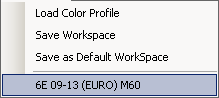
- Load Color Profile — загружает из выбранного файла конфигурации только настройки цветов
- Save Workspace — сохраняет рабочую область: инструмент, таймфрейм, координаты окна, нанесенные уровни и т. д., вплоть до цветовой схемы
- Save as Default Workspace — сохраняет текущие настройки как настройки по умолчанию, но без таймфрейма и инструмента.
Кроме того, все сохраненные файлы рабочих областей появляются ниже в этом меню: выберите нужный, и окно сразу будет готово к работе:
Color Settings — ручная настройка цветов рабочей области.
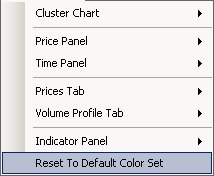
За редкими исключениями у каждого элемента есть настройки цвета фона (в названиях — Background / Bg) и цвета шрифта (Color / Font Color). Текущий цвет виден рядом с соответствующим пунктом подменю. Подробно описывать каждую цветовую схему нет необходимости, так как все интуитивно понятно, но некоторые пункты поясним
- Cluster Chart — подменю цветовой схемы, которое задает цвета внутри кластеров.
- Chart Background — цвет фона рабочей области
- Cluster Border — цвет рамки вокруг кластера
- Cluster Max ... — цвет ячейки кластера с максимальным значением, превышающим фильтр Major.
- Cursor Color — цвет курсора в режиме перекрестия (Crosshair)
- Price Panel — цветовая схема левой области с ценовой шкалой и цифровым профилем объема
- Time Panel — цветовая схема верхней области со шкалой времени и полной информацией о кластере
- Prices Tab — цветовая схема вкладки Prices
- Max Volume ... — цвета, которыми в столбце объемов выделяются значения выше «Max Volume Koef» (коэффициент из меню Settings, процент от максимального значения в столбце)
- Major Volume ... — цвета, которыми в столбце объемов выделяются значения не выше «Max Volume Koef», но выше «Major Volume Koef» (процент от максимального значения).
- Volume Profile Tab — цветовая схема профиля объема на вкладке Volume Profile
- Use Gradient of VP Color — рисовать ли профиль с плавным переходом от темного тона к светлому.
- Indicator Panel — цветовая схема индикаторов. Кроме того, у каждого индикатора на этой панели есть свои настройки.
- Overflow Flag Color — цвет гистограммы там, где она выходит за собственное максимальное (минимальное) значение. Обычно платформа сразу же масштабирует индикатор.
- Zeroline Color — цвет линии, на которой индикатор равен нулю (как правило, нужна для дельты)
- Reset to Default Color Set — сбрасывает все настройки цветов к набору по умолчанию
Меню View — в целом отвечает за внешний вид платформы
- Volume Summary — показывать ли сводную информацию по объемам справа от ценового графика
- Full Screen — скрывает все отвлекающие элементы интерфейса и отдает все свободное место рабочей области
- Full Screen w/o borders — то же, что Full Screen, но скрывает еще и заголовок окна и рамки. В этом режиме размер окна меняется перетаскиванием правого нижнего угла (его легко найти). Чтобы выйти из этого режима (как и чтобы войти в него), дважды щелкните по рабочей области. Окно ClusterDelta можно перемещать, перетаскивая временную панель.
- Always on Top — окно ClusterDelta всегда будет поверх других программ (удобно вместе с Transparent Background: в таком режиме кластеры можно наложить поверх торгового терминала)
- Transparency — режим прозрачности
- 60 % – 0 % — меняет прозрачность всей платформы (0 % — полностью прозрачная)
- Transparent Background — не меняет прозрачность самого окна, а только делает фон графика полностью прозрачным.
Меню Settings — прочие настройки
- History Length — глубина истории, которая загружается при запуске. Загрузка большого объема истории занимает довольно много времени. Поэтому совет: не обязательно загружать историю с самого начала. Удобнее начать с конца графика и перетаскивать рабочую область слева направо — так история догрузится на нужную глубину, вплоть до всего контракта. Когда вы доходите до левой границы ClusterDelta (и пытаетесь выйти за нее), слева загружаются еще 60 баров истории (на таймфреймах старше H1 — 20).
- GMT — настройка часового пояса. Главное значение Current Timeshift — ваш часовой пояс GMT (с учетом летнего времени), и неважно, какой комбинацией вы его зададите.
- Max Volume Koef — процент, по которому рассчитывается уровень Max для объемов в кластерах, в цифровом профиле рядом с ценовой шкалой и на вкладке Prices
- Major Volume Koef — процент для расчета уровней Major
Меню Help
- ClusterDelta Online Help ... — открывает в браузере веб-версию документации ClusterDelta
- Current Version — текущая версия программы. Пригодится при поиске ошибок.
- Local Browser — запускает встроенный браузер, в котором можно работать с личным кабинетом на https://my.clusterdelta.com

