


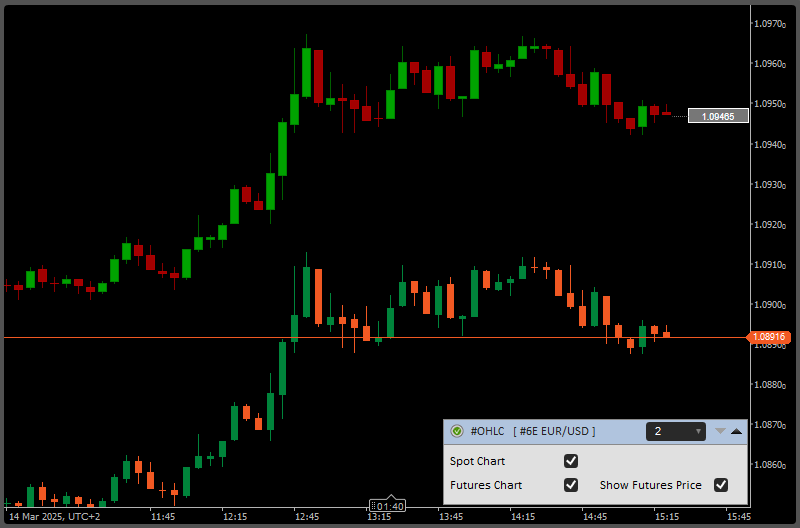

Название индикатора: ClusterDelta OHLC Chart
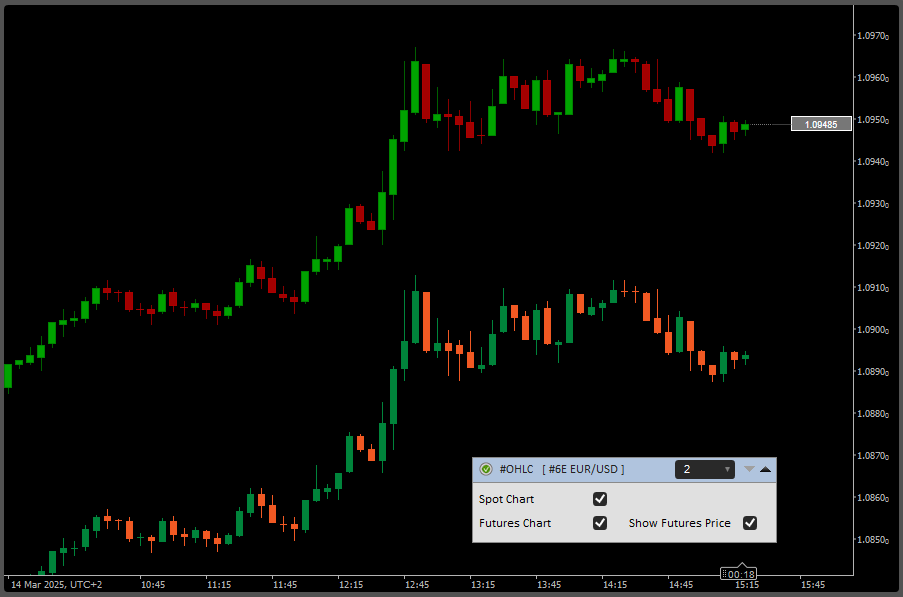
Индикатор выводит график фьючерса поверх спотового графика. Так можно увидеть корреляцию двух графиков, определить величину сдвига для Manual Shift или применять индикаторы прямо к графику фьючерса.
Индикатор #OHLC_Chart загружает график фьючерса поверх родного форекс- или спотового графика. Очень важно, чтобы размер тика спотового графика совпадал с размером тика фьючерса по количеству знаков после запятой.
Иногда спот движется иначе, чем фьючерс, и если анализировать спот по данным фьючерса, можно столкнуться с расхождениями. Индикатор помогает увидеть, где они возникают, и разобраться в их причинах.
Все индикаторы ClusterDelta построены на данных фьючерсов, поэтому при желании можно отключить корректировку под спот (входные параметры «[Expert] Auto Spot Adjusting» / «[Expert] Manual Spot Shift in points») и использовать индикаторы прямо на графиках фьючерсов.
У индикатора есть графическая панель, на которой можно включать и отключать график фьючерса и спотовый график, а также показывать или скрывать текущую цену фьючерса.
ОПИСАНИЕ ПАНЕЛИ ИНДИКАТОРА OHLC CHART
В заголовке панели OHLC Chart расположены значок «Authorizer», название индикатора, количество дней для загрузки и отображения (значение «None» убирает график OHLC из текущего окна), значок со стрелкой вниз, который открывает расширенную панель (Advanced Panel), и значок со стрелкой вверх, который закрывает текущую панель OHLC Chart. Клавиша Z скрывает панель, клавиша X снова ее показывает.
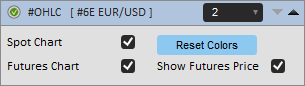
На расширенной панели собраны настройки индикатора OHLC Chart.
Spot Chart — показать или скрыть спотовый график в рабочей области. Спотовый график — это родной график, который строит cTrader
Futures Chart — показать или скрыть график фьючерса в рабочей области
Show Futures Price — показать или скрыть текущую цену фьючерса
Reset Colors. По умолчанию эта кнопка скрыта и появляется, только если текущие цвета спотового графика отличаются от стандартных цветов cTrader. Иногда из-за того, что индикатор управляет отображением спотового графика, его цвета могут сбиться. Эта кнопка возвращает цвета по умолчанию.
ОПИСАНИЕ ВХОДНЫХ ПАРАМЕТРОВ CLUSTERDELTA OHLC CHART
Common Settings — основные параметры индикатора. При изменении любой настройки cTrader по умолчанию сразу перезагружает индикатор, а для этого нужно заново получить данные с серверов ClusterDelta. Поэтому все настройки настоятельно рекомендуем задать сразу, при первом добавлении индикатора на график. Параметры, которые начинаются со звездочки (*), после добавления индикатора изменить нельзя: они входят в графическую панель (GUI). То, что разрешено менять на графической панели, меняйте там. Если же нужно изменить параметры в окне настроек индикатора cTrader, проще удалить индикатор с графика и добавить его заново с новыми настройками.
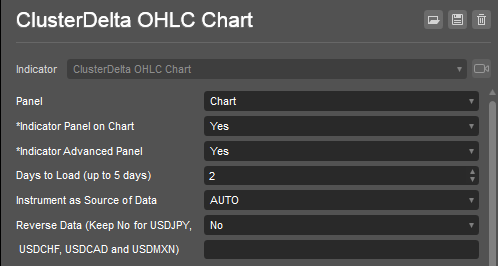
Panel — расположение индикатора. Этот индикатор работает только со значением «Chart».
Indicator Panel on Chart — показывает или скрывает панель OHLC Chart при запуске.
Indicator Advanced Panel — показывает или скрывает расширенную панель при запуске.
Days To Load (up to 5 days) — количество дней истории для загрузки. Чтобы не перегружать сервер, не задавайте большие значения. Чтобы получить более раннюю историю, используйте параметр «Build Back (Days to Skip)» в разделе Advanced Settings.
Instrument as Source of Data — выбор фьючерса — источника данных — из выпадающего списка. При значении AUTO инструмент определяется автоматически по тикеру cTrader.
Reverse Data — переворачивает данные индикатора для обратных валютных пар, кроме «USDJPY», «USDCAD», «USDCHF» и «USDMXN». Параметр добавлен для совместимости: в cTrader в 99,9 % случаев оставьте значение «No».
Раздел Advanced Settings
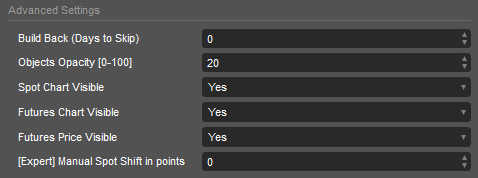
Build Back (Days to Skip) — параметр для работы с историей. Он задает, сколько дней от текущей даты пропустить: индикатор начинает рисовать историю с этого дня назад, а глубину истории определяет параметр «Days To Load».
Objects Opacity — непрозрачность баров OHLC, от 0 до 100.
Spot Chart Visible — показывать ли спотовый график cTrader на заднем плане. Потом это можно изменить на панели индикатора.
Futures Chart Visible — показывать ли график фьючерса OHLC на переднем плане. Потом это можно изменить на панели индикатора.
Futures Price Visible — показывать ли текущую цену фьючерса в метке у правого края окна графика.
[Expert] Manual Spot Shift in points — задает вручную, на сколько пунктов сдвинуть данные индикатора. При значении «0» график строится по ценам в том виде, в каком они приходят с фьючерсного рынка.
Раздел Chart Colors
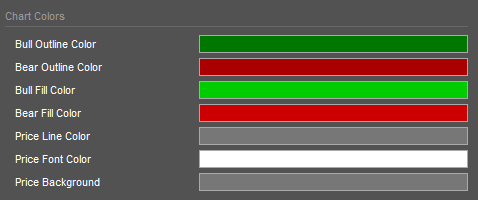
Bull Outline Color — цвет контура и теней бычьего бара (цена открытия ниже цены закрытия)
Bear Outline Color — цвет контура и теней медвежьего бара (цена открытия выше цены закрытия)
Bull Fill Color — цвет заливки тела бычьего бара.
Bear Fill Color — цвет заливки тела медвежьего бара
Price Line Color — цвет пунктирной линии от последней свечи к метке цены фьючерса
Price Font Color — цвет текста текущей цены фьючерса.
Price Background — фон метки цены фьючерса.
Раздел Tips and Social Networks
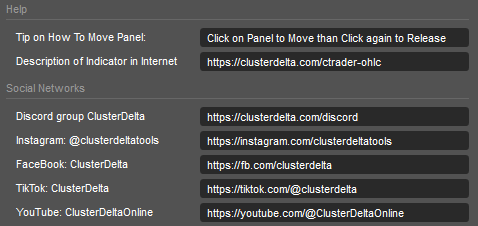
В разделе Help — короткая подсказка о том, как перемещать панель индикатора, и адрес страницы с полным описанием индикатора.
В разделе Social Networks собраны ссылки, по которым можно присоединиться к нашему Discord, подписаться на нас в Instagram и других соцсетях.

