


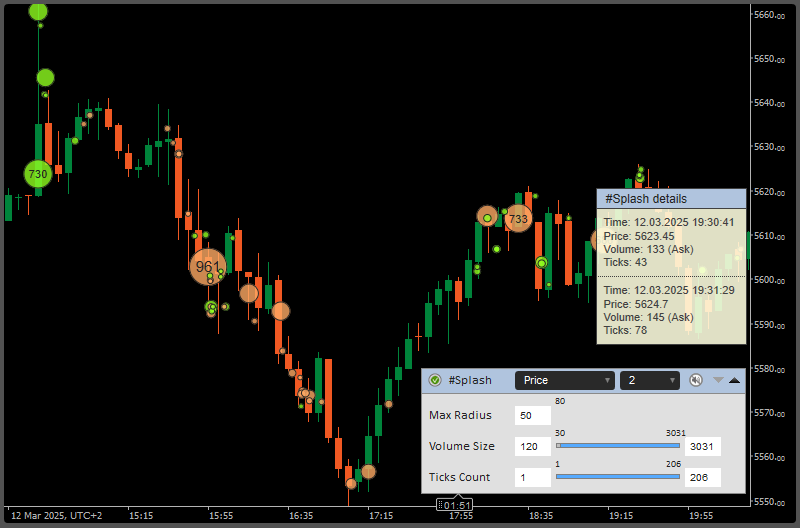

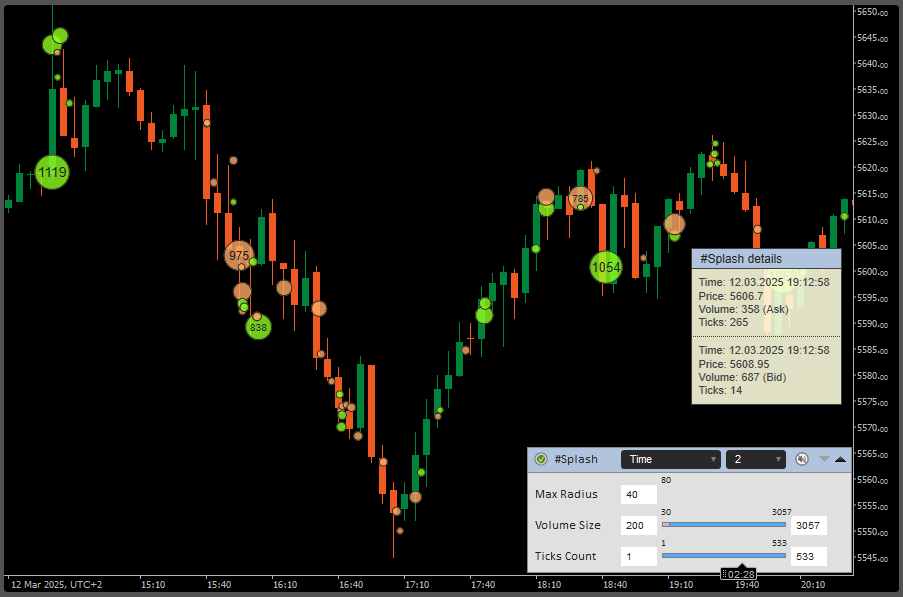
Название индикатора: ClusterDelta Splash
Splash — первый индикатор в линейке ClusterDelta, который глубоко анализирует тиковую историю. Он ищет крупные всплески объема — моменты, когда за короткое время через рынок проходит большой объем.
Устройство биржи позволяет покупателям и продавцам действовать одновременно, и даже присутствие крупного игрока на тиковом графике не будет очевидным: любой крупный ордер при исполнении дробится на множество мелких в зависимости от количества участников. Но бывают ситуации, когда продавцы и покупатели с крупными объемами встречаются друг с другом. Тогда в ленте проскакивают крупные объемы — например, 60 или 100 лотов в одном тике. Обычно мы называем это присутствием «умных денег» (smart money), исходя из того, что они контролируют рынок и за их действиями стоит следить. Индикатор собирает раздробленные сделки крупных игроков в один ордер, который называется Market Splash.
ОПИСАНИЕ ПАНЕЛИ ИНДИКАТОРА SPLASH
В заголовке панели Splash расположены значок «Authorizer», название индикатора, способ объединения тиков, количество дней для загрузки и отображения (значение «None» убирает данные Splash с графика), значок оповещения, значок со стрелкой вниз, который открывает расширенную панель (Advanced Panel), и значок со стрелкой вверх, который закрывает текущую панель Splash. Клавиша Z скрывает панель, клавиша X снова ее показывает.
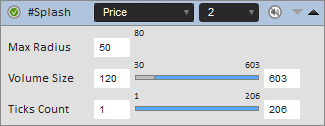
На расширенной панели собраны настройки индикатора Splash.
Max Radius задает размер объекта; 0 — автоматическое значение. Размер всплеска подписывается на объекте, если объект достаточно велик, чтобы в нем поместился текст.
Volume Size — минимальный и максимальный объем, при котором всплеск выводится на график как объект Splash.
Ticks Count — количество тиков, объединенных в один объект Splash. Его тоже можно ограничить минимальным и максимальным значением.
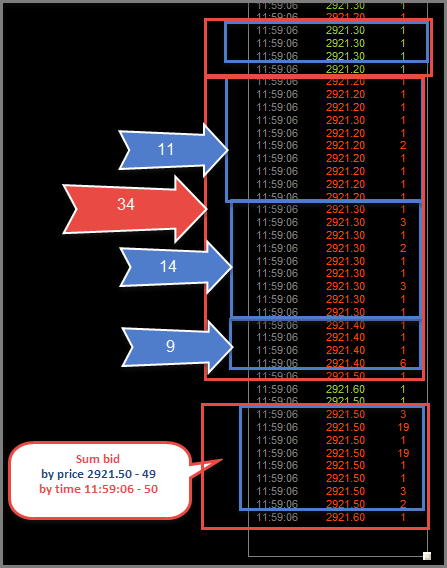
Небольшой пример объединения тиков. В режиме «Raw» каждый тик просто фильтруется по размеру. В режиме «Price» тики группируются по одной цене, одному направлению и одному моменту времени: такое объединение показано синими рамками. Режим «Time» не учитывает изменение цены и опирается только на направление и время: он показан красными рамками.
ОПИСАНИЕ ВХОДНЫХ ПАРАМЕТРОВ CLUSTERDELTA SPLASH
Common Settings — основные параметры индикатора. При изменении любой настройки cTrader по умолчанию сразу перезагружает индикатор, а для этого нужно заново получить данные с серверов ClusterDelta. Поэтому все настройки настоятельно рекомендуем задать сразу, при первом добавлении индикатора на график. Параметры, которые начинаются со звездочки (*), после добавления индикатора изменить нельзя: они входят в графическую панель (GUI). То, что разрешено менять на графической панели, меняйте там. Если же нужно изменить параметры в окне настроек индикатора cTrader, проще удалить индикатор с графика и добавить его заново с новыми настройками.
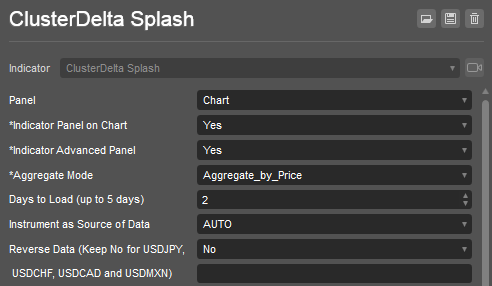
Panel — расположение индикатора. Этот индикатор работает только со значением «Chart».
Indicator Panel on Chart — показывает или скрывает панель Splash при запуске.
Indicator Advanced Panel — показывает или скрывает расширенную панель при запуске.
Aggregate Mode — режим расчета. Его значения «Raw Ticks», «Price» и «Time» описаны выше.
Days To Load (up to 5 days) — количество дней истории для загрузки. Чтобы не перегружать сервер, не задавайте большие значения. Чтобы получить более раннюю историю, используйте параметр «Build Back (Days to Skip)» в разделе Advanced Settings.
Instrument as Source of Data — выбор фьючерса — источника данных — из выпадающего списка. При значении AUTO инструмент определяется автоматически по тикеру cTrader.
Reverse Data — переворачивает данные индикатора для обратных валютных пар, кроме «USDJPY», «USDCAD», «USDCHF» и «USDMXN». Параметр добавлен для совместимости: в cTrader в 99,9 % случаев оставьте значение «No».
Раздел Advanced Settings
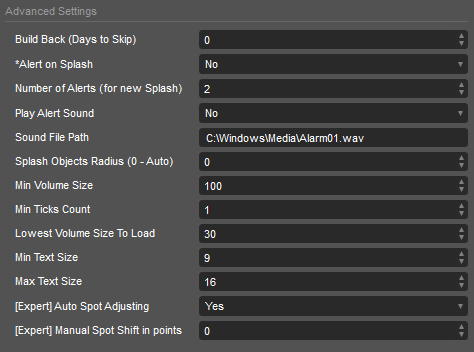
Build Back (Days to Skip) — параметр для работы с историей. Он задает, сколько дней от текущей даты пропустить: индикатор начинает рисовать историю с этого дня назад, а глубину истории определяет параметр «Days To Load».
Alert on Splash — подает оповещение, когда на текущем баре только что появился объект Splash.
Number of alerts — сколько раз повторять оповещение о новом всплеске.
Play Alert Sound — включает воспроизведение звукового файла при срабатывании оповещения.
Sound File Path — путь к существующему звуковому файлу, который проигрывается при срабатывании оповещения. Путь вводится вручную в таком формате: «C:\Windows\Media\Alarm01.wav».
Splash Object Radius — значение для настройки «Max Radius» на панели индикатора. Это максимальный размер объекта Splash, соответствующий максимальному объему; 0 — автоматическое масштабирование.
Min Volume Size — фильтр минимального объема, который показывает индикатор Splash.
Min Ticks Count — фильтр минимального количества тиков, объединенных в один объект Splash.
Lowest Volume Size To Load — фильтр минимального объема, который загружается с сервера. Он позволяет менять минимальный объем прямо на графике и не перегружать терминал лишними данными, иначе терминал может зависнуть.
Min text size — наименьший размер текста для значения Splash. Значение выводится, когда ширина или высота объекта Splash достаточна, чтобы оно поместилось внутри.
Max text size — наибольший размер текста для значения Splash.
[Expert] Auto Spot Adjusting — подгоняет данные индикатора к спотовому графику по последним максимумам и минимумам текущей торговой сессии. Разница, которую этот параметр рассчитывает автоматически, может меняться от сессии к сессии, поэтому данные индикатора за разные торговые сессии могут совмещаться с графиком неточно.
[Expert] Manual Spot Shift in points — сдвиг в пунктах, заданный вручную, на который данные индикатора подгоняются к спотовому графику. Расстояние в пунктах для этого параметра удобно измерить средней кнопкой мыши.
Раздел Splash Colors
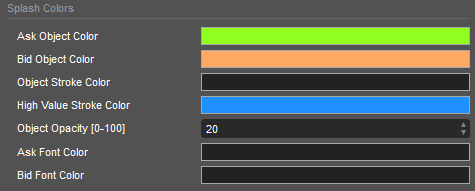
Ask Object Color — цвет объекта Splash, собранного из сделок по цене Ask
Bid Object Color — цвет объекта Splash, собранного из сделок по цене Bid
Object Stroke Color — цвет рамки вокруг объекта Splash.
High Value Stroke Color — цвет дополнительной рамки вокруг объекта Splash с крупным объемом.
Ask Font Color — цвет текста на объектах Ask.
Bid Font Color — цвет текста на объектах Bid.
Раздел Tips and Social Networks
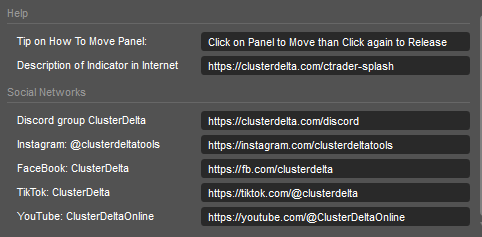
В разделе Help — короткая подсказка о том, как перемещать панель индикатора, и адрес страницы с полным описанием индикатора.
В разделе Social Networks собраны ссылки, по которым можно присоединиться к нашему Discord, подписаться на нас в Instagram и других соцсетях.

