



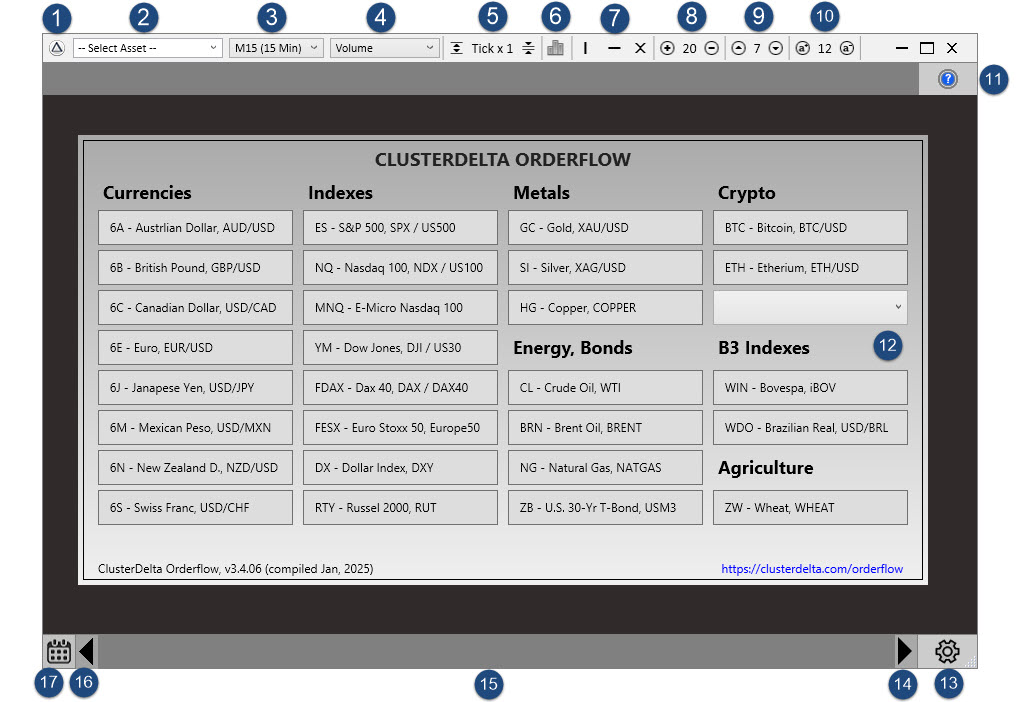
- About / How to Start
- Список инструментов (Instruments List)
- Таймфреймы (Timeframes)
- Типы графиков (Chart Types)
- Множитель тика (Tick Multiplier)
- Индикаторы
- Вертикальные и горизонтальные линии
- Ширина ячейки графика
- Высота ячейки графика
- Размер шрифта в ячейке
- Authorizer / ClusterDelta Manager
- Окно инструментов (Instruments Window)
- Настройки (Settings)
- Значок навигации «Вправо»
- Окно навигации по графику
- Значок навигации «Влево»
- Значок календаря для загрузки истории
Текущая версия приложения ClusterDelta адаптирована к любому разрешению экрана и любой ориентации монитора, даже если вы работаете с несколькими мониторами с разными разрешениями и ориентацией.
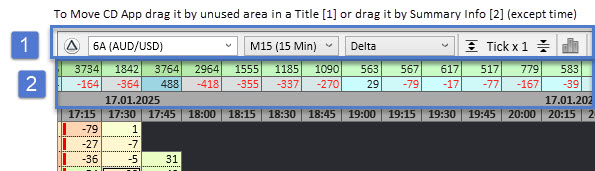
Чтобы переместить окно приложения, перетащите его за свободное место в заголовке 1 или за область сводной информации 2 (кроме времени). Размер окна меняется перетаскиванием правого нижнего угла (пунктирный треугольник справа от значка настроек).
1. About / How To Start
Этот значок открывает новое окно с инструкцией и быстрыми ссылками на то, что нужно сделать перед началом работы с ClusterDelta Orderflow: зарегистрироваться, пополнить баланс и оформить подписку, ввести логин и пароль ClusterDelta в авторизаторе.
2. Список инструментов (Instruments List)
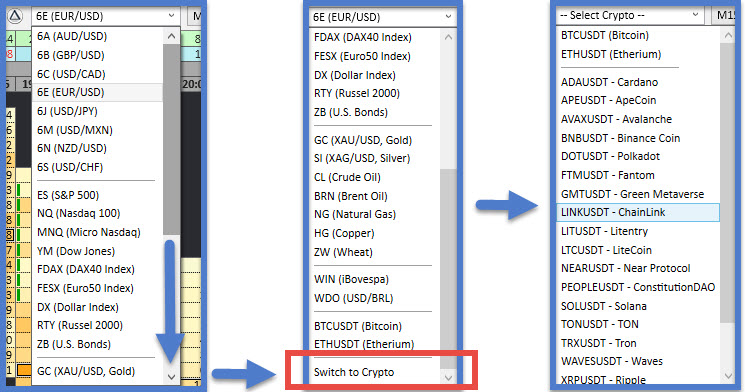
Список инструментов позволяет сменить текущий инструмент на другой. Чтобы перейти к криптовалютам, прокрутите список вниз и выберите пункт «Switch to Crypto», затем снова откройте список: теперь в нем будут криптовалюты. Чтобы вернуться к обычному списку инструментов, прокрутите вниз, выберите последний пункт «Switch to Assets» и снова откройте список.
3. Таймфреймы (Timeframes)
Список готовых таймфреймов. Самые востребованные (M1, M5, M15, H1, D1) стоят вверху, за ними идут остальные. Пункт «Custom» позволяет задать произвольный таймфрейм с любым числом минут. Чтобы им пользоваться, задайте нужное значение в настройках (см. Settings → Common Settings, Custom Timeframe Value).
4. Типы графиков (Chart Types)
Список настраиваемых типов графиков, которые показывают кластерный график в разных видах. Здесь есть Volume, Delta, Bid x Ask, Volume x Delta, Bid x Ask with Volume Profile и другие графики с разными цветовыми схемами и профилями. Типы графиков можно менять в конструкторе графиков (см. Settings → Chart Builder) и собирать любые сочетания Volumes / Delta / Bid x Ask / профилей на свой выбор. Каждому типу графика по его порядковому номеру назначена горячая клавиша 1, 2, 3, 4, 5, 6, 7, 8, 9, а десятому — 0.
5. Множитель тика (Tick Multiplier)
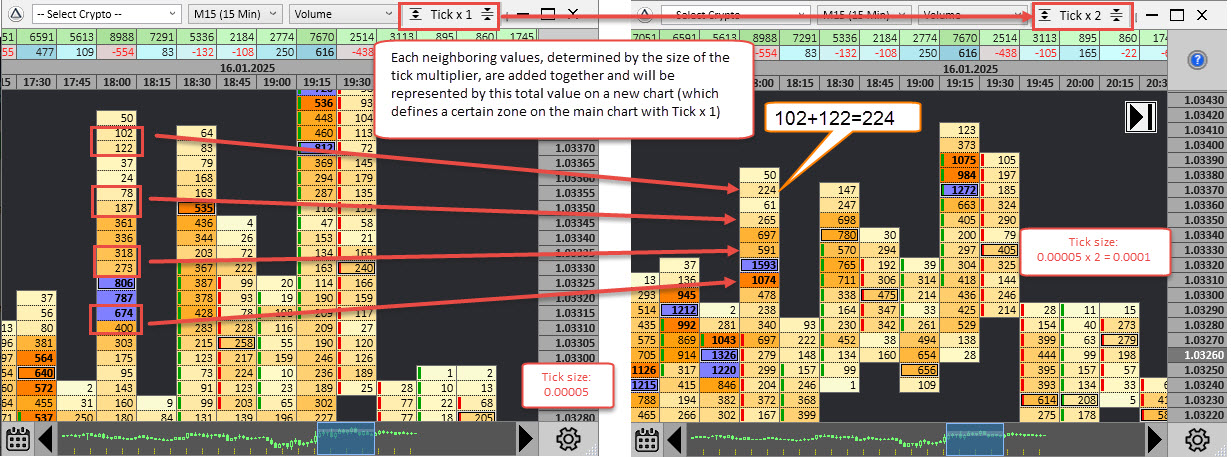
Эта функция сжимает или растягивает график, чтобы значения было удобнее читать. Особенно она полезна на высоковолатильных графиках: у некоторых инструментов, например Nasdaq100 или Bitcoin, волатильность так велика, что смотреть кластерный график в исходном виде (tick x 1) нет смысла. Соседние значения в количестве, заданном множителем тика, складываются, и на новом графике их представляет одна суммарная величина (она соответствует определенной зоне на основном графике с Tick x 1). Значение множителя тика можно изменить в настройках (см. Settings → Common Settings, Tick Multiplier), чтобы в разных рабочих областях по умолчанию использовались разные значения.
Значки слева и справа от значения Tick уменьшают и увеличивают множитель тика. Когда множитель превышает x30, шаг изменения возрастает до 10, а начиная с x100 шаг становится равным 50 (максимальное значение множителя — 1000). Щелчок правой кнопкой мыши прямо по значению Tick Multiplier сбрасывает его до 1.
Горячие клавиши:
- / (на цифровом блоке) — уменьшить множитель тика
- * (на цифровом блоке) — увеличить множитель тика
6. Индикаторы
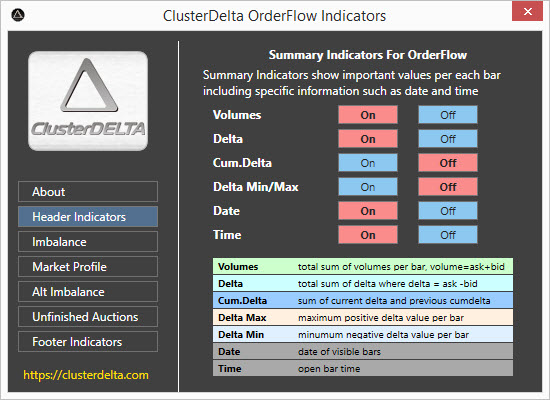
Значок индикаторов открывает отдельное окно, в котором индикаторы можно добавить на график или убрать с него. Подробнее об индикаторах — в разделе Индикаторы. В настройках (см. Settings → Summary Indicators, Settings → Chart Indicators, Settings → Market Profile) можно изменить набор индикаторов по умолчанию и их значения для разных рабочих областей. Это окно открывается также горячей клавишей I (i).
Горячие клавиши:
- M — Imbalance вкл./выкл.
- N — Alternative Imbalance вкл./выкл.
- U — Unfinished Auctions вкл./выкл.
- V — Volume Profile вкл./выкл.
- D — Delta Profile вкл./выкл.
- [ — Cum Delta в верхней сводной панели вкл./выкл.
- ] — Min/Max Delta в верхней сводной панели вкл./выкл.
7. Вертикальные и горизонтальные линии
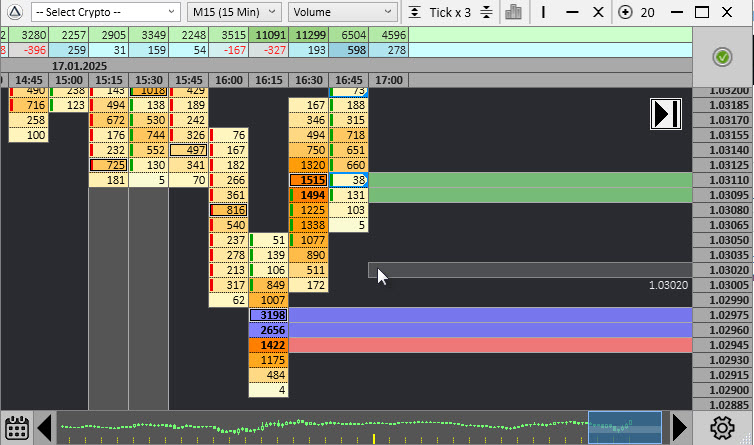
На графике можно рисовать горизонтальные и вертикальные линии (по техническим причинам они рисуются позади графика). Каждая новая попытка нарисовать линию поверх существующей меняет ее цвет (всего 3 цвета). Четвертый щелчок по существующей линии удаляет ее.
Значок [ x ] создает объект-ластик: щелчок им по линии стирает ее.
Горячие клавиши:
- Левый Shift (удерживать) — начать рисование горизонтальной линии: появляется черновой объект с ценой, на которой встанет новая линия (на рисунке ниже это линия под курсором мыши).
- | (вертикальная черта) или \ (обратная косая черта) — начать рисование вертикальной линии (отменяется нажатием левого Shift)
- Ctrl (удерживать) — включить объект-ластик: щелчок левой кнопкой мыши удаляет линии под ним
Любое начатое рисование можно отменить клавишей Esc.
8. Ширина ячейки графика
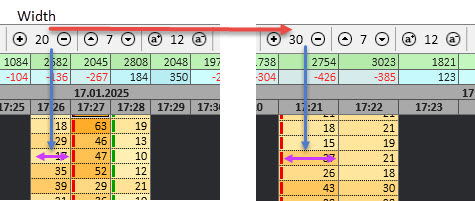
Это значение задает ширину ячейки (не в пикселях). Значки уменьшения и увеличения слева и справа от значения меняют его, и график сразу перерисовывается с новым значением.
Горячие клавиши:
- - — уменьшить ширину ячейки
- + — увеличить ширину ячейки
9. Высота ячейки графика
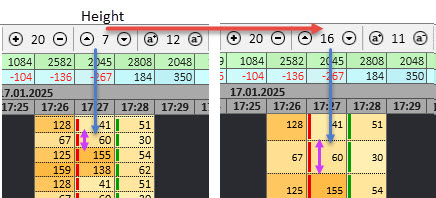
Это значение задает высоту ячейки (не в пикселях). Значки уменьшения и увеличения слева и справа от значения меняют его, и график сразу перерисовывается с новым значением. Высота ячейки графика НЕ влияет на высоту сводных индикаторов: для сводной информации есть собственная настройка высоты — Settings → Summary Indicators, Summary Cell Height.
10. Размер шрифта в ячейке
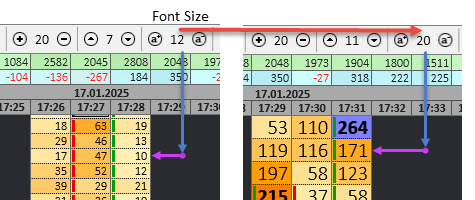
Это значение задает размер шрифта в ячейке. Значки уменьшения и увеличения слева и справа от значения меняют его, и график сразу перерисовывается с новым значением. Размер шрифта в ячейке НЕ влияет на шрифт сводных индикаторов. Там размер шрифта рассчитывается иначе: по собственной ширине и высоте ячейки, в пределах минимального и максимального размера шрифта, которые задаются в Settings → Summary Indicators, Min/Max Font Size for Summary Info.
Ширину и высоту ячейки и размер шрифта можно менять колесом мыши: оно работает как масштабирование (Zoom − / Zoom +) и меняет все три значения одновременно. Кроме того, горячая клавиша Enter (на цифровом блоке) переключает значения между заранее заданными наборами: каждое следующее нажатие Enter выбирает следующий набор.
Значения по умолчанию: ширина (Width) = 20, высота (Height) = 7, размер шрифта (Font Size) = 12.
11. Authorizer / ClusterDelta Manager
Значок показывает текущий статус вашего доступа к серверу ClusterDelta.
- Синий со знаком ? — статус пока неизвестен
- Красный со значком запрета — доступ сейчас запрещен. Возможные причины: неверный логин или пароль, подписки нет или она истекла, используется слишком много IP-адресов.
- Зеленый с галочкой — доступ в порядке
- Оранжевый значок с треугольником и знаком ! — доступ пока есть, но в будущем может быть отключен. Возможные причины: подписка истекает в ближайшие 3 дня, возможно, уже сегодня, или авторизация получена другим способом и еще действует, но в дальнейшем текущий авторизатор не сможет предоставить доступ по нынешним логину и паролю.
Щелчок по значку открывает окно авторизатора. Как им пользоваться, читайте в разделе Обзор.
12. Окно инструментов (Instruments Window)
Окно инструментов появляется после запуска приложения. Это просто удобный способ выбрать инструмент и увидеть все доступные тикеры с описаниями. Чтобы увидеть все криптовалюты, воспользуйтесь выпадающим списком в разделе Crypto этого окна. Чтобы открыть окно позже, нажмите горячую клавишу L.
13. Настройки (Settings)
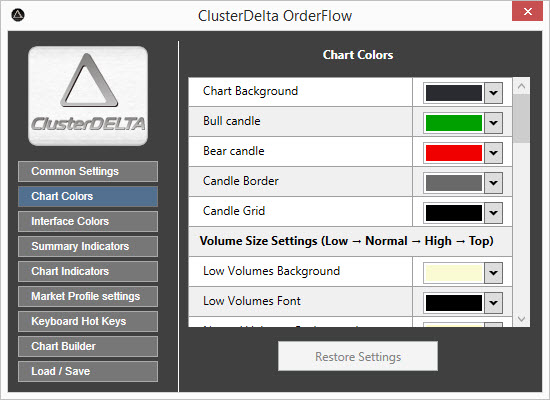
Здесь собраны все глобальные настройки приложения ClusterDelta Orderflow. Любой измененный параметр сразу применяется к графику (кроме нескольких критичных опций в разделе «Common Settings», которые требуют перезапуска приложения). В разделе «Load / Save» настройки можно экспортировать в файл или сохранить как настройки по умолчанию: тогда они будут использоваться при следующих запусках приложения. Помните, что несохраненные настройки пропадут при закрытии приложения.
Большинство опций по-прежнему совместимы с пресетом индикатора ClusterDelta_#Footprint для MetaTrader. Поэтому настройки можно импортировать из #Footprint для MetaTrader в приложение ClusterDelta Orderflow и обратно. Однако после недавних обновлений и доработок приложения (и #Footprint для MetaTrader) логика кое-где разошлась и совместимость стала менее полной. Поэтому, если вы пользуетесь этой возможностью, перепроверьте опции и при необходимости настройте их заново.
14–16. Панель навигации (Navigation Toolbar)
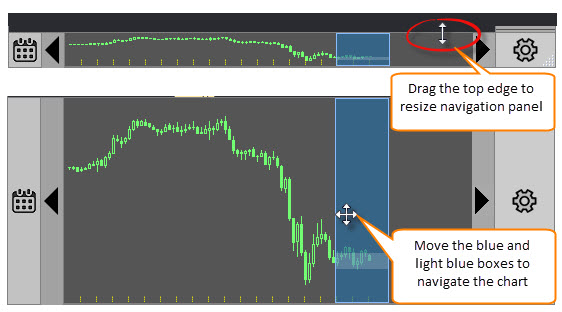
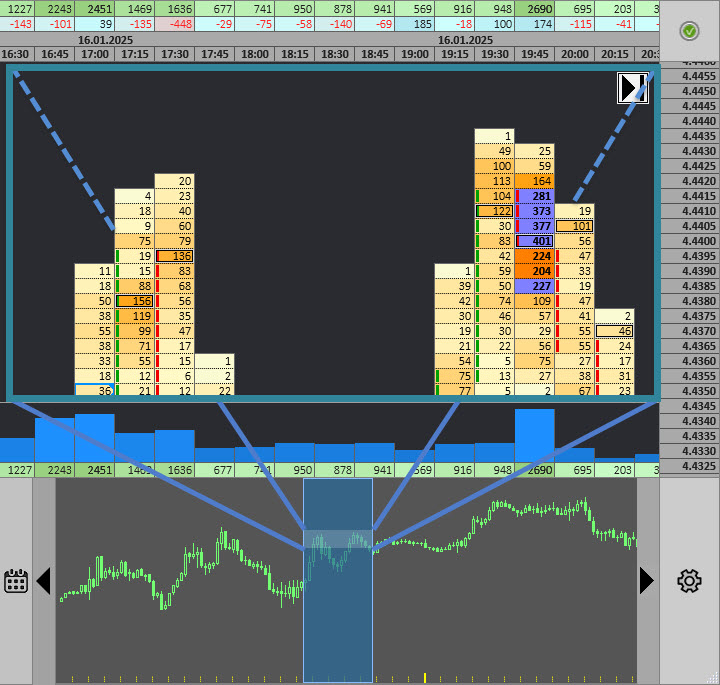
Панель навигации позволяет быстро перемещаться по загруженному графику. Над панелью навигации курсор мыши принимает вид вертикальной двунаправленной стрелки или крестообразной стрелки в четыре стороны. Высоту панели можно изменить, перетаскивая ее верхний край. Крестообразный курсор (при нажатой левой кнопке мыши) служит для перемещения по графику.
На панели показаны данные, загруженные в приложение и доступные для отображения. Желтые пунктирные линии внизу отмечают начало каждого часа. Жирная сплошная желтая линия отмечает начало нового дня. Темно-синяя рамка соответствует времени в начале и в конце видимой рабочей области. Более светлый прямоугольник внутри темно-синей рамки показывает точный ценовой диапазон графика у верхнего и нижнего края видимой рабочей области. Проще говоря, светлый прямоугольник внутри темно-синей рамки — это то, что сейчас отображается в рабочей области. Перетаскивая его, можно быстро перейти к нужному участку графика.
Жирные стрелки влево и вправо по краям графика сдвигают текущую позицию на размер рабочей области (на один экран влево или вправо).
Горячие клавиши:
- PgUp — сдвинуть график на один экран влево
- PgDn — сдвинуть график на один экран вправо
- стрелка вверх / стрелка вниз — сдвинуть график по вертикали вверх или вниз на 4 тика
- стрелка влево / стрелка вправо — сдвинуть график по горизонтали влево или вправо на 2 бара
- Home — перейти к первому загруженному бару
- End — перейти к последнему загруженному бару и включить режим «следовать за текущей ценой»
17. Значок календаря для загрузки истории
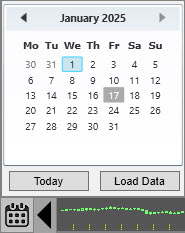
Календарь нужен, чтобы загружать данные за прошедшие даты для бэктеста. Нажмите на значок, чтобы открыть календарь, выберите нужную дату и нажмите кнопку «Load Data». Чтобы вернуться в обычный режим, выберите текущую дату или нажмите кнопку «Today» и снова нажмите «Load Data». На таймфреймах младше H1 данные загружаются за одну торговую сессию, на более старших — за неделю. Режим онлайн работает, только если выбрана сегодняшняя, вчерашняя или позавчерашняя дата.

