



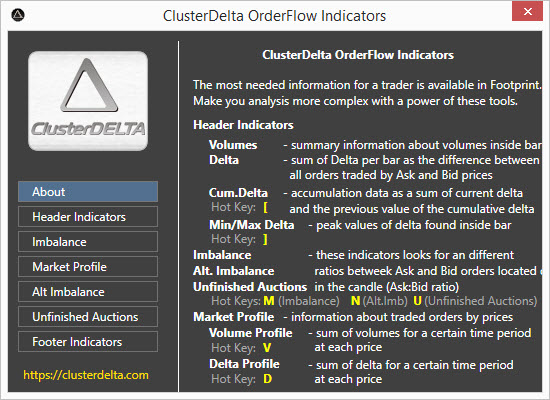
- Верхние сводные индикаторы (Header Indicators)
- Дисбаланс (Imbalance)
- Профиль рынка (Market Profile)
- Альтернативный дисбаланс (Alternative Imbalance)
- Незавершенные аукционы (Unfinished Auctions)
- Нижние сводные индикаторы (Footer Indicators)
- Точка контроля (POC, Point of Control)
- Зона стоимости и VAL/VAH в баре
- Область индикаторов на графике
Индикаторы — это часть графика, которая показывает данные в отдельном слое (как профиль объема) или отмечает нетипичные ситуации на графике (как дисбаланс).
Горячие клавиши для включения и выключения индикаторов:
- M — Imbalance вкл./выкл.
- N — Alternative Imbalance вкл./выкл.
- U — Unfinished Auctions вкл./выкл.
- V — Volume Profile вкл./выкл.
- D — Delta Profile вкл./выкл.
- [ — Cum Delta в верхней сводной панели вкл./выкл.
- ] — Min/Max Delta в верхней сводной панели вкл./выкл.
1. Верхние сводные индикаторы (Header Indicators)
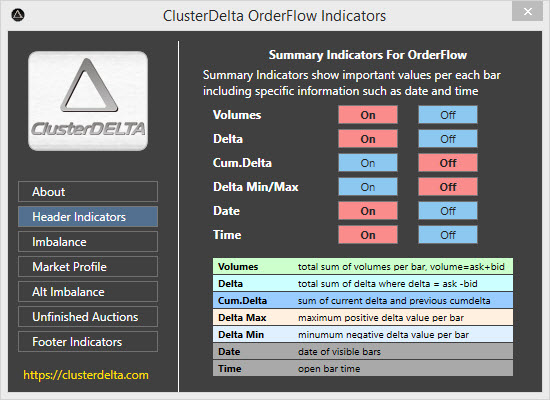
Верхнюю часть рабочей области занимают верхние сводные индикаторы (Header Summary Indicators). Полный их список находится в окне индикаторов, в группе «Header Indicators». В него входят Volume, Delta, Cumulative Delta, Min/Max Delta, а также дата и время открытия бара. Перетаскивая область индикаторов, можно двигать окно приложения по рабочему столу, а щелчок по панели времени в верхних индикаторах переключает начало и конец периода профиля объема и дельты.
С рынка приходят объемы, проторгованные по цене Ask или Bid, поэтому у каждого тика есть либо объем Ask, либо объем Bid. Общий объем бара — это сумма объемов Ask и Bid за время формирования бара; его показывает индикатор Volumes. Разница между объемами Ask и Bid называется дельтой (Delta). Если складывать текущую дельту с предыдущим накопленным значением (дельта 1-го бара + дельта 2-го бара + и так далее, дельта каждого бара вплоть до текущего), получится кумулятивная дельта (Cumulative Delta). Колебания внутри бара за период таймфрейма дают пиковые значения, которые фиксируются как максимальная и минимальная дельта бара — Min/Max Delta. Дата и время показываются с учетом часового пояса (GMT) из настроек (значение «Auto» означает местное время).
У каждого индикатора два цвета фона: начальный цвет для минимального значения и максимальный цвет для максимальных абсолютных значений (отрицательные значения берутся по модулю). Промежуточные значения окрашиваются усредненными цветами, рассчитанными по RGB-компонентам начального и максимального цвета. Для индикаторов, которые принимают положительные и отрицательные значения, градиенты положительных и отрицательных значений настраиваются отдельно. Рекомендуем задавать для них одинаковый начальный цвет, чтобы переходы были мягкими. Цвета шрифта тоже разделены в зависимости от того, положительное значение или отрицательное. Цвета можно изменить в разделе Settings → Summary Indicators
Размер шрифта и высоту ячейки можно изменить в настройках с помощью опций «Summary Cell Height», «Min Font Size for Summary Info» и «Max Font Size for Summary Info». Размер шрифта рассчитывается по двум последним опциям и доступной ширине и высоте ячейки так, чтобы значение в ней поместилось.

3. Профиль рынка (Market Profile)
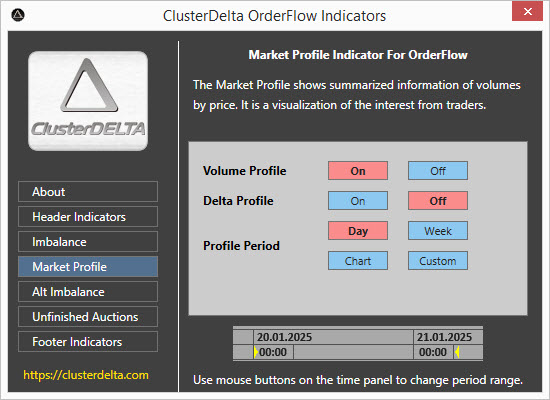
Профиль объема (Volume Profile) строится по заданному временному диапазону: это суммарный объем на каждом ценовом уровне за выбранный период. Профиль дельты (Delta Profile) рассчитывается так же, но по значениям дельты. Есть четыре периода профиля и еще динамический, который задается на панели времени. Период Day — 24 часа от начала торговой сессии. Период Week начинается с открытия торговой сессии в начале недели и длится круглосуточно семь дней. Если при выборе периода «Week» загруженная история охватывает не всю неделю, появится предупреждение о неполных данных. Например, если данные загружены начиная с полуночи вторника, выбор «Week» не догрузит понедельник: профиль будет построен по имеющимся данным, начиная со вторника. Период Chart рассчитывает профиль за весь период, загруженный на график. Опция Custom позволяет задать вместо начала сессии другое время старта, от которого отсчитываются 24 часа. Произвольное время задается в разделе Settings → Market Profile. Ниже есть небольшое окно с датой и временем, а желтые метки показывают текущие начало и конец периода расчета профиля.
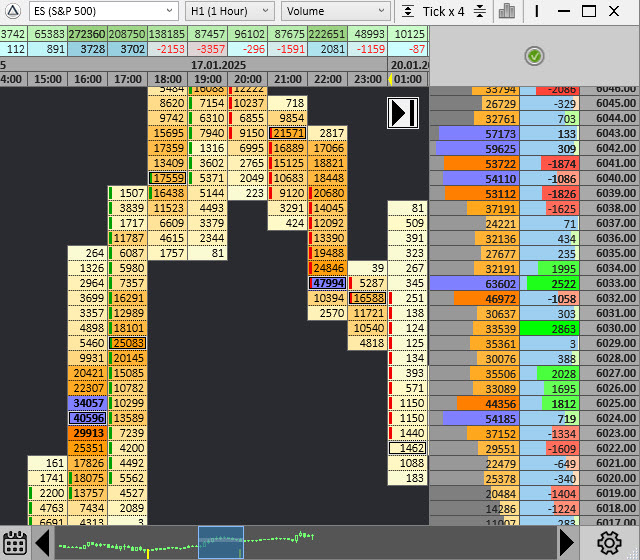
Если опция Mark Value Area in Market Profile в разделе Settings → Market Profile Settings имеет значение True, индикатор рассчитывает зону стоимости (Value Area) по значению Value Area Percentage и выделяет ее фоном другого цвета, который задается в разделе Settings → Chart Colors опцией Volume Profile Value Area Bg.
2. Дисбаланс (Imbalance)
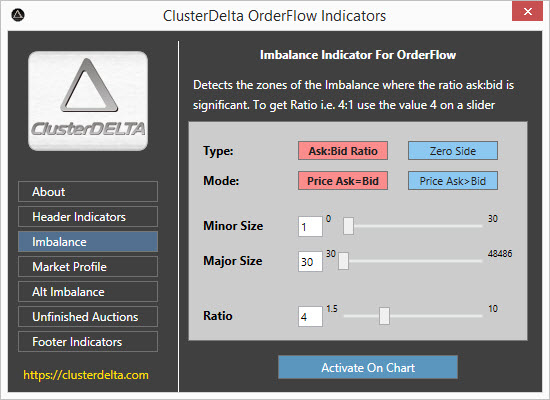
Индикатор Imbalance показывает зоны, где соотношение объемов Ask и Bid аномально. Главная его настройка — коэффициент Ratio. Если результат деления Ask:Bid или Bid:Ask больше значения Ratio, это дисбаланс. Дисбалансы бывают двух типов. Тип Ask:Bid Ratio рассчитывает соотношение и сравнивает его с коэффициентом дисбаланса, а Zero side — это дисбаланс, при котором в левой или правой части объема нет вообще (нулевое значение). Режимов расчета дисбаланса тоже два. Price Ask=Bid сравнивает Ask и Bid в одной строке (на одной цене), а Ask>Bid сравнивает объем Ask с объемом Bid уровнем ниже.
Чтобы дисбалансы определялись точнее, есть дополнительные условия. Minor Size — минимальная величина меньшего значения в паре, а Major Size — минимальная величина большего значения. Если установить Minor Size равным 0, приложение Orderflow будет отмечать и дисбалансы с нулевой стороной, когда выполняется условие Major Size.
Значения по умолчанию задаются в разделе Settings → Chart Indicators.
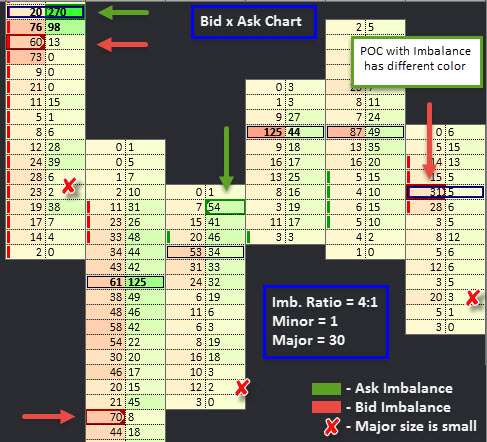
По умолчанию дисбаланс Bid отмечается красным цветом, а дисбаланс Ask — зеленым. Проверим дисбалансы на рисунке: 270:20 = 13, что больше текущего Ratio, равного 4 (коэффициент дисбаланса можно менять в диапазоне 1.5–10); 60:13 > 4, 70:8 > 4 и так далее. 23:2 тоже > 4, но 23 меньше значения Major (30), поэтому дисбалансом это не отмечено. Если дисбаланс и POC оказываются на одной цене, POC выделяется другим цветом (Settings → Chart Indicators, опции Highlight Imbalance on POC price, Color to Highlight Imbalance on POC).
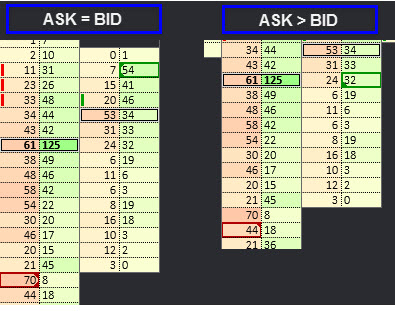
Если в ячейке показывается Bid или Ask, дисбаланс отмечается только на большей стороне пары. В зависимости от режима дисбаланса вы увидите маленькие стрелки: они указывают, где находится противоположное значение, с которым велся расчет. Две стрелки сверху и снизу объекта дисбаланса означают, что дисбаланс рассчитан по значению в той же строке. Стрелка сверху у дисбаланса Bid или снизу у дисбаланса Ask указывает направление на противоположное значение, если выбран тип дисбаланса Ask price > Bid price .
Как правило, дисбаланс не рассчитывается на максимуме и минимуме свечи, но это можно изменить в разделе Settings → Chart Indicators, опция Calculate Imbalance on High/Low. Есть и другие опции, связанные с дисбалансами: диапазоны значений Minor и Major и т. д. Все они описаны в разделе о настройках.
4. Альтернативный дисбаланс (Alternative Imbalance)
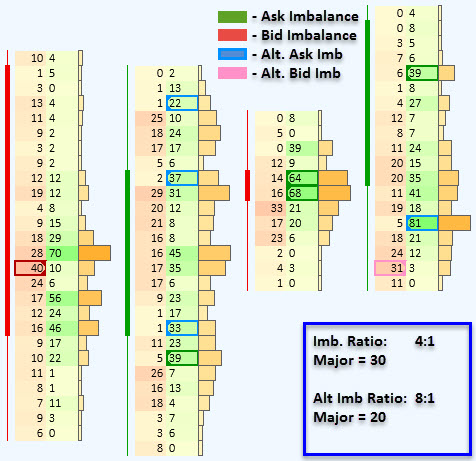
Альтернативный дисбаланс позволяет отделить дисбалансы с высоким коэффициентом от обычных. Диапазон Alternative Imbalance — 1.5–30, причем Alt.Ratio обязательно должен быть больше Ratio обычного дисбаланса, потому что альтернативный дисбаланс всегда перекрывает обычный.
У альтернативного дисбаланса полностью собственные настройки: обычный и альтернативный дисбалансы опции не разделяют.
5. Незавершенные аукционы (Unfinished Auctions)
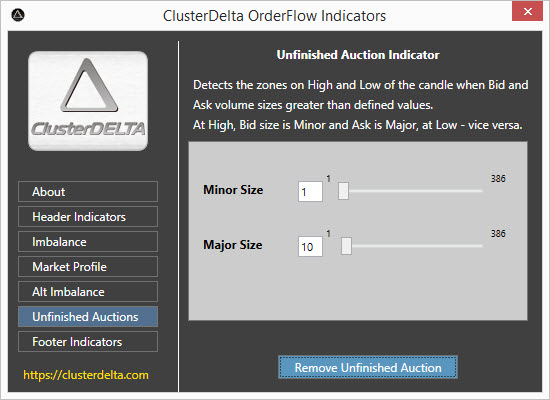
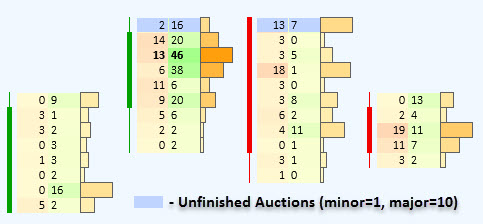
Незавершенный аукцион — это зона только на максимуме или минимуме бара, где оба значения, Ask и Bid, не равны нулю. Наличие встречного объема показывает, что цена стремилась двигаться дальше в том же направлении, но встретила давление с противоположной стороны и была вынуждена развернуться.
Чтобы отсеять лишние незавершенные аукционы, есть параметры Minor и Major: они соответствуют меньшему и большему значениям пары Ask:Bid на экстремуме свечи. Обычно аукцион считается завершенным, когда на максимальной цене объем Bid равен нулю, а на минимальной цене нулю равен объем Ask.
6. Нижние сводные индикаторы (Footer Indicators)
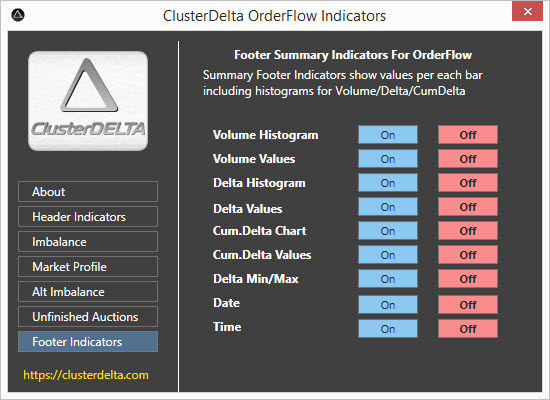
Нижнюю часть рабочей области занимают нижние сводные индикаторы (Footer Indicators). Их набор такой же, как у верхних, и показывают они те же данные и значения. Разница лишь в том, что индикаторы Volume, Delta и Cum.Delta можно также показывать в виде гистограмм — с панелью абсолютных значений или без нее. Кроме того, щелчок по панели времени в нижних индикаторах ничего не делает, в отличие от такого же щелчка в верхних, который управляет профилем объема и дельты.
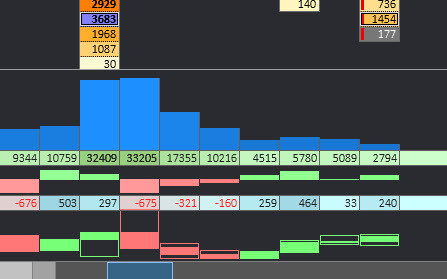
Высоту гистограмм нижних индикаторов можно менять, просто перетаскивая верхний край окна гистограммы (когда курсор мыши примет вид ↕). Настройки по умолчанию, цвета и заданная высота гистограммы находятся в разделе Settings → Summary Indicators.
Размер шрифта и высоту ячейки с абсолютными значениями можно изменить в настройках с помощью опций Summary Cell Height, Min Font Size for Summary Info и Max Font Size for Summary Info. Эти опции общие с верхними индикаторами.
7. Точка контроля (POC, Point of Control)
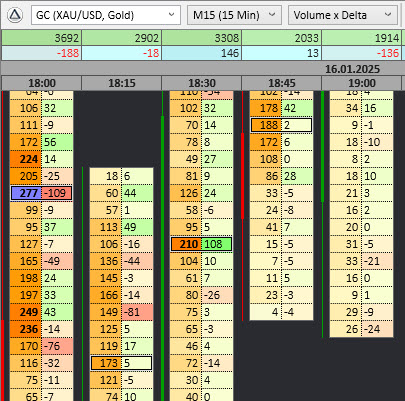
POC (точка контроля) — цена, на которой в баре проторговали максимальный объем по сравнению с другими уровнями. POC может быть два и больше, если их значения одинаковы и максимальны для бара. POC обводится двумя прямоугольниками и может выделяться другим цветом, если совпадает по цене с дисбалансом (зависит от настроек дисбаланса). POC включается и выключается в разделе Settings → Chart Indicators, в группе POC Settings. Там же можно изменить цвета POC.
8. Зона стоимости и VAL/VAH
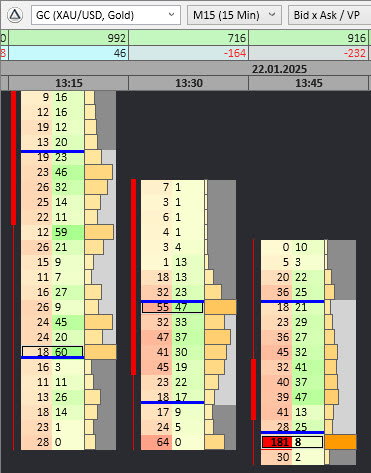
Зона стоимости (Value Area, VA) — область, ограниченная уровнями VAH (Value Area High, верхняя граница зоны стоимости) и VAL (Value Area Low, нижняя граница). Это часть профиля объема, в которой сосредоточена заданная доля объема. В литературе для доли объема в зоне стоимости приводят разные цифры без строгого обоснования (80 %, 70 %); классическим и наиболее близким к истине считается значение 70 %. В ClusterDelta используется первое стандартное отклонение — 68 %, и это значение можно изменить в настройках. Зону стоимости можно отметить линиями на ценах VAH и VAL (здесь они синие) и другим цветом фона в ячейке профиля. Опции VAH/VAL находятся в разделе Settings → Chart Indicators, в группе VAL/VAH Settings. Там же можно изменить цвет и процент зоны стоимости.
9. Область индикаторов на графике
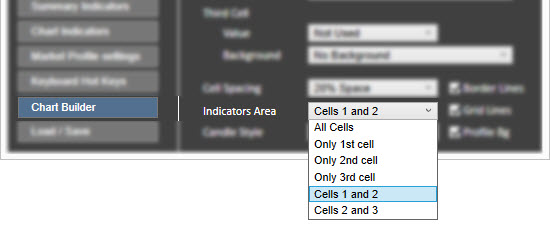
Все индикаторы графика учитывают опцию типа графика «Indicators Area» (область индикаторов). Она определяет, в каких ячейках рисуются объекты индикаторов. Например, если у вас график Bid x Ask x Profile, ячейка профиля для индикаторов, скорее всего, не нужна, и тогда опции «Indicators Area» стоит задать значение «Cells 1 and 2». И наоборот: если кажется, что индикаторы рисуют свои объекты не в тех ячейках, проверьте значение опции «Indicators Area». Она находится в разделе Settings → Chart Builder.

