



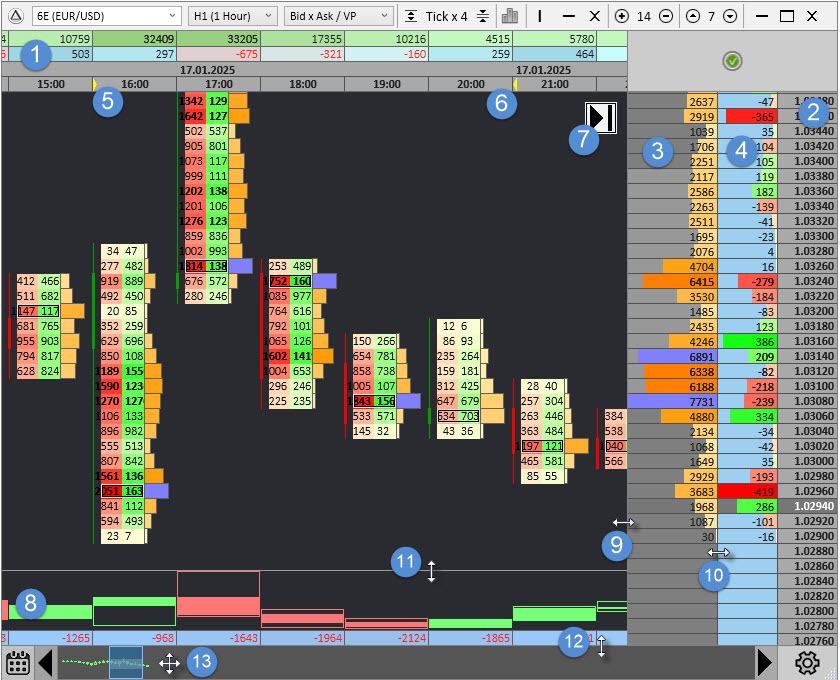
- Верхние сводные индикаторы (Header Indicators)
- Цены
- Профиль объема (Volume Profile)
- Профиль дельты (Delta Profile)
- Метка начала периода расчета профиля объема
- Метка окончания периода расчета профиля объема
- Переключение в режим «Auto»
- Нижние сводные индикаторы (Footer Indicators)
- Изменение ширины профиля объема
- Изменение ширины профиля дельты
- Изменение высоты гистограммы нижнего индикатора
- Изменение высоты панели навигации
- Быстрая навигация
Если хотите узнать, за что отвечают значки и кнопки приложения, не отмеченные на рисунке выше, загляните в раздел Интерфейс: там все подробно описано.
1. Верхние сводные индикаторы (Header Indicators)
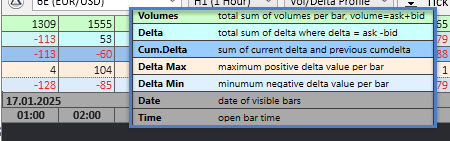
Верхнюю часть рабочей области занимают верхние сводные индикаторы (Header Summary Indicators), которые включаются в окне индикаторов. В полный набор верхних индикаторов входят Volume, Delta, Cumulative Delta и Min/Max Delta. Кроме того, в них можно вывести дату и время открытия бара. Перетаскивая область индикаторов, можно двигать окно приложения по рабочему столу, а щелчок по панели времени в верхних индикаторах переключает начало и конец периода профиля объема и дельты. Подробно о данных индикаторов — в разделе Индикаторы.
2. Цены
Никакой магии в ценовой панели нет. Она просто показывает цены по оси Y с шагом, равным размеру тика инструмента (минимальному шагу изменения цены на реальном рынке), умноженному на значение Tick Multiplier.
3. Профиль объема (Volume Profile)
Профиль объема показывает суммарный объем на каждом ценовом уровне за период, который задается временным диапазоном (см. раздел Индикаторы → Market Profile).
4. Профиль дельты (Delta Profile)
Профиль дельты показывает данные за период, заданный временным диапазоном (см. раздел Индикаторы → Market Profile). Это суммарная дельта на каждом ценовом уровне за выбранный период.
5–6. Метки начала и окончания периода профиля объема
Желтые метки задают начало и конец периода расчета профиля рынка, так что для расчета можно выбрать любой произвольный период. Метка начала — желтая метка, направленная вправо; чтобы переместить ее, щелкните левой кнопкой мыши по панели времени в верхних сводных индикаторах. Метка окончания — желтая метка, направленная влево; чтобы переместить ее, щелкните правой кнопкой мыши по той же панели времени. Метка окончания стоит в начале бара, который в расчет уже не входит. Если поставить метку окончания после последнего бара графика, в расчет войдут все данные начиная с метки начала.
7. Переключение в режим «Auto»
Эта функция включает режим «Auto», в котором график автоматически следует за текущей ценой: он сдвигается так, чтобы цена оставалась в видимой части рабочей области. Включить этот режим можно и горячей клавишей End. Если сдвинуть график клавиатурой или мышью, режим переключится на «Manual» и останется таким, пока вы снова не включите «Auto».
8. Нижние сводные индикаторы (Footer Indicators)
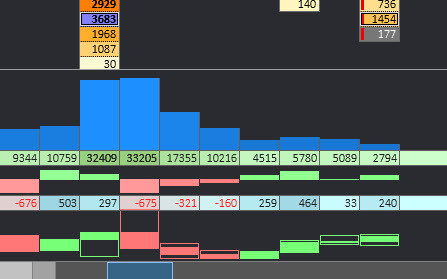
Нижнюю часть рабочей области занимают нижние сводные индикаторы (Footer Indicators), которые тоже включаются в окне индикаторов. В полный набор нижних индикаторов входят Volume, Delta, Cumulative Delta и Min/Max Delta. Индикаторы Volume, Delta и Cum.Delta можно также показывать в виде гистограмм — с панелью абсолютных значений или без нее. В нижние индикаторы тоже можно вывести дату и время открытия бара. Учтите только, что щелчок по панели времени в нижних индикаторах ничего не делает, в отличие от такого же щелчка в верхних, который управляет профилем объема и дельты. Подробно о данных индикаторов — в разделе Индикаторы.
Изменение размеров
Если навести курсор мыши на левый край профиля объема 9 , он примет вид стрелки ↔. Перетаскивая край, можно изменить ширину области профиля объема.
Если навести курсор мыши на левый край профиля дельты 10 , он примет вид стрелки ↔. Перетаскивая край, можно изменить ширину области профиля дельты.
Если навести курсор мыши на верхний край гистограммы нижнего индикатора 11 , он примет вид стрелки ↕. Перетаскивая край, можно изменить высоту области гистограммы. Это действует только на гистограмму текущего индикатора: размер каждой гистограммы меняется отдельно.
Если навести курсор мыши на верхний край панели навигации 12 , он примет вид стрелки ↕. Перетаскивая край, можно изменить высоту панели навигации.
13. Быстрая навигация
Перемещая мышь с нажатой левой кнопкой, можно быстро передвигаться по загруженным данным графика. Подробнее о панели навигации — в разделе Интерфейс → Панель навигации.

