


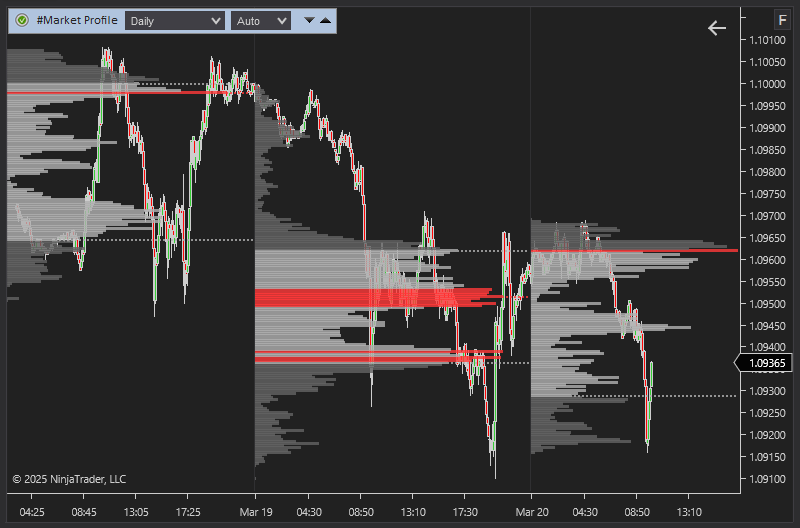

Название индикатора: ClusterDelta #MarketProfile
Профиль рынка (профиль объема) показывает, как проторгованный объем распределился по ценам за определенный период. Крупные скопления объема чаще всего становятся уровнями поддержки и сопротивления.
Индикатор MarketProfile строит профили разных типов. В середине XX века профиль строили по технологии, где минимальной единицей служила 30-минутная свеча. Современные технологии дают доступ к объемам по каждому тику, поэтому профиль получается максимально точным. В «современной» теории торговли по объемам рекомендуют использовать профили объема дня (текущего и предыдущего), недели (текущей и предыдущей), а также профиль объема за весь активный контракт.
При построении профиля объема, согласно теории профиля рынка, рассчитывается зона стоимости (Value Area, VA) с верхней и нижней границами (VAH/VAL) — область, в которой сосредоточена основная часть проторгованного объема. В литературе для ее размера приводят разные цифры без строгого обоснования (80 %, 70 %); классическим и наиболее близким к истине считается значение 70 %. Мы при построении профиля опираемся на современные знания теории вероятностей и статистики и используем первое стандартное отклонение (68,2 %).
Индикатор MarketProfile доработан для работы с историческими данными. Он показывает не только профиль рынка: в него добавлено еще несколько слоев данных.
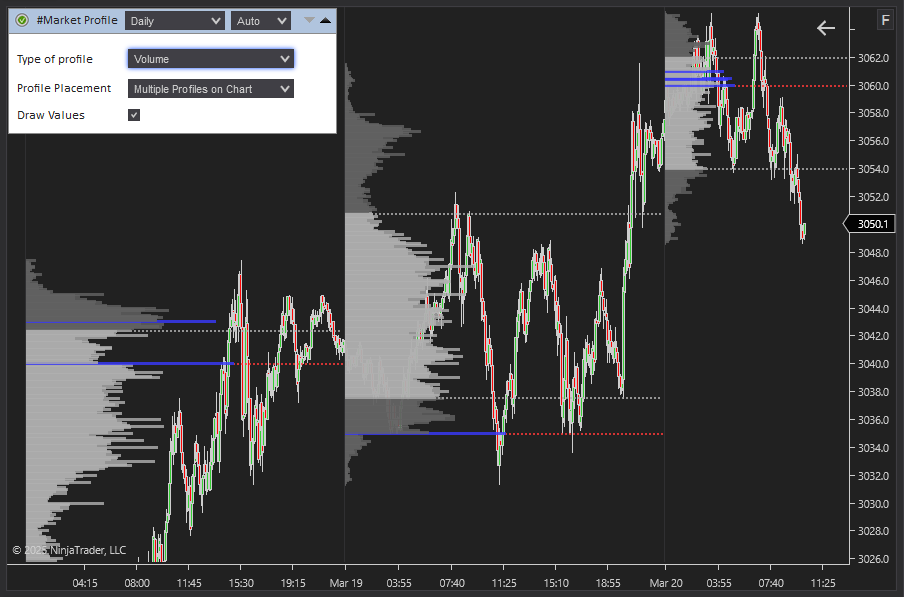
ОПИСАНИЕ ПАНЕЛИ ИНДИКАТОРА MARKET PROFILE
В заголовке панели Market Profile расположены значок «Authorizer» (окно авторизации), название индикатора, период профиля, количество дней для загрузки и отображения (значение «None» убирает профили с графика), значок со стрелкой вниз, который открывает расширенную панель (Advanced Panel), и значок со стрелкой вверх, который закрывает панель Market Profile GUI.
На расширенной панели собраны настройки индикатора Market Profile.
Type of Profile задает тип профиля. В списке есть несколько готовых профилей и вариант пользовательского профиля, который вы настраиваете сами.
Profile Placement — расположение профиля. Вариант «Multiple Profile on Chart» строит профили один за другим. При расположении слева или справа (Left, Right) строится только один профиль, прикрепленный к левому или правому краю окна графика.
Draw Values — выводить абсолютные значения профиля, если высоты линии профиля хватает, чтобы поместился текст (см. параметр «Max Font size [min 8]»).
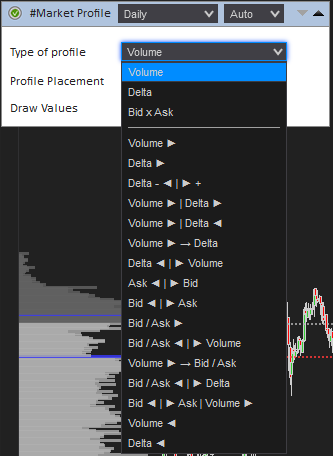
Здесь показаны типы профилей. Стрелка влево или вправо обозначает направление профиля, вертикальная черта «|» — разделитель между профилями. Попробуйте их все и посмотрите, как они работают.
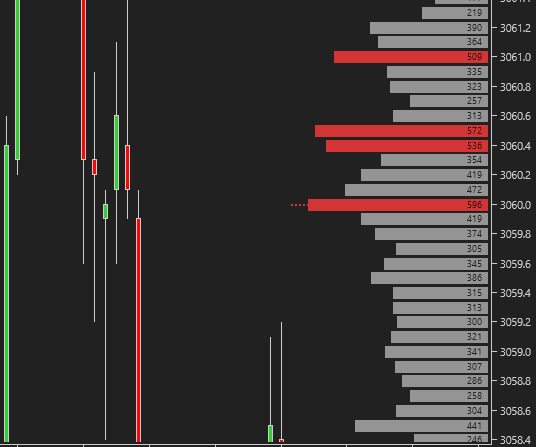
Небольшой пример работы опции «Draw Values»: если увеличить масштаб графика так, чтобы в линию профиля помещался текст, вы увидите абсолютные значения профиля Market Profile.
ОПИСАНИЕ ПАРАМЕТРОВ CLUSTERDELTA MARKET PROFILE
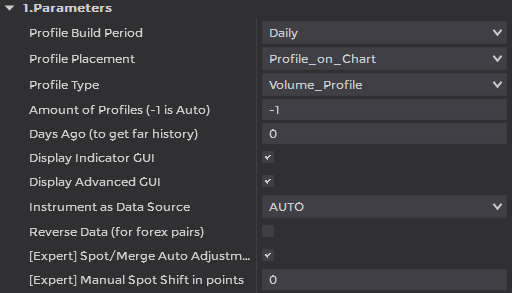
Раздел Parameters
Profile Period — период, за который строятся профили.
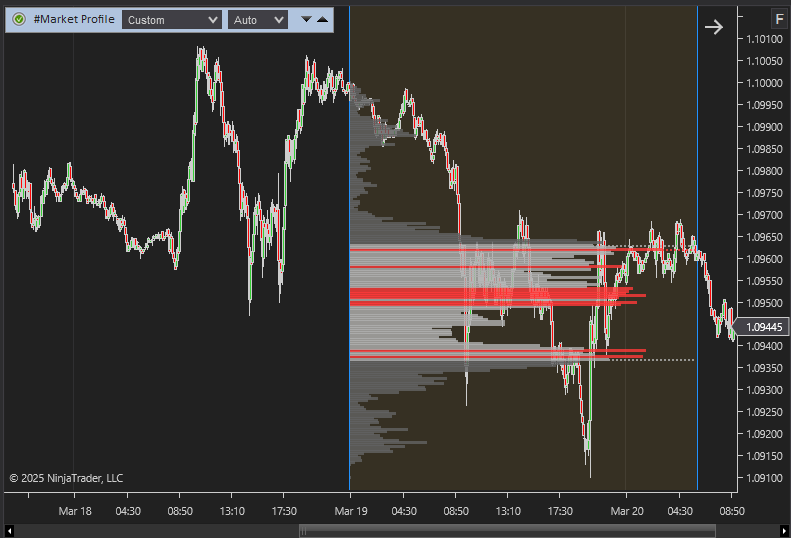
- Custom_Period — произвольный режим: индикатор берет данные за период между вертикальными линиями Custom Period на графике
- per_Hour — период построения — час
- Daily — период построения — день (от начала торгов после рыночного перерыва)
- Weekly — период построения — неделя (от начала торгов после перерыва в понедельник до начала перерыва в субботу)
- Previous_Weeks — период построения — вся предыдущая неделя (неделя считается с понедельника по воскресенье)
- Globex — период построения 01:00–23:59 GMT+2
- per_Asia — период построения 00:00–09:00 GMT+2
- per_Europe — период построения 09:00–15:00 GMT+2
- per_NYSE — период построения 15:00–24:00 GMT+2
- per_CME — период построения 16:30–23:30 GMT+2
- per_Contract — период построения — весь текущий контракт с момента последнего ролловера
Profile Placement — где строятся профили: на графике или в фиксированном месте окна.
- Profile On Chart — профили строятся прямо на ценовом графике.
- Left Side Profile — профиль (только один) неподвижно располагается в левой части окна графика
- Right Side Profile — профиль (только один) неподвижно располагается в правой части окна графика
Profile Type — готовый набор профилей, который загружается при запуске. Полный список показан на скриншоте выше, в описании графической панели.
Amount of Profiles — сколько профилей подряд строить для периода, заданного в параметре «Profile Period». Чтобы не перегружать сервер, не задавайте большие значения. Чтобы получить более раннюю историю, используйте параметр «Days Ago (to get far history)».
Days Ago (to get far history) — параметр для работы с историей. Он задает, сколько дней от текущей даты пропустить: индикатор начинает рисовать историю с этого дня назад, а глубину истории определяет параметр «Amount of Profiles».
Display Indicator GUI — небольшая графическая панель, на которой видны текущий статус доступа (щелчок по нему открывает окно авторизации Authorizer), название индикатора, период профиля, тикер источника данных и значок оповещений.
Display Advanced GUI — показывает или скрывает расширенную панель при запуске.
Instrument as Data Source — выбор фьючерса — источника данных — из выпадающего списка. При значении AUTO инструмент определяется автоматически по тикеру NinjaTrader.
Reverse Data — переворачивает данные индикатора (Ask ↔ Bid) для обратных валютных пар, кроме «USDJPY», «USDCAD», «USDCHF» и «USDMXN». Параметр добавлен для совместимости: в NinjaTrader в 99,9 % случаев оставьте его выключенным.
[Expert] Spot/Merge Auto Adjusting — подгоняет данные Market Profile к спотовому графику по последним максимумам и минимумам текущей торговой сессии. Разница, которую этот параметр рассчитывает автоматически, может меняться от сессии к сессии, поэтому данные Market Profile за разные торговые сессии могут совмещаться с графиком неточно.
[Expert] Manual Spot Shift in points — сдвиг в пунктах, заданный вручную, на который данные Market Profile подгоняются к спотовому графику. Расстояние в пунктах для этого параметра удобно измерить средней кнопкой мыши.
Раздел Settings
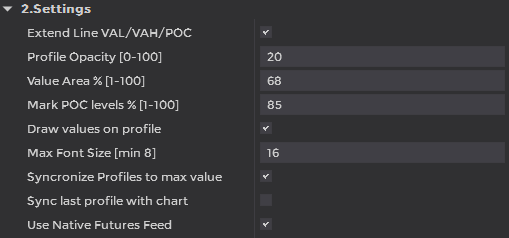
Extend Line VAL/VAH/POC — продлевает линии VAL, VAH и POC непрерывно до конца зоны построения профиля (периода).
Profile Opacity [0-100] — непрозрачность линий профиля.
Value Area % [1-100] — доля всего объема внутри зоны стоимости; по ней рассчитываются цены VAL/VAH и сама зона стоимости. ClusterDelta использует первое стандартное отклонение (68 %); классическое значение — 70 %.
Mark POC levels % [1-100]. Если объем на уровне превышает заданный процент от наибольшего объема, линия выделяется цветом POC.
Draw values on profile — выводить абсолютные значения профиля, если высоты линии профиля хватает, чтобы поместился текст.
Max Font size [min 8] — наибольший размер шрифта для значений профиля.
Synchronize Profiles to max value — при нескольких профилях использовать общий максимум для всех периодов и масштабировать линии по нему (иначе максимум и масштаб определяются внутри каждого профиля).
Sync last profile with chart . Последний профиль не завершен, потому что его период еще не закрыт, поэтому по ширине профиль занимает только отрезок от первого до последнего бара текущего периода, а не всю длину периода.
Use Native Futures Feed — позволяет получать тиковые данные для обновления профиля из текущего потока данных, если это фьючерсный поток.
Раздел Profile

1st / 2nd / 3rd cell, % of area used to draw profile. Всю ширину пространства, отведенного под профили, можно разделить на ячейки, не больше трех. С помощью этих параметров профиль масштабируется внутри своей ячейки. Значение «90» означает, что профиль в ячейке займет 90 % доступной ширины, а 10 % останутся пустыми, чтобы картинка лучше читалась.
Раздел Custom Profile
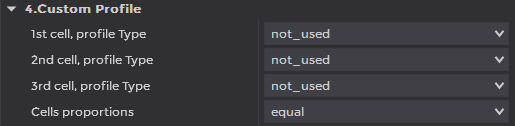
1st / 2nd / 3rd cell, Profile Type. Как сказано выше, всю ширину пространства под профили можно разделить на ячейки, не больше трех. В каждой ячейке можно построить любой из доступных типов профиля (Left, Right — направление линий профиля).
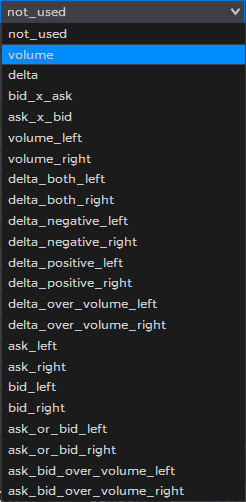
- Volume — данные объема для профиля объема
- Delta — данные дельты для профиля дельты, где положительные и отрицательные значения откладываются в разные стороны
- Bid x Ask , Ask x Bid — данные для профиля Ask/Bid, где значения Ask и Bid откладываются в разные стороны
- Ask — профиль по данным Ask
- Bid — профиль по данным Bid
- Ask or Bid — профиль только по большему из двух значений
- Ask or Bid over Volumes — большее значение из пары Ask:Bid поверх профиля объема
- Delta both — и положительные, и отрицательные значения дельты
- Delta negative — только отрицательные значения дельты
- Delta Positive — только положительные значения дельты
- Delta Over Volume — сначала профиль объема, а поверх него значения дельты
Cell Proportions — позволяет сделать ячейки одинаковой ширины или расширить одну ячейку относительно остальных.
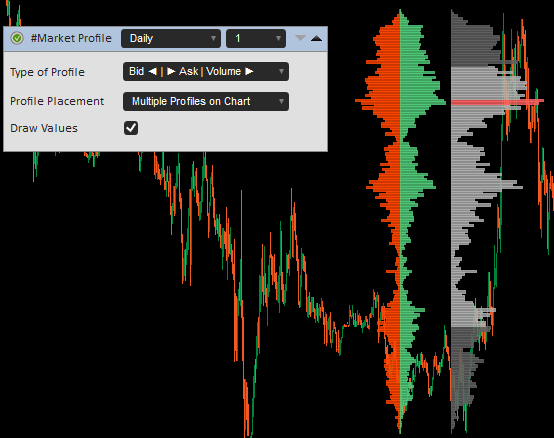
Ячейка 1: Bid Left, ячейка 2: Ask Right, ячейка 3: Volume Right, Cell Proportions: Last cell is bigger
Раздел Custom Range Visualization
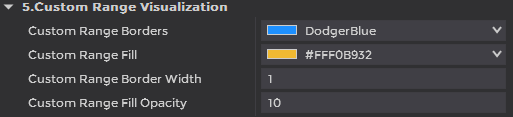
Произвольный диапазон (Custom Range) позволяет построить профиль за любой период, начало и конец которого задаются двумя вертикальными линиями на графике. Эта зона подсвечивается цветом Custom Range Fill, цвет линий задает параметр Custom Range Borders, их толщину — Custom Range Border Width, а прозрачность — Custom Range Fill Opacity.
Раздел Profile Colors
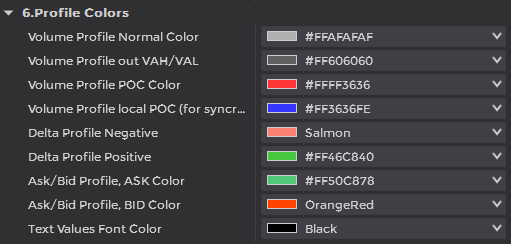
Volume Profile Normal Color — цвет линий внутри зоны стоимости
Volume Profile out VAH/VAL — цвет линий за пределами зоны стоимости
Volume Profile POC Color — цвет линий с наибольшими значениями в профиле
Volume Profile local POC Color — цвет линий с наибольшими значениями внутри локального профиля, если его максимальные объемы меньше общего максимума, а опция «Synchronize Profiles to max value» включена.
Delta Profile Negative — цвет линий профиля дельты, только для отрицательных значений
Delta Profile Positive — цвет линий профиля дельты, только для положительных значений
Ask/Bid Profile, ASK Color — цвет линий профиля Ask или Ask/Bid, только для значений Ask
Ask/Bid Profile, BID Color — цвет линий профиля Ask или Ask/Bid, только для значений Bid
Text Values Font Color — цвет текста значений профиля
Присоединяйтесь к каналу ClusterDelta в Discord и подписывайтесь на нас в Instagram: @clusterdeltatools.

