


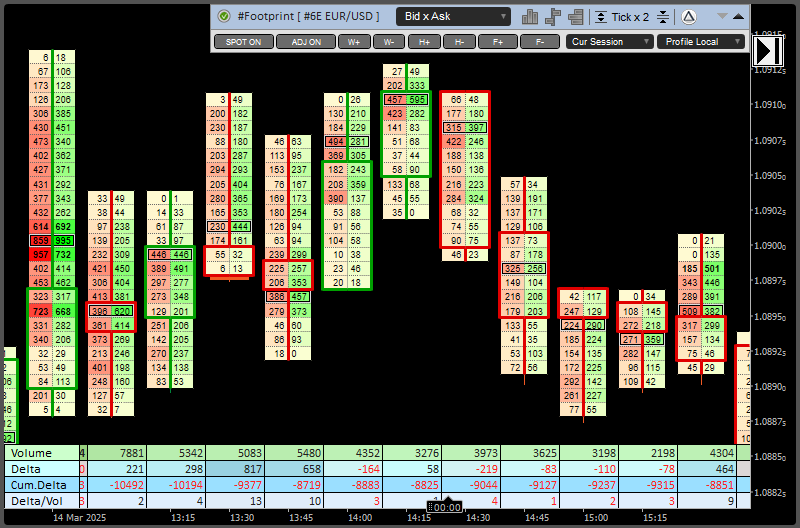

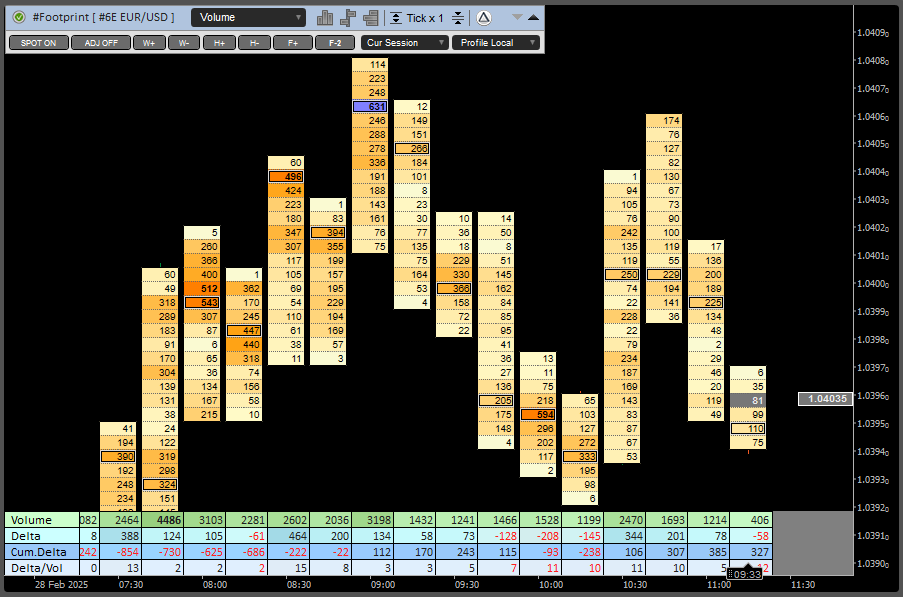
Название индикатора: ClusterDelta Footprint
Кластерный график (футпринт, footprint) — это тип графика, на котором видна сумма проторгованных объемов на каждом ценовом уровне за определенный период. Термин Footprint обычно употребляют вместе с термином Order Flow (поток ордеров).
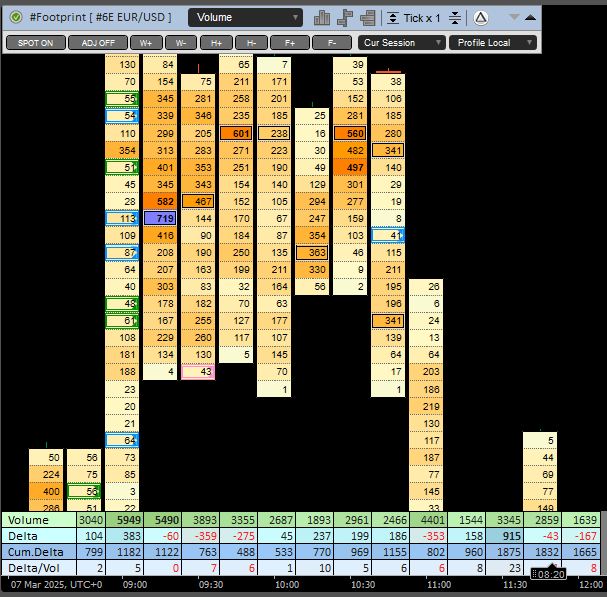
Индикатор #Footprint показывает накопление и распределение рыночных объемов. Это позволяет проводить точный анализ, опираясь на то, как на самом деле шли торги.
Индикатор ClusterDelta Footprint для cTrader повторяет индикаторы ClusterDelta Footprint, уже выпущенные для MetaTrader и NinjaTrader, а также приложение ClusterDelta Orderflow.
У программы интуитивно понятный интерфейс, и, надеюсь, вы быстро в нем разберетесь. Кое-какие подсказки есть прямо в приложении.
Индикатор ClusterDelta Footprint для cTrader — мощный инструмент, и мы настоятельно рекомендуем уделить время его возможностям и настройкам, чтобы узнать все, что он может вам показать. При этом интерфейс у него интуитивно понятный. У ClusterDelta есть версии для разных торговых терминалов: Footprint доступен для MetaTrader, cTrader, NinjaTrader, а также есть приложение ClusterDelta Orderflow для Windows и macOS. Все эти продукты построены на одной идее и одном источнике данных, но возможности в разных терминалах могут немного отличаться. Небольшое напоминание: большое количество объектов в cTrader приводит к зависанию терминала, поэтому прочитайте раздел «Советы по оптимизации», чтобы индикатор работал быстрее.
Если вы только что скачали индикатор и готовы начать работу, не забудьте ввести логин и пароль ClusterDelta в окне авторизации (Authorizer). Значок Authorizer находится в левой части панели инструментов Footprint. Зеленый значок означает, что авторизация прошла успешно. Оранжевый — подписка истекает менее чем через 3 дня. Красный — подписка не найдена (или пользователь не авторизован). Синий значок означает, что текущий статус авторизации еще не загружен.
Описание возможностей разделено на 4 части:
- Описание рабочей области Footprint
- Кластерный график как набор объектов cTrader
- Подстройка графика: окно Footprint Chart Adjust Settings
- Горячие клавиши для навигации
- Советы по оптимизации
- Описание панели инструментов Footprint
- Окно настроек RealTime Settings
- How To Start (как начать)
- Indicators (индикаторы)
- Color Settings (настройки цвета)
- Chart Builder (конструктор графиков)
- Save Settings (сохранение настроек)
- Описание настроек индикатора
ОПИСАНИЕ РАБОЧЕЙ ОБЛАСТИ FOOTPRINT
Кластерный график как набор объектов cTrader
cTrader позволяет добавлять на график пользовательские объекты. Горизонтальная или вертикальная линия, прямоугольник или текст — все они называются «Drawings» (графические объекты) и внутри платформы представляют собой список объектов, которые cTrader должен перерисовывать при каждом изменении видимой части графика. Поэтому, если поставить горизонтальный уровень на какую-либо цену, ядро cTrader само удерживает этот уровень при прокрутке окна графика.
Программистам так удобно работать с объектами: достаточно менять их ценовые и временные координаты. Но каждый объект требует процессорного времени на перерисовку. Кластерный график индикатора Footprint для cTrader состоит из таких «Drawings», как Text, Horizontal Line, Vertical Line, Rectangle или Filled Cell. На каждую ячейку кластерного графика со значением приходится как минимум 3 объекта.
Большое количество объектов становится проблемой для движка cTrader. Когда объектов много (более 10 000), их перерисовка при прокрутке, удержание в видимой области и удаление из нее занимают время, и в этот момент терминал может зависать.
Кластерный график индикатора Footprint для cTrader старается управлять объектами так, чтобы их не скапливалось на графике чрезмерно много. В индикаторе есть «сборщик мусора»: пока пользователь бездействует, он удаляет ненужные объекты из видимой области. Настройки по умолчанию стремятся сохранить тот же вид кластерного графика, что и в ClusterDelta_#Footprint для MetaTrader или в приложении ClusterDelta Orderflow, поэтому ради производительности линии между ячейками можно отключить. Подробнее — в разделе «Советы по оптимизации» на этой странице.
Подстройка графика: окно Footprint Chart Adjust Settings

Как уже говорилось, кластерный график состоит из объектов, которые рисуются прямо поверх свечей графика по координатам времени и цены. Если вы установили индикатор на спотовый инструмент или CFD, для правильного положения кластерного графика нужно найти величину базиса (разницу между спотовой ценой и ценой фьючерса). Фьючерсный и спотовый рынки движутся почти одинаково, но, конечно, не в точности. К тому же базис меняется каждый день, а иногда и 2–3 раза за день, поэтому даже при одинаковых формациях на графиках может оказаться непросто подогнать кластерный график так, чтобы он совпадал и с текущим спотовым графиком, и со спотовым графиком нескольких часов назад.
Автоматическое определение базиса основано на сравнении цен High и Low текущей торговой сессии. Используется более раннее по времени значение. Базис можно задать во входных параметрах индикатора: это параметр «[Expert] Manual Spot Shift in points» при отключенном параметре «[Expert] Auto Spot Adjusting». Изменить эти параметры без перезагрузки можно в любой момент, щелкнув по плашке текущей цены. Клавиша P скрывает и показывает плашку текущей цены.
После щелчка по плашке текущей цены в левом верхнем углу появится небольшое окно «Footprint Chart Adjust Settings». В нем показаны последние известные цены спота и фьючерса, текущая величина базиса в пипсах, а также то, задан ли базис вручную или рассчитывается автоматически.
В текстовом поле базис можно задать вручную. Кнопки «By Ask» и «By Bid» рассчитывают текущую разницу между ценой спота (Ask или Bid) и ценой фьючерса (Last) и подставляют ее в текстовое поле. Кнопка «Auto» вписывает в поле значение «AUTO»: после применения это включает режим автоматического расчета. Когда новое значение базиса задано и готово к подтверждению, нажмите кнопку «Apply». Кнопка «Hide Price» убирает плашку текущей цены, а кнопка «Close» закрывает окно изменения базиса.
Горячие клавиши для навигации
Если попытаться сдвинуть график стрелками влево и вправо, cTrader автоматически меняет масштаб, чтобы вписать график в видимую область, а стрелки вверх и вниз переключают таймфрейм, из-за чего график и индикатор перезагружаются. Для навигации по графику с клавиатуры используйте следующие клавиши.
- W — прокрутка графика вверх
- S — прокрутка графика вниз
- A — прокрутка графика влево
- D — прокрутка графика вправо
- Q — прокрутка графика влево на одно окно
- E — прокрутка графика вправо на одно окно
- Enter — прокрутка графика к последнему бару и включение режима онлайн, в котором график следует за текущей ценой. Вместо нее можно использовать клавишу End, но для этого клавишу End нужно освободить в настройках cTrader, в разделе HotKeys.
- F12 — прокрутка графика к первому загруженному бару с данными order flow. Можно использовать и клавишу Home, но ее тоже нужно освободить в настройках cTrader, в разделе HotKeys.
Есть еще несколько горячих клавиш, которыми cTrader управляет графиком по-своему (PgUp, PgDn, +, -). Проверьте их все в настройках cTrader и помните, что эти клавиши меняют ценовую шкалу или масштаб, а это влияет и на кластерный график.
Советы по оптимизации
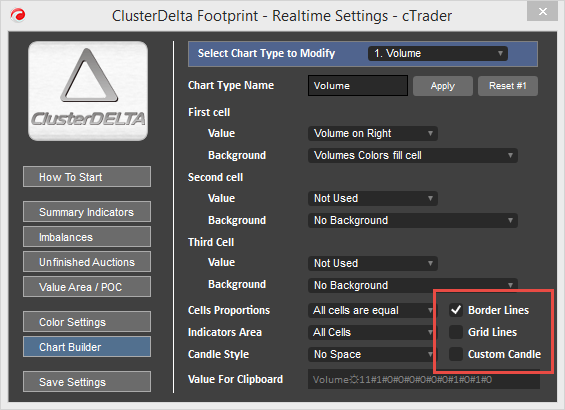
Footprint для cTrader построен на объектах cTrader, поэтому при высоком разрешении и мелком масштабе ему требуется огромное количество объектов, которые cTrader должен обработать, а делает он это, как правило, не очень быстро. Первая рекомендация: отключите Grid Lines, затем Border Lines и Custom Candle, проверьте производительность, а потом включайте их обратно по необходимости. Это окно открывается клавишей i или значком индикаторов на панели инструментов Footprint.
- на высоковолатильных графиках используйте множитель тика
- не держите Footprint (и другие индикаторы ClusterDelta) на графиках, которыми не собираетесь пользоваться: они расходуют ресурсы процессора
- сохраняйте рабочие области (workspaces) со своими наборами настроек
- посмотрите в описании входных параметров, как загружать историю, не пользуясь кнопкой «Load more history»
- не включайте встроенные индикаторы Footprint, если не пользуетесь ими
ОПИСАНИЕ ПАНЕЛИ ИНСТРУМЕНТОВ FOOTPRINT

У Footprint для cTrader есть панель индикатора, на которой можно интерактивно менять некоторые параметры и режимы и сразу видеть результат на кластерном графике.
В левом верхнем углу находится значок статуса доступа. Синий значок означает, что нужно ввести данные в окне авторизации (Authorizer), красный — что доступ запрещен, оранжевый предупреждает, что доступ разрешен, но скоро истечет, а зеленый означает, что все в порядке.
Справа от значка статуса — название индикатора «#Footprint» и символ кластерного графика, который сейчас отображается в окне.
Список рядом с названием индикатора задает тип графика:
- Volume — график с данными объема
- Delta — график с данными дельты
- Bid x Ask — график, на котором отображаются Bid и Ask
- Volume x Delta — график, где объем и дельта показаны столбиками внутри ячейки в разных цветовых схемах
- Ask x Bid, Bid x Ask / VP, Volume Profile и другие.
Любой из графиков можно изменить в конструкторе графиков (Chart Builder) этого индикатора: тип данных, цветовую схему, выравнивание текста и т. д. Подробнее — в разделе «Chart Builder» на этой странице.
Следующие три значка справа от списка типов графика — кнопки быстрого доступа к разделам «Summary Indicators», «Imbalances» и «Value Area/POC» окна «RealTime Settings». Любая из них открывает окно «RealTime Settings», где доступны и другие разделы: «Color Settings», «Chart Builder», «Save Settings».
Чтобы лучше видеть картину на высоковолатильных рынках, есть параметр Tick Multiplier (множитель тика). Множитель меняют кнопки справа от значков индикаторов, по обе стороны от надписи «Tick x 1». Сравните два графика FDAX ниже: инструмент, таймфрейм и время одинаковые, а множители разные — Tick x 1 и Tick x 20 (скриншоты взяты со страницы «#Footprint для MetaTrader»):
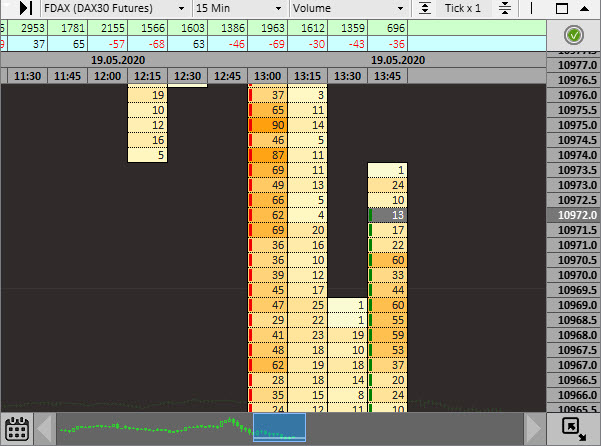
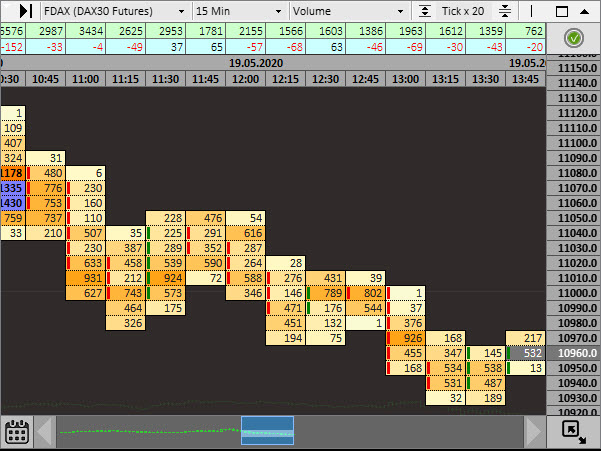
Все объемы, попавшие в один шаг цены, суммируются. Размер шага цены виден на ценовой панели.
Значок с логотипом ClusterDelta справа от множителя тика — кнопка быстрого доступа к разделу «How to Start» окна «RealTime Settings», где собраны основные сведения о первых шагах после запуска индикатора. В открывшемся окне «RealTime Settings» доступны и все остальные разделы.
Последние кнопки со стрелками вниз и вверх управляют видом индикатора. Стрелка вниз открывает расширенную панель (Advanced Panel). Стрелка вверх сначала закрывает расширенную панель, а если она уже закрыта, то через 5 секунд после нажатия сворачивает панель индикатора. Клавиша Z полностью скрывает панель индикатора, клавиша X снова ее показывает.
Описание расширенной панели (Advanced Panel)
- SPOT ON/OFF включает и отключает показ собственного спотового графика cTrader. ON — родной график cTrader отображается, OFF — скрыт: цвет свечей меняется на цвет фона. Если в какой-то ситуации понадобится сбросить цвета вручную, щелкните по графику правой кнопкой мыши и выберите «Color Options» → «Reset to Default».
- ADJ ON/OFF включает и отключает автоматическую подстройку кластерного графика под цены спотового графика. ON — подстройка включена.
- W+, W- увеличивают и уменьшают ширину ячейки, меняя параметр масштаба (zoom) cTrader. W+ увеличивает его на 35, W- уменьшает на 20.
- H+, H- увеличивают и уменьшают высоту ячейки: индикатор подбирает новую высоту так, чтобы в ячейку поместился шрифт, увеличенный или уменьшенный на 1 пункт.
- F+, F- — кнопки, которые меняют текущий размер шрифта на величину дополнительного модификатора, задаваемого этими же кнопками F+ / F-. Значение модификатора выводится в названии кнопки. Допустимый диапазон — от −5 до +5.
- Список Calculation Period определяет, за какой период берутся данные для расчета максимальных значений текущей сессии; от этого зависит цветовая схема графика, поскольку она строится относительно абсолютного максимума. Значение «Cur Session» — максимумы текущей сессии рассчитываются только по данным с начала текущей торговой сессии; «Last+Current» — по данным начиная с предыдущего торгового дня; «Loaded chart» — по всем загруженным данным текущего графика.
- Profile Scaling Mode определяет, относительно какого максимума масштабируется профиль внутри бара. («Profile Local» берет за максимум масштаба максимальное значение текущего бара; «Profile Global» масштабирует профиль по максимумам, рассчитанным согласно параметру Max Values Calculation Period, так что ширина профиля согласуется со значениями в других барах.)
ОКНО НАСТРОЕК ИНДИКАТОРА FOOTPRINT
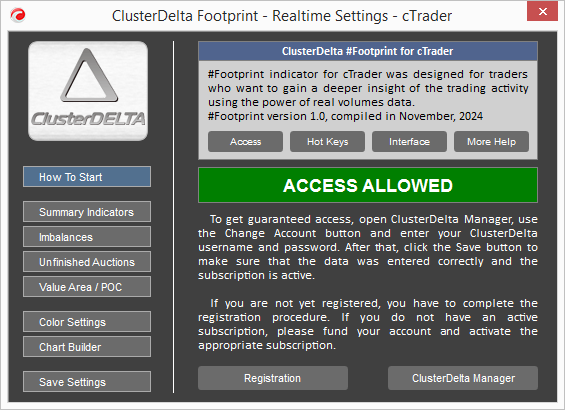
Это окно дает быстрый доступ к самым востребованным функциям и позволяет менять настройки без перезагрузки графика и индикатора. В нем есть основные сведения о том, как начать работу, разделы индикаторов и разделы настроек, включая «Color Settings», «Chart Builder» и «Save Settings»: там можно создать собственный набор настроек, который заменит настройки cTrader по умолчанию.
How To Start (как начать)
На этой странице есть быстрые ссылки на описания горячих клавиш и расширенной панели инструментов (Advanced Toolbar) на вкладке Interface, а кнопка More Help открывает официальную страницу с описанием индикатора Footprint для cTrader. Если вы только что скачали и установили индикаторы, без активной подписки они работать не будут. Если вы еще не зарегистрированы, нажмите кнопку «Register», чтобы зарегистрироваться на https://my.clusterdelta.com. Если вы уже зарегистрированы, оформите и активируйте подписку в личном кабинете.
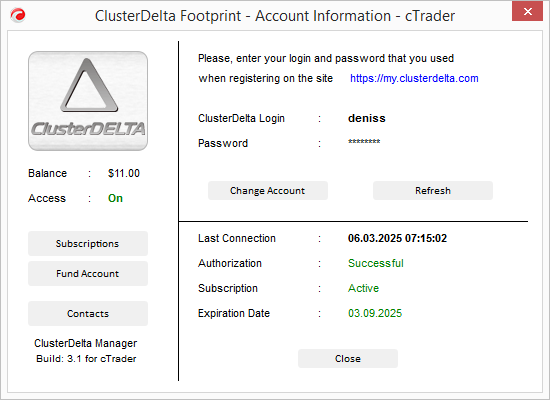
Чтобы индикаторы для cTrader работали без перебоев, введите логин и пароль ClusterDelta в окне «ClusterDelta Manager» (оно же Authorizer). Откройте его кнопкой «ClusterDelta Manager» или щелчком по значку статуса доступа на основной панели инструментов, нажмите «Change Account», введите свои данные и нажмите «Save». Затем нажмите «Refresh» и убедитесь, что данные введены верно: авторизация прошла успешно (Successful), подписка активна (Active), а дата окончания (Expiration Date) действительна. Все окна авторизации продуктов ClusterDelta на одном компьютере используют общие логин и пароль.
Summary Indicators (сводные индикаторы)
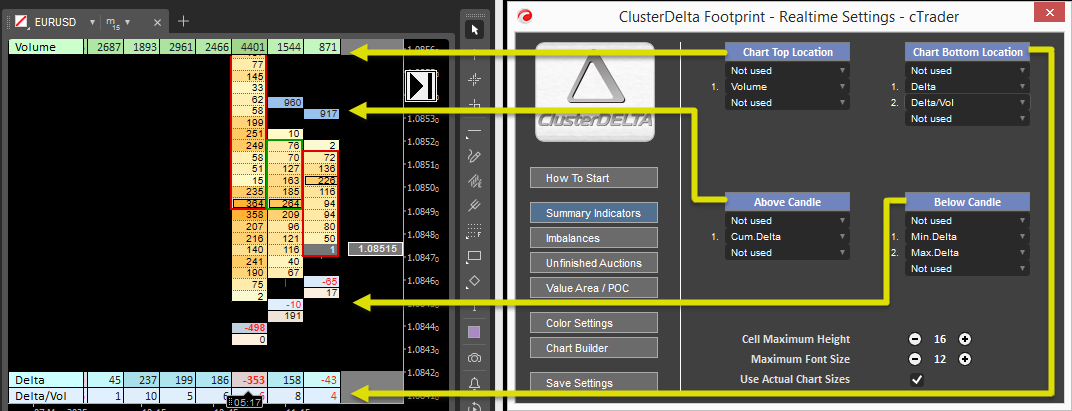
Раздел Summary Indicators позволяет дополнить рабочую область сводными данными: объемом и дельтой по бару, кумулятивной дельтой, минимальной и максимальной дельтой, а также отношением Delta/Volume в процентах. Позиций четыре: фиксированные вверху и внизу графика и динамические — над свечой и под ней. Расстояние между блоками сводных данных и свечой задает параметр «Above/Below Distance from Cell» в группе настроек «3. Summary Indicators Settings». У сводных данных собственные высота ячейки и размер шрифта, поэтому опции «Cell Maximum Height» и «Maximum Font Size» задают их максимальные значения (соответствующие параметры в настройках — «Max Font Size» и «Max Cell Height»). Опция «Use Actual Chart Sizes» действует только для позиций над свечой и под ней (Above/Below) и заменяет высоту и размер шрифта по умолчанию на те, что используются внутри свечи (соответствующий параметр в настройках — «Actual Size for Above/Below Summary»).
Imbalances (дисбалансы)
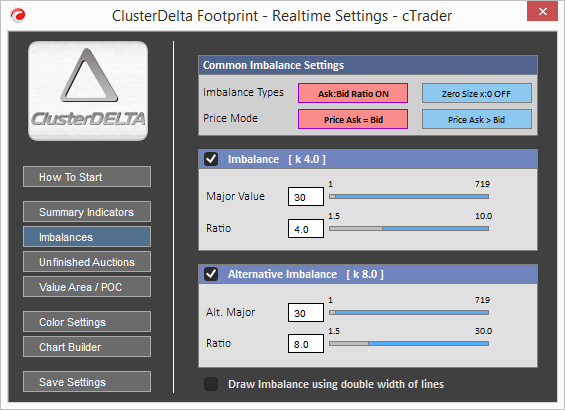
Индикатор Imbalance показывает зоны, где соотношение объемов Ask и Bid аномально. Главная его настройка — коэффициент Ratio. Если результат деления Ask:Bid или Bid:Ask больше значения Ratio, это дисбаланс. Дисбалансы бывают двух типов. Тип Ask:Bid Ratio рассчитывает соотношение и сравнивает его с коэффициентом дисбаланса, а Zero side — это дисбаланс, при котором в левой или правой части объема нет вообще (нулевое значение). Режимов расчета дисбаланса тоже два. Price Ask=Bid сравнивает Ask и Bid в одной строке (на одной цене), а Ask>Bid сравнивает объем Ask с объемом Bid уровнем ниже.
Чтобы дисбалансы определялись точнее, есть дополнительные условия. Minor Size — минимальная величина меньшего значения в паре, а Major Size — минимальная величина большего значения. Если установить Minor Size равным 0, индикатор Footprint для cTrader будет отмечать и дисбалансы с нулевой стороной, когда выполняется условие Major Size. Minor Size — нижнее значение над ползунком значений Major. Соответствующие параметры — «Minor value of bid / ask» и «Major value of bid / ask». Все настройки дисбаланса подробно описаны в разделе «Описание настроек индикатора» → «4. Imbalance Indicator Settings».
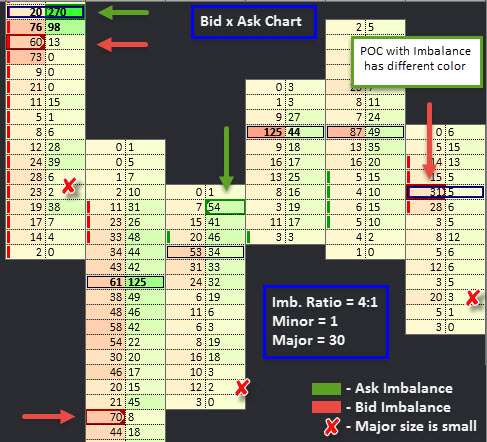
По умолчанию дисбаланс Bid отмечается красным цветом, а дисбаланс Ask — зеленым. Проверим дисбалансы на рисунке: 270:20 = 13,5, что больше текущего Ratio, равного 4 (коэффициент дисбаланса можно менять в диапазоне 1.5–10); 60:13 > 4, 70:8 > 4 и так далее. 23:2 тоже > 4, но 23 меньше значения Major (30), поэтому дисбалансом это не отмечено. Если дисбаланс и POC оказываются на одной цене, POC выделяется другим цветом (опции Highlight Imbalance on POC, Highlight POC Imbalance Color, см. раздел «9. Imbalance Colors»).
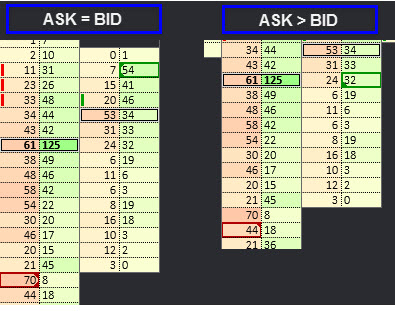
Если в ячейке показывается Bid или Ask, дисбаланс отмечается только на большей стороне пары. В зависимости от режима дисбаланса вы увидите маленькие стрелки: они указывают, где находится противоположное значение, с которым велся расчет. Две стрелки сверху и снизу объекта дисбаланса означают, что дисбаланс рассчитан по значению в той же строке. Стрелка сверху у дисбаланса Bid или снизу у дисбаланса Ask указывает направление на противоположное значение, если выбран тип дисбаланса Ask price > Bid price .
Как правило, дисбаланс не рассчитывается на максимуме и минимуме свечи, но это можно изменить опцией Calculate Imbalance on High/Low. Есть и другие опции, связанные с дисбалансами: диапазоны значений Minor и Major и т. д. Все они описаны в разделе о настройках.
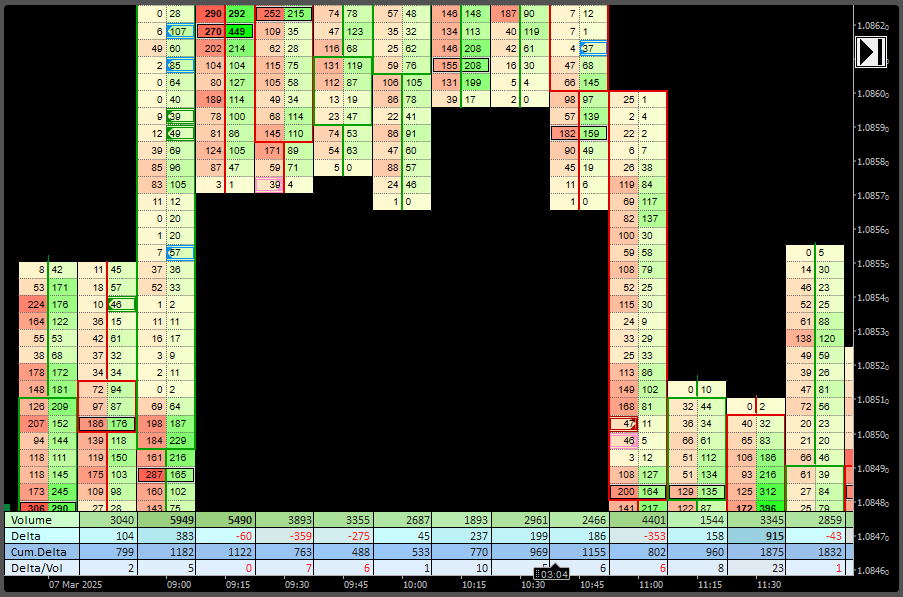
Альтернативный дисбаланс позволяет отделить дисбалансы с высоким коэффициентом от обычных. Диапазон Alternative Imbalance — 1.5–30, причем Alt.Ratio обязательно должен быть больше Ratio обычного дисбаланса, потому что альтернативный дисбаланс всегда перекрывает обычный.
У альтернативного дисбаланса полностью собственные настройки: обычный и альтернативный дисбалансы опции не разделяют.
Unfinished Auctions (незавершенные аукционы)
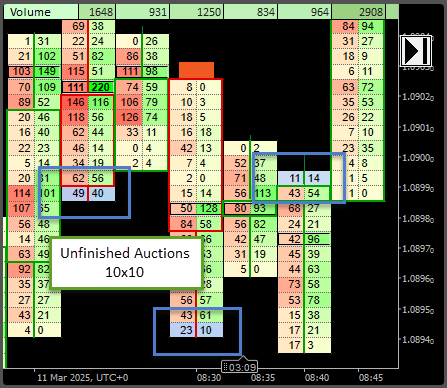
Незавершенный аукцион — это зона только на максимуме или минимуме бара, где оба значения, Ask и Bid, не равны нулю. Наличие встречного объема показывает, что цена стремилась двигаться дальше в том же направлении, но встретила давление с противоположной стороны и была вынуждена развернуться.
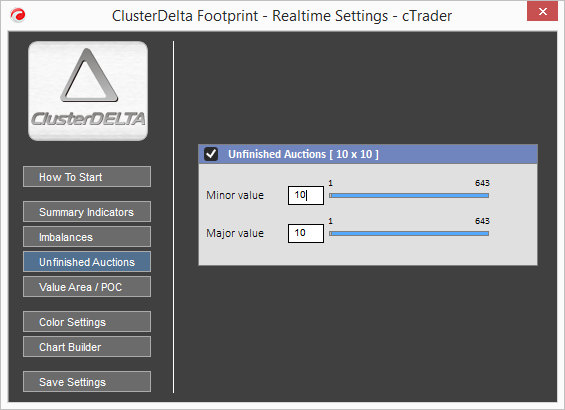
Чтобы отсеять лишние незавершенные аукционы, есть параметры Minor и Major: они соответствуют меньшему и большему значениям пары Ask:Bid на экстремуме свечи. Обычно аукцион считается завершенным, когда на максимальной цене объем Bid равен нулю, а на минимальной цене нулю равен объем Ask.
Value Area / POC (зона стоимости и POC)
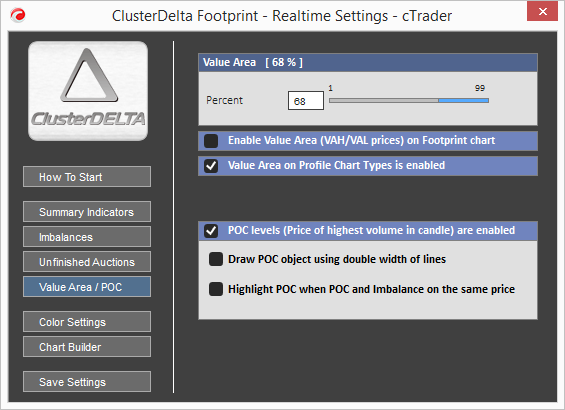
Ползунок Value Area меняет текущее значение параметра Value Area, который определяет, какая доля общего объема должна входить в зону стоимости (Value Area).
Флажок Enable Value Area включает и отключает линии в свече, обозначающие зону стоимости.
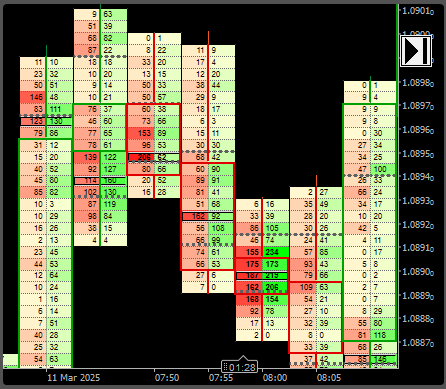
Флажок Value Area on Profile Chart Types включает и отключает заливку фона, обозначающую зону стоимости в ячейках свечи с профилем.
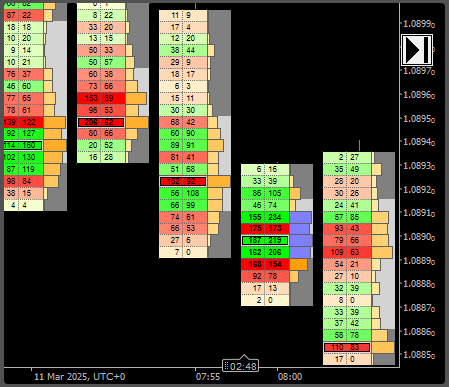
Уровень POC — это цена, на которой проторгован наибольший объем. Он обозначается прямоугольником вокруг значений, и, если нужно сделать его заметнее, прямоугольник можно рисовать линиями двойной толщины — для этого есть опция «Draw POC object using double width». Чтобы выделять цену POC другим цветом, когда она совпадает с дисбалансом, используйте опцию «Highlight POC when POC and Imbalance on the same price».
Все опции описаны в разделе «6. Value Area / POC».
Color Settings (настройки цвета)
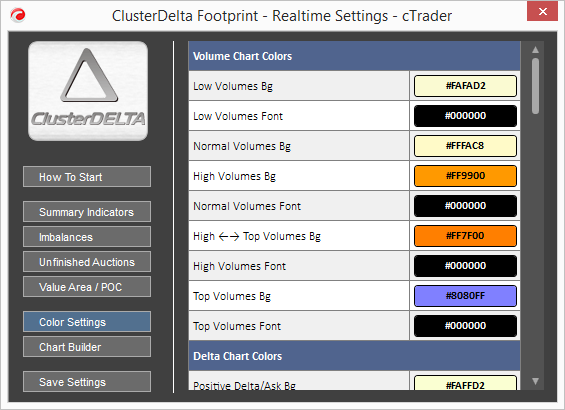
Вкладка Color Settings помогает подобрать подходящую цветовую схему для кластерного графика. Делать это через панель параметров cTrader очень неудобно: при каждом изменении цвета индикатор перезагружается. Набор цветов действует в течение текущей сессии индикатора, но его можно сохранить в шаблоне и использовать позже. Как это работает, описано в разделе «Save Settings».
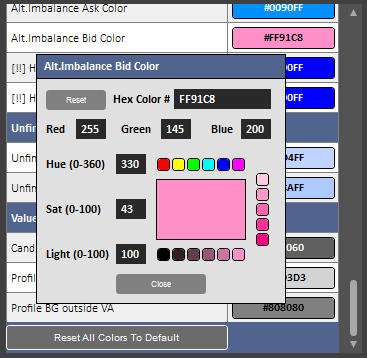
Цвет в окне Color Settings можно задать шестнадцатеричным кодом RGB, десятичными значениями Red, Green, Blue (0–255) или в цветовой модели HSL, где HUE (тон) — круг цветовой палитры от 0 до 360 (градусов), а Saturation (насыщенность) и Lightness (светлота) задаются в диапазоне от 0 до 100. Учтите, что RGB и HUE совместимы не на 100 %. Кнопка «Reset» возвращает цвет, заданный в шаблоне индикатора при запуске.
Кнопка «Reset All Colors to Default» отменяет все изменения цветов и восстанавливает исходную палитру.
Chart Builder (конструктор графиков)
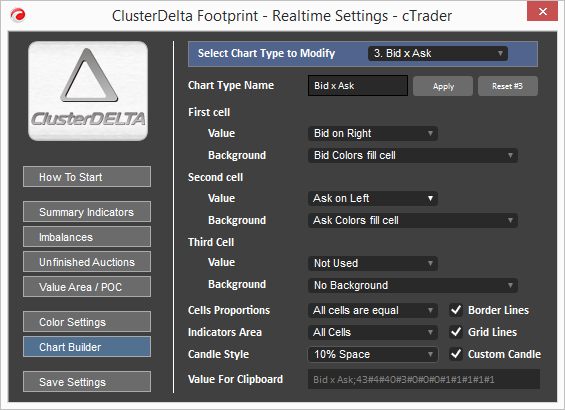
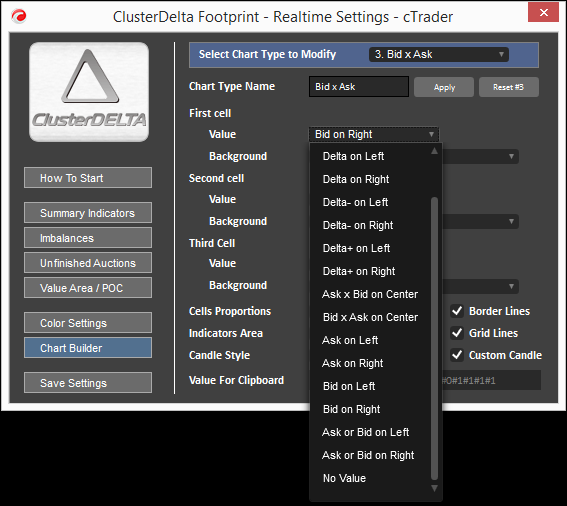
Конструктор графиков (Chart Builder) позволяет настроить график под ваши задачи. График можно разделить на 3 ячейки. В каждой ячейке есть значение и фон. Значением может быть Volume, Delta, Delta Negative only, Delta Positive only, Ask, Bid, Ask or Bid (большее из двух), Ask and Bid (или Bid and Ask) либо No Value.
Каждое значение можно выровнять по левому или правому краю («Ask x Bid» и «Bid x Ask» выравниваются по центру). Вариант «No Value» пригодится, если ячейка нужна для фонового профиля, хотя вообще при отсутствии значения подойдет любой фон. Значения «Bid x Ask» и «Ask x Bid» нужны для того, чтобы за ними можно было вывести один общий фон (например, профиль объема).
Вверху находится список текущих типов графиков. Выберите тот, который хотите изменить; по умолчанию выбран текущий тип. Справа от поля Chart Type Name есть кнопка «Apply»: она переименовывает текущий тип графика в название, введенное в текстовом поле. Кнопка «Reset» возвращает все настройки текущего графика к значениям по умолчанию, которые были при запуске.
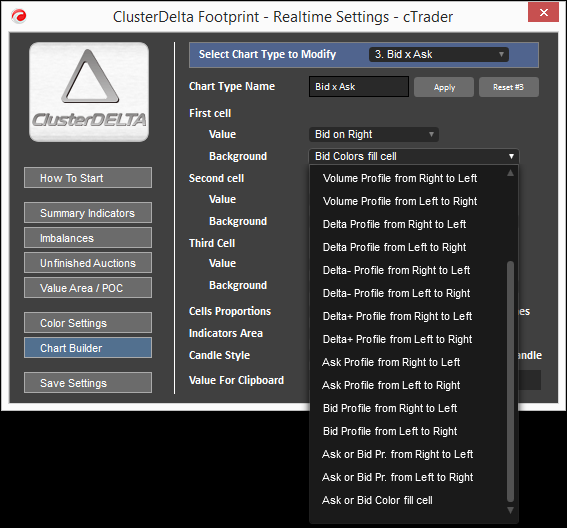
В каждой ячейке используется один из доступных фонов (среди них есть и вариант «No Background»). Фон может заливать ячейку собственным цветом в зависимости от своего типа или выводиться как профиль, длина которого составляет такую же долю ширины ячейки, какую значение (соответствующее типу фона) составляет от максимального значения этого типа. Профили могут идти слева направо (Left to Right) или справа налево (Right to Left): первое слово обозначает сторону ячейки, от которой начинается профиль.
У конструктора графиков есть еще 6 дополнительных опций, а также текстовое поле со значением для буфера обмена.
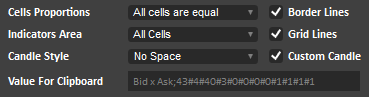
Cell Proportions — соотношение ширины ячеек.
- All cells are equal — по умолчанию все ячейки одинаковой ширины
- Следующие 3 значения, First/Last/Middle cell is bigger, задают ячейку, которая займет 2/3 общей ширины двух ячеек или 1/2 ширины трех ячеек.
Indicators Area — в каких ячейках можно размещать объекты индикаторов. Например, на графиках вроде Bid x Ask x Volume или Bid x Ask x Volume Profile третья ячейка для индикаторов вроде POC или Imbalance не нужна: двух ячеек Bid x Ask более чем достаточно, чтобы правильно разместить объекты индикаторов. В этом примере подходит значение «Cells 1 and 2», без третьей ячейки.
Candle Style — расстояние между соседними свечами. Доступные значения: «No Space», «10%» и «20%». С промежутком кластерный график читается немного лучше, а линии свечи можно рисовать за пределами ее данных.
Border Lines — рамка вокруг свечи. Для оптимизации ее можно отключить.
Grid Lines — пунктирные горизонтальные и вертикальные линии между ячейками свечи. Для оптимизации их можно отключить.
Custom Candle — рисует тело и тень свечи по ценам Open–Close. Учитывает значение Indicators Area.
Value For Clipboard — значение, которое можно скопировать в окно параметров cTrader и вставить из него. Пока этот формат не совместим с другими индикаторами и приложениями ClusterDelta Footprint.
Ниже — несколько примеров разных типов графиков и того, как они выглядят. Все изменения в конструкторе графиков сразу отображаются на кластерном графике.
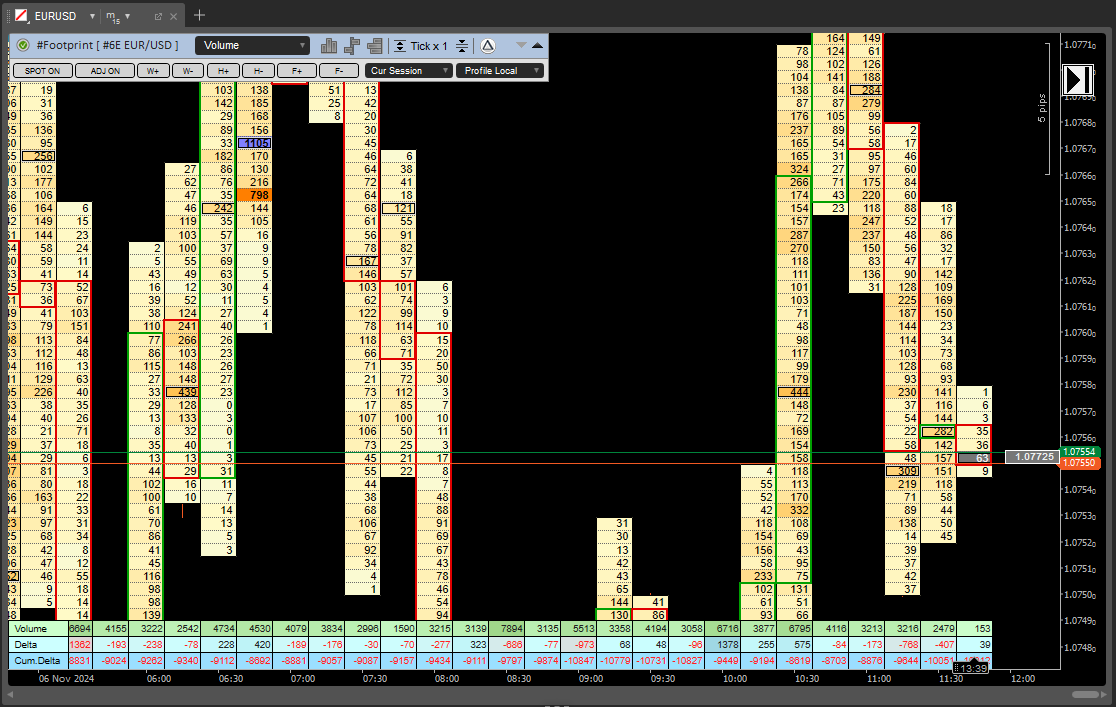
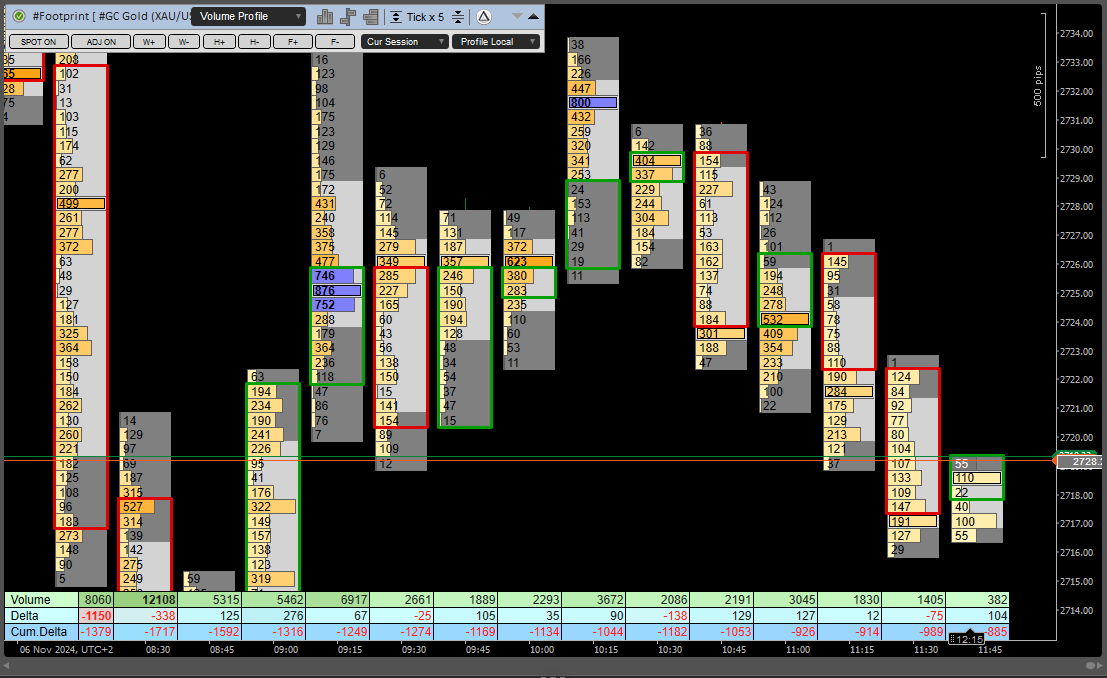
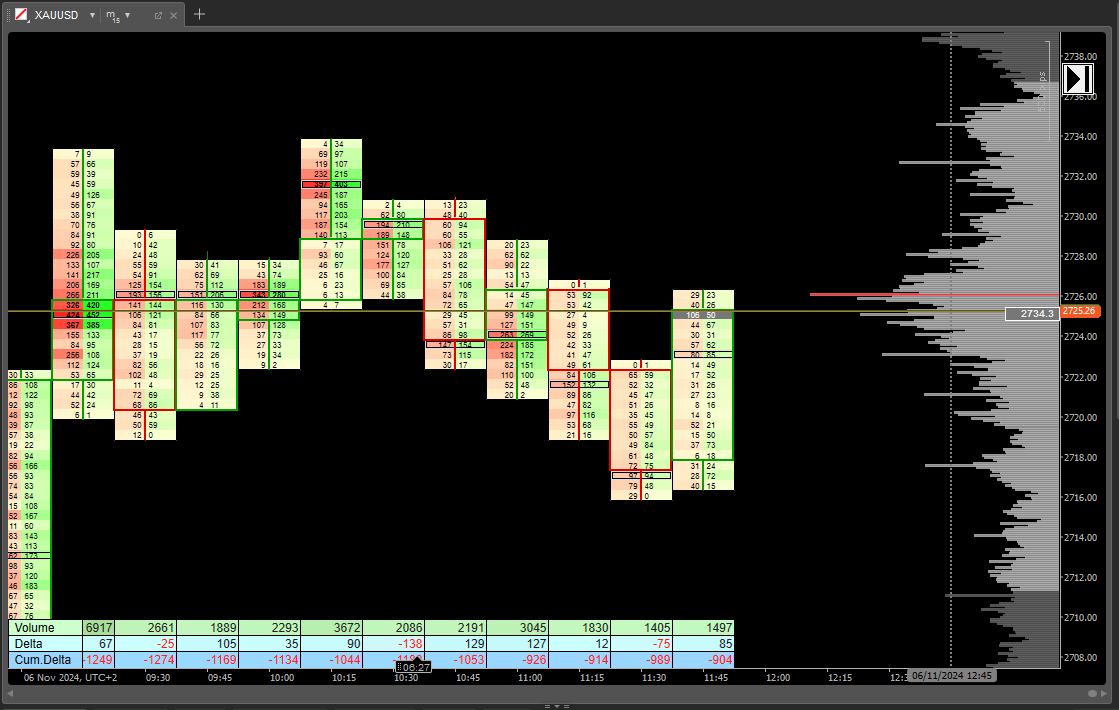
Не забудьте сохранить свой тип графика через значение для буфера обмена (Value For Clipboard).
Save Settings (сохранение настроек)
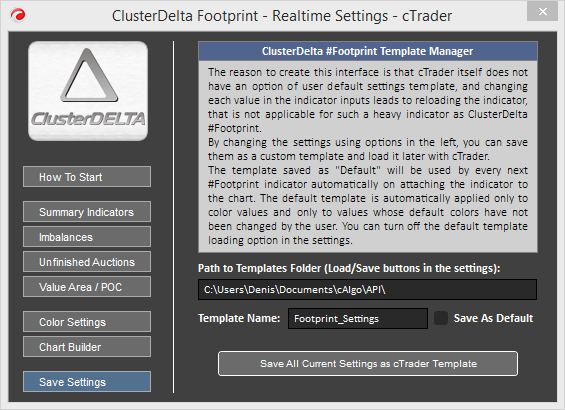
Этот интерфейс появился потому, что в самом cTrader нет пользовательского шаблона настроек по умолчанию, а изменение любого входного параметра перезагружает индикатор, что неприемлемо для такого тяжелого индикатора, как ClusterDelta #Footprint.
Изменив настройки с помощью опций слева, вы можете сохранить их как пользовательский шаблон и позже загрузить средствами cTrader.
Шаблон, сохраненный как «Default», автоматически применяется к каждому новому индикатору #Footprint при добавлении его на график. Шаблон по умолчанию применяется автоматически только к цветам и только к тем из них, которые пользователь не менял. Загрузку шаблона по умолчанию можно отключить в настройках.
Path To Templates Folder — путь, по которому cTrader по умолчанию хранит папки шаблонов.
Template Name — имя файла с шаблоном текущих настроек.
Save as Default задает имя «Footprint_Default» (расширение .indiset) — это имя жестко прописано в индикаторе Footprint как шаблон по умолчанию, который загружается при добавлении индикатора на следующий график.
Кнопка Save All Current Settings as cTrader Template подтверждает сохранение настроек.
Как работать с шаблонами в индикаторе Footprint
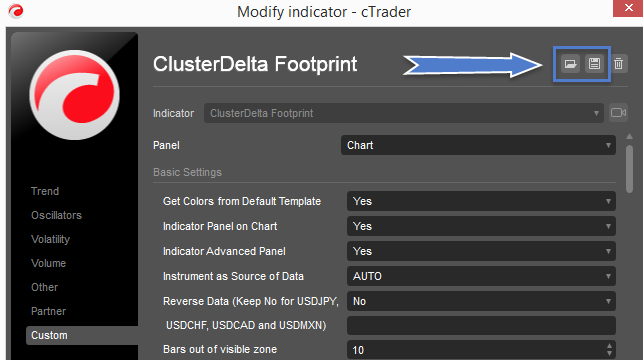
- Откройте Object manager на вкладке Indicators (щелкните по графику правой кнопкой мыши или нажмите Ctrl+i)
- Перейдите в настройки индикатора (Settings)
- Нажмите кнопку загрузки или сохранения шаблона (Load / Save template), посмотрите путь к шаблонам cTrader по умолчанию и убедитесь, что он совпадает с путем в поле Path To Templates Folder.
Когда вы меняете цвета на вкладке Color Settings и сохраняете все настройки (Save All Settings) на вкладке Save Settings, индикатор Footprint создает файл, в котором хранятся все цвета вкладки Color Settings.
Собственный шаблон. Шаблон цветов можно загрузить кнопкой загрузки шаблона cTrader (Load Template) и сохранить вместе с остальными настройками как обычный шаблон cTrader. Не забудьте проверить, что опция «Get Colors from Default Template» отключена (значение «No»), иначе сохраненный шаблон цветов по умолчанию для индикаторов Footprint может перезаписать ваши текущие цвета. Чтобы пользоваться таким шаблоном, его нужно загружать каждый раз, когда вы добавляете индикатор Footprint на график.
Шаблон по умолчанию. Если сохранить цвета с опцией «Save as Default», создается шаблон по умолчанию с заранее заданным именем «Footprint_Default.indiset». Этот файл загружается, если включена опция «Get Colors from Default Template», но применяются только те цвета, которые пользователь не менял и которые сохранили значения по умолчанию, заложенные при компиляции индикатора. Иными словами, любой цвет, измененный пользователем в настройках cTrader, не будет перезаписан цветом из ранее сохраненного шаблона цветов Footprint по умолчанию. С одной стороны, это дает гибкость в настройках, с другой — цвета по умолчанию всегда перезаписываются у каждого нового индикатора, добавленного на график.
ОПИСАНИЕ НАСТРОЕК ИНДИКАТОРА
Basic Settings (основные настройки)
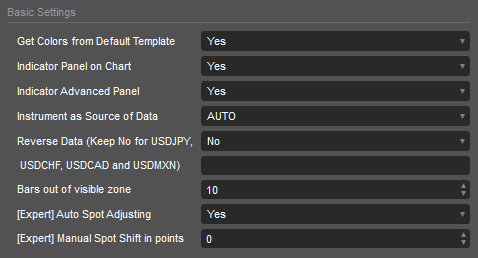
Get Colors from Default Template — использовать шаблон цветов по умолчанию, измененный во встроенном интерфейсе цветов и сохраненный так, как описано выше.
Indicator Panel on Chart — показывает или скрывает заголовок панели Footprint.
Indicator Advanced Panel — показывает или скрывает расширенную панель в дополнение к заголовку панели Footprint.
Instrument as Source of Data — выбор фьючерса — источника данных — из выпадающего списка. При значении AUTO инструмент определяется автоматически по тикеру cTrader.
Reverse Data — переворачивает данные Footprint для обратных валютных пар, кроме «USDJPY», «USDCAD», «USDCHF» и «USDMXN». Параметр добавлен для совместимости: в cTrader в 99,9 % случаев оставьте значение «No».
Bars out of visible zone — сколько баров хранить за пределами видимой области окна графика, чтобы не перегружать ядро cTrader неиспользуемыми объектами. Небольшое значение делает прокрутку заметно плавнее.
[Expert] Auto Spot Adjusting — подгоняет данные Footprint к спотовому графику по последним максимумам и минимумам текущей торговой сессии. Разница, которую этот параметр рассчитывает автоматически, может меняться от сессии к сессии, поэтому данные Footprint за разные торговые сессии могут совмещаться с графиком неточно.
[Expert] Manual Spot Shift in points — сдвиг в пунктах, заданный вручную, на который данные Footprint подгоняются к спотовому графику. Расстояние в пунктах для этого параметра удобно измерить средней кнопкой мыши. Кроме того, после добавления индикатора на график это значение можно менять через плашку текущей цены.
History Data (исторические данные)
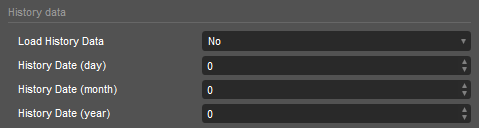
Load History Data. Значение «No» означает, что данные загружаются за текущий день (торговую сессию). Если вы меняете эту опцию, укажите в параметрах под ней правильную дату, с которой нужно загрузить историю (день/месяц/год).
1. Common Settings (общие настройки)
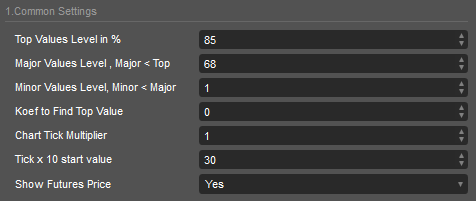
Top Values Level in % — заданный процент от максимального значения, который служит верхним уровнем (Top). Если объем выше этого уровня, для фона используются цвета Top.
Major Values Level — заданный процент от максимального значения, который служит уровнем Major. Если объем выше уровня Major (но ниже уровня Top), используются цвета Major Value. Кроме того, данные уровней Major Value и Top Value считаются высокими значениями (High) для опции Values To Show в группе настроек отрисовки.
Minor Values Level — заданный процент от максимального значения, который служит уровнем Minor. Все объемы ниже уровня Minor окрашиваются цветом Low Volumes, а объемы выше него — градиентом между цветами Normal Volumes и High Volumes.
Koef to Find Top Value — процент от общего числа баров, по которому усредняется максимальное значение. Чтобы не опираться на разовые аномальные значения, система определяет по периоду расчета, сколько баров использовать для усреднения максимального объема. Из каждого бара берется максимальный объем, по ним считается среднее арифметическое, и именно оно становится максимумом для расчета уровней Top, Major и Minor.
Tick Multiplier — значение по умолчанию для множителя тика на панели инструментов индикатора. Множитель тика сжимает график: размер тика умножается на значение множителя, а значения, попавшие в один ценовой диапазон, суммируются. Это помогает видеть накопление и распределение объема на высоковолатильном графике.
Tick x 10 Start Value — значение множителя тика, начиная с которого множитель меняется с шагом 10; ниже этого значения шаг равен 1.
Show Futures Price — показывать на графике плашку с текущей ценой фьючерса. Через эту плашку можно вручную менять значение «Manual Spot Shift».
2. Drawing Settings (настройки отрисовки)
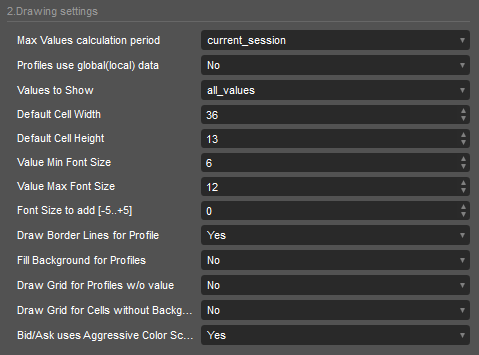
Max Values Calculation Period (период расчета максимумов) — по данным какого периода рассчитываются максимальные значения для текущей сессии.
- Значение Current Session означает, что максимумы текущей сессии рассчитываются только по данным с начала текущей торговой сессии (биржевая сессия начинается сразу после ежедневного перерыва или перерыва на выходные)
- Значение Previous Session означает, что для расчета максимальных значений текущей сессии используются данные начиная с предыдущего торгового дня
- Значение Loaded chart использует все загруженные данные текущего графика
Profile use global(local) data — какое максимальное значение используется для масштабирования профиля внутри бара.
- Yes — профиль масштабируется по максимальным значениям, рассчитанным согласно опции Max Values Calculation Period. Так ширина профилей становится сопоставимой между разными барами.
- No — за максимум масштаба берется максимальное значение текущего бара (в месте максимального значения профиль занимает всю ширину ячейки)
Values to Show (какие значения показывать) — выбор типа значений, которые выводятся в свече.
- All Values — показываются все данные
- Indicator only — показываются только данные (вся строка), отмеченные каким-либо из используемых индикаторов, например POC, Imbalance, Unfinished Auctions.
- Indicator and high — показываются данные, отмеченные используемыми индикаторами, и данные, отнесенные к высоким значениям (High Values)
- High values only — показываются только данные, которые приложение отнесло к уровню Major и выше (см. опции «Major Values» и «Top Values»).
- No values — в ячейках кластерного графика данные не выводятся (удобно, если нужно видеть кластерный график только по цвету фона)
Default Cell Width — ширина одной ячейки бара по умолчанию, которая применяется при запуске. В cTrader размер задается в абсолютных пикселях.
Default Cell Height — высота ячейки бара по умолчанию, которая применяется при запуске. В cTrader размер задается в абсолютных пикселях. Учтите, что в приложении ClusterDelta Orderflow и других приложениях ClusterDelta размер ячеек задается в собственных единицах (ширина кратна 2, высота кратна 3), поэтому там значения указываются не в пикселях.
Value Min Text Size — минимальный размер шрифта текста в ячейке. Если при таком размере текст не помещается в ячейку, он не выводится.
Value Max Text Size — максимальный размер шрифта текста в ячейке, чтобы график лучше читался.
Font size to add [-5..+5]. В зависимости от масштаба рассчитанный размер шрифта может оказаться больше или меньше желаемого. К рассчитанному размеру, который зависит от текущей ширины и высоты ячейки, можно добавлять постоянную поправку. Эту опцию можно менять и на панели инструментов.
Draw Border Lines for Profile — рисовать прямоугольник вокруг поля профиля в ячейке, чтобы профиль был виден четче.
Fill Background for Profiles — заливать фон ячейки цветом фона профиля или оставлять его прозрачным. Опция не действует, если включен индикатор зоны стоимости для профиля.
Draw Grid for Profile w/o value — рисовать горизонтальные линии сетки между ячейками, в которых не выводятся данные. Опция служит для наглядности.
Draw Grid for Cells without Background — рисовать горизонтальные линии сетки между ячейками без цвета фона. Опция служит для наглядности.
Bid/Ask uses Aggressive Color Scheme — для цветов Bid/Ask использовать абсолютный максимум дельты, а не максимальные значения Bid или Ask. Так на максимальных значениях кластерный график Bid x Ask окрашивается контрастнее.
3. Summary Indicators Settings (настройки сводных индикаторов)
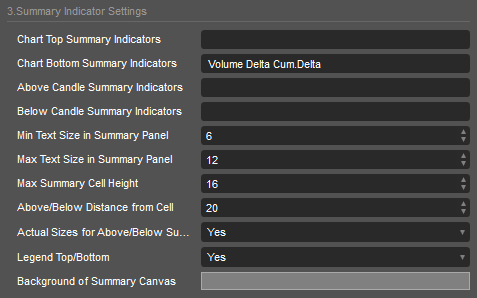
Chart Top / Chart Bottom / Above Candle / Below Candle Summary Indicators. Как уже говорилось выше в описании окна RealTime Settings (раздел Summary Indicators), у сводных индикаторов четыре позиции: статичные вверху и внизу окна и динамические над свечой и под ней. Значения перечисляются через пробел, допустимы следующие (с учетом регистра):
Volume Delta Cum.Delta Min.Delta Max.Delta Delta/Vol
Сводные индикаторы выводятся в том порядке, в котором перечислены в поле опции.

Min Text Size in Summary Panel — минимальный размер шрифта текста в ячейке сводного индикатора. Если при таком размере текст не помещается в ячейку, он не выводится.
Max Text Size in Summary Panel — максимальный размер шрифта текста в ячейке сводного индикатора.
Max Summary Cell Height — высота сводных ячеек, которые используют собственные настройки (а не Actual Sizes).
Above/Below Distance from Cell — расстояние в пикселях от верхней (нижней) точки ячейки до нижней (верхней) точки ячейки сводного индикатора, расположенного над свечой (под свечой).
Actual Sizes for Above/Below Summary Indicator — использовать текущие размер шрифта и высоту ячейки кластерного графика для ячеек сводных индикаторов, расположенных над свечой и под ней.
Legend Top/Bottom — показывать ли названия строк сводных индикаторов.
Background of Summary Canvas — цвет, технически необходимый для фона верхней и нижней областей сводных индикаторов.
4. Imbalance Indicator Settings (настройки дисбаланса)
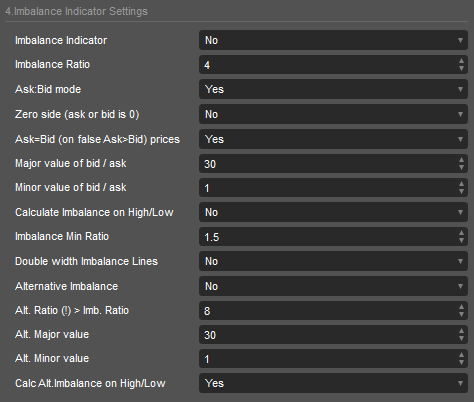
Опция Imbalance Indicator включает и выключает дисбаланс; ее можно сохранить как значение по умолчанию при запуске.
Imbalance Ratio — минимальное соотношение Ask:Bid или Bid:Ask, при котором на графике появляется объект дисбаланса.
Ask:Bid mode — включает и отключает режим «Ask:Bid»: оба значения ненулевые, меньшее значение пары Ask:Bid больше порога Minor, а большее — больше порога Major.
Zero size — включает и отключает режим «Zero side»: одно из значений равно нулю, а другое больше порога Minor.
Ask=Bid (on false Ask>bid) (Calculate Mode) — переключает расчет дисбаланса между двумя режимами: «Ask=Bid» и «Ask>Bid». В режиме Ask=Bid соотношение Ask:Bid считается по значениям одной строки, а в режиме «Ask>Bid» для расчета берется значение Ask на 1 тик выше значения Bid.
Major Value of bid / ask — обязательное минимальное значение большего из пары Ask:Bid.
Minor Value of bid / ask — обязательное минимальное значение меньшего из пары Ask:Bid.
Calculate Imbalance on High/Low — опция, которая позволяет рассчитывать дисбалансы и на максимуме и минимуме бара (обычно они там не рассчитываются).
Imbalance Min Ratio — минимально допустимое значение Imbalance Ratio в диалоговом окне индикатора Imbalance.
Double width Imbalance Lines — рисовать прямоугольники дисбаланса линиями двойной толщины.
Опция Alternative Imbalance Indicator включает и выключает альтернативный дисбаланс; ее можно сохранить как значение по умолчанию при запуске.
Alt. Ratio (!) > Imb. Ratio — соотношение Ask:Bid или Bid:Ask, при котором на графике появляется объект альтернативного дисбаланса. Это значение должно быть больше Imbalance Ratio.
Alt.Major Value — обязательное минимальное значение большего из пары Ask:Bid для альтернативного дисбаланса.
Alt.Minor Value — обязательное минимальное значение меньшего из пары Ask:Bid для альтернативного дисбаланса.
Calc. Alt.Imbalance on High/Low — опция, которая позволяет рассчитывать альтернативные дисбалансы и на максимуме и минимуме бара.
5. Unfinished Auctions (незавершенные аукционы)
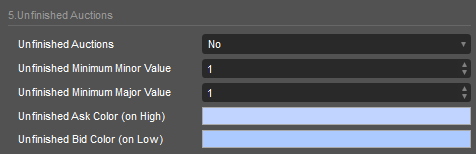
Опция Unfinished Auctions включает и выключает незавершенные аукционы; ее можно сохранить как значение по умолчанию при запуске.
Unfinished Minimum Minor Value — обязательное минимальное значение меньшего из пары Ask:Bid для незавершенного аукциона.
Unfinished Minimum Major Value — обязательное минимальное значение большего из пары Ask:Bid для незавершенного аукциона.
Unfinished Ask Color (on High) — цвет незавершенных аукционов на максимуме бара.
Unfinished Bid Color (on Low) — цвет незавершенных аукционов на минимуме бара.
6. Value Area / POC (зона стоимости и POC)
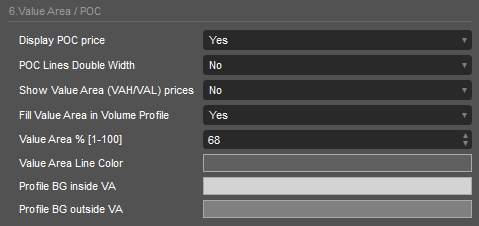
Опция Display POC price включает и выключает отрисовку объекта POC на цене, где проторгован наибольший объем.
POC Lines Double Width — рисовать прямоугольники POC линиями двойной толщины.
Опция Show Value Area (VAH/VAL) prices включает и выключает отрисовку линий VAL/VAH на кластерном графике.
Опция Fill Value Area in Volume Profiles включает и выключает выделение зоны стоимости в ячейке свечи другим цветом фона, если фоном ячейки служит профиль.
Опция Value Area % [1-100] задает, какой процент общего проторгованного объема ячейки должен входить в зону стоимости.
Value Area Line Color — цвет линий VAL/VAH в свече кластерного графика.
Profile BG inside VA — фон ячеек внутри зоны стоимости. Цвет применяется только к ячейкам, фоном которых служит профиль, и только если опция Fill Value Area in Volume Profile установлена в Yes.
Profile BG outside VA — фон ячеек за пределами зоны стоимости. Цвет применяется только к ячейкам, фоном которых служит профиль, и только если опция Fill Value Area in Volume Profile установлена в Yes.
7. Footprint Colors (цвета Footprint)
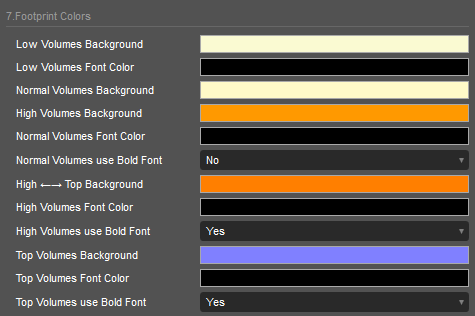
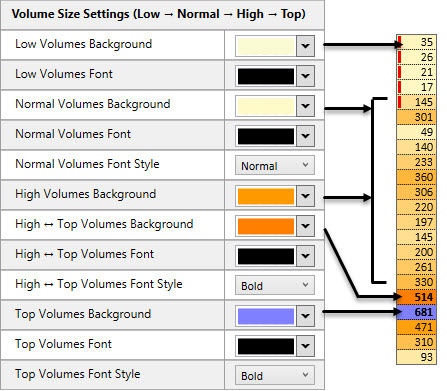
Low Volumes Background — фон для значений ниже уровня Minor (см. общие настройки: Minor Value, Major Value, Top Value).
Low Volumes Font Color — цвет шрифта для значений уровня Minor.
Normal Volumes Background — начальный цвет градиентного фона для значений между уровнями Minor и Major.
High Volumes Background — конечный цвет градиентного фона для значений между уровнями Minor и Major.
Normal Volumes Font Color — цвет шрифта для обычных (Normal) значений.
Normal Volumes use Bold Font — начертание шрифта для обычных значений: Normal или Bold.
High ↔ Top Background — постоянный цвет фона для высоких (High) значений: выше уровня Major, но ниже уровня Top.
High Volumes Font Color — цвет шрифта для высоких значений.
High Volumes use Bold Font — начертание шрифта для высоких значений: Normal или Bold.
Top Volumes Background — цвет фона для максимальных (Top) значений выше уровня Top.
Top Volumes Font Color — цвет шрифта для значений Top.
Top Volumes use Bold Font — начертание шрифта для значений Top: Normal или Bold.
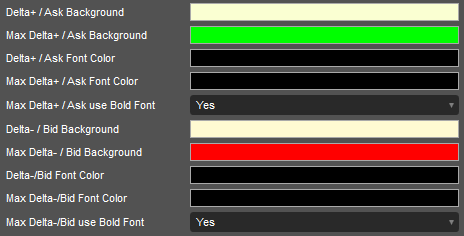
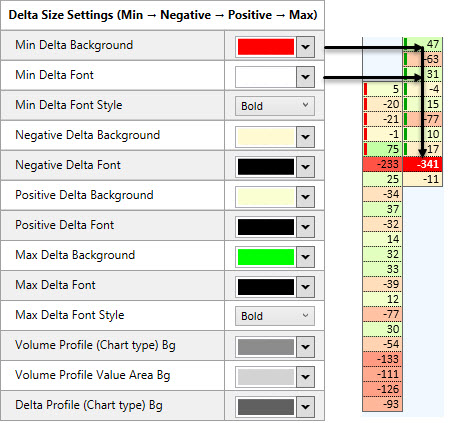
Delta+ / Ask Background — начальный цвет градиентного фона для обычных положительных значений дельты (или значений Ask): от 0 до Top Delta со знаком плюс или до Top Ask для значений Ask.
Max Delta+ / Ask Background — фон для положительных значений дельты и значений Ask, которые больше Top Delta / Top Ask. Этот же цвет служит конечным цветом градиента для обычных положительных значений, а начальным служит цвет «Delta+ / Ask Background».
Delta+ / Ask Font — цвет шрифта для обычных положительных значений дельты и значений Ask.
Max Delta+ / Ask Font — цвет шрифта для положительных значений дельты и значений Ask уровня Top.
Max Delta+ / Ask use Bold Font — начертание шрифта (Normal/Bold) для положительных значений дельты и значений Ask уровня Top.
Delta- / Bid Background — начальный цвет градиентного фона для обычных отрицательных значений дельты и значений Bid: от 0 до Top Delta со знаком минус или до Top Bid для значений Bid.
Max Delta- / Bid Background — фон для отрицательных значений дельты и значений Bid, которые по модулю больше Top Delta / Top Bid (это значение рассчитывается по той же логике, что и Top Volume). Этот же цвет служит конечным цветом градиента для обычных отрицательных значений и значений Bid, а начальным служит цвет Delta- / Bid Background.
Delta- / Bid Font Color — цвет шрифта для обычных отрицательных значений и значений Bid.
Max Delta- / Bid Font Color — цвет шрифта для отрицательных значений дельты и значений Bid уровня Top.
Max Delta-/Bid use Bold Font — начертание шрифта (Normal/Bold) для отрицательных значений дельты и значений Bid уровня Top.
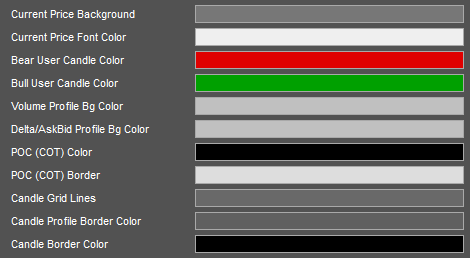
Current Price Background — цвет фона плашки с текущей ценой.
Current Price Font Color — цвет шрифта текущей цены на плашке.
Bull User Candle Color — цвет всех элементов бычьего бара (свеча слева, прямоугольники внутри, контур вокруг тела).
Bear User Candle Color — цвет всех элементов медвежьего бара.
Volume Profile Bg Color — фон ячейки с профилем объема, если в типе графика включена опция Profile Bg.
Delta/AskBid Profile Bg Color — фон ячейки с профилем дельты или Ask/Bid, если в типе графика включена опция Profile Bg.
POC (COT) Color — цвет внутреннего прямоугольника объекта POC.
POC (COT) Border — цвет внешней рамки объекта POC.
Candle Grid Lines Color — цвет линий сетки, разделяющих ячейки кластерного бара.
Candle Profile Border Color — цвет контура прямоугольников профиля в ячейке, чтобы они визуально отделялись друг от друга.
Candle Border Color — цвет рамки вокруг кластерного бара.
8. Summary Indicators Colors (цвета сводных индикаторов)
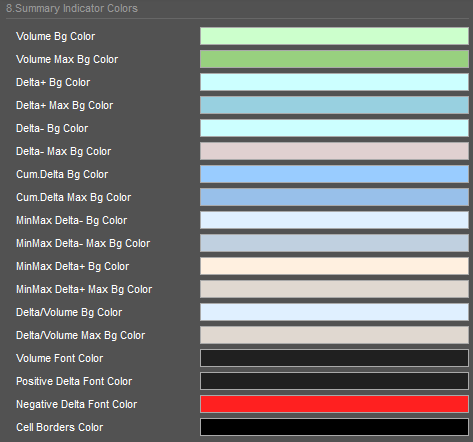
Volume Bg Color — начальный цвет градиента, по которому определяется итоговый цвет в зависимости от значения сводного объема.
Volume Max Bg Color — конечный цвет градиента сводного объема, соответствующий его максимальному значению.
Delta+ Bg Color — начальный цвет градиента, по которому определяется итоговый цвет в зависимости от значения сводной положительной дельты.
Delta+ Max Bg Color — конечный цвет градиента положительной дельты, соответствующий максимальному по модулю значению сводной дельты.
Delta- Bg Color — начальный цвет градиента, по которому определяется итоговый цвет в зависимости от значения сводной отрицательной дельты.
Delta- Max Bg Color — конечный цвет градиента отрицательной дельты, соответствующий максимальному по модулю значению сводной дельты.
Cum.Delta Bg color — средний(!) цвет градиента, по которому определяется итоговый цвет в зависимости от значения кумулятивной дельты относительно ее минимума и максимума.
Cum.Delta Max Bg Color — начальный и конечный цвет градиента кумулятивной дельты, соответствующий ее минимальному и максимальному значениям.
MinMax Delta- Bg Color — начальный цвет градиента, по которому определяется итоговый цвет в зависимости от значения MinDelta.
MinMax Delta- Max Bg Color — конечный цвет градиента MinDelta, соответствующий максимальному по модулю значению MinDelta.
MinMax Delta+ Bg Color — начальный цвет градиента, по которому определяется итоговый цвет в зависимости от значения MaxDelta.
MinMax Delta+ Max Bg Color — конечный цвет градиента MaxDelta, соответствующий максимальному по модулю значению MaxDelta.
Delta/Volume Bg Color — начальный цвет градиента, по которому определяется итоговый цвет в зависимости от значения Delta/Volume.
Delta/Volume Max Bg Color — конечный цвет градиента Delta/Volume, соответствующий максимальному по модулю значению Delta/Volume.
Volume Font Color — цвет шрифта индикаторов объема.
Positive Delta Font Color — цвет шрифта для положительных значений в индикаторах, основанных на дельте.
Negative Delta Font Color — цвет шрифта для отрицательных значений в индикаторах, основанных на дельте.
Cell Borders Color — цвет линий между ячейками индикаторов.
9. Imbalance Colors (цвета дисбалансов)
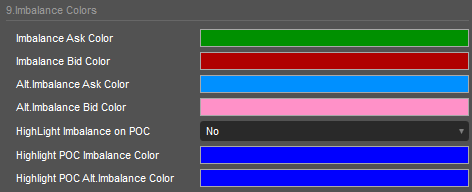
Imbalance Ask Color — цвет объекта дисбаланса, если Ask>Bid и соотношение Ask:Bid не меньше Imbalance Ratio.
Imbalance Bid Color — цвет объекта дисбаланса, если Bid>Ask и соотношение Bid:Ask не меньше Imbalance Ratio.
Alt. Imbalance Ask Color — цвет объекта альтернативного дисбаланса, если Ask>Bid и соотношение Ask:Bid не меньше Alternative Imbalance Ratio.
Alt. Imbalance Bid Color — цвет объекта альтернативного дисбаланса, если Bid>Ask и соотношение Bid:Ask не меньше Alternative Imbalance Ratio.
Highlight Imbalance on POC — опция, которая делает дисбаланс заметнее, если объект POC и объект дисбаланса оказались на одной цене.
Highlight POC Imbalance Color — цвет, который принимает объект POC, если дисбаланс и POC находятся на одной цене и опция подсветки выше включена.
Highlight POC Alt.Imbalance Color — цвет, который принимает объект POC, если альтернативный дисбаланс и POC находятся на одной цене и опция подсветки выше включена.
10. Description of Chart Types (описание типов графиков)
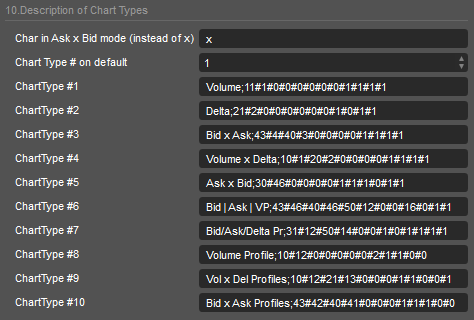
Строки Chart Types содержат готовые настройки кластерного графика. Объяснять их формат здесь не нужно: эти строки автоматически генерирует конструктор графиков (Chart Builder), так что создавайте их с его помощью. Строки Chart Types не на 100 % совместимы с другими продуктами ClusterDelta Footprint/Orderflow.
11. Tips and Social Networks (подсказки и соцсети)
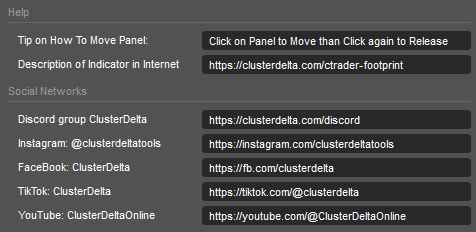
В разделе Help Url указан адрес страницы с полным описанием индикатора.
В разделе Social Networks собраны ссылки, по которым можно присоединиться к нашему Discord, подписаться на нас в Instagram и других соцсетях.

