



ClusterDelta Online — наша платформа предыдущего поколения. Она полностью работает и поддерживается; если вам нужен современный интерфейс, посмотрите новое приложение ClusterDelta Orderflow.
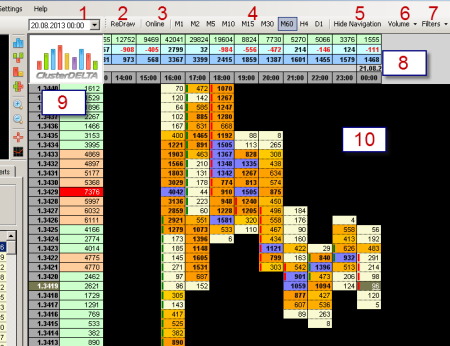
1. Дата и время, на которые будет показан график (а при необходимости и догружен)
2. «Redraw» — кнопка, которая перерисовывает график по дате из п. 1. Следите, чтобы дата и время были указаны правильно. Если дата выходит за пределы уже загруженных данных, платформа загрузит данные заново (на глубину истории, заданную в верхнем меню Settings → History Length)
3. «Online» — кнопка, которая быстро переводит рабочую область к последнему кластеру.
4. Выбор временного интервала (таймфрейма) для графика в рабочей области.
5. Скрывает левую панель, чтобы увеличить рабочую область
6. Переключает режимы Volume / Delta / Volume x Delta / Ask x Bid
7. Применяет фильтры к отображаемым данным.
8. Сводная информация, сверху вниз: объем по кластеру, дельта по кластеру (сумма покупок минус продажи), кумулятивная дельта
9. Слева цена, справа — суммарный объем на каждой цене за период, указанный на вкладке Prices в п. 16 (см. скриншот ниже). Подсвеченная цена — последняя известная цена ClusterDelta, проще говоря, текущая цена.
10. Кластерный график (еще один способ показать свечной график: для каждой цены записано, сколько контрактов проторговано, с разбивкой по времени)
Объемы рядом с ценовой шкалой (№ 9) подсвечиваются так: программа находит наибольшее значение и закрашивает фон согласно параметрам Max Volume koef и Minor Volume koef (их можно изменить в меню Settings)
На кластерном графике используются значения Minor Volume Filter и Major Volume Filter. Значения меньше фильтра Minor получают фон Cluster Background. Значения между фильтрами Minor и Major закрашиваются градиентом между соответствующими цветами. Значения выше Major выделяются одним цветом, а шрифт становится жирным; но эти цвета меняются, если текущее значение в кластере очень велико (выше доли Max Volume koef от максимального значения в кластере).

