



ClusterDelta Online — наша платформа предыдущего поколения. Она полностью работает и поддерживается; если вам нужен современный интерфейс, посмотрите новое приложение ClusterDelta Orderflow.
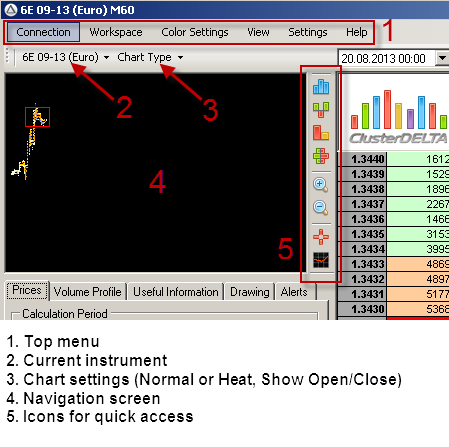
1. Верхнее меню
2. Текущий инструмент
3. Настройки отображения графика (обычный или свернутый режим и опция «Show Open / Close» — показ цен открытия и закрытия бара)
4. Эта область называется панелью навигации. На ней находится уменьшенный график, по которому можно быстро перемещаться, перетаскивая красный прямоугольник.
5. Значки быстрого доступа к полезным функциям, сверху вниз: режим объема, режим дельты, режим «объем x дельта», режим «покупки x продажи», увеличение масштаба, уменьшение масштаба, перекрестие, индикаторы.
Рабочая область:
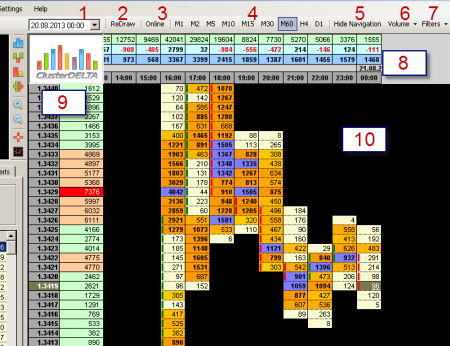
1. Дата и время, на которые будет показан график (а при необходимости и догружен)
2. «Redraw» — кнопка, которая перерисовывает график по дате из п. 1. Следите, чтобы дата и время были указаны правильно. Если дата выходит за пределы уже загруженных данных, платформа загрузит данные заново (на глубину истории, заданную в верхнем меню Settings → History Length)
3. «Online» — кнопка, которая быстро переводит рабочую область к последнему кластеру.
4. Выбор временного интервала (таймфрейма) для графика в рабочей области.
5. Скрывает левую панель, чтобы увеличить рабочую область
6. Переключает режимы Volume / Delta / Volume x Delta / Purchase x Sales
7. Применяет фильтры к отображаемым данным.
8. Сводная информация, сверху вниз: объем по кластеру, дельта по кластеру (сделки по Ask минус сделки по Bid), кумулятивная дельта (считается от первого бара).
9. Слева цена, справа — суммарный объем на каждой цене за период, указанный на вкладке Prices в п. 16 (см. скриншот ниже). Подсвеченная цена — последняя цена ClusterDelta, то есть текущая цена.
10. Кластерный график (еще один способ показать свечной график: для каждой цены видно, сколько контрактов проторговано, с разбивкой по времени)
Вкладки:
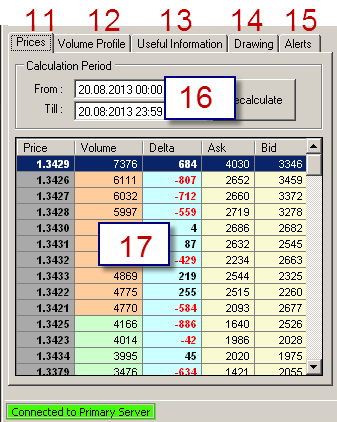
11. «Prices» — сводная информация по объемам, дельте, покупкам и продажам на каждой цене за период, заданный в п. 16
12. Профиль объема за период, заданный в п. 18 (см. ниже)
13. Рейтинговые уровни (Contract / Last Week / Current Week) — по 4 уровня для каждого интервала. Нужные интервалы выбираются в п. 19 (см. скриншот ниже) и рисуются заданными цветами (выбираются в п. 22) по кнопке «Draw on Chart».
14. Здесь можно применять индикаторы, менять цвет уровней и запрещать загрузку истории, когда при перетаскивании (Drag & Drop) вы заходите в еще не загруженную невидимую область слева от графика.
15. Система оповещений.
16. Период, за который рассчитываются данные на этой вкладке, а также объемы в рабочей области (рядом с ценой, п. 9)
17. Данные по цене и времени, которые можно сортировать друг относительно друга.
Вид вкладок
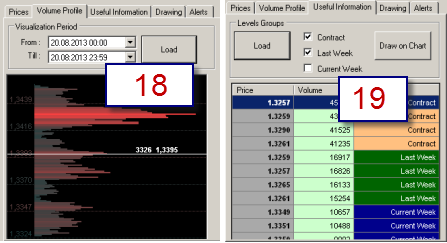
18. Период, за который показывается профиль объема.
19. Выбор рейтинговых контрактов и результат их загрузки (после нажатия кнопки «Load»).
Вкладка Drawing:
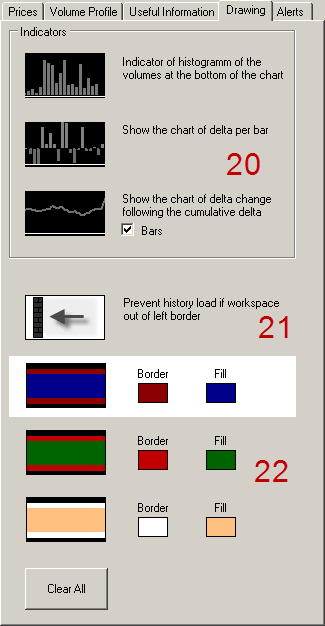
20. Выбор одного из трех индикаторов для отображения в рабочей области (объем, дельта, кумулятивная дельта)
21. Значок запрещает загрузку истории, когда график перетаскивают за левую границу кластерного графика.
22. Три заранее заданных набора параметров уровней (их можно менять) и один набор по умолчанию, который применяется щелчком правой кнопкой мыши по цене. Кроме того, есть кнопка «Clear All», которая удаляет все нанесенные уровни.

