



ClusterDelta Online es nuestra plataforma de la generación anterior: sigue siendo plenamente funcional y tiene soporte. Si buscas una interfaz moderna, consulta la nueva aplicación ClusterDelta Orderflow.
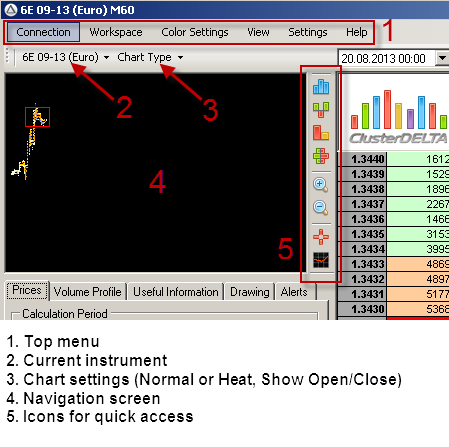
1. Menú superior
2. Instrumento actual
3. Opciones de visualización del gráfico (modo normal o minimizado y la opción «Show Open / Close», que muestra los precios de apertura y cierre de la barra)
4. Esta zona se llama panel de navegación. Contiene un minigráfico y permite desplazarse rápidamente arrastrando un rectángulo rojo.
5. Iconos de acceso rápido a funciones útiles, de arriba abajo: modo de volumen, modo de delta, modo volumen x delta, modo compras x ventas, acercar, alejar, cursor en cruz e indicadores.
Área de trabajo:
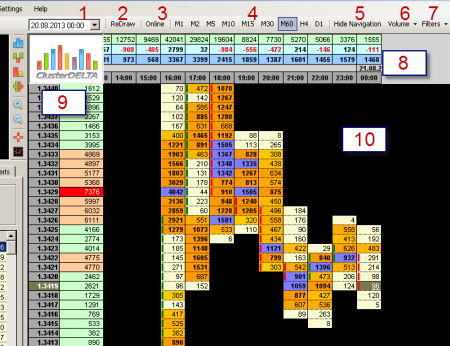
1. Fecha y hora a partir de las que se mostrará el gráfico (o se cargarán datos adicionales, si hace falta)
2. «Redraw»: botón que vuelve a dibujar el gráfico según el punto 1. Asegúrate de indicar bien la fecha y la hora. Si la fecha queda fuera de los datos ya cargados, la plataforma volverá a descargarlos (con la longitud de historial fijada en el menú superior Settings → History Length)
3. «Online»: botón que lleva rápidamente el área de trabajo al último clúster.
4. Elige el intervalo de tiempo (temporalidad) del gráfico en el área de trabajo.
5. Oculta el panel izquierdo para ampliar el área de trabajo
6. Cambia entre los modos Volume / Delta / Volume x Delta / Purchase x Sales
7. Aplica filtros a los datos mostrados.
8. Información de resumen, de arriba abajo: volumen por clúster, delta por clúster (operaciones en Ask menos operaciones en Bid) y delta acumulada (desde la primera barra).
9. A la izquierda, el precio; a la derecha, el volumen total en cada precio durante el periodo indicado en la pestaña Prices, punto 16 (captura inferior). El precio resaltado es el último precio de ClusterDelta, es decir, el precio actual.
10. Gráfico de clústeres (otra forma de representar un gráfico de velas, con la información del volumen de contratos negociados en cada precio, ordenada en el tiempo)
Pestañas:
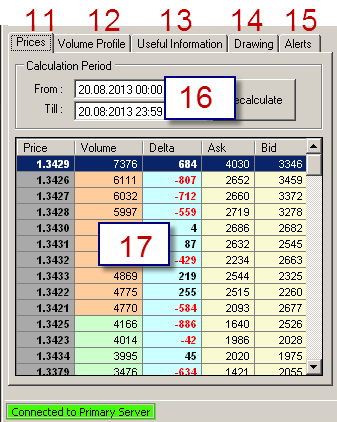
11. «Prices»: información de resumen sobre volúmenes, deltas, compras y ventas por precio durante el periodo indicado en el punto 16
12. Perfil de volumen del periodo indicado en el punto 18 (ver más abajo)
13. Niveles de referencia (Contract / Last Week / Current Week), 4 niveles por intervalo. Los intervalos se eligen en el punto 19 (captura inferior) y se dibujan con los colores indicados (que se eligen en el punto 22) al hacer clic en el botón «Draw on Chart».
14. Permite aplicar indicadores, cambiar el color de los niveles e impedir que se cargue historial al intentar entrar, con Drag & Drop, en la zona invisible y no cargada a la izquierda del gráfico.
15. Sistema de notificaciones.
16. Periodo de cálculo de los datos de esta pestaña y del volumen junto al precio (punto 9) en el área de trabajo
17. Datos ordenados por precio y por tiempo, que se pueden ordenar unos respecto a otros.
Visualización de pestañas
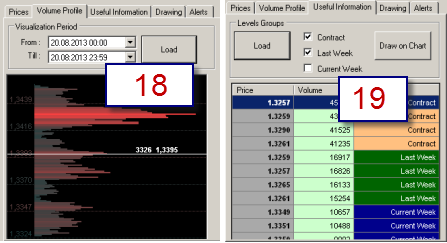
18. Periodo con el que se muestra el perfil de volumen.
19. Selección y resultado de la carga (tras hacer clic en el botón «Load») de los contratos de referencia.
Pestaña Drawing:
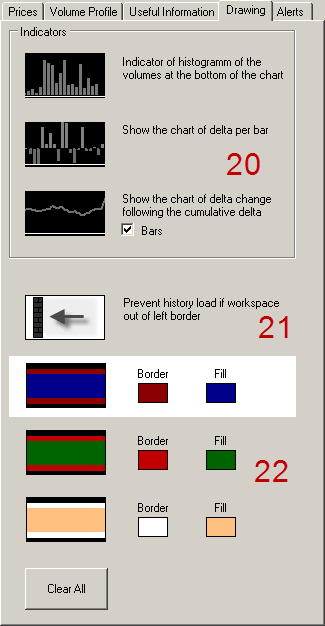
20. Elige uno de los tres indicadores que se muestran en el área de trabajo (volumen, delta o delta acumulada)
21. Este icono impide que se cargue historial al arrastrar el gráfico más allá del borde izquierdo del gráfico de clústeres.
22. Tres configuraciones de nivel predefinidas (que puedes modificar) y una seleccionada por defecto, que se aplica haciendo clic con el botón derecho sobre el precio. Además, el botón «Clear All» elimina todos los niveles aplicados.

