



Nombre del indicador: ClusterDelta OHLC Chart
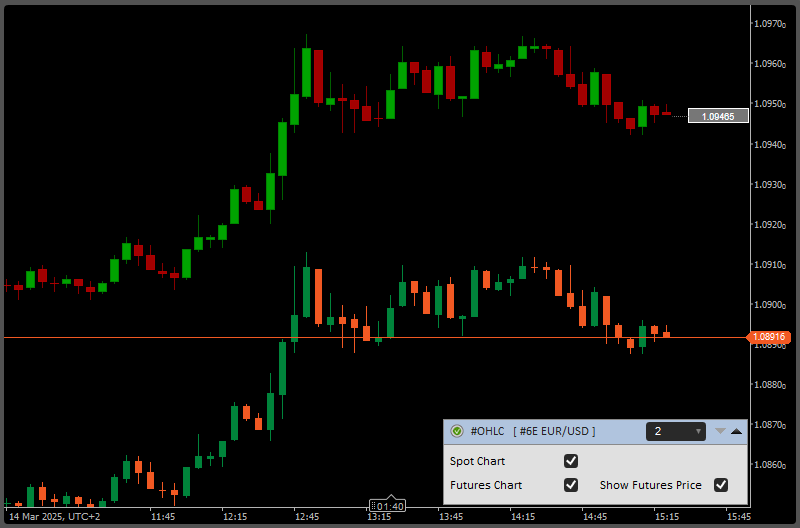
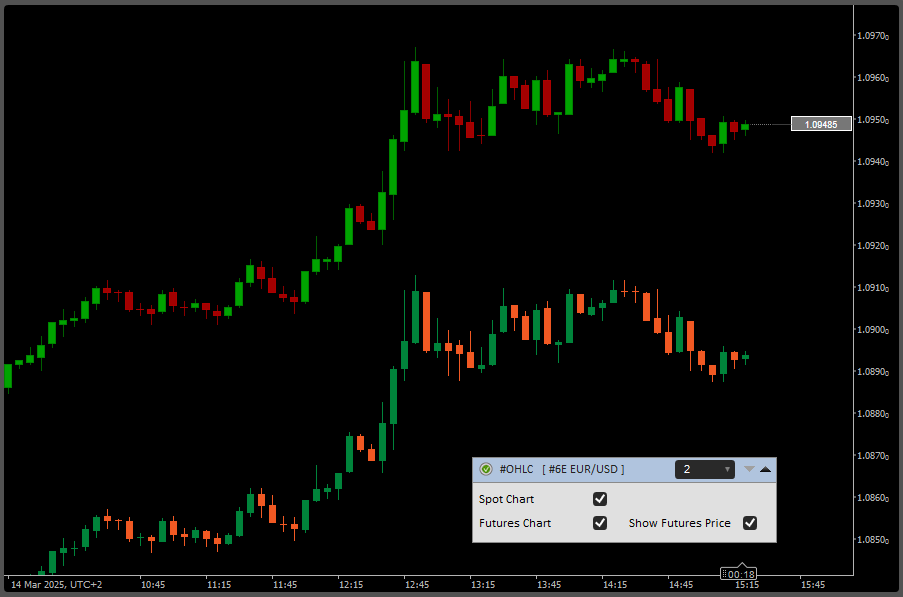
Este indicador muestra el gráfico de un futuro sobre el gráfico spot. Así puedes ver la correlación entre ambos gráficos, determinar el valor del desplazamiento manual (Manual Shift) en puntos o aplicar indicadores directamente al gráfico del futuro.
El indicador #OHLC_Chart carga el gráfico del futuro sobre el gráfico forex/spot propio de la plataforma. Es muy importante que el tamaño del tick del gráfico spot coincida con el del futuro en el número de decimales.
A veces el spot se mueve de forma distinta al futuro y, si se analiza el spot con los datos del futuro, pueden aparecer discrepancias. Este indicador te ayuda a ver dónde se producen esas discrepancias y a analizar sus causas.
Todos los indicadores de ClusterDelta se basan en datos de futuros; por eso, si lo prefieres, puedes desactivar la corrección al spot (parámetros de entrada «[Expert] Auto Spot Adjusting» / «[Expert] Manual Spot Shift in points») y usarlos directamente en gráficos de futuros.
El indicador tiene un panel gráfico con opciones interactivas para mostrar u ocultar el gráfico del futuro y el del spot, así como para mostrar u ocultar el precio actual del futuro.
DESCRIPCIÓN DEL PANEL DEL INDICADOR OHLC CHART
La cabecera del panel OHLC Chart contiene el icono «Authorizer», el nombre del indicador, el número de días que se cargan y se muestran (el valor «None» elimina el gráfico OHLC de la ventana actual), un icono (flecha hacia abajo) que abre el panel avanzado y otro icono (flecha hacia arriba) que cierra el panel gráfico de OHLC Chart. La tecla Z oculta el panel y la tecla X vuelve a mostrarlo.
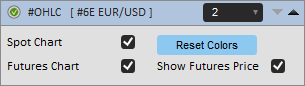
El panel avanzado (Advanced Panel) contiene las opciones del indicador OHLC Chart.
Spot Chart: muestra u oculta el gráfico spot en el área de trabajo. El gráfico spot es el gráfico propio de cTrader
Futures Chart: muestra u oculta el gráfico del futuro en el área de trabajo
Show Futures Price: muestra u oculta el precio actual del futuro
Reset Colors. Este botón está oculto por defecto y solo aparece si los colores actuales del gráfico spot no coinciden con los predeterminados de cTrader. A veces, por usar el gráfico spot con funciones del indicador, sus colores pueden quedar alterados. Este botón restablece los colores predeterminados.
DESCRIPCIÓN DE LOS PARÁMETROS DE ENTRADA DE CLUSTERDELTA OHLC CHART
Common Settings (configuración general) agrupa los parámetros básicos del indicador. Por defecto, cTrader recarga los indicadores en cuanto se cambia cualquier ajuste, y eso obliga a volver a descargar los datos de los servidores de ClusterDelta; por eso se recomienda encarecidamente definir todos los ajustes la primera vez que añadas el indicador al gráfico. Las opciones que empiezan por «*» (asterisco) no se pueden cambiar una vez añadido el indicador, porque forman parte del panel gráfico (GUI). Cambia desde el panel gráfico las opciones que este permite; si necesitas modificar opciones en la ventana de configuración del indicador en cTrader, lo más sencillo es quitar el indicador y volver a añadirlo con los nuevos ajustes.
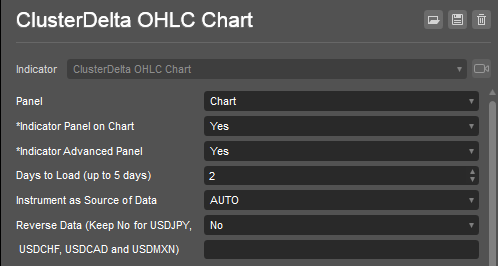
Panel: ubicación del indicador. Este indicador solo funciona con el valor «Chart».
Indicator Panel on Chart: muestra u oculta el panel de OHLC Chart al iniciar el indicador.
Indicator Advanced Panel: muestra u oculta el panel avanzado al iniciar el indicador.
Days To Load (up to 5 days): número de días de historial que se cargan (hasta 5). Para no sobrecargar el servidor, no uses valores altos. Si necesitas más historial, usa la opción «Build Back (Days to Skip)» de la sección Advanced Settings.
Instrument as Source of Data: elige en la lista desplegable el futuro que servirá como fuente de datos. Con el valor AUTO, el instrumento se detecta automáticamente a partir del símbolo de cTrader.
Reverse Data: opción que invierte los datos del indicador en los pares de divisas inversos, salvo los que se llaman «USDJPY», «USDCAD», «USDCHF» y «USDMXN». Se añadió por compatibilidad, pero en cTrader, en el 99,9 % de los casos, conviene dejarla en «No».
Advanced Settings (configuración avanzada)
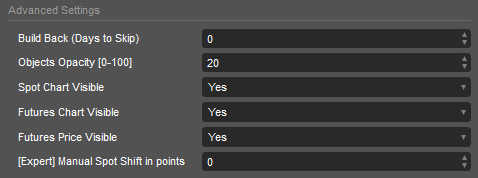
Build Back (Days to Skip): opción para trabajar con el historial. Indica cuántos días se omiten hacia atrás desde la fecha actual: el indicador empieza a dibujar el historial a partir de ese día hacia atrás, y la profundidad del historial la define el parámetro «Days To Load».
Objects Opacity: opacidad de las barras OHLC, de 0 a 100.
Spot Chart Visible: indica si el gráfico spot de cTrader se ve al fondo. Puede cambiarse después en el panel del indicador.
Futures Chart Visible: indica si el gráfico OHLC del futuro se ve en primer plano. Puede cambiarse después en el panel del indicador.
Futures Price Visible: indica si se muestra el precio actual del futuro en el recuadro del lado derecho de la ventana del gráfico.
[Expert] Manual Spot Shift in points : fija a mano el número de puntos que se desplazan los datos del indicador. Con el valor «0», el gráfico se dibuja con los precios tal como llegan del mercado de futuros.
Chart Colors (colores del gráfico)
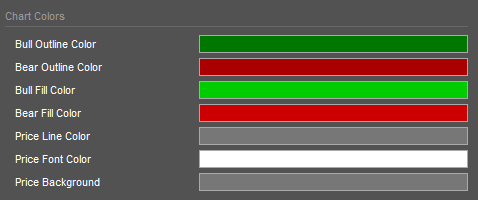
Bull Outline Color: color del contorno y las mechas de las barras alcistas (precio de apertura por debajo del de cierre)
Bear Outline Color: color del contorno y las mechas de las barras bajistas (precio de apertura por encima del de cierre)
Bull Fill Color: color de relleno del cuerpo de las barras alcistas.
Bear Fill Color: color de relleno del cuerpo de las barras bajistas
Price Line Color: color de la línea discontinua que va de la última vela al recuadro del precio del futuro
Price Font Color: color del texto del precio actual del futuro.
Price Background: fondo del recuadro del precio del futuro.
Tips and Social Networks (consejos y redes sociales)
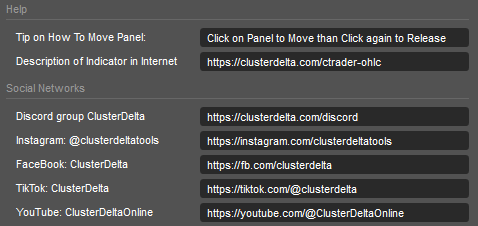
La sección Help contiene un breve consejo sobre cómo mover el panel del indicador y la dirección de la documentación completa del indicador.
La sección Social Networks contiene los enlaces para unirte a nuestro Discord y seguirnos en Instagram y en otras redes sociales.

