


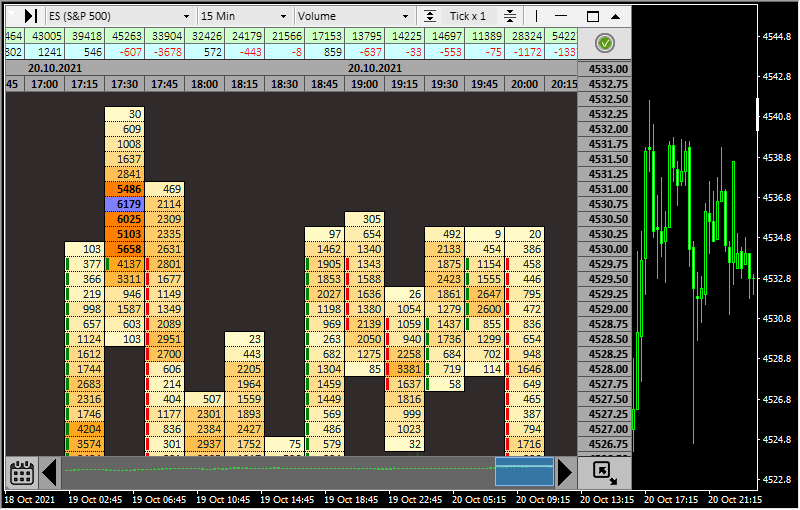

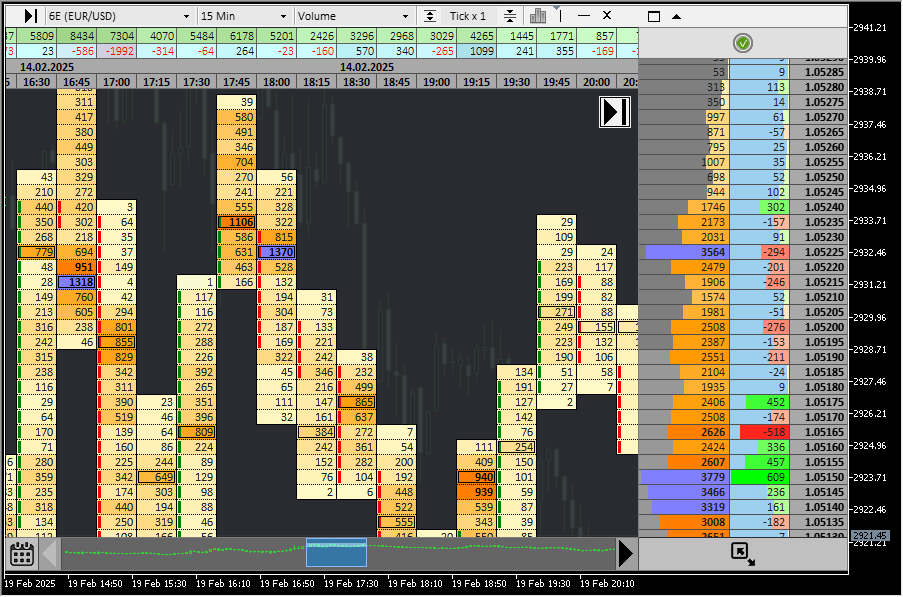
Nombre del indicador: ClusterDelta_#Footprint
El footprint es un tipo de gráfico que muestra la suma del volumen negociado en cada precio durante un periodo determinado. El término Footprint suele usarse junto con Order Flow (flujo de órdenes).
El indicador #Footprint permite ver la acumulación y la distribución del volumen del mercado, lo que permite hacer un análisis preciso basado en la negociación real del mercado.
Funciones principales:
- Más de 25 futuros ampliamente conocidos de las principales bolsas (energía, metales, índices…) y 20 criptoactivos
- Gráficos por temporalidad, de M1 a semanal
- Gráficos de barras de rango personalizados
- Perfiles de mercado, POC, área de valor (Value Area) y desequilibrios (imbalances) integrados
- Modos del gráfico de flujo de órdenes: Volume, Delta, Bid x Ask; además, puedes construir tus propios gráficos
Principales ventajas:
- Interfaz gráfica fácil de usar
- Alta velocidad de actualización y redibujado de los datos
- Escalado de gráficos para mercados de alta volatilidad
- Configuración del gráfico adaptable a cada tarea
El indicador ClusterDelta #Footprint para MetaTrader es una herramienta muy potente, y te recomendamos dedicar algo de tiempo a entender sus funciones y su configuración para descubrir todo lo que puede mostrarte. Al mismo tiempo, su interfaz es muy intuitiva. ClusterDelta ya ha publicado versiones para distintas plataformas de trading: el footprint está disponible para MetaTrader, cTrader y NinjaTrader, y además existe la aplicación ClusterDelta Orderflow para Windows y macOS. Todos estos productos comparten la misma idea y la misma fuente de datos, aunque las funciones pueden variar ligeramente de una plataforma a otra. La aplicación ClusterDelta Orderflow y ClusterDelta_#Footprint para MetaTrader son compatibles entre sí para importar y exportar la configuración.
Si acabas de descargar el indicador y quieres empezar a usarlo, no olvides introducir tu usuario y tu contraseña de ClusterDelta en el Authorizer, como se explica en la página Cómo instalar. El icono del Authorizer está en la esquina superior derecha del área de trabajo del indicador. El icono verde significa que la autorización se ha realizado correctamente. El naranja indica que la suscripción vence en menos de 3 días. El rojo indica que no se ha encontrado la suscripción (o que el usuario no ha iniciado sesión). El azul indica que el estado actual de la autorización aún no se ha cargado.
La descripción de las funciones se divide en 4 secciones:
- Descripción del área de trabajo del footprint
- Descripción de la barra de herramientas superior (Title Toolbar)
- Ventana de indicadores
- Descripción de la configuración del indicador (pestaña Inputs en las propiedades del indicador)
- Configuración general
- Configuración de los indicadores internos
- Constructor de gráficos (Chart Builder)
DESCRIPCIÓN DEL ÁREA DE TRABAJO DEL FOOTPRINT
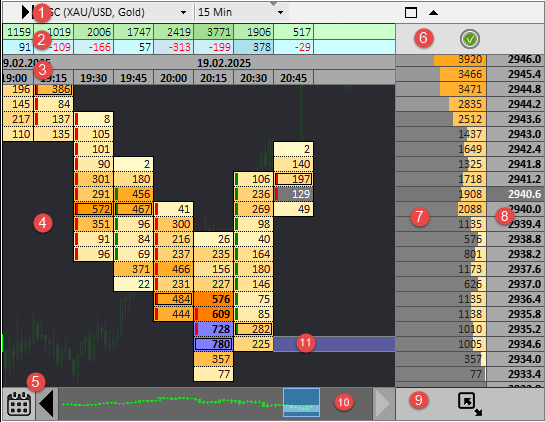
- Title Toolbar (barra de herramientas superior): conjunto de listas desplegables y botones para realizar acciones rápidas, como cambiar opciones que se aplican de inmediato al gráfico.
- Área Summary Indicators (indicadores de resumen): franja situada en la parte superior del área de trabajo con datos de resumen como Volumes/Delta/CumDelta/Min.Max.Delta
- Panel Date / Time: muestra la fecha y la hora de apertura de cada barra
- Área Chart: aquí se dibuja el gráfico principal de flujo de órdenes
- Icono Calendar: abre el calendario para elegir el periodo del historial que se va a cargar
- Icono Authorizer: abre la ventana del Authorizer para comprobar el estado de tu suscripción
- Área Volume / Delta Profile Indicators: muestra los datos de resumen por precios
- Área Prices: muestra el paso de tick y el precio actual
- Icono Resize: cambia el tamaño del área de trabajo
- Panel Navigation Toolbar (barra de navegación): permite moverse rápidamente por el gráfico arrastrando la ventana azul
- Drawing Objects (objetos gráficos): se pueden colocar en el gráfico para marcar niveles
Al arrastrar el área «Title Toolbar» o «Summary Indicators», el área de trabajo del footprint se desplaza dentro de la ventana del gráfico.
Al arrastrar el área del indicador Volume Profile, el área de trabajo cambia de ancho.
Al arrastrar el icono Resize, la ventana del footprint cambia de tamaño en vertical y en horizontal.
En la barra de navegación, al arrastrar el recuadro azul en horizontal y el recuadro azul claro en vertical, el gráfico se desplaza dentro del área de trabajo.
Al arrastrar el borde inferior de la barra de navegación, cambia su altura.
Al hacer clic en las flechas de la barra de navegación, el gráfico se desplaza una pantalla a la izquierda o a la derecha.
Al hacer clic en la flecha negra sobre fondo blanco (la verás en la imagen del principio de la página: es el icono de la esquina superior derecha del gráfico), el gráfico salta a la última barra y se activa el modo en línea.
El indicador carga automáticamente datos nuevos cuando llega al límite de los datos ya cargados. Para elegir la fecha de inicio puedes usar el calendario integrado. Hay datos desde el 1 de enero de 2020 (para algunos instrumentos, desde el 1 de febrero). Un volumen de datos muy grande bloqueará tu plataforma: no cargues demasiados datos en una misma sesión.
La actualización automática de los datos se puede desactivar con CTRL+BREAK. Vuelve a activarse si quitas y vuelves a añadir el indicador o si cambias la temporalidad del gráfico.
Si en el gráfico hay más de un indicador de ClusterDelta con panel gráfico, para evitar acciones involuntarias los eventos del ratón los procesa solo uno de ellos. Para activar otro indicador, haz doble clic en su panel gráfico.
Puedes usar más de un #Footprint en el mismo gráfico, pero procura que sus áreas de trabajo no se crucen, porque los datos se superpondrán.
Si pierdes de vista la ventana de control del indicador, pulsa F5 o X: el área de trabajo se ajustará a la ventana actual del gráfico.
DESCRIPCIÓN DE LA BARRA DE HERRAMIENTAS SUPERIOR

En la parte superior hay un menú interactivo que permite cambiar algunos parámetros que afectan a lo que se muestra.
En la esquina superior izquierda verás un símbolo con la forma «>|»: al hacer clic en él, el gráfico salta a la última barra cargada (puedes fijar un margen con el parámetro de entrada «Shift from right edge (in bars)...»). Lo mismo ocurre si pulsas END en el teclado o haces clic en la flecha negra sobre fondo blanco de la esquina superior derecha.
A continuación verás la lista desplegable de instrumentos disponibles. Puedes definir el instrumento en el parámetro de entrada «Futures Name...» o dejar AUTO para que se detecte automáticamente.

La lista siguiente corresponde al periodo en que se muestran los datos. El primer elemento, «Same as MT» (igual que en MetaTrader), muestra el gráfico de flujo de órdenes en la misma temporalidad que usa MetaTrader en el gráfico actual. La temporalidad se elige en la lista, desde 1 minuto hasta 1 semana, e incluye también periodos de rango.
Al cambiar la temporalidad dentro del área de trabajo se conservan todos los objetos del gráfico de flujo de órdenes, como los niveles verticales y horizontales.También se ha añadido un modo de visualización en barras de rango, en el que cada vela tiene una altura predeterminada (en número de ticks). La lista incluye 5 valores predefinidos, pero puedes cambiarlos en los parámetros de entrada «Range of predefined values ...». No se recomienda usar valores de rango muy bajos, como 1–4: el gráfico de rango siempre se carga desde el inicio del día, así que se crearían muchísimos objetos y la plataforma podría bloquearse.
La lista que sigue a las temporalidades contiene los tipos de gráfico:
- Volume: gráfico con los datos de volumen
- Delta: gráfico con los datos de delta
- Ask x Bid: gráfico en el que Ask y Bid se muestran con el esquema de colores de «Volume»
- Volume x Delta: gráfico que muestra el volumen y la delta en columnas dentro de la celda, con esquemas de colores distintos
- Bid x Ask: se ha incluido por compatibilidad con la vista de otras aplicaciones y tiene su propio esquema de colores
- Bid x Ask / VP, Volume Profile y otros. Todos se pueden personalizar en la configuración.
Para analizar mejor los mercados de alta volatilidad existe la opción «tick multiplier» (multiplicador de tick), situada a la derecha de los tipos de gráfico. Compara los gráficos siguientes de FDAX: mismo instrumento, temporalidad y hora, pero con multiplicadores distintos, Tick x 1 y Tick x 20:
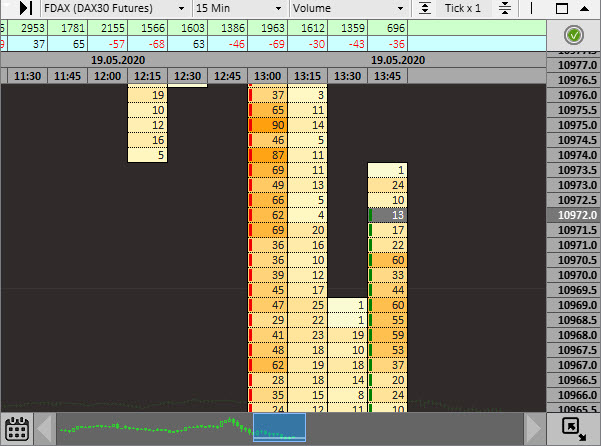
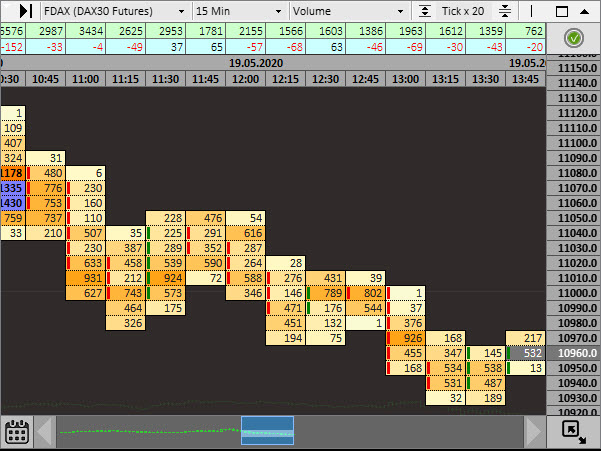
Todos los volúmenes que caen dentro de un mismo paso se suman. El tamaño del paso de precio aparece en el panel de precios. Para cambiar el multiplicador de tick puedes usar las teclas «/» y «*» del teclado numérico. Los valores predefinidos se configuran en el parámetro de entrada «Predefined Tick Multiplier».
Junto a Tick Multiplier hay un botón importante: «Indicators Icon». Abre una ventana adicional para gestionar los indicadores del gráfico actual.
El siguiente bloque contiene los elementos «| - X»: la línea vertical sirve para colocar un nivel vertical en el gráfico de flujo de órdenes; la horizontal, para colocar niveles horizontales, y la «X», en modo activo, elimina el objeto seleccionado. Los niveles horizontales también se pueden colocar manteniendo pulsada la tecla Shift, y los verticales, con las teclas | o \. Al hacer clic en un nivel existente, este cambia de color (hay tres esquemas de colores) y, con el siguiente clic, se elimina del gráfico. Si seleccionas un nivel manteniendo pulsada la tecla CTRL, se elimina del gráfico.
Los elementos siguientes sirven para cambiar el tamaño y la escala del gráfico.

El primer bloque controla el ancho de la celda (también se puede cambiar con las teclas [+] y [-]); el segundo, la altura de la celda; el tercero, el tamaño de la fuente del gráfico, y el cuarto permite elegir entre distintas fuentes. Con la tecla «Enter» del teclado numérico puedes alternar entre las plantillas predefinidas, incluida la predeterminada.
El último botón, con el logotipo de ClusterDelta, abre una ventana de ayuda rápida. También puedes abrirla con la tecla Enter del teclado principal.
Los últimos iconos (rectángulo y triángulo) sirven para expandir o contraer la ventana del indicador.
Ten en cuenta que la tecla F11 abre el gráfico actual de MetaTrader en modo de pantalla completa.
En la parte inferior está el panel de navegación: muestra la parte cargada del gráfico para que puedas moverte por ella rápidamente. Como se ha explicado antes, la parte visible del gráfico cargado se muestra en la ventana azul, y el área activa del gráfico, en el recuadro claro. Para navegar con rapidez, la ventana se puede mover en horizontal y el recuadro claro, en vertical. La altura del panel de navegación se ajusta arrastrando su borde inferior. También puedes navegar con el teclado: las flechas arriba, abajo, izquierda y derecha y las teclas PgUp y PgDn, que repiten la función de los iconos de flecha derecha e izquierda del panel de navegación.
La navegación con las flechas no lleva el gráfico al área visible. La navegación con PgUp/PgDn ajusta el gráfico al precio de la barra central del área activa.
Para que la ventana principal del gráfico (MT Chart) vuelva a responder a la navegación y a las teclas, minimiza la ventana del footprint con el icono de la barra de herramientas superior.
Control con el teclado:
- F5: devuelve la ventana del indicador a su posición predeterminada según el tamaño de la ventana principal del gráfico
- HOME: lleva el gráfico a la primera vela cargada
- END: lleva el gráfico a la última vela cargada
- PAGE UP: retrocede el gráfico una pantalla
- PAGE DN: avanza el gráfico una pantalla
- Flecha izquierda: retrocede el gráfico dos velas
- Flecha derecha: avanza el gráfico dos velas
- Flecha arriba: sube 4 pasos de precio
- Flecha abajo: baja 4 pasos de precio
- TAB: avanza un periodo que depende de la temporalidad actual (4 horas, 8 horas, 1 día)
- Barra espaciadora: ajusta la posición del gráfico al precio de cierre de la barra central
- SHIFT/CTRL: gestión de los objetos del gráfico
- Teclas del teclado numérico:
- [-]: reduce el ancho de la vela
- [+]: aumenta el ancho de la vela
- [/]: reduce el multiplicador de tick
- [*]: aumenta el multiplicador de tick
- Enter: alterna entre las plantillas predefinidas
- F11: activa el modo de pantalla completa (función nativa de MT)
VENTANA DE INDICADORES
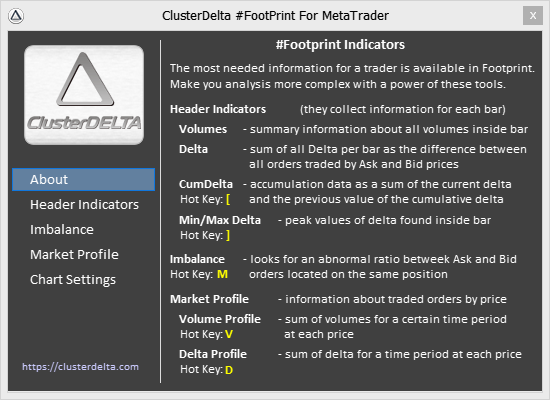
La ventana de indicadores permite gestionar los indicadores y cambiar sus opciones sin volver a cargar los datos, aplicando los nuevos valores al gráfico al instante. En cambio, modificar las opciones en los parámetros de entrada de MT reinicia el indicador. Ten en cuenta que ClusterDelta_#Footprint es un indicador de MetaTrader escrito en MQL, no una aplicación completa, así que el cuadro de diálogo de la ventana de indicadores no es una ventana nativa de WinAPI.
ClusterDelta_#Footprint para MetaTrader incluye los siguientes indicadores:
- Header Indicators (en la configuración llevan el prefijo Summary): indicadores situados en la parte superior del área de trabajo, con datos de resumen de Volume/Delta/CumDelta/Min Max Delta, y el panel Date/Time. Basta con activar o desactivar cada uno de ellos en el gráfico.

- Indicador Imbalance: busca proporciones anómalas en el par Ask:Bid. En la configuración hay una opción para activar el indicador Alternative Imbalance, pero este no tiene cuadro de diálogo interactivo. La interfaz actual de Imbalance permite cambiar el tipo de imbalance (opción de entrada «Imbalance Type») y el modo de cálculo (opción «Imbalance Calculation Mode»), modificar el valor Strike, que filtra los valores por su tamaño (opción «Imbalance Major Lowest Value»), y el ratio de imbalance para el cálculo (opción «Imbalance Ratio»).

- Market Profile: muestra el resumen del volumen o de la delta por precios en la parte derecha del gráfico. La interfaz permite activar o desactivar el perfil de volumen o el de delta y cambiar el periodo predefinido: «Day», «Week», «Chart» o «Custom». El periodo «Day» es la sesión completa del día desde el inicio del horario de negociación. El periodo «Week» empieza tras la pausa del fin de semana (para cubrir el periodo, los datos deben estar cargados). «Chart» calcula el perfil con los datos cargados actualmente, y «Custom» es un periodo intradía definido en la configuración. Haz clic con el botón izquierdo del ratón en el panel de tiempo para elegir el periodo que quieras ver. Según dónde hagas clic y dónde estén los marcadores triangulares, el indicador cambia la hora de inicio o la de fin. Para volver a cambiar el mismo parámetro, mantén pulsada la tecla CTRL. La etiqueta del perfil de mercado en la imagen siguiente indica que el perfil de volumen/delta empieza el 14 de febrero a las 13:15 y termina justo antes de las 14:00 de ese mismo día, sin incluir los datos de la barra de las 14:00.

- Chart Settings: incluye varias opciones:
- POC / COT: activa el indicador POC en el gráfico
- POC Border: dibuja un borde doble en el indicador POC
- VAL/VAH in Profile: activa el área de valor (Value Area) en el indicador Volume Profile, que la resalta con otro fondo (opción de entrada MarketProfileVABackground)
- VAL/VAH in Candle: activa el área de valor en cada vela y marca los precios VAL/VAH (límites inferior y superior del área de valor) con una línea (opción de entrada ValueArea_Color)
Maximum Period (opción de entrada «Maximum Calculation Period») permite elegir qué periodos de datos se usan para calcular los valores máximos de la sesión actual. Estos máximos se aplican al esquema de colores del gráfico, que depende del máximo absoluto.
- Current Session: para calcular los máximos de la sesión actual solo se usan los datos disponibles desde el inicio de la sesión de negociación en curso (la sesión de la bolsa empieza justo después de la pausa diaria o de fin de semana)
- Current+Previous: para calcular los máximos de la sesión actual se usan los datos disponibles desde el día de negociación anterior
- Loaded chart: se usan todos los datos cargados del gráfico actual
Profile Scaling mode (la opción de entrada se llama igual) permite elegir qué valor máximo se usa para escalar el perfil dentro de la barra.
- Profile Local: toma como valor de escala el máximo de la barra actual (en el nivel del valor máximo de la barra, el perfil ocupa todo el ancho de la celda)
- Profile Global: escala el perfil según los máximos calculados con la opción Max Values Calculation Period. Así, el ancho del perfil queda sincronizado con los valores de las demás barras.

DESCRIPCIÓN DE LOS PARÁMETROS DE ENTRADA
Configuración general

HELP_URL: dirección de la página con la descripción completa del indicador.
Select Futures from List: elige en la lista desplegable el futuro que servirá como fuente de datos. Con el valor Auto Select, el instrumento se detecta automáticamente a partir del símbolo de MetaTrader.
MetaTrader_GMT: zona horaria (GMT) de tu MetaTrader. En el 95 % de los casos, déjalo en AUTO.
Chart Type: tipo de gráfico que se usa por defecto, como Volume / Delta / Bid x Ask. Las opciones Chart_Type_n están al final de los parámetros de entrada (y se describen al final de esta página)
Predefined Chart View (Time/Range): elige un modo de gráfico de la lista: Current Timeframe, Custom TimeFrame o Custom Range
Custom TimeFrame in Minutes: si has elegido el modo Custom Timeframe, indica aquí la duración de la temporalidad en minutos.
Custom Range Bar in ticks: si has elegido el modo Custom Range, indica aquí el tamaño de la barra en ticks.
Predefined Tick Multiplier: valor del multiplicador de tick para el precio. En un gráfico de alta volatilidad conviene comprimir el gráfico para ver los datos agrupados de una forma más útil.

Cluster Cell Width: ancho de la celda de la vela, de 1 a 120. El valor predeterminado es 20.

Cluster Cell Height: altura de la celda, de 1 a 60.

Font Size: tamaño de la fuente, de 1 a 80, o 0 para que no se muestre el texto.
Font Type: hay 4 fuentes con pequeñas diferencias entre sí; elige la que más te guste.
Maximum Calculation Period: permite elegir qué periodos de datos se usan para calcular los valores máximos de la sesión actual, que se aplican al esquema de colores del gráfico, ya que este depende del valor máximo absoluto («Current Session»: para calcular los máximos de la sesión actual solo se usan los datos disponibles desde el inicio de la sesión de negociación en curso; «Current+Previous»: se usan los datos disponibles desde el día de negociación anterior; «Loaded chart»: se usan todos los datos cargados del gráfico actual)
Profile Scaling Mode: permite elegir qué valor máximo se usa para escalar el perfil dentro de la barra. («Profile Local» toma como valor de escala el máximo de la barra actual; «Profile Global» escala el perfil según los máximos calculados con la opción Max Values Calculation Period, de modo que el ancho del perfil queda sincronizado con los valores de las demás barras.)
Tick multiplier step is 10 from this value: cuando el multiplicador de tick alcanza este valor, el paso pasa a ser 10 (al aumentar desde valores inferiores), y vuelve a ser 1 si el multiplicador disminuye y queda por debajo de este valor.
En el menú interactivo hay 5 valores predefinidos para los gráficos de rango. Puedes fijarlos en los parámetros de entrada siguientes.
Value for Range Chart list, 1st value : primer valor predeterminado de la lista de gráficos de rango
..., 2nd value, ..., 3rd value, ..., 4th value, ..., 5th value: elementos segundo, tercero, cuarto y quinto de la lista de gráficos de rango.
Coeficientes y opciones del gráfico

Top Values Percentage Level: porcentaje del valor máximo a partir del cual el volumen se considera alto. Si un valor supera este porcentaje del máximo, se considera de nivel «top level».
Major Values Percentage: porcentaje del valor máximo para determinar los volúmenes significativos (inferiores a Top). Si el volumen supera este porcentaje del volumen máximo y es inferior al nivel Top, se usa el esquema de colores «above major».
Minor Values Percentage: porcentaje para determinar los volúmenes normales (debe ser inferior a Major). Si el volumen supera este porcentaje del valor máximo y es inferior al nivel Major, se usa el esquema de colores «minor<->major». Todos los volúmenes por debajo del nivel Minor se muestran con el esquema de colores Low Volumes.
Total Candles (in %) for Top Value Calculation: qué porcentaje del total de velas (las de mayor volumen) se usa para determinar el valor máximo, que se calcula como la media de los máximos de esas velas. Así se evita que los picos de volumen extremos distorsionen el aspecto general del gráfico de flujo de órdenes.
Bar Shift from right edge in online mode: cuando está activado el modo «Online Chart», el indicador sigue el último precio y, si la barra con el último precio (la actual o una nueva) queda más cerca del borde derecho que el número de barras indicado en este valor, desplaza el gráfico hacia la izquierda y deja un espacio vacío para leer los datos con comodidad.
Bid/Ask aggressive colors style: usa el valor máximo de la delta en lugar del valor máximo de Ask o Bid para calcular el color de fondo. Como la delta máxima casi siempre es menor que el máximo de Ask/Bid, esta sustitución da un esquema de colores más intenso con valores de Ask/Bid más bajos.
Maximized Mode on Start: opción que, al iniciarse el indicador, expande la ventana del footprint al tamaño máximo
Show Online Icon on Chart in non-Online mode: muestra el botón (flecha negra sobre fondo blanco en la esquina superior derecha del área de trabajo) cuando el gráfico está en modo estático, es decir, cuando el indicador no sigue los cambios del precio actual. Con esta opción se puede ocultar el botón; en ese caso, el modo en línea solo se activa con la tecla «End».
ForceChartToBackground: cambia a false la opción «Chart to Foreground» de MetaTrader para que el gráfico de precios no se dibuje encima del footprint.
Colores del gráfico

Background Color of Workspace: fondo del área de trabajo, detrás del gráfico de flujo de órdenes
Transparency %: transparencia del fondo del área de trabajo, para ver el gráfico spot detrás del indicador Footprint. De 0 [sin transparencia] a 100 [transparencia total].
Bull candle color: color de los bordes o marcas que representan el cuerpo de la vela alcista
Bear candle Color: color de los bordes o marcas que representan el cuerpo de la vela bajista
LinesBetweenCells: opción para dibujar líneas separadoras entre las celdas de la barra de flujo de órdenes
Candle Border : color de las líneas que bordean la barra de flujo de órdenes
Candle Grid: color de las líneas separadoras entre las celdas de la barra de flujo de órdenes
Descripción de los colores (captura de la descripción de la configuración de la aplicación ClusterDelta Orderflow)

Esquema de colores para los valores de volumen (Low → Normal → High → Top)

Low Volumes Background: fondo de los valores inferiores al nivel Minor (ver Configuración general: Minor Value, Major Value, Top Value).
Low Volumes Font: color de fuente de los valores Minor.
Normal Volumes Background: color inicial del degradado de fondo para los valores comprendidos entre los niveles Minor y Major.
Normal Volumes Font: color de fuente de los valores Normal.
Normal Volumes Font Style: estilo de fuente (Bold/Normal) de los volúmenes Normal; true significa negrita (Bold)
High Volumes Background: color final del degradado de fondo para los valores comprendidos entre los niveles Minor y Major.
High → Top Volumes Background: color de fondo fijo para los valores High, superiores al nivel Major pero inferiores al nivel Top.
High → Top Volumes Font: color de fuente de los valores High.
High → Top Volumes Font Style: estilo de fuente (Bold/Normal) de los valores High → Top; true significa negrita (Bold)
Top Volumes Background: color de fondo de los valores Top, superiores al nivel Top.
Top Volumes Font: color de fuente de los valores Top.
Top Volumes Font Style: estilo de fuente (Bold/Normal) de los valores Top; true significa negrita (Bold)
Descripción de los colores (captura de la descripción de la configuración de la aplicación ClusterDelta Orderflow)

Esquema de colores para los valores de delta (Min ← Negative ← 0 → Positive → Max)

Min Delta Background: fondo de los valores negativos de delta que superan (en valor absoluto) el valor Top Delta, que se calcula con la misma lógica que el valor Top Volume. Este color también se usa como color final del degradado de fondo de los valores negativos normales, con Negative Delta Background como color inicial.
Min Delta Font: color de fuente de los valores Top Delta negativos.
Min Delta Font Style: estilo de fuente (Bold/Normal) de los valores Top Delta negativos; true significa negrita (Bold)
Negative Delta Background: color inicial del degradado de fondo para los valores negativos normales de delta, comprendidos entre 0 y Top Delta con signo negativo.
Negative Delta Font: color de fuente de los valores negativos normales.
Positive Delta Background: color inicial del degradado de fondo para los valores positivos normales de delta, comprendidos entre 0 y Top Delta con signo positivo.
Positive Delta Font: color de fuente de los valores positivos normales.
Max Delta Background: fondo de los valores positivos de delta superiores al valor Top Delta. Este color también se usa como color final del degradado de fondo de los valores positivos normales, con Positive Delta Background como color inicial.
Max Delta Font: color de fuente de los valores Top Delta positivos.
Max Delta Font Style: estilo de fuente (Bold/Normal) de los valores Top Delta positivos
Descripción de los colores (captura de la descripción de la configuración de la aplicación ClusterDelta Orderflow)

Esquema de colores de los indicadores de resumen

Volumes Background: color inicial del degradado con el que se calcula el color resultante según el valor de Summary Volume.
Volumes Max Background: color final del degradado de Summary Volume, asociado al valor máximo de Summary Volume.
Delta Negative Bg: color inicial del degradado con el que se calcula el color resultante según el valor negativo de Summary Delta.
Delta- Max Background: color final del degradado de la delta negativa, asociado al valor absoluto máximo de Summary Delta.
Delta Positive Bg: color inicial del degradado con el que se calcula el color resultante según el valor positivo de Summary Delta.
Delta+ Max Background: color final del degradado de la delta positiva, asociado al valor absoluto máximo de Summary Delta.
Cumulative Delta Background: color central (!) del degradado con el que se calcula el color resultante según el valor de la delta acumulada, a partir de sus valores mínimo y máximo.
Cum Delta Max Background: color inicial y final del degradado de la delta acumulada, asociado a sus valores mínimo y máximo.
MinDelta Negative Bg: color inicial del degradado con el que se calcula el color resultante según el valor de MinDelta.
MinDelta Max Background: color final del degradado de MinDelta, asociado al valor absoluto máximo de MinDelta.
MaxDelta Negative Bg: color inicial del degradado con el que se calcula el color resultante según el valor de MaxDelta.
MaxDelta Max Background: color final del degradado de MaxDelta, asociado al valor absoluto máximo de MaxDelta.
Volumes Font Color: color de fuente de los indicadores de volumen.
Delta Negative Color: color de fuente de los valores negativos en los indicadores basados en la delta.
Delta Positive Color: color de fuente de los valores positivos en los indicadores basados en la delta.
Separators: color de las líneas entre las celdas de los indicadores.
Time Panel Background: color de fondo del panel de fecha y hora
Time Panel Font Color: color de fuente de la fecha y la hora
Time Panel Line Color: color de las líneas separadoras
Ejemplo de colores

Esquema de colores de los paneles de precios y de navegación

Price Panel Background: color de fondo del panel de precios
Price Panel Font Color: color de fuente de los precios
Price Panel Current Price Background: color de fondo del precio actual
Price Panel Current Price Font Color: color de fuente del precio actual
Price Panel Lines Color: color de las líneas que separan los precios
Navigation Panel Background: color de fondo de la barra de navegación
Navigation Panel Active Window Background: color de fondo de la ventana activa del panel de navegación
Navigation Panel Window Active Area Color: color de fondo del área activa dentro de la ventana activa
Navigation Panel Window Active Line Color: color del borde del área activa
Navigation Panel Chart Color: color del gráfico en el panel de navegación
Colores de las líneas

Para cada tipo de línea personalizada que puedes colocar en el gráfico hay 3 colores, que van cambiando cada vez que intentas colocar la línea en la misma posición; el intento siguiente elimina la línea. Estos ajustes definen el color del borde y el color de fondo de las líneas horizontales y verticales.
Temporary Line Background: fondo de la línea provisional antes de fijarla en su posición.
Temporary Line Border: borde de la línea provisional antes de fijarla en su posición.
Cut Horizontal Line when chart hit : opción que cambia el comportamiento predeterminado de la línea, que se dibuja hasta el final del área de trabajo. Con ella activada, la línea se corta al tocar una barra del gráfico.
Ejemplo de colores de las líneas

Otros ajustes

Bg for Volume Profile in bar: fondo de la celda si su tipo es «Volume Profile»
Bg for Delta Profile in bar: fondo de la celda si su tipo es «Delta Profile» o «Ask/Bid Profile»
Show Value Area in Volume/Delta Profile: determina si las celdas situadas dentro del área de valor usan el fondo del área de valor
Bg for Value Area in Volume Profile: fondo de las celdas dentro del área de valor si su tipo es «Volume Profile»
Bg for Value Area in Delta Profile: fondo de las celdas dentro del área de valor si su tipo es «Delta Profile» o «Ask/Bid Profile»
Los datos de los mercados llegan tal cual; por ejemplo, el futuro 6S corresponde al par CHF/USD. Si quieres ver los datos en el formato inverso habitual, cambia a «true» las opciones necesarias de abajo.
ReversePait_6C_to_USDCAD: muestra los datos correspondientes al par USD/CAD
ReversePait_6J_to_USDJPY: muestra los datos correspondientes al par USD/JPY
ReversePait_6M_to_USDMXN: muestra los datos correspondientes al par USD/MXN
ReversePait_6S_to_USDCHF: muestra los datos correspondientes al par USD/CHF
POC (PUNTO DE CONTROL)
El indicador POC («Point of Control», punto de control) muestra el precio en el que se negoció el mayor volumen dentro del periodo que representa una barra.

Activate POC: activa el indicador POC en el gráfico.
POC Color: color de las líneas del rectángulo POC.
Draw Double Border: opción para que el rectángulo POC sea más visible.
POC Double Border: color de los bordes del rectángulo POC cuando está activado el borde doble.
Ejemplo de POC en un gráfico Volume x Delta

ÁREA DE VALOR (VALUE AREA)
El indicador Value Area (área de valor) muestra los precios Value Area High (VAH) y Value Area Low (VAL). El área de valor es la zona de la barra en la que se negoció una parte significativa del volumen total.
Activate Value Area: activa el indicador Value Area en el gráfico.
Percentage of Value Area : determina qué parte del volumen total forma el área de valor.
Value Area Lines color: color de las líneas del área de valor

INDICADORES DE RESUMEN
Los Summary Indicators (indicadores de resumen) muestran información de resumen de cada barra, como el volumen total negociado, la delta y sus variantes.

Volume Indicator: activa el panel del indicador Volume.
Delta Indicator: activa el panel del indicador Delta.
CumDelta Indicator: activa el panel del indicador CumDelta.
MinMax Delta Indicator: activa el panel del indicador MinMax Delta.
Date Panel: muestra la fecha de las barras visibles.
Reset CumDelta on Session Start: pone a cero el valor de CumDelta al inicio de cada nueva sesión de negociación.
Reset CumDelta on Week Start: pone a cero el valor de CumDelta al inicio de cada nueva semana.
Los colores de los indicadores se describen en la sección «Esquema de colores de los indicadores de resumen».
MARKET PROFILE (PERFIL DE MERCADO)
Market Profile muestra información de resumen del volumen negociado (Volume Profile) y de la delta (Delta Profile) por precios a lo largo del tiempo.

Activate Volume Profile: activa el panel Volume Profile.
Volume Profile Panel Width in px: ancho absoluto del panel en el área de trabajo, en píxeles.
Activate Delta Profile: activa el panel Delta Profile.
Delta Profile Panel Width in px: ancho absoluto del panel en el área de trabajo, en píxeles.
Period of Market Profile: periodo de tiempo con el que se calculan los valores del perfil.
- Day: desde el inicio de la negociación en Globex hasta la pausa, 01:00–23:59 GMT+2
- Week: desde el inicio de la negociación en Globex el lunes (GMT+2) hasta la pausa del sábado. Antes hay que cargar el gráfico de la semana completa.
- Chart: todo el gráfico cargado en el indicador actual
- Custom: periodo que va desde una hora personalizada hasta el final de la sesión de negociación.
- UserInteractive: opción que no cambia las horas de inicio y fin; es técnicamente necesaria para los periodos que el usuario fija de forma interactiva haciendo clic en el panel de tiempo.
Start Hour (HH in HH:MM) for Custom Period: hora de inicio del periodo personalizado cuando «Period of Market Profile» es «Custom».
Start Minute (HH in HH:MM) for Custom Period: minuto de inicio del periodo personalizado cuando «Period of Market Profile» es «Custom».
Show Volume Profile as Histogram: alterna entre el modo histograma y el modo normal, en el que toda la celda (y no solo una parte, como en el modo histograma) se rellena con el color elegido.
Show Delta Profile as Histogram: alterna entre el modo histograma y el modo normal, en el que toda la celda (y no solo una parte, como en el modo histograma) se rellena con el color elegido.
Show Value Area in Profile: calcula el área de valor y rellena las celdas que quedan dentro de ella con otro color, definido en la opción «Volume Profile Bg for Value Area»
Value Area in %: porcentaje del volumen total que forma el área de valor.
Market Profile Font Color: color de fuente de los valores del perfil de volumen/delta.
Volume Profile Background: fondo predeterminado de las celdas del panel Volume Profile.
Volume Profile Bg for Value Area: fondo de las celdas dentro del área de valor en el panel Volume Profile.
Delta Profile Bg: fondo de las celdas del panel Delta Profile.
Triangle Marker Color: color de los marcadores triangulares que señalan las horas de inicio y fin del perfil en el panel «Time».
Ejemplo de perfiles de volumen y de delta.

INDICADOR IMBALANCE
Imbalance muestra los desequilibrios (imbalances) que se producen durante la negociación, como una proporción significativa entre compradores y vendedores en un mismo precio.

Activate Imbalance: activa el indicador Imbalance.
Imbalance Type: tipo de cálculo del imbalance.
- Ask:Bid Ratio: busca valores de Ask y Bid distintos de cero y su proporción (el ratio se calcula en ambos sentidos, Ask:Bid y Bid:Ask)
- Zero Side: busca pares Ask:Bid en los que uno de los valores es cero.
Imbalance Calculation Mode: forma de comparar los precios al calcular el imbalance.
- Ask Equal Bid: busca imbalances Ask:Bid en los que los precios Ask y Bid coinciden.
- Ask Above Bid: busca imbalances Ask:Bid en los que el precio Ask está por encima del precio Bid
Imbalance Major Lowest Value: valor mínimo de la parte mayor del par Ask:Bid del imbalance (en un par 60:15, 60 es el valor mayor y 15, el menor).
Imbalance Minor Value: valor mínimo de la parte menor del par Ask:Bid del imbalance. El mínimo es 0. Cuando Minor Value es cero, el modo «Zero Side» sustituye automáticamente al modo «Ask:Bid Ratio».
Imbalance Max Strike: valor máximo de la parte mayor del par Ask:Bid del imbalance. El valor «0» significa todos los valores disponibles superiores a Imbalance Major Lowest Value
Imbalance Ratio: ratio del par Ask:Bid multiplicado por 10. El rango previsto es 1.5–10.0, pero por cuestiones técnicas fue necesario usar solo valores enteros: para evitar fracciones de 1.5 a 10.0 con paso de 0.1, el valor se indica como Ratio × 10. El valor «40» significa 4:1 (40:10) y el valor «53», 53:10 (5.3:1), así que, por ahora, el rango disponible es 15–100 (en lugar de 1.5–10.0). Si ves que tu versión ya usa ratios de 1.5–10.0 en lugar del rango 15–100, significa que este problema ya se ha corregido y debes usar el rango nuevo.
Imbalance Color ASK: color del imbalance cuando Ask es el valor mayor (superior a Bid) del par Ask:Bid.
Imbalance Color BID: color del imbalance cuando Bid es el valor mayor del par Ask:Bid.
Draw Outer Border: parte de la representación visual del imbalance, junto con Inner Border y Triangle Marks.
Draw Inner Border: rectángulo dentro de la celda del valor mayor o de todas las celdas, según el tipo de gráfico (Chart Type).
Draw Triangle Mark: triángulos que indican la dirección del valor menor; dependen de Imbalance Calculation Mode y de la posición de las celdas Ask y Bid.
Draw Imbalance Lines: líneas que se prolongan hasta el final del área de trabajo si el imbalance acaba de aparecer en la última barra (solo para imbalances nuevos).
Keep Imbalance Lines: opción para mantener en el gráfico o quitar las líneas de imbalance cuando la última barra se cierra y se abre una nueva.
Calculate Imbalance on High/Low: la teoría del trading con imbalances no tiene en cuenta los extremos de la barra, pero puedes activar esta opción para ver también los imbalances en el máximo y el mínimo (High/Low).
Highlight Imbalance above POC: usa otro color de resaltado si el imbalance aparece en el precio del POC y el indicador POC está activo.
Highlight Color: color que se usa cuando el imbalance y el POC están en el mismo precio y la opción de resaltado anterior está activada.
Ejemplo de imbalances en el mismo gráfico en los modos Volume y Bid x Ask.

INDICADOR ALTERNATIVE IMBALANCE
Alternative Imbalance muestra, junto con los imbalances normales, los que tienen un ratio más alto. El ratio de un imbalance alternativo debe ser mayor que el de un imbalance normal, por lo que los objetos de Alt. Imbalance se dibujan por encima de los del imbalance normal.

Activate Imbalance: activa el indicador Alternative Imbalance. Para ello, el indicador Imbalance normal también debe estar activado.
El resto de opciones de Alternative Imbalance y su descripción coinciden con las del Imbalance normal, descritas más arriba. Algunas opciones que no aparecen en el panel Alternative se toman de la configuración de Imbalance.
Ejemplo de Alternative Imbalance junto con imbalances normales.

INDICADOR UNFINISHED AUCTION (SUBASTA INCONCLUSA)
Unfinished Auction (subasta inconclusa) es una situación del mercado en el máximo o el mínimo de una barra. Por ejemplo, en el máximo de la barra el precio Ask sube, pero a ese precio Ask no se ejecuta ninguna operación: el precio retrocede, el precio Bid se iguala al máximo de la barra y las operaciones se ejecutan a ese precio. Así, en el precio High vemos valores distintos de cero tanto en Ask como en Bid. La subasta terminada en el precio High es la situación normal: el precio llegó al máximo con operaciones en Ask y no siguió subiendo, mientras que las operaciones en Bid quedaron por debajo, de modo que en el High hay órdenes Ask y ninguna Bid (Ask : 0). En el precio Low de la barra ocurre lo mismo, pero a la inversa.

Activate Unfinished Auction: activa el indicador Unfinished Auction.
Unf Auction Minor Value: valor menor mínimo del par Ask:Bid.
Unf Auction Major Value: valor mayor mínimo del par Ask:Bid.
Unf Auction Color Ask: color de las subastas inconclusas en el precio High de la barra.
Unf Auction Color Bid: color de las subastas inconclusas en el precio Low de la barra.
Ejemplo de subasta inconclusa.

CHART BUILDER (CONSTRUCTOR DE GRÁFICOS)
Chart Type define los tipos de gráfico mediante un formato propio. Puedes modificarlos según tus necesidades.

Chart Type_n: cadena que define un tipo de gráfico en el formato de Chart Builder. Cambia el valor del tipo para aplicar la nueva configuración en el menú desplegable Chart Type de la barra de herramientas superior.
Description of Chart Type: breve explicación para el usuario de MetaTrader sobre cómo usar Chart Builder.

La cadena de Chart Type tiene un formato estricto: Name#Body#1st Cell Value#Bg of 1st Cell#2nd Value#2nd Bg#3rd Value#3rd Bg
- Name: simple descripción de texto del tipo de gráfico
- Body: valor que define cómo se dibuja el cuerpo de la vela. Puede representarse con pequeños rectángulos a la izquierda o a la derecha de la celda, o con líneas alrededor de las celdas. La vela puede dividirse en hasta 3 celdas. Cada celda tiene dos posiciones para el rectángulo pequeño (izquierda y derecha) y 4 líneas posibles: Left, Top, Right y Bottom. Si quieres un borde alrededor de las celdas 1.ª y 2.ª, el cuerpo necesita las líneas Left #1, Top #1, Top #2, Right #2, Bottom #1 y Bottom #2. Solo tienes que buscar los valores de esas líneas y sumarlos.
- 1st Cell Value: valor que se muestra en la celda (Volume, Delta —cualquiera, positiva o negativa—, Bid o Ask) y su alineación dentro de la celda
- 1st Cell Bg: valor del fondo, que puede ser el esquema de colores de Volume, el de Delta, los esquemas Bid / Ask o los perfiles Volume/Delta/Bid/Ask.
- 2nd Cell Value: valor de la 2.ª celda. Usa 0 si no necesitas mostrar ningún valor
- 2nd Cell Bg: valor del fondo de la 2.ª celda. Usa 0, junto con el valor de celda 0, si no necesitas dibujar esta celda
- 3rd Cell Value: valor de la 3.ª celda.
- 3rd Cell Bg: valor del fondo de la 3.ª celda
Valores disponibles para Body. Los valores necesarios se suman.

En nuestro ejemplo anterior (Left #1, Top #1, Top #2, Right #2, Bottom #1, Bottom #2), los valores son Left #1 = 16384, Top #1 = 256, Top #2 = 512, Right #2 = 65536, Bottom #1 = 2048 y Bottom #2 = 4096, así que el valor resultante es la suma 16384+256+512+65536+2048+4096 = 88832
Valores disponibles para Cell. Hay que elegir un único valor.

Supongamos que queremos un gráfico Ask x Bid x Volume Profile con cuerpo en las celdas 1.ª y 2.ª. Necesitaremos estos valores: Ask on Right = 3 para la 1.ª celda, Bid on Left = 14 para la 2.ª celda y 0 para la 3.ª celda
Valores disponibles para Background Color. Hay que elegir un único valor.

Para nuestro gráfico Ask x Bid x Volume Profile necesitaremos estos fondos (Bg): Ask Scheme = 3 para la 1.ª celda, Bid Scheme = 4 para la 2.ª celda y Volume Profile to Right, que es 5, para la 3.ª.
El valor final de Chart Type es Ask x Bid x Volume Pr#88832#3#3#14#4#0#5. Veamos cómo queda

RUEDA DEL RATÓN
MetaTrader 5 permite usar la rueda del ratón, así que puedes utilizarla para hacer zoom en el gráfico de flujo de órdenes.

Use Mouse Wheel for Zoom of Chart: opción que permite cambiar el zoom con la rueda del ratón.
Reverse Mouse Wheel: opción que invierte el sentido del zoom con la rueda del ratón.
ERRORES AL INICIAR
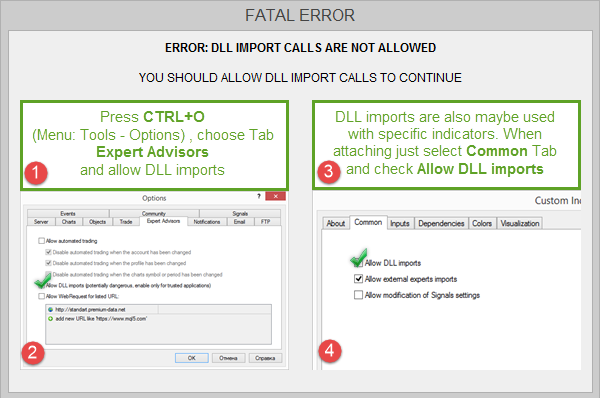
Este error indica que tu MetaTrader no permite la importación de DLL («DLL import») desde los indicadores. Para solucionarlo, pulsa CTRL+O (o abre el menú Tools → Options), ve a la pestaña Expert Advisors y marca la opción «Allow DLL imports». También puedes hacerlo cada vez que añadas el indicador al gráfico, marcando esta opción en la pestaña Common del indicador.
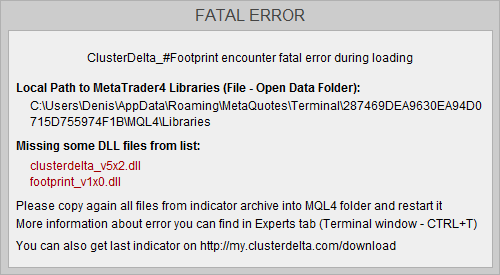
Esta ventana indica que el indicador no encuentra los archivos DLL necesarios. Debes copiar todos los archivos del archivo comprimido que descargaste. Abre MetaTrader y elige en el menú «File» → «Open Data Folder». En la nueva ventana, entra en la carpeta MQL4 (en MetaTrader 4) o MQL5 (en MetaTrader 5) y copia allí todo el contenido del archivo comprimido. Después, quita el indicador del gráfico y vuelve a añadirlo. Por cierto, esta ventana de error se puede eliminar desde la lista de objetos (CTRL+B)
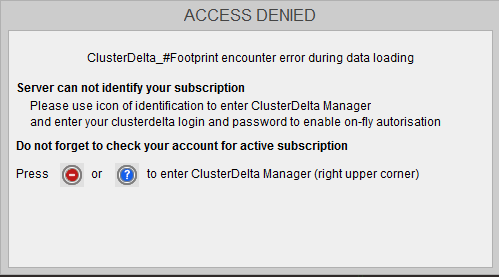
Este error indica que no tienes acceso a los datos del indicador en el servidor. Normalmente se debe a que no has iniciado sesión o no tienes suscripción. Usa el Authorizer integrado en ClusterDelta Manager (esquina superior derecha), introduce tus credenciales (usuario y contraseña de ClusterDelta) y actualiza el estado.

