



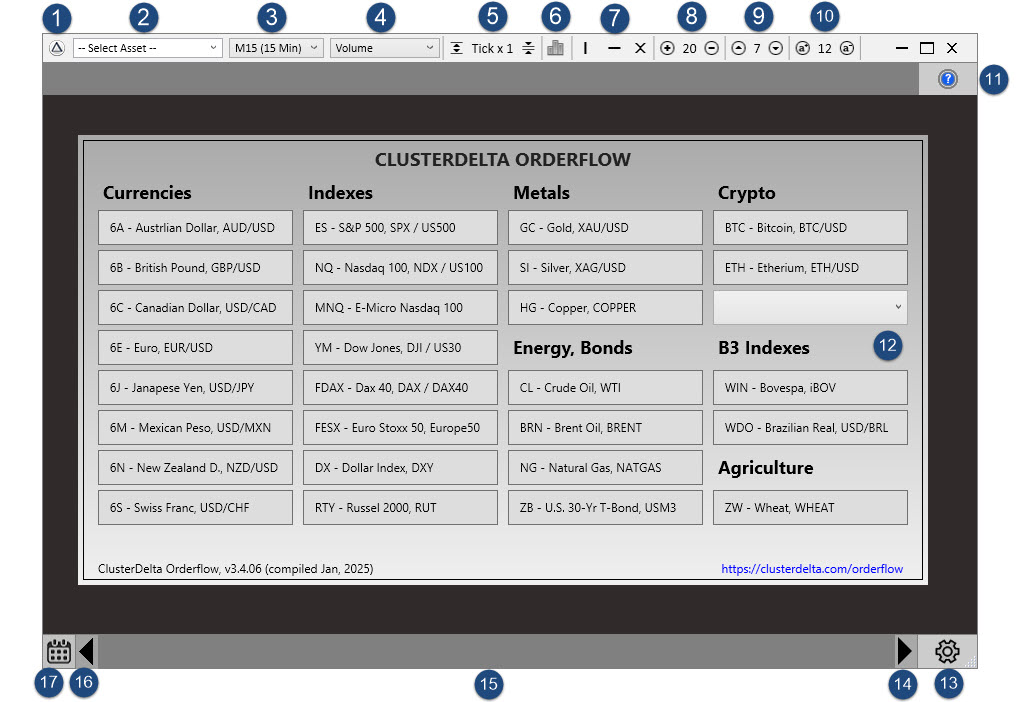
- About / How to Start
- Instruments List (lista de instrumentos)
- Timeframes (temporalidades)
- Chart Types (tipos de gráfico)
- Tick Multiplier (multiplicador de tick)
- Indicators (indicadores)
- Líneas verticales y horizontales
- Ancho de celda del gráfico
- Alto de celda del gráfico
- Tamaño de fuente de la celda
- Authorizer / ClusterDelta Manager
- Instruments Window (ventana de instrumentos)
- Settings (configuración)
- Icono de navegación «Move Right»
- Gráfico de navegación
- Icono de navegación «Move Left»
- Icono de calendario para cargar el historial
La versión actual de la aplicación se adapta a cualquier resolución y orientación de pantalla, incluso si usas más de un monitor con resoluciones u orientaciones distintas.
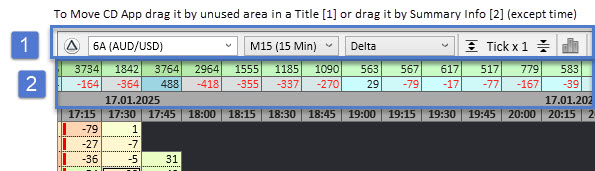
Para mover la aplicación, arrástrala desde una zona libre de la barra de título 1 o desde la zona donde se encuentra la información de resumen 2 (salvo la hora). Para cambiar el tamaño de la ventana, arrastra la esquina inferior derecha (el triángulo punteado a la derecha del icono de Settings).
1. About / How to Start
Este icono abre una nueva ventana con instrucciones y enlaces rápidos sobre lo que hay que hacer antes de empezar a trabajar con la aplicación ClusterDelta Orderflow: registrarse, recargar el saldo y contratar una suscripción, e introducir en el autorizador los datos del cliente, como el usuario y la contraseña de ClusterDelta.
2. Instruments List
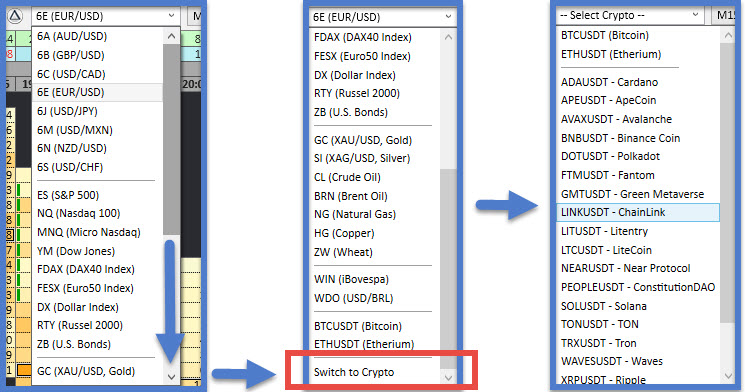
La lista Instruments List permite cambiar el instrumento actual por otro. Para pasar a las criptomonedas, desplázate hasta el final y elige la opción «Switch to Crypto» (cambiar a criptomonedas); después vuelve a abrir la lista y verás que su contenido ha cambiado a criptomonedas. Para volver a la lista habitual de instrumentos, desplázate hasta el final, selecciona el último elemento, «Switch to Assets», y abre la lista de nuevo.
3. Timeframes
Lista de temporalidades predefinidas. Arriba aparecen las más usadas, M1-M5-M15-H1-D1, y debajo, el resto. La temporalidad «Custom» (personalizada) permite trabajar con cualquier temporalidad de tantos minutos como quieras. Para usarla, cambia la opción correspondiente en la configuración (consulta Settings → Common Settings, Custom Timeframe Value).
4. Chart Types
Lista de tipos de gráfico configurables para ver el gráfico footprint de distintas formas. Aquí encontrarás Volume, Delta, Bid x Ask, Volume x Delta, Bid x Ask with Volume Profile y otros gráficos con distintos esquemas de colores y perfiles. El trader puede modificar los tipos de gráfico en el Chart Builder (constructor de gráficos; consulta Settings → Chart Builder), así que puedes crear la combinación de volúmenes, delta, Bid x Ask y perfiles que prefieras. Cada tipo de gráfico tiene asignada una tecla de acceso rápido según su posición en la lista: 1,2,3,4,5,6,7,8,9, y 0 para el décimo.
5. Tick Multiplier
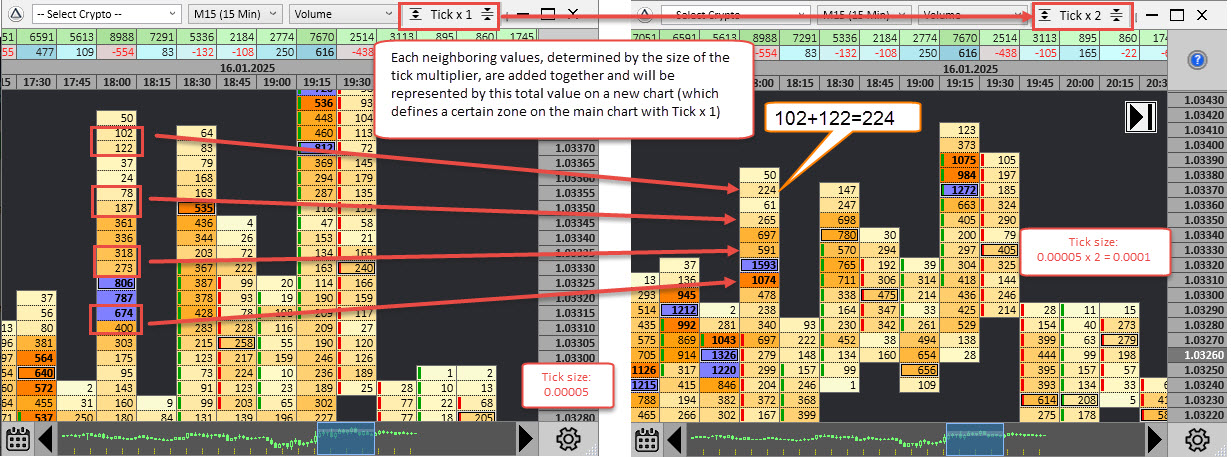
Esta opción permite comprimir o expandir el gráfico para ver los valores de la forma más útil, algo muy práctico en gráficos de alta volatilidad (algunos, como el Nasdaq100 o el Bitcoin, son tan volátiles que no tiene sentido ver el gráfico footprint en su vista original, tick x 1). Los valores vecinos, agrupados según el tamaño del multiplicador de tick, se suman, y ese total es el que se representa en el nuevo gráfico (cada valor corresponde a una zona concreta del gráfico principal con Tick x 1). El valor del multiplicador de tick se puede cambiar en la configuración (consulta Settings → Common Settings, Tick Multiplier), lo que permite tener un valor predeterminado distinto en cada área de trabajo.
Usa los iconos situados a la izquierda y a la derecha del valor de Tick para reducir o aumentar el multiplicador. Cuando el multiplicador supera x30, el paso aumenta a 10, y cuando llega a x100, el paso pasa a ser x50 (el valor máximo del multiplicador es 1000). Un clic con el botón derecho del ratón directamente sobre el valor de Tick Multiplier lo restablece a 1.
Atajos de teclado:
- / (teclado numérico): reducir el multiplicador de tick
- * (teclado numérico): aumentar el multiplicador de tick
6. Indicators
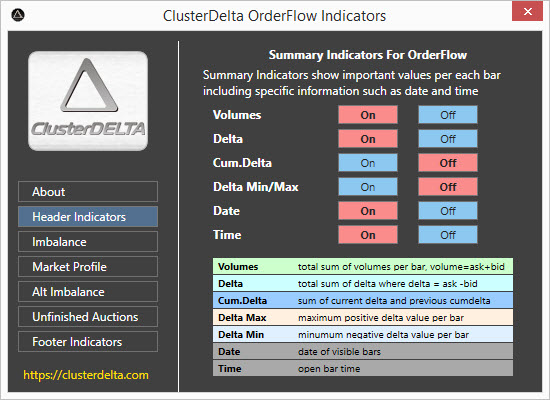
El icono de indicadores abre una ventana aparte desde la que puedes añadir indicadores directamente al gráfico o quitarlos. Encontrarás información más detallada sobre los indicadores en la sección Indicadores. En la configuración (consulta Settings → Summary Indicators, Settings → Chart Indicators, Settings → Market Profile) puedes cambiar el conjunto de indicadores predeterminado y sus valores para cada área de trabajo. La tecla I (i) muestra esta ventana.
Atajos de teclado:
- M: activar o desactivar Imbalance
- N: activar o desactivar Alternative Imbalance
- U: activar o desactivar Unfinished Auctions
- V: activar o desactivar Volume Profile
- D: activar o desactivar Delta Profile
- [: activar o desactivar Cum Delta en el resumen superior
- ]: activar o desactivar Min/Max Delta en el resumen superior
7. Líneas verticales y horizontales
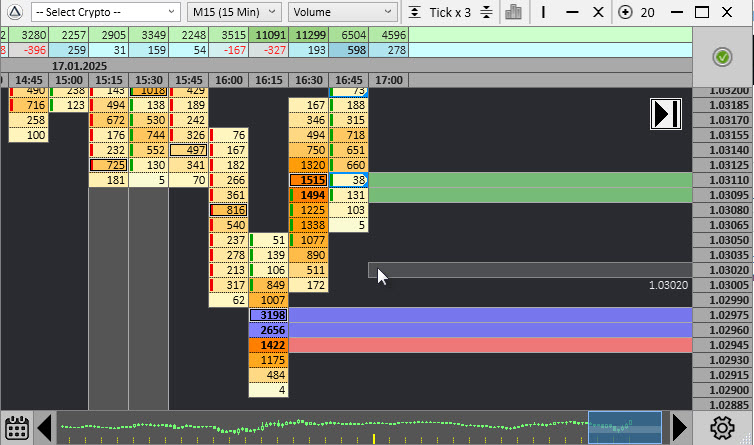
Puedes trazar líneas horizontales y verticales (por requisitos técnicos, las líneas se dibujan detrás del gráfico). Cada vez que vuelves a trazar una línea sobre otra ya existente, cambia su color (hasta 3 colores). El cuarto clic sobre una línea existente la elimina.
El icono [ x ] crea un objeto de borrado que elimina la línea sobre la que haces clic.
Atajos de teclado:
- Shift izquierdo (mantener pulsado): inicia una línea horizontal y dibuja un objeto provisional con el precio en el que se colocará (observa la línea bajo el cursor del ratón en la imagen).
- | (barra vertical) o \ (barra invertida): inicia el trazado de una línea vertical (se cancela pulsando Shift izquierdo)
- Ctrl (mantener pulsado): inicia el objeto de borrado, que elimina con un clic izquierdo las líneas que hay debajo
Cualquier trazado iniciado se puede cancelar con la tecla ESC.
8. Ancho de celda del gráfico
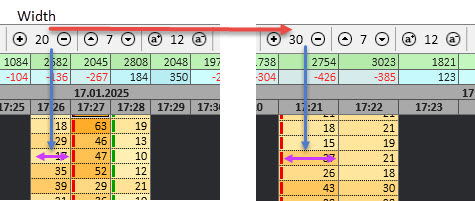
Este valor es el ancho de la celda (no se expresa en píxeles). Para cambiarlo, usa los iconos de aumento y reducción situados a su izquierda y a su derecha: el gráfico se redibuja al instante con el nuevo valor.
Atajos de teclado:
- - : reducir el ancho de celda
- + : aumentar el ancho de celda
9. Alto de celda del gráfico
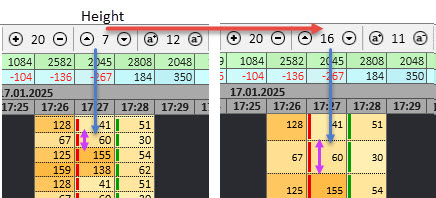
Este valor es el alto de la celda (no se expresa en píxeles). Para cambiarlo, usa los iconos de aumento y reducción situados a su izquierda y a su derecha: el gráfico se redibuja al instante con el nuevo valor. El alto de celda del gráfico NO afecta a la altura de los indicadores de resumen: la de la información de resumen se cambia con su propia opción en Settings → Summary Indicators, Summary Cell Height.
10. Tamaño de fuente de la celda
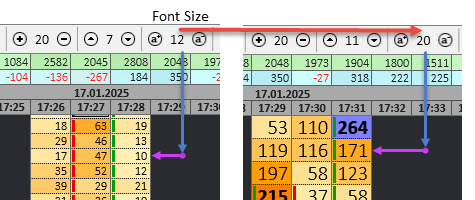
Este valor es el tamaño de fuente de la celda. Para cambiarlo, usa los iconos de aumento y reducción situados a su izquierda y a su derecha: el gráfico se redibuja al instante con el nuevo valor. El tamaño de fuente de la celda NO afecta al de los indicadores de resumen. En ellos, el tamaño de fuente se calcula de otro modo: a partir del ancho y el alto de su propia celda y de un rango de tamaños mínimo y máximo que se puede cambiar en Settings → Summary Indicators, Min/Max Font Size for Summary Info.
El ancho, el alto y el tamaño de fuente de la celda también se pueden cambiar con la rueda del ratón, que funciona como zoom (Zoom - / Zoom +) y modifica los tres valores a la vez. Además, la tecla Enter (teclado numérico) aplica conjuntos de valores predefinidos, que van alternándose cada vez que pulsas Enter.
Los valores predeterminados de estos parámetros son: ancho = 20, alto = 7, tamaño de fuente = 12.
11. Authorizer / ClusterDelta Manager
El icono muestra el estado actual de tu acceso al servidor de ClusterDelta.
- Azul con el símbolo ?: el estado todavía no se conoce.
- Rojo con el icono de acceso denegado: el acceso está denegado. Las posibles causas son un usuario o una contraseña incorrectos, una suscripción inexistente o caducada, o demasiadas IP en uso.
- Verde con una marca de verificación: el acceso es correcto.
- Icono naranja con un triángulo y el símbolo !: de momento hay acceso, pero podría desactivarse en el futuro. Posibles causas: la suscripción caduca en los próximos 3 días, quizá incluso hoy, o la autorización se concedió por otro método y sigue activa, pero el autorizador actual no podrá concederte acceso en el futuro con el usuario y la contraseña actuales.
Haz clic en este icono para abrir la ventana del autorizador. Para saber cómo usarla, consulta la sección Descripción general.
12. Instruments Window
La ventana de instrumentos es la que aparece al iniciar la aplicación. Es simplemente una forma cómoda de elegir instrumentos y ver todos los tickers disponibles con su descripción. Para ver todas las criptomonedas, usa la lista desplegable de la sección Crypto de esta ventana. Si quieres volver a abrirla más adelante, pulsa la tecla L.
13. Settings
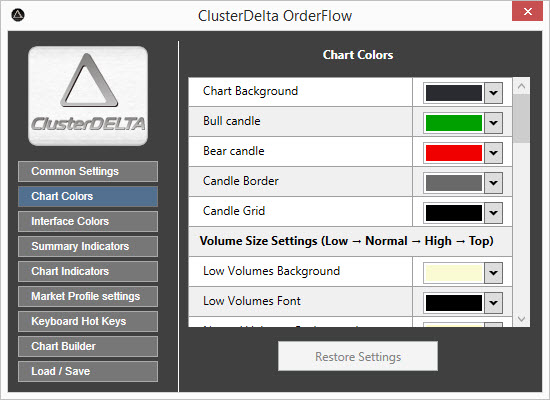
Aquí se encuentran todos los ajustes globales que controlan la aplicación ClusterDelta Orderflow. Cualquier parámetro que cambies en la configuración se aplica al gráfico al instante (salvo unas pocas opciones críticas de «Common Settings», que requieren reiniciar la aplicación). Con las opciones de «Load / Save» puedes exportar la configuración a un archivo o guardarla como predeterminada para los siguientes inicios de la aplicación. Ten en cuenta que la configuración que no guardes se perderá al cerrar la aplicación.
La mayoría de las opciones siguen siendo compatibles con el preajuste (preset) del indicador ClusterDelta_#Footprint para MetaTrader. Así puedes importar la configuración del Footprint de MT a la aplicación ClusterDelta Orderflow y viceversa. Con las últimas actualizaciones y mejoras de la aplicación (y del Footprint de MT), la compatibilidad ha perdido eficacia, porque en algunos puntos la lógica ya es distinta; así que, si aprovechas esta posibilidad, tendrás que revisar y reajustar las opciones.
14–16. Navigation Toolbar
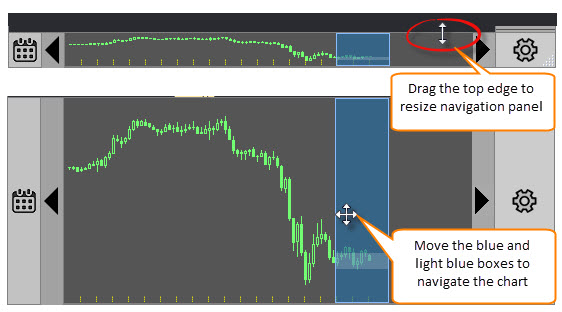
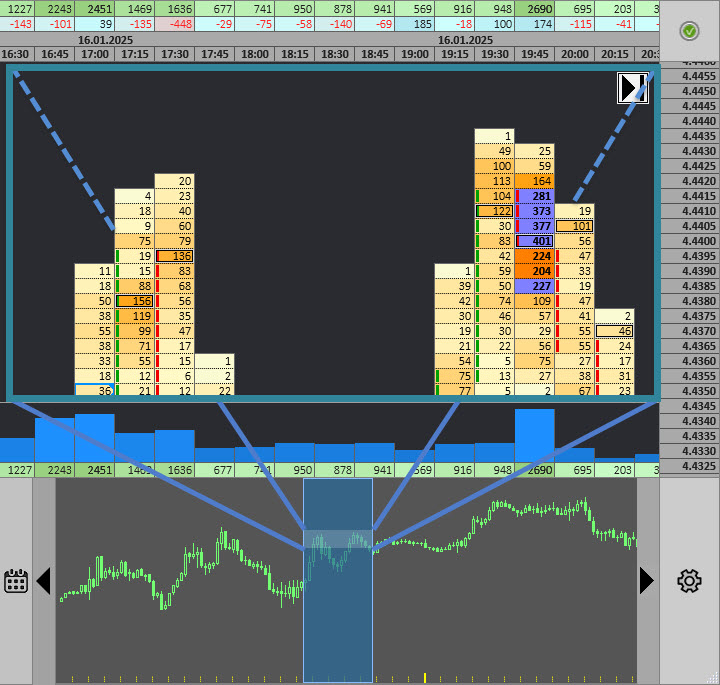
La barra de navegación (Navigation Toolbar) permite desplazarse rápidamente por el gráfico cargado. Sobre ella, el cursor del ratón adopta la forma de una flecha norte-sur o de una cruz de flechas en las cuatro direcciones. Puedes cambiar el tamaño de la barra de navegación arrastrando su borde superior en vertical. El cursor de cuatro flechas (con el botón izquierdo del ratón pulsado) sirve para moverse por el gráfico.
El gráfico de navegación muestra los datos cargados en la aplicación que se pueden visualizar. Las líneas amarillas discontinuas de la parte inferior marcan el inicio de cada hora; la línea amarilla continua y gruesa, el inicio de un nuevo día. El marco azul oscuro corresponde a la hora del principio y del final del área de trabajo visible. El rectángulo más claro dentro del marco azul oscuro muestra el rango exacto de precios del gráfico, desde la parte superior hasta la inferior del área visible. En resumen, el rectángulo claro dentro del marco azul oscuro es la información que se ve en ese momento en el área de trabajo. Arrastrándolo, puedes cambiar rápidamente la zona del gráfico que quieres ver.
Las flechas gruesas izquierda y derecha a los lados del gráfico desplazan la posición actual según el tamaño del área de trabajo (una pantalla a la izquierda o una pantalla a la derecha).
Atajos de teclado:
- PgUp : desplazar el gráfico una pantalla a la izquierda
- PgDn : desplazar el gráfico una pantalla a la derecha
- flecha arriba / flecha abajo : mover el gráfico en vertical, hacia arriba o hacia abajo, 4 ticks
- flecha izquierda / flecha derecha : mover el gráfico en horizontal, hacia la izquierda o hacia la derecha, 2 barras
- Home : ir a la primera barra cargada
- End : ir a la última barra cargada y pasar el control del gráfico al modo «Follow the current price» (seguir el precio actual)
17. Icono de calendario para cargar el historial
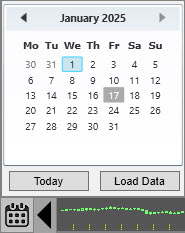
El calendario sirve para cargar datos de fechas pasadas y hacer backtesting. Haz clic en el icono para mostrar el calendario, selecciona la fecha que necesites y haz clic en el botón «Load Data». Para volver al modo normal, selecciona la fecha actual o haz clic en el botón «Today» y vuelve a hacer clic en «Load Data». En temporalidades inferiores a H1 se descargan los datos de una sesión de negociación; en las superiores, los de una semana. El modo en línea se desactiva, salvo que elijas la fecha de hoy, de ayer o de anteayer.

