


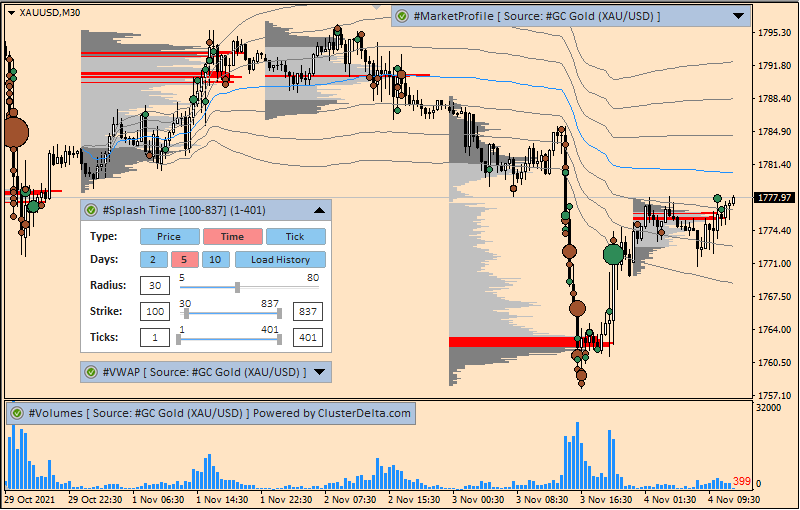

Para trabajar cómodamente con los indicadores, solo tienes que seguir unos sencillos pasos:
- Descargar los indicadores
- Instalarlos en tu MetaTrader
- Configurar el acceso para que los indicadores funcionen correctamente
Descargar MetaTrader
Videotutorial «Cómo descargar e instalar MetaTrader»
Puedes descargar MetaTrader desde la web de tu bróker o desde el sitio de MetaQuotes (https://metaquotes.net)
Descargar los indicadores para MetaTrader 4/5
Antes de instalar los indicadores en tu plataforma, te recomendamos descargar la última versión desde la página Descargar indicadores para MetaTrader. Elige el paquete que corresponda a tu versión de MetaTrader.
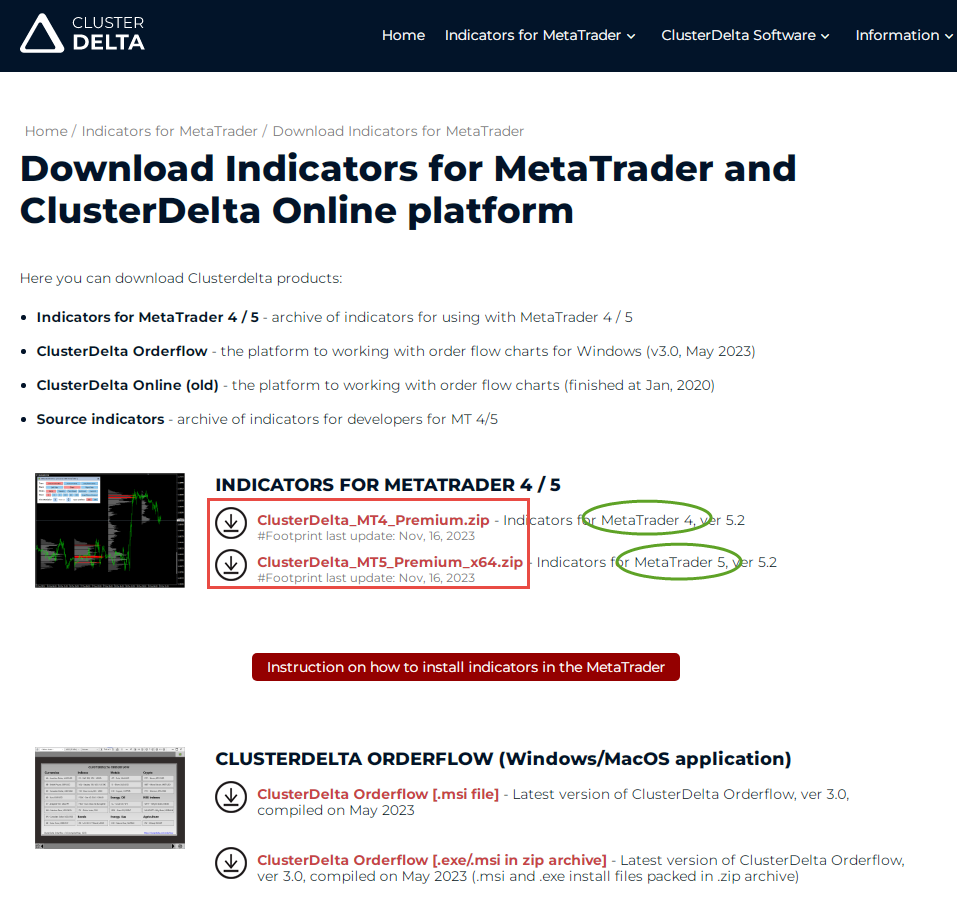
Instalar los indicadores en MetaTrader 4/5
Videotutorial «Cómo descargar e instalar los indicadores de ClusterDelta en MetaTrader»
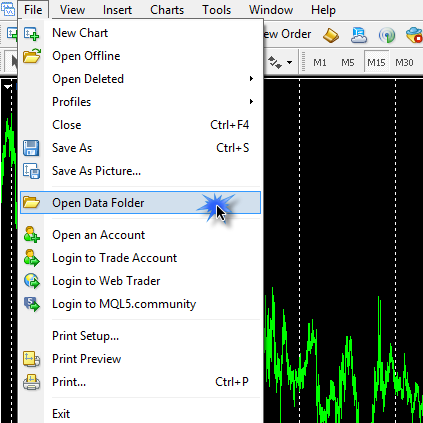
Una vez descargados, abre MetaTrader, elige en el menú «File» → «Open Data Folder» (abrir la carpeta de datos) y entra en la carpeta \MQL4 (o \MQL5 si usas MetaTrader 5).
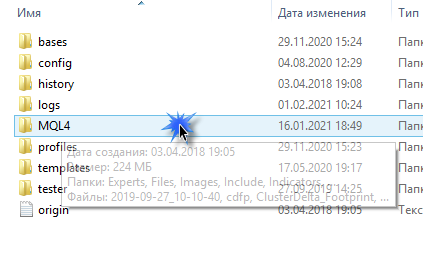
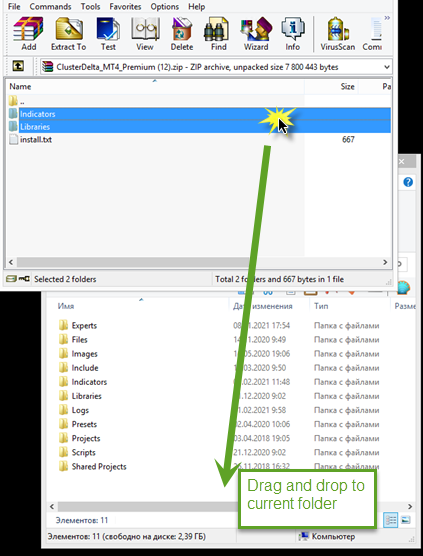
Abre el archivo comprimido de los indicadores con cualquier descompresor y arrastra su contenido a la carpeta \MQL4 o \MQL5, según la versión de tu MetaTrader. Suéltalo en el espacio vacío que queda debajo de las carpetas, para no copiar nada por error dentro de alguna de ellas. Al final, los archivos de la carpeta \Indicators deben quedar en MQL \ Indicators, y los de \Libraries, en MQL \ Libraries. Copia todos los archivos del archivo comprimido, sin seleccionar solo algunos: así se conservan las dependencias entre ellos y todo funciona correctamente.
Contratar una suscripción
Videotutorial «Cómo registrarte, recargar el saldo y contratar una suscripción»
Antes de configurar el acceso, debes estar registrado. Puedes hacerlo en tu área de cliente.
Después de registrarte, contrata una suscripción. Puedes comprarla por 1 mes o por más tiempo. Lamentablemente, dejé de ofrecer el acceso de prueba porque se abusaba de él. Para recargar el saldo, usa este enlace: Recargar el saldo. Si ves que los indicadores no te convienen, puedes solicitar el reembolso íntegro durante los primeros 14 días.
Después de la instalación
Videotutorial «Cómo configurar MetaTrader y tu acceso en el Authorizer»
A continuación, abre la plataforma y abre ClusterDelta Manager. Para ello, añade al gráfico cualquier indicador de ClusterDelta: cada indicador tiene un panel de control con un icono que muestra el estado de la autorización.
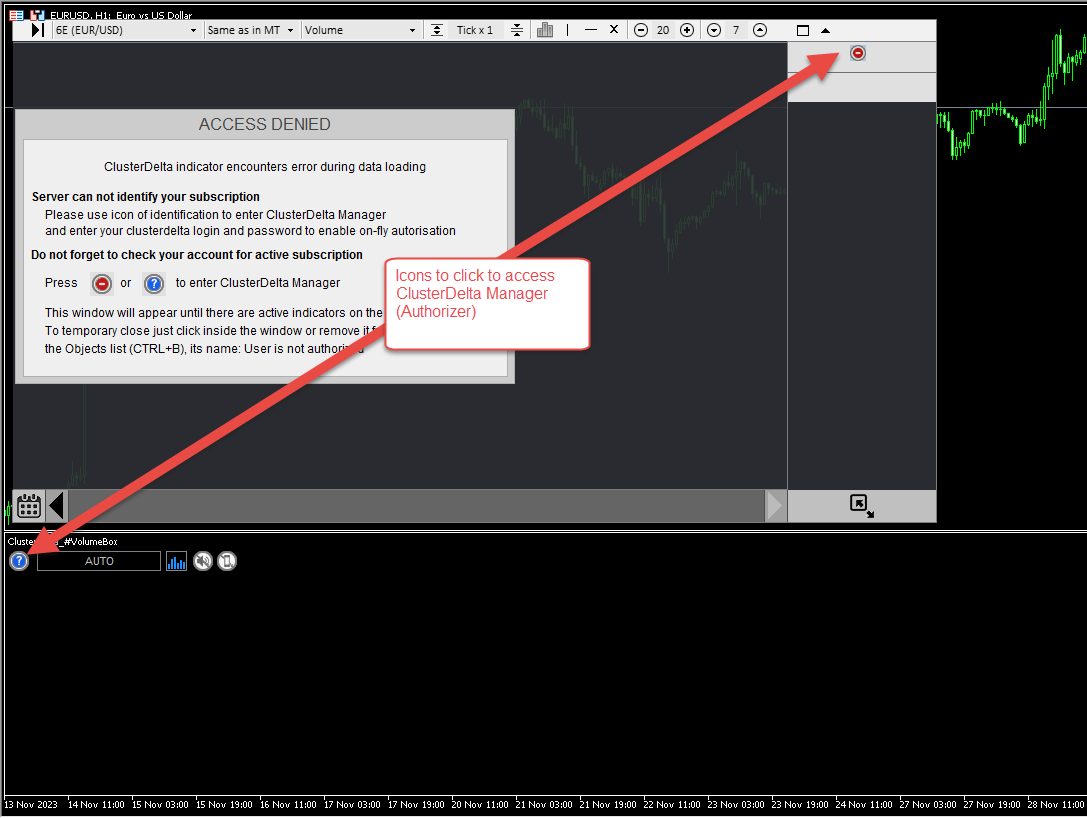
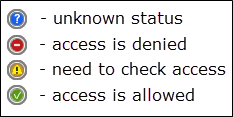
Un icono de estado con fondo azul significa que el estado del acceso aún no se ha cargado. Fondo rojo: acceso denegado. Fondo naranja: se requiere tu atención (quizá tengas que introducir tus datos de autorización o comprobar la fecha de vencimiento). Fondo verde: acceso permitido. Haz clic en el icono de estado (sea cual sea su color) para abrir ClusterDelta Manager. Si ya te has registrado y tienes acceso, verás la siguiente ventana con tus datos en los campos MT4 Account y Broker Name.
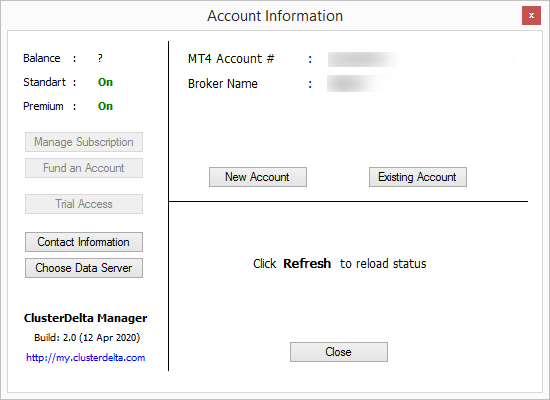
Haz clic en el botón «Existing Account», introduce tu usuario y tu contraseña de ClusterDelta en los campos correspondientes y guarda los datos con el botón «Save». Si algo se introdujo mal, en el campo Authorization verás «Login incorrect»: corrige los datos con el botón «Change Account». Si el estado de la autorización es Successful y en Active Subscription aparece Premium, lo has hecho todo bien.
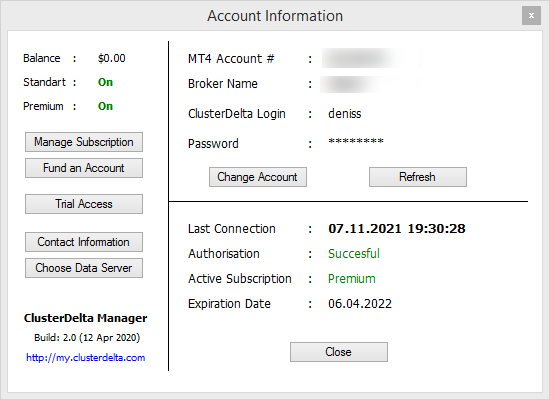
Tras una autorización correcta, todos los botones de la izquierda se activan. Son un acceso rápido a la gestión de tu cuenta: «Manage Subscription», «Fund an Account» y «Trial Access»; además, ahí encontrarás los datos de contacto y podrás elegir el servidor del que los indicadores recibirán los datos. Ya puedes cerrar ClusterDelta Manager. Los datos se guardan en el registro de Windows, de modo que ClusterDelta Manager controlará el acceso de todos los indicadores y plataformas de este equipo. El icono de estado ya debería estar en verde.
¡Enhorabuena! Has configurado correctamente tus indicadores y ya puedes trabajar con ellos
Algunos puntos importantes: la autorización recuerda tu IP y, si el número de direcciones IP aumenta en poco tiempo (por ejemplo, con sesiones simultáneas desde distintas IP), aparecerá el error «Too many connections». Se permite el acceso desde 2 direcciones IP a la vez, para no cortar el flujo de datos si tu IP cambia de forma imprevista o si trabajas desde casa y desde la oficina. En esos casos, basta con entrar en tu área de cliente: se dará prioridad a la IP desde la que accedes y podrás volver a trabajar. Cada visita al área de cliente prolonga la autorización. Recuerda que cada cliente debe tener su propia cuenta para evitar cortes en el flujo de datos hacia los indicadores.
Quiero que los indicadores sean lo más cómodos posible, pero seguimos limitados por el entorno de MetaTrader y por el desarrollo en MQL. Si usas más de un indicador en el gráfico, solo uno de ellos está «activo» para las acciones interactivas. Para activar otro, haz doble clic en el panel de control del indicador con el que quieras trabajar.
Errores que pueden aparecer
Todos los indicadores necesitan que esté permitida la importación de DLL. Pulsa CTRL+O en MetaTrader o ve a Tools → Options y abre la pestaña «Expert Advisors». Activa la opción «Allow DLL imports» y confirma con «OK»
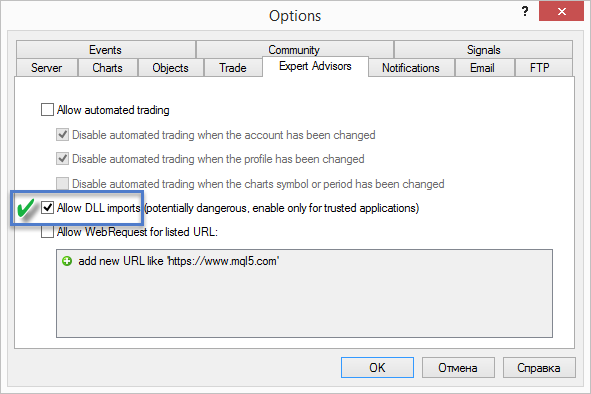
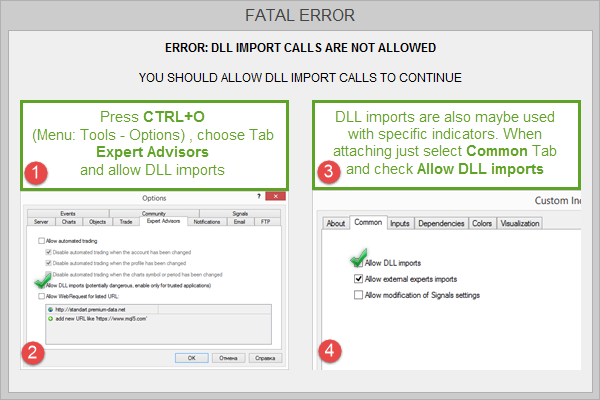
La importación de DLL también se puede permitir al añadir el indicador, pero tener que hacerlo cada vez acaba resultando molesto. Si la importación de DLL no está permitida en ningún sitio, el indicador muestra en el gráfico una ventana de error con una recomendación para solucionarlo:
Si todavía no tienes suscripción o tienes la Standard, puede aparecer el siguiente error:
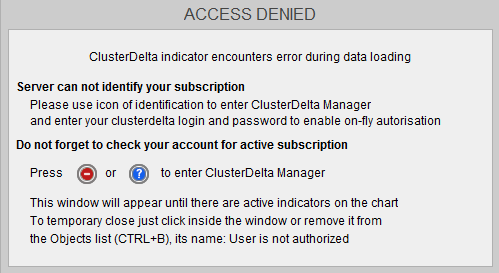
Para trabajar con los indicadores necesitas una suscripción Premium, que puedes contratar en tu área de cliente
Si tienes la suscripción Standard, puedes pasarla a Premium en el área de cliente. La suscripción Standard ya no se ofrece, pero los clientes que la tienen todavía pueden usarla. Ten en cuenta que solo funciona con su propio paquete de indicadores Standard, que ya está desactualizado: desde 2016 los indicadores se han ido mejorando año tras año en la versión Premium, que además incluye más indicadores y se sigue actualizando.
La última categoría de errores es el «Fatal error», que se debe a la falta de alguna biblioteca necesaria (suele aparecer cuando no se han copiado todos los archivos del archivo comprimido). Sin las bibliotecas, los indicadores no funcionan.
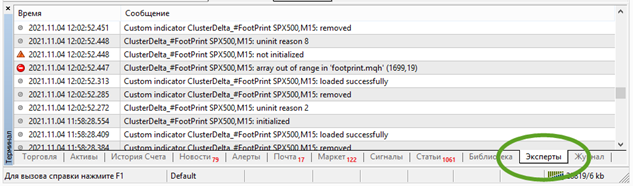
En casos excepcionales, y en determinadas circunstancias, el indicador puede dejar de funcionar por un error. Si te ocurre, escríbeme, pero es muy importante que adjuntes el registro de la pestaña «Experts», donde se anotan los errores (el panel Terminal se abre con CTRL+T). Mi correo: Esta dirección de correo electrónico está siendo protegida contra los robots de spam. Necesita tener JavaScript habilitado para poder verlo.
Te deseo mucho éxito en el trading. ¡Un análisis inteligente y una mirada acertada a los volúmenes reales (que reflejan la oferta y la demanda del mercado) te ayudarán a mejorar tus resultados!

