


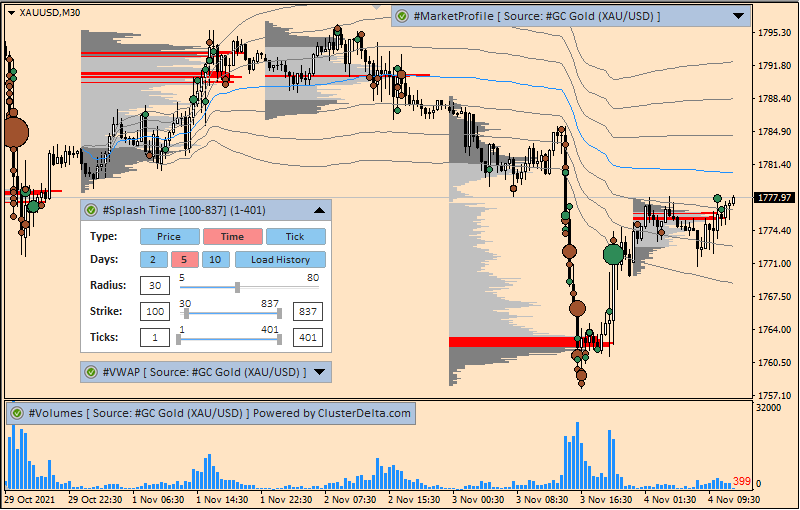

Aby wygodnie pracować ze wskaźnikami, wystarczy wykonać kilka prostych kroków:
- Pobierz wskaźniki
- Zainstaluj wskaźniki w swoim MetaTraderze
- Skonfiguruj dostęp, aby wskaźniki działały poprawnie
Pobierz MetaTradera
Instrukcja wideo „Jak pobrać i zainstalować MetaTradera”
MetaTradera możesz pobrać od swojego brokera lub ze strony MetaQuotes (https://metaquotes.net)
Pobierz wskaźniki do MetaTradera 4/5
Przed instalacją wskaźników w platformie zalecamy pobranie ich najnowszej wersji ze strony Pobierz wskaźniki do MetaTradera. Wybierz pakiet odpowiadający wersji twojego MetaTradera.
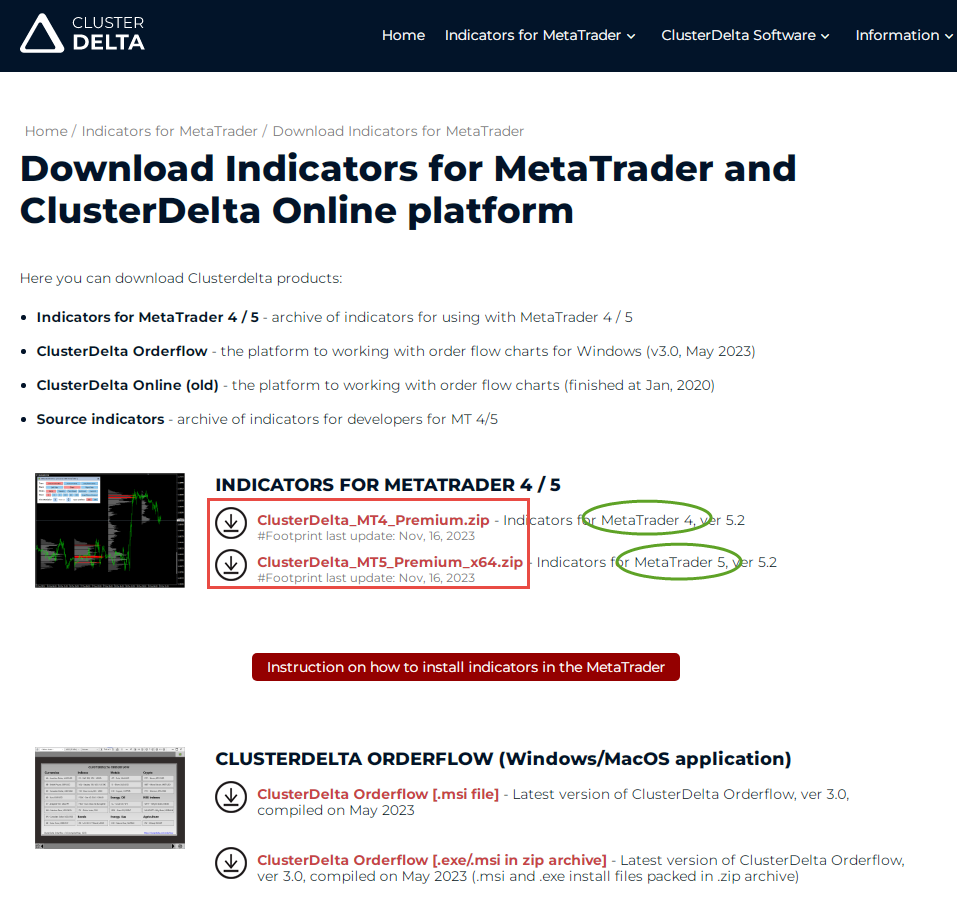
Instalacja wskaźników w MetaTraderze 4/5
Instrukcja wideo „Jak pobrać i zainstalować wskaźniki ClusterDelta w MetaTraderze”
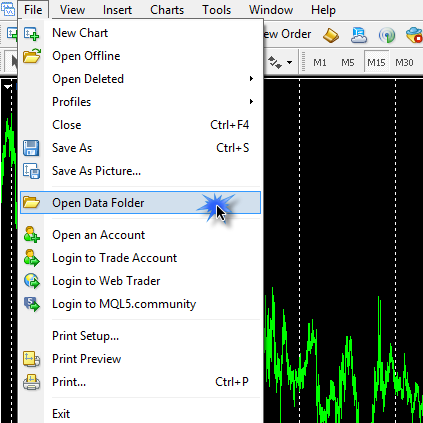
Po pobraniu otwórz MetaTradera, wybierz z menu „File” → „Open Data Folder” (folder danych) i przejdź do folderu \MQL4 (lub \MQL5, jeśli używasz MetaTradera 5)
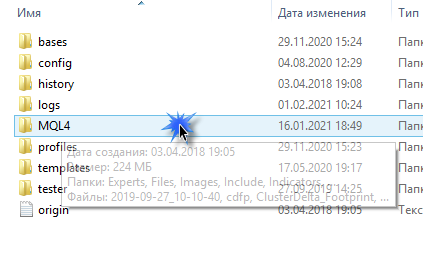
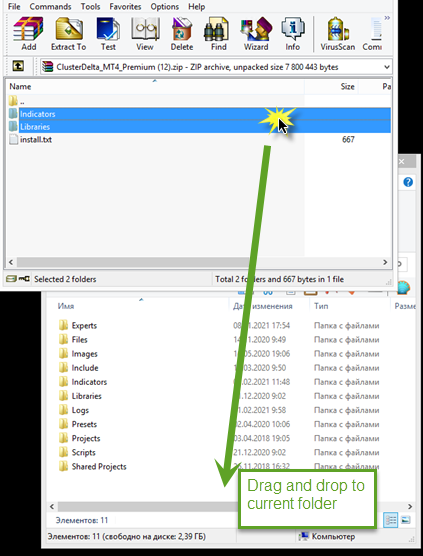
Otwórz archiwum ze wskaźnikami w dowolnym obsługiwanym programie do archiwów i przeciągnij pliki do folderu \MQL4 lub \MQL5, zależnie od wersji MetaTradera. Upuść je w pustym miejscu pod listą folderów, aby przez pomyłkę nie skopiować ich do któregoś z nich. W efekcie pliki z folderu \Indicators powinny trafić do MQL \ Indicators, a pliki z \Libraries – do MQL \ Libraries. Skopiuj wszystkie pliki z archiwum, niczego nie pomijając: tylko wtedy zachowasz powiązania między plikami, od których zależy poprawne działanie wskaźników.
Zakup subskrypcji
Instrukcja wideo „Jak się zarejestrować, zasilić konto i wykupić subskrypcję”
Zanim skonfigurujesz dostęp, musisz się zarejestrować. Możesz to zrobić w panelu klienta.
Po rejestracji wykup subskrypcję. Subskrypcję można kupić na 1 miesiąc lub dłużej. Niestety, z powodu nadużyć zrezygnowałem z udostępniania jakiegokolwiek dostępu próbnego. Aby zasilić konto, skorzystaj z tego linku: Zasil konto. Jeśli uznasz, że wskaźniki ci nie odpowiadają, w ciągu pierwszych 14 dni możesz poprosić o pełny zwrot pieniędzy.
Konfiguracja po instalacji
Instrukcja wideo „Jak skonfigurować MetaTradera i dostęp w oknie Authorizer”
Następnie uruchom platformę i otwórz ClusterDelta Manager. Aby go otworzyć, dodaj do wykresu dowolny wskaźnik ClusterDelta. Każdy wskaźnik ma panel sterowania z ikoną statusu autoryzacji.
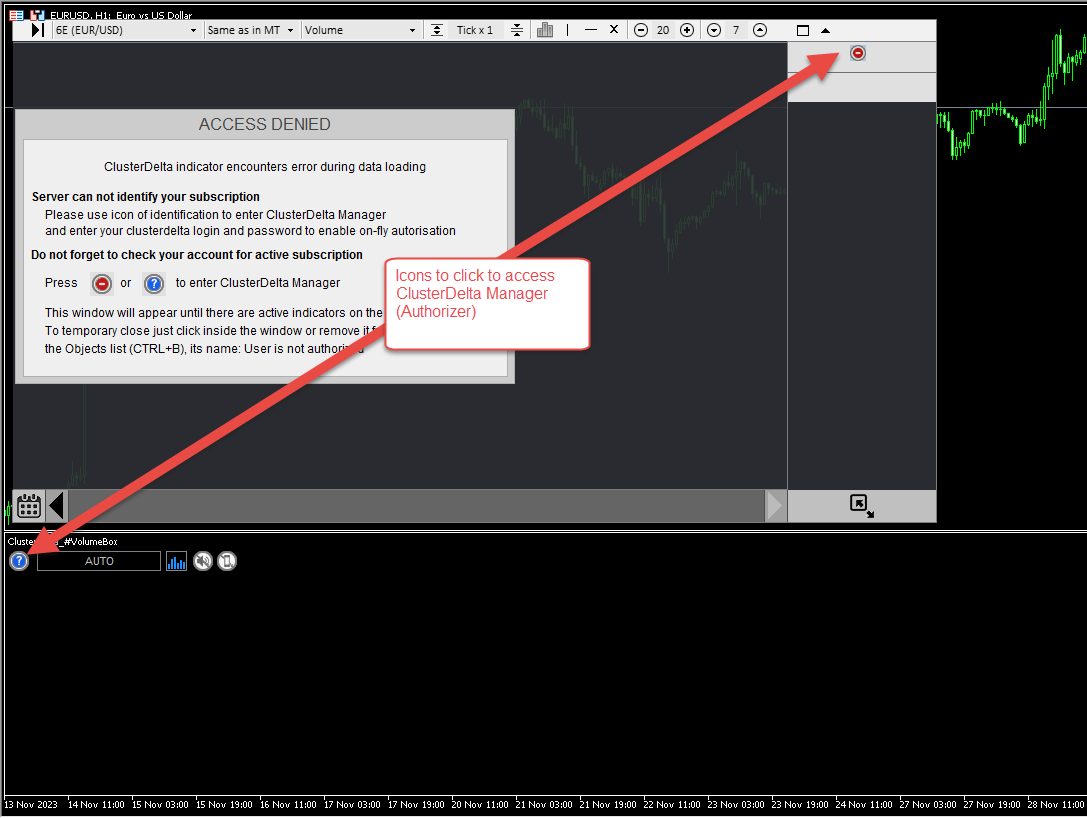
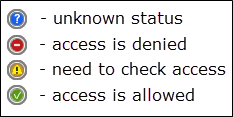
Ikona statusu na niebieskim tle oznacza, że status dostępu nie został jeszcze wczytany. Czerwone tło – brak dostępu. Pomarańczowe tło oznacza, że potrzebna jest twoja reakcja (być może trzeba wpisać dane autoryzacyjne lub sprawdzić datę wygaśnięcia subskrypcji). Zielone tło – dostęp przyznany. Kliknij ikonę statusu (niezależnie od jej koloru), aby otworzyć ClusterDelta Manager. Jeśli masz już konto i dostęp, zobaczysz poniższe okno z twoimi danymi w polach MT4 Account i Broker Name.
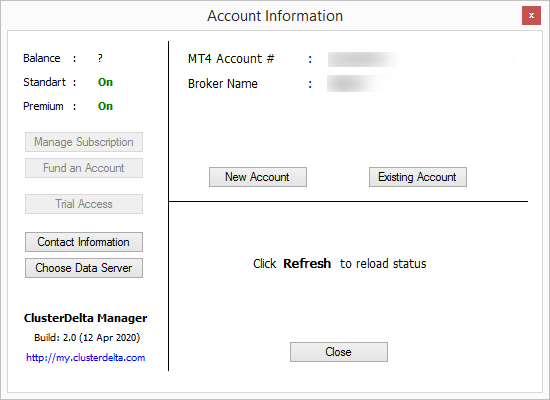
Kliknij przycisk „Existing Account”, wpisz w odpowiednich polach swój login i hasło do ClusterDelta i zapisz dane przyciskiem „Save”. Jeśli coś zostało wpisane błędnie, w polu Authorization zobaczysz komunikat „Login incorrect” – popraw wtedy dane, klikając przycisk „Change Account”. Jeśli status autoryzacji to Successful, a w polu Active Subscription widnieje Premium, wszystko zrobiłeś poprawnie.
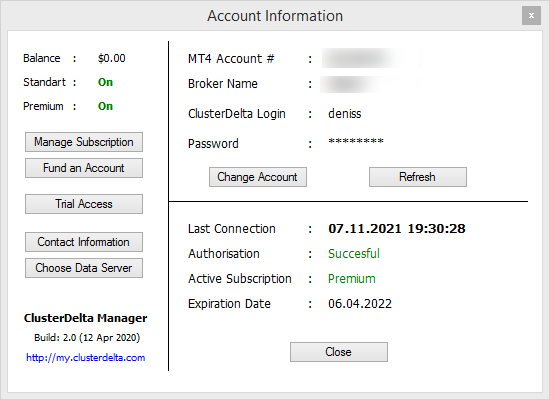
Po udanej autoryzacji wszystkie przyciski po lewej stronie stają się aktywne. Dają one szybki dostęp do zarządzania kontem: „Manage Subscription”, „Fund an Account”, „Trial Access”; znajdziesz tam też dane kontaktowe i wybór serwera, z którego wskaźniki będą pobierać dane. Teraz możesz już zamknąć ClusterDelta Manager. Dane są zapisywane w rejestrze systemu Windows, dzięki czemu ClusterDelta Manager kontroluje dostęp wszystkich wskaźników i platform na tym komputerze. Ikona statusu powinna już być zielona.
Gratulacje! Wskaźniki są skonfigurowane i możesz zacząć z nimi pracę
Kilka ważnych uwag: autoryzacja zapamiętuje twój adres IP i jeśli w krótkim czasie liczba adresów IP wzrośnie (na przykład przy jednoczesnych sesjach z różnych adresów), pojawi się błąd „Too many connections”. Dostęp z 2 adresów IP jednocześnie jest dozwolony, aby strumień danych nie urwał się, gdy twój adres IP przypadkowo się zmieni albo gdy pracujesz raz w domu, raz w biurze. W takich sytuacjach wystarczy wejść do panelu klienta – adres IP, z którego się logujesz, otrzyma pierwszeństwo i możesz znowu pracować. Każda wizyta w panelu klienta przedłuża autoryzację. Pamiętaj, że każdy klient musi mieć własne konto – tylko wtedy dane docierają do wskaźników bez przerw.
Chcę, aby wskaźniki były jak najwygodniejsze w obsłudze, ale wciąż ograniczają nas możliwości środowiska MetaTradera i języka MQL. Jeśli masz na wykresie więcej niż jeden wskaźnik, tylko jeden z nich jest „aktywny” i reaguje na twoje działania. Aby aktywować inny wskaźnik, kliknij dwukrotnie panel sterowania tego, z którym chcesz pracować.
Błędy, które mogą się pojawić
Wszystkie wskaźniki wymagają zezwolenia na import bibliotek DLL. Naciśnij CTRL+O w MetaTraderze lub przejdź do Tools → Options i wybierz kartę „Expert Advisors”. Włącz opcję „Allow DLL Imports” i potwierdź, klikając „OK”
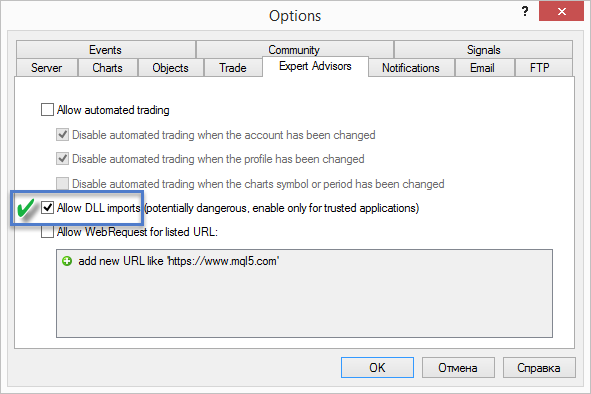
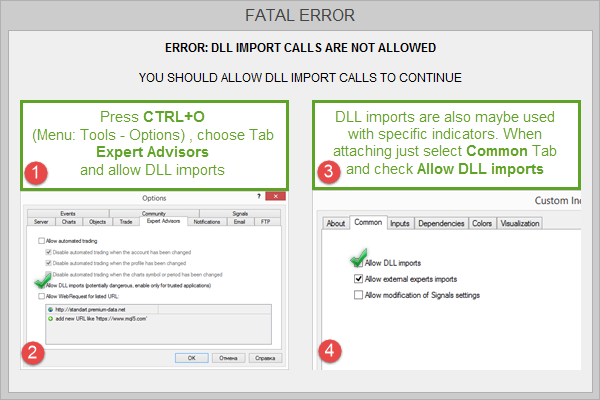
Import DLL można też zezwolić przy każdym dodawaniu wskaźnika do wykresu, ale na dłuższą metę robienie tego za każdym razem jest uciążliwe. Jeśli import DLL nie jest nigdzie dozwolony, wskaźnik wyświetli na wykresie okno błędu ze wskazówką, jak to naprawić:
Jeśli nie masz jeszcze subskrypcji albo masz subskrypcję Standard, możesz zobaczyć taki błąd:
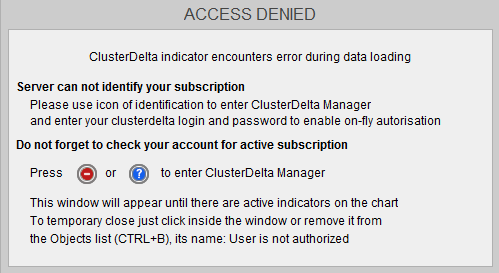
Do pracy ze wskaźnikami potrzebna jest subskrypcja Premium, którą możesz wykupić w panelu klienta
Jeśli masz subskrypcję Standard, możesz ją zmienić na Premium w panelu klienta. Subskrypcja Standard nie jest już wspierana, ale dotychczasowi klienci nadal mogą z niej korzystać (działa ona wyłącznie z własnym pakietem wskaźników Standard – pamiętaj, że są one już przestarzałe: od 2016 roku przez lata ulepszaliśmy je w wersji Premium, która ponadto zawiera więcej wskaźników, co jakiś czas rozwijanych).
Ostatnia kategoria błędów to „Fatal error”, związany z brakiem niektórych niezbędnych bibliotek (zwykle pojawia się, gdy użytkownik nie skopiował wszystkich plików z archiwum). Bez tych bibliotek wskaźniki nie będą działać.
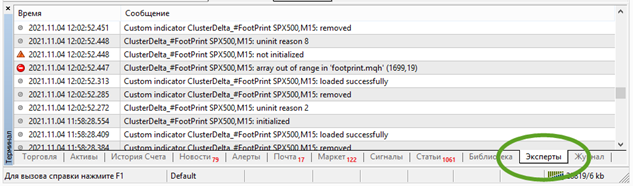
W rzadkich przypadkach, w pewnych okolicznościach, wskaźnik może przestać działać z powodu błędu. Opisz mi taką sytuację, ale koniecznie dołącz raport z karty „Experts”, w której zapisywane są błędy (panel Terminal otworzysz skrótem CTRL+T). Mój e-mail: Ten adres pocztowy jest chroniony przed spamowaniem. Aby go zobaczyć, konieczne jest włączenie w przeglądarce obsługi JavaScript.
Życzę ci samych udanych transakcji. Przemyślana analiza i właściwe spojrzenie na rzeczywiste wolumeny (będące wynikiem gry popytu i podaży na rynku) pomagają poprawić twoje wyniki!

