


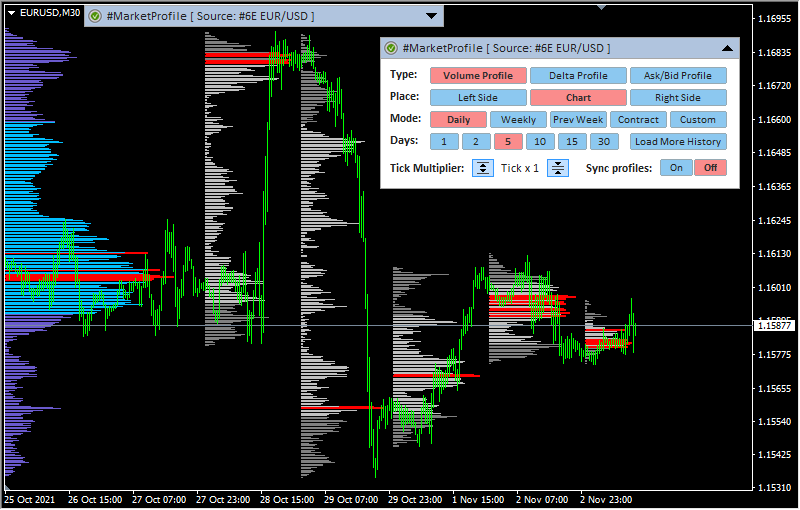


Nazwa wskaźnika: ClusterDelta_#MarketProfile
Profil rynku (profil wolumenu) pokazuje, jak wolumen rozkłada się na poszczególnych poziomach cenowych w określonym przedziale czasu. Skupiska wolumenu najczęściej stają się poziomami wsparcia i oporu.
Wskaźnik #MarketProfile pozwala budować różne rodzaje profili. W połowie XX wieku stosowano metodę, w której najmniejszą jednostką budowy profilu była świeca 30-minutowa. Współczesna technologia daje dostęp do wolumenu na poziomie pojedynczych ticków, dzięki czemu profil można zbudować z najwyższą dokładnością. „Nowoczesna” teoria handlu w oparciu o wolumen zaleca korzystanie z profili wolumenu dnia (bieżącego i poprzedniego), tygodnia (bieżącego i poprzedniego), a także z profilu wolumenu całego aktywnego kontraktu.
Podczas budowania profilu wolumenu, zgodnie z teorią profilu rynku, wyznacza się obszar wartości (Value Area, VA) wraz z jego górną i dolną granicą (VAH/VAL) – obszar, w którym skupia się większość wolumenu obrotu. W literaturze podaje się dla niego różne wartości bez ścisłego uzasadnienia (80%, 70%); wartością klasyczną i najbliższą prawdy jest 70%. Przy budowie profilu korzystamy ze współczesnej wiedzy z zakresu rachunku prawdopodobieństwa i statystyki, stosując pierwsze odchylenie standardowe (68,2%).
Wskaźnik #MarketProfile został dopracowany pod kątem pracy z danymi historycznymi. Pokazuje nie tylko sam Market Profile – dodaliśmy do niego kilka dodatkowych warstw danych.

Opis panelu graficznego:
-
1 – status autoryzacji (więcej o autoryzacji w sekcji Jak zainstalować i używać wskaźników)
- Volume Profile – profile są budowane na podstawie wolumenu
- Delta Profile – profile są budowane na podstawie delty
- Ask/Bid Profile – wskaźnik buduje osobne profile dla wolumenu Ask i wolumenu Bid
- Left Side – profil znajduje się po lewej stronie okna wykresu
- Chart – profile są budowane bezpośrednio na wykresie cenowym
- Right – profil znajduje się po prawej stronie okna wykresu
- Daily – od rozpoczęcia handlu na Globex do przerwy, 01:00–23:59 GMT+2 (liczbę dni można zmienić w punkcie 7)
- Weekly – od rozpoczęcia handlu na Globex w poniedziałek do przerwy w sobotę (liczbę tygodni można zmienić w punkcie 7)
- Prev Week – okres Prev Week obejmuje wyłącznie cały poprzedni tydzień (liczony od poniedziałku do niedzieli)
- Contract – okresem budowy profilu jest cały okres notowań kontraktu terminowego
- Custom – na wykresie pojawią się dwie pionowe linie wyznaczające granice okresu. Można je swobodnie przesuwać po wykresie myszą
- HELP_URL – adres strony z pełnym opisem wskaźnika.
- Profile Type – określa typ rysowanego profilu.
Możliwe wartości Profile_Type:
- AskBidProfile – źródłem danych do budowy profili jest wolumen ASK i BID, rysowany w przeciwnych kierunkach (kierunek można zmienić).
- DeltaProfile – źródłem danych do budowy profili jest delta, czyli różnica między wolumenem ASK i BID. Profil delty rysuje się jako dwa profile – delty dodatniej i delty ujemnej – skierowane w przeciwne strony (kierunek można zmienić)
- VolumeProfile – źródłem danych jest wolumen (suma zleceń Ask i Bid)
- Select Futures from List – wybór kontraktu terminowego – źródła danych – z listy rozwijanej. Wartość AUTO oznacza automatyczne rozpoznanie instrumentu na podstawie symbolu w MetaTraderze.
- MetaTrader_GMT – strefa czasowa (GMT) twojego MetaTradera. W 95% przypadków pozostaw AUTO.
- Profile Period – określa okresy, dla których budowane są profile.
Możliwe wartości Profile_Period:
- Custom_Period – tryb niestandardowy: wskaźnik korzysta z okresu od Custom_Start_time do Custom_End_time albo z okresu wyznaczonego pionowymi liniami na wykresie (zależnie od wartości Get_Custom_Period_from_Chart)
- per_Hour – okresem budowy profilu jest godzina
- Daily – okresem budowy profilu jest dzień (od wznowienia handlu po przerwie rynkowej)
- Weekly – okresem budowy profilu jest tydzień (od wznowienia handlu po przerwie w poniedziałek do rozpoczęcia przerwy w sobotę)
- Last Week – okresem budowy profilu jest cały poprzedni tydzień (liczony od poniedziałku do niedzieli)
- per_Asia – okresem budowy profilu jest przedział 00:00–09:00 GMT+2
- per_Europe – okresem budowy profilu jest przedział 09:00–15:00 GMT+2
- per_NYSE – okresem budowy profilu jest przedział 15:00–24:00 GMT+2
- per_CME – okresem budowy profilu jest przedział 16:30–23:30 GMT+2
- per_Contract – okresem budowy profilu jest cały bieżący kontrakt od ostatniego rolowania
- Amount of Profiles – liczba profili budowanych kolejno dla okresu wskazanego w opcji „Profile Period”
- Profile_Position – określa, gdzie wyświetlać profile (na wykresie lub w stałym miejscu bieżącego okna).
Możliwe wartości Profile_Position:
- Draw_OnChart – profile są budowane bezpośrednio na wykresie cenowym.
- WindowLeft – profil (tylko jeden) jest umieszczony na stałe po lewej stronie okna wykresu
- WindowRight – profil (tylko jeden) jest umieszczony na stałe po prawej stronie okna wykresu
- Forex_auto_shift – jeśli ma wartość true, wskaźnik automatycznie wyznacza przesunięcie między ceną kontraktu terminowego a ceną na rynku forex (bazę).
- Forex_Shift – liczba punktów, o którą dane wskaźnika przesuwają się w górę lub w dół, gdy parametr Forex_auto_shift ma wartość „false”. Wartość może być większa lub mniejsza od zera. Służy do uwzględnienia punktów terminowych (forward points), czyli różnicy między ceną kontraktu terminowego a ceną spot. Podaje się ją jako odległość w pipsach (zgodnie ze specyfikacją instrumentu w MetaTraderze).
- Lines Width – grubość linii w zakresie 1–5
- Comment_AskBidProfile – komentarz do parametrów poniżej
- AskColor_AskBidProfile – kolor linii wolumenu ASK w profilu typu AskBidProfile
- BidColor_AskBidProfile – kolor linii wolumenu BID w profilu typu AskBidProfile
- Ask_Direction – kierunek rysowania linii wolumenu ASK w profilu typu AskBidProfile
- Bid_Direction – kierunek rysowania linii wolumenu Bid w profilu typu AskBidProfile
- Comment_DeltaProfile – komentarz do parametrów poniżej
- DeltaPositive_AskBidProfile – kolor linii dodatnich wartości delty w profilu typu DeltaProfile
- DeltaNegative_AskBidProfile – kolor linii ujemnych wartości delty w profilu typu DeltaProfile
- DeltaPositive_Direction – kierunek linii dodatnich wartości delty w profilu typu DeltaProfile
- DeltaNegative_Direction – kierunek linii ujemnych wartości delty w profilu typu DeltaProfile
- Comment_VolumeProfile – komentarz do parametrów poniżej
- VolumeLine_VolumeProfile_Color – kolor linii w profilu typu VolumeProfile dla wartości spoza obszaru wartości (Value Area, 68,2% całkowitego wolumenu)
- VolumeLine_VolumeArea_Color – kolor linii w profilu typu VolumeProfile dla wartości mieszczących się w obszarze wartości (68,2% całkowitego wolumenu)
- VolumeLine_Max_Volume – kolor linii maksymalnego wolumenu w profilu
- VolumeLine_MinorMax_Sync_Volume – kolor linii maksymalnego wolumenu w profilu lokalnym, który jest zsynchronizowany globalnie z pozostałymi, a którego maksimum jest znacznie mniejsze od maksimum globalnego
- VolumeLine_VolumeArea_Lines – kolor linii VAH/VAL bieżącego profilu
- Draw VAL/VAH Lines – określa, czy rysować linie VAL/VAH bieżącego profilu
- Max_Volume_k – parametr określający, które wolumeny uznaje się za maksymalne: takie, które stanowią nie mniej niż określoną część najwyższego wolumenu (wartość 0.85 oznacza, że wolumeny przekraczające 85% najwyższego wolumenu zostaną oznaczone jako maksymalne kolorem VolumeLine_Max_Volume lub VolumeLine_MinorMax_Sync_Volume – zależnie od ich strony i opcji synchronizacji)
- Print_Max_Volume – wyświetla lub ukrywa na wykresie bezwzględną wartość najwyższego wolumenu
- ReverseChart – dla odwróconych par walutowych innych niż USD/JPY, USD/CAD i USD/CHF ustaw wartość „true”, aby odwrócić dane wskaźnika zgodnie z kierunkiem wykresu cenowego
- DO_NOT_SET_ReverseChart („...for USD/JPY, USD/CAD, USD/CHF --”) – zwykły komentarz
- Get_Custom_Period_from_Chart – gdy Profile Period ma wartość Custom_Period, wskaźnik pobiera wartości pól Custom_Start_Time i Custom_End_Time bezpośrednio z pionowych linii umieszczonych na wykresie
- Custom_Start_time, Custom_End_time – jeśli Custom_Start_Time i Custom_End_Time różnią się od wartości domyślnych, Get_Custom_Period_from_Chart ma wartość false, a Profile Period – wartość Custom_Period, serwer wczytuje dane za okres określony tymi parametrami
- Custom_Zoom – skalowanie obszaru rysowania względem rzeczywistego obszaru (tj. do 100%). Dostępny zakres: 10–300. Pozwala zmienić szerokość przestrzeni tak, aby profil zajmował na wykresie mniej lub więcej miejsca. Opcja nadpisuje wartość Zoom_Scale_in_percent tylko wtedy, gdy Profile Period działa w trybie Custom Profile
- Lines_are_Background – nadaje liniom profilu właściwość obiektów MetaTradera Background, czyli „rysuj jako tło”.
- TickMultiplier – przy budowie profilu sąsiednie ticki łączą się w grupy, których wielkość określa to ustawienie, a wolumen w obrębie każdej grupy jest sumowany. Na rynkach o dużej zmienności wolumen rozkłada się w szerokim zakresie cen, przez co trudno wizualnie wyróżnić istotne poziomy. To ustawienie pomaga łatwiej odnaleźć interesujące obszary na takich rynkach.
- Expert_User_Settings (wartość „--------- Settings for expert users ---------”) – zwykły komentarz tekstowy
- ZOOM_scale_in_percent – skala rozmiaru profilu w obszarze wyznaczonym przez okres, dla którego profil jest budowany. Cały ten obszar to 100%. Jeśli „Profile Period” ma wartość „Custom Profile”, tę opcję nadpisuje wartość Custom_Zoom
- Screen Size(%) (Left/Right) – skala rozmiaru profilu w bieżącym oknie wykresu, po jego lewej lub prawej stronie. 100% to szerokość okna
- Sync_Profiles – długość linii profilu odpowiada stosunkowi bieżącego wolumenu do wolumenu maksymalnego. Gdy ustawienie jest wyłączone, długość linii jest skalowana względem maksymalnego wolumenu w bieżącym profilu. Gdy jest włączone – względem maksymalnego wolumenu znalezionego po przeanalizowaniu wszystkich wartości we wszystkich zbudowanych profilach. Innymi słowy, włączone ustawienie pozwala wizualnie porównać wolumen z różnych okresów podczas analizy kilku profili.
- MP_Area_Percent – procent wolumenu obejmowany przez obszar wartości, na podstawie którego wyznacza się ceny VAL/VAH
- Show_Sum_Values – pokazuje lub ukrywa łączną wartość wolumenu / delty / Ask i Bid z całego profilu (pod profilem lub nad nim)
- GUI – flaga określająca, czy wyświetlać interfejs graficzny (panel sterowania)
- GUI_Size_Scale – mnożnik ułamkowy skalujący rozmiar graficznego panelu sterowania na monitorach o wysokiej rozdzielczości
- GUI_Hint – podpowiedź skrótów: Z ukrywa panel, X go wyświetla
2 – nazwa wskaźnika i instrumentu będącego źródłem danych. Panel można przeciągać po wykresie myszą (Drag & Drop); aby go aktywować, może być konieczne dwukrotne kliknięcie
3 – ikona rozwijania i zwijania panelu graficznego
4 (Type) – tryb budowania wskaźnika; odpowiada parametrowi wejściowemu Profile_Type.
6 (Mode) – okresy, dla których budowane są profile; odpowiada parametrowi wejściowemu Profile_Period.
8 (Tick Multiplier) – mnożnik ticka: przy budowie profilu sąsiednie ticki łączą się w grupy, których wielkość określa to ustawienie, a wolumen w obrębie każdej grupy jest sumowany. Na rynkach o dużej zmienności wolumen rozkłada się w szerokim zakresie cen, przez co trudno wizualnie wyróżnić istotne poziomy. To ustawienie pomaga łatwiej odnaleźć interesujące obszary na takich rynkach.
9 (Sync profiles) – długość linii profilu odpowiada stosunkowi bieżącego wolumenu do wolumenu maksymalnego. Gdy ustawienie jest wyłączone, długość linii jest skalowana względem maksymalnego wolumenu w bieżącym profilu. Gdy jest włączone – względem maksymalnego wolumenu znalezionego po przeanalizowaniu wszystkich wartości we wszystkich zbudowanych profilach. Innymi słowy, włączone ustawienie pozwala wizualnie porównać wolumen z różnych okresów podczas analizy kilku profili.
Klawisz Z całkowicie ukrywa panel, a klawisz X ponownie go wyświetla.
Klawisz F5 ponownie wyznacza położenie panelu na podstawie bieżącego rozmiaru okna wykresu (przydaje się, gdy panel zniknie z obszaru roboczego). Pamiętaj, że zresetowanie położenia nie wyświetli panelu, który został już ukryty klawiszem Z lub parametrem wejściowym „GUI”.
Po dodaniu wskaźnika do wykresu pierwszeństwo mają parametry wejściowe. Jeśli jednak zmienisz ustawienia w panelu graficznym, przy zmianie interwału wskaźnik przejmie bieżące parametry z panelu. W niektórych przypadkach problem pomaga rozwiązać usunięcie wskaźnika z wykresu i ponowne jego dodanie.

Opis parametrów wejściowych wskaźnika:


