


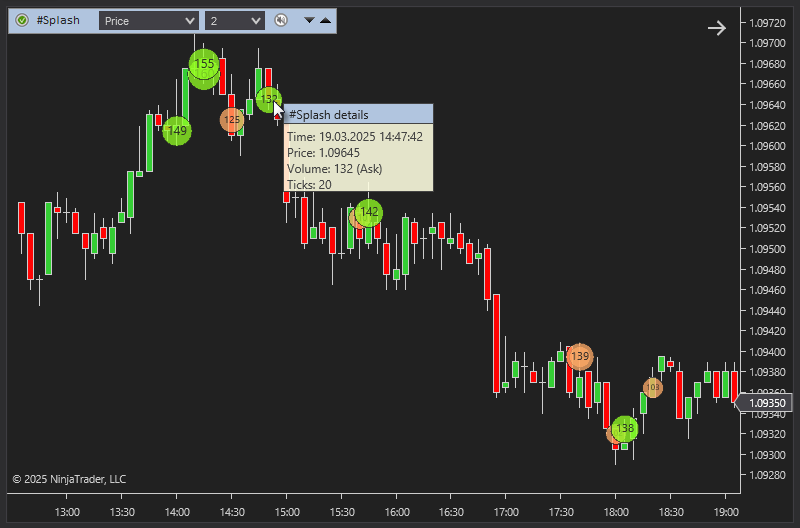

Nazwa wskaźnika: ClusterDelta #Splash
Splash to pierwszy wskaźnik z serii ClusterDelta, który dogłębnie analizuje historię tickową. Służy do wyszukiwania dużych skoków wolumenu, czyli sytuacji, w których w krótkim czasie przechodzi przez rynek duży wolumen.
Specyfika giełdy sprawia, że kupujący i sprzedający działają jednocześnie, a nawet obecność dużego gracza nie będzie oczywista na wykresie tickowym: każde duże zlecenie w trakcie realizacji rozpada się na wiele małych transakcji, zależnie od liczby uczestników. Zdarza się jednak, że spotykają się kupujący i sprzedający z dużym wolumenem. Wtedy na taśmie pojawiają się duże transakcje – na przykład 60 czy 100 lotów w jednym ticku. Zwykle uznajemy to za ślad obecności smart money, zakładając, że to oni kontrolują rynek, więc warto śledzić ich działania. Wskaźnik zbiera rozdrobnione transakcje dużych graczy w jedno zlecenie, które nazywamy Market Splash.
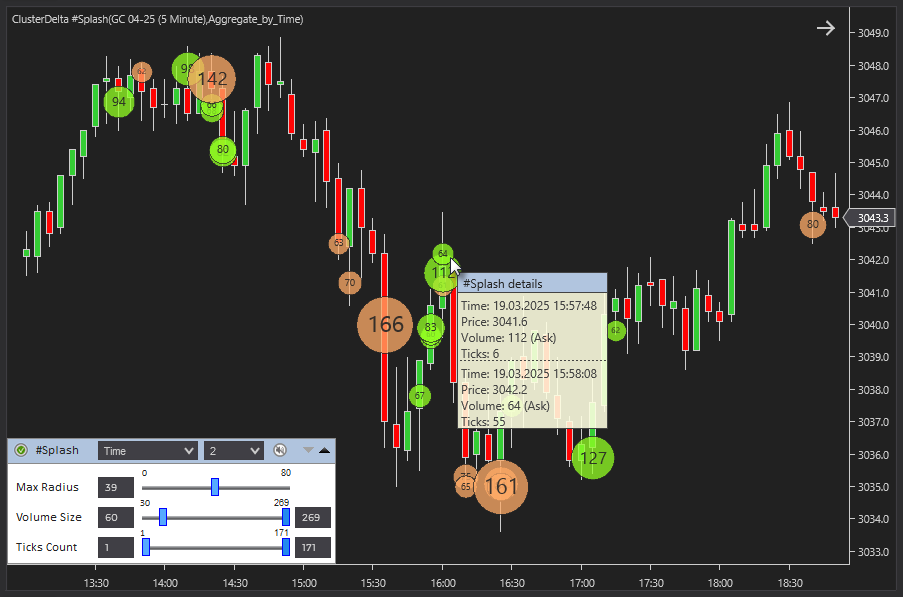
OPIS PANELU WSKAŹNIKA SPLASH
Na pasku tytułowym panelu Splash znajdują się: ikona „Authorizer”, nazwa wskaźnika, sposób łączenia ticków, liczba dni do wczytania i wyświetlenia (wartość „None” usuwa dane Splash z wykresu), ikona alertu, ikona ze strzałką w dół, która otwiera panel zaawansowany (Advanced Panel), oraz ikona ze strzałką w górę, która zamyka bieżący panel graficzny Splash.
Panel zaawansowany zawiera opcje wskaźnika Splash.
Max Radius – określa rozmiar obiektu; 0 oznacza wartość automatyczną. Wielkość obiektu Splash wyświetla się w jego wnętrzu, jeśli obiekt jest na tyle duży, że mieści ten tekst.
Volume Size – minimalna i maksymalna wielkość wolumenu, przy której jest on wyświetlany jako obiekt Splash.
Ticks Count – liczba ticków połączonych w jeden obiekt Splash. Ją również można ograniczyć wartością minimalną i maksymalną
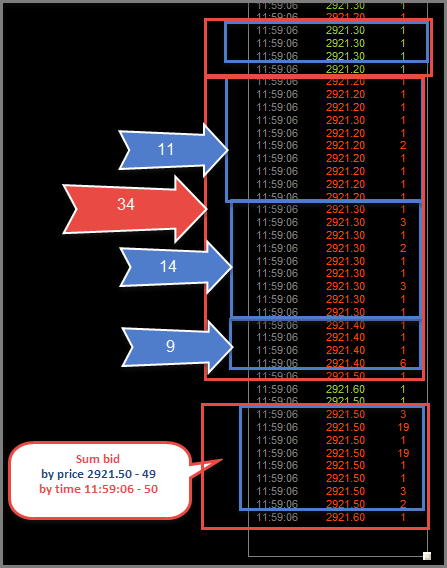
Oto prosty przykład łączenia ticków. W trybie „Raw” każdy tick jest filtrowany wyłącznie według swojej wielkości. Tryb „Price” grupuje ticki o tej samej cenie i tym samym kierunku z tej samej chwili – takie łączenie widać w niebieskich ramkach. Tryb „Time” pomija zmiany ceny i uwzględnia tylko kierunek i czas; ilustrują go czerwone ramki.
OPIS PARAMETRÓW WSKAŹNIKA CLUSTERDELTA SPLASH
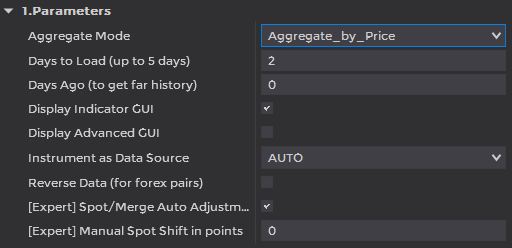
Parameters (parametry)
Aggregate Mode – tryb łączenia ticków. Jego wartości „Raw Ticks”, „Aggregate By Price” i „Aggregate by Time” opisaliśmy powyżej.
Days To Load (up to 5 days) – liczba dni historii do wczytania. Aby nie przeciążać serwera, nie ustawiaj dużych wartości. Wartość „0” oznacza cały okres wczytany przez NinjaTradera; zmienisz go w opcji „Data Series” platformy NinjaTrader (Ctrl+F).
Days Ago (to get far history) – opcja do pracy z danymi historycznymi. Określa, ile dni wstecz od bieżącej daty należy pominąć: wskaźnik zaczyna rysować historię od tego dnia wstecz, a głębokość historii wyznacza parametr „Days To Load”.
Display Indicator GUI – mały panel graficzny, który pokazuje bieżący status dostępu (kliknij go, aby otworzyć okno autoryzacji Authorizer), nazwę wskaźnika, tryb Splash i wielkość wolumenu, symbol instrumentu będącego źródłem danych oraz ikonę alertu.
Display Advanced GUI – pokazuje lub ukrywa panel Advanced po uruchomieniu wskaźnika.
Instrument as Data Source – wybór kontraktu terminowego – źródła danych – z listy rozwijanej. Wartość AUTO oznacza automatyczne rozpoznanie instrumentu na podstawie symbolu w NinjaTraderze.
Reverse Data – opcja odwracająca dane wskaźników (Ask ↔ Bid) dla odwróconych par walutowych innych niż „USDJPY”, „USDCAD”, „USDCHF” i „USDMXN”. Dodaliśmy ją ze względu na zgodność, ale w 99,9% przypadków w NinjaTraderze pozostaw ją wyłączoną.
[Expert] Spot/Merge Auto Adjusting – opcja, która dopasowuje dane Splash do wykresu spot na podstawie ostatnich maksimów i minimów bieżącej sesji handlowej. Obliczona automatycznie różnica może się zmieniać z sesji na sesję, przez co dane Splash z różnych sesji mogą być dopasowane niedokładnie.
[Expert] Manual Spot Shift in points – ręcznie ustawiona wartość, o którą dane Splash są przesuwane względem wykresu spot. Odległość w punktach możesz zmierzyć środkowym przyciskiem myszy i wpisać ją w tej opcji.
Settings (ustawienia)
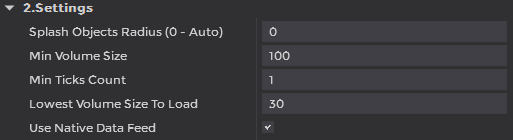
Splash Object Radius – odpowiada opcji „Max Radius” w panelu wskaźnika. To maksymalny rozmiar obiektu Splash o największym wolumenie; 0 oznacza automatyczne skalowanie.
Min Volume Size – filtr minimalnego wolumenu wyświetlanego przez wskaźnik Splash.
Min Ticks Count – filtr minimalnej liczby ticków połączonych w jeden obiekt Splash.
Lowest Volume Size To Load – filtr minimalnej wielkości wolumenu pobieranego z serwera. Dzięki niemu możesz zmieniać minimalny wolumen bezpośrednio na wykresie, a platforma nie jest obciążana zbędnymi danymi, które mogłyby spowodować jej zawieszenie się.
Use Native Data Feed – pozwala pobierać dane tickowe do aktualizacji danych Splash z bieżącego źródła danych, jeśli jest to źródło danych kontraktów terminowych.
Alert (alerty)
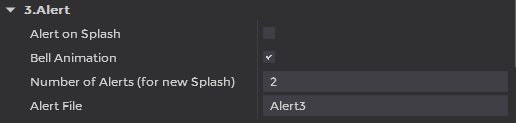
Alert on Splash – uruchamia alert, gdy na bieżącej świecy pojawi się nowy obiekt Splash.
Bell Animation – kilka ikon tworzących animację dużego dzwonka po uruchomieniu alertu. Na początku wydawało się to dobrym pomysłem, ale podczas codziennego handlu animacja może irytować.
Number of alerts – określa, ile razy powtórzyć alert o nowym obiekcie Splash.
Alert File – plik dźwiękowy odtwarzany po wystąpieniu alertu. Pliki znajdują się w folderze NinjaTrader_Install_Directory\Sounds.
Visualization (wygląd)
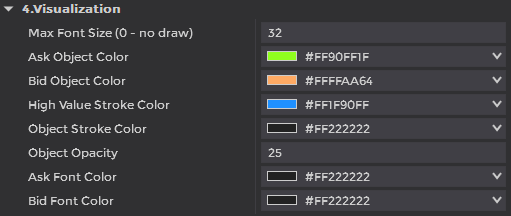
Max Font Size (0 - no draw) – największy rozmiar czcionki, którym wartość Splash wyświetla się wewnątrz obiektów Splash, co poprawia jej czytelność.
Ask Object Color – kolor obiektu Splash z dodatnią deltą.
Bid Object Color – kolor obiektu Splash z ujemną deltą.
High Value Stroke Color – kolor dodatkowej obwódki wokół obiektów Splash o dużym wolumenie.
Object Stroke Color – kolor obramowania obiektu Splash.
Object Opacity – przezroczystość obiektu Splash.
Ask Font Color – kolor tekstu obiektu Splash po stronie Ask.
Bid Font Color – kolor tekstu obiektu Splash po stronie Bid.
Dołącz do naszego serwera ClusterDelta na Discordzie i obserwuj nas na Instagramie: @clusterdeltatools.

