


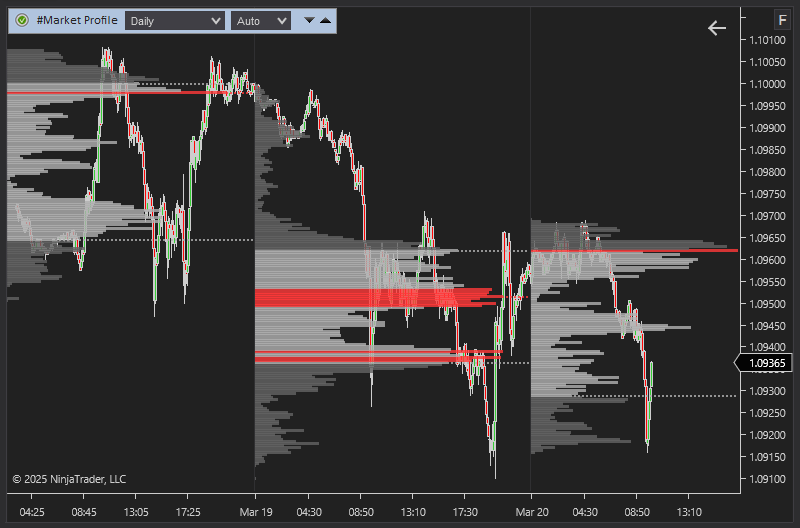

Nazwa wskaźnika: ClusterDelta #MarketProfile
Profil rynku (profil wolumenu) pokazuje, jak wolumen rozkłada się na poszczególnych poziomach cenowych w określonym przedziale czasu. Skupiska wolumenu najczęściej stają się poziomami wsparcia i oporu.
Wskaźnik MarketProfile pozwala budować różne rodzaje profili. W połowie XX wieku stosowano metodę, w której najmniejszą jednostką budowy profilu była świeca 30-minutowa. Współczesna technologia daje dostęp do wolumenu na poziomie pojedynczych ticków, dzięki czemu profil można zbudować z najwyższą dokładnością. „Nowoczesna” teoria handlu w oparciu o wolumen zaleca korzystanie z profili wolumenu dnia (bieżącego i poprzedniego), tygodnia (bieżącego i poprzedniego), a także z profilu wolumenu całego aktywnego kontraktu.
Podczas budowania profilu wolumenu, zgodnie z teorią profilu rynku, wyznacza się obszar wartości (Value Area, VA) wraz z jego górną i dolną granicą (VAH/VAL) – obszar, w którym skupia się większość wolumenu obrotu. W literaturze podaje się dla niego różne wartości bez ścisłego uzasadnienia (80%, 70%); wartością klasyczną i najbliższą prawdy jest 70%. Przy budowie profilu korzystamy ze współczesnej wiedzy z zakresu rachunku prawdopodobieństwa i statystyki, stosując pierwsze odchylenie standardowe (68,2%).
Wskaźnik MarketProfile został dopracowany pod kątem pracy z danymi historycznymi. Pokazuje nie tylko sam Market Profile – dodaliśmy do niego kilka dodatkowych warstw danych.
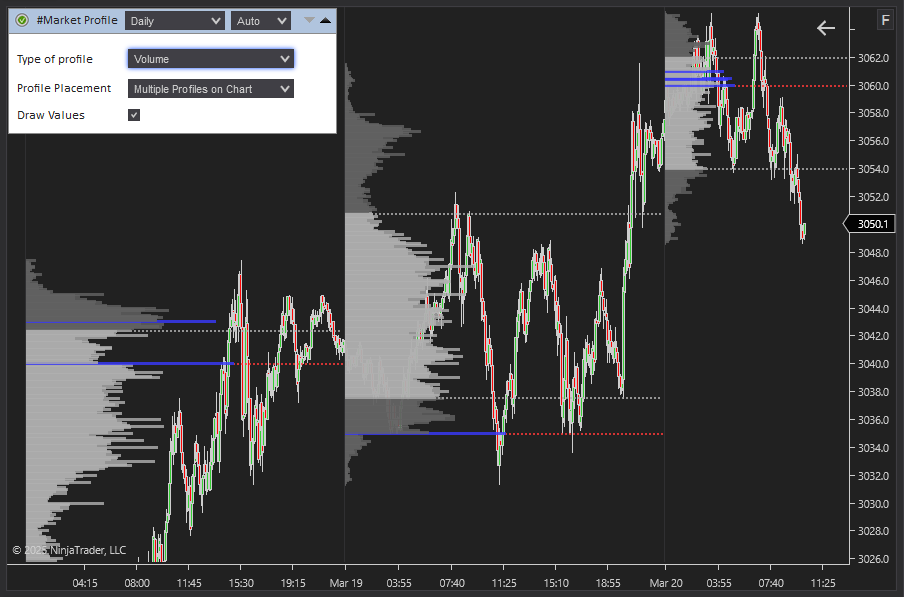
OPIS PANELU WSKAŹNIKA MARKET PROFILE
Na pasku tytułowym panelu Market Profile znajdują się: ikona „Authorizer”, nazwa wskaźnika, okres profilu, liczba dni do wczytania i wyświetlenia (wartość „None” usuwa profile z wykresu), ikona ze strzałką w dół, która otwiera panel zaawansowany (Advanced Panel), oraz ikona ze strzałką w górę, która zamyka bieżący panel graficzny Market Profile.
Panel zaawansowany zawiera opcje wskaźnika Market Profile.
Type of Profile – określa typ profilu. Na liście są gotowe typy profili, a także opcja profilu niestandardowego, który konfiguruje sam użytkownik.
Profile Placement – położenie profilu. Wartość „Multiple Profile on Chart” pozwala rysować kolejne profile jeden po drugim. Przy położeniu po lewej lub po prawej stronie (Left / Right) wyświetla się tylko jeden profil, przypięty do lewej lub prawej krawędzi okna wykresu
Draw Values – opcja wyświetlania bezwzględnych wartości profilu, jeśli wysokość linii profilu pozwala zmieścić tekst (zob. opcję „Max Font size [min 8]”)
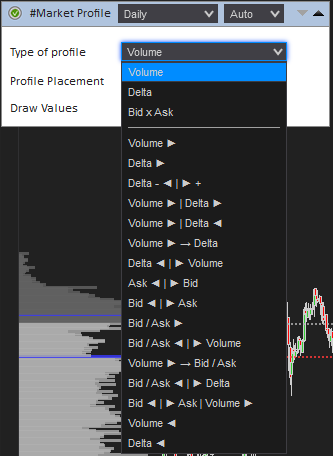
Oto dostępne typy profili. Strzałka w lewo lub w prawo określa kierunek profilu. Pionowa kreska „|” to separator między profilami. Wypróbuj je wszystkie, aby zobaczyć, jak działają.
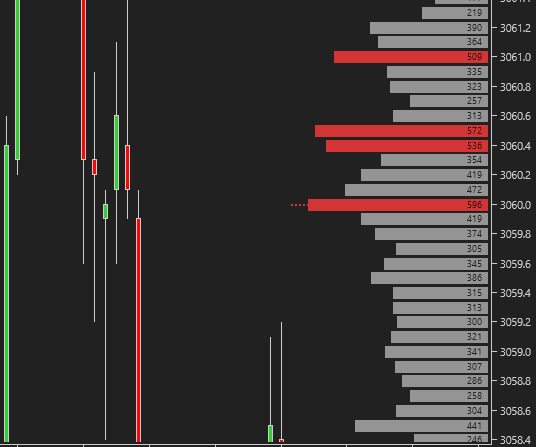
Oto prosty przykład działania opcji „Draw Values”: bezwzględne wartości profilu Market Profile zobaczysz, gdy powiększysz wykres na tyle, by w linii profilu zmieścił się tekst
OPIS PARAMETRÓW WSKAŹNIKA CLUSTERDELTA MARKET PROFILE
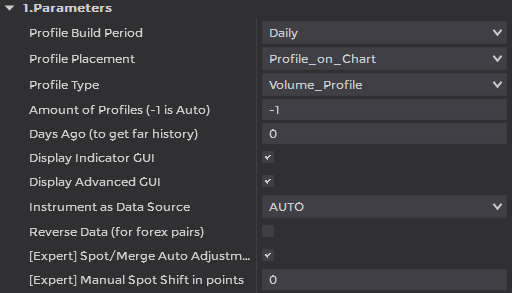
Parameters (parametry)
Profile Period – określa okresy, dla których budowane są profile.
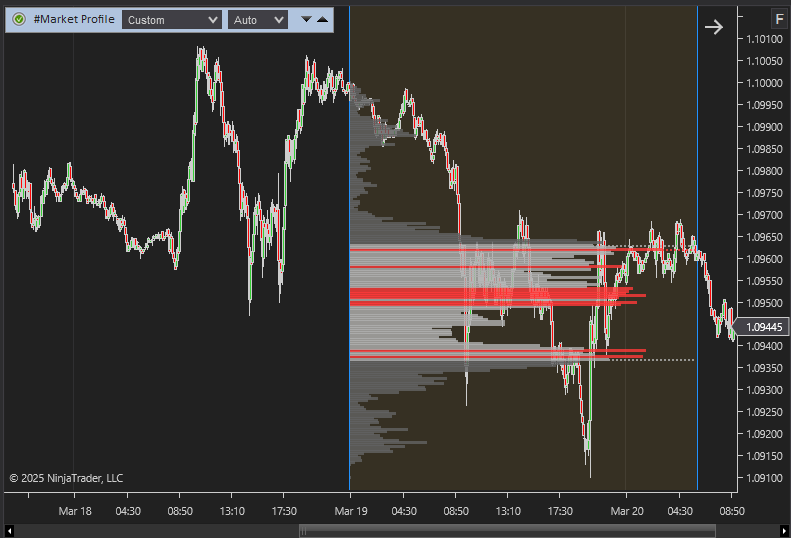
- Custom_Period – tryb niestandardowy: wskaźnik korzysta z okresu wyznaczonego na wykresie pionowymi liniami Custom Period
- per_Hour – okresem budowy profilu jest godzina
- Daily – okresem budowy profilu jest dzień (od wznowienia handlu po przerwie rynkowej)
- Weekly – okresem budowy profilu jest tydzień (od wznowienia handlu po przerwie w poniedziałek do rozpoczęcia przerwy w sobotę)
- Previous_Weeks – okresem budowy profilu jest cały poprzedni tydzień (liczony od poniedziałku do niedzieli)
- Globex – okresem budowy profilu jest przedział 01:00–23:59 GMT+2
- per_Asia – okresem budowy profilu jest przedział 00:00–09:00 GMT+2
- per_Europe – okresem budowy profilu jest przedział 09:00–15:00 GMT+2
- per_NYSE – okresem budowy profilu jest przedział 15:00–24:00 GMT+2
- per_CME – okresem budowy profilu jest przedział 16:30–23:30 GMT+2
- per_Contract – okresem budowy profilu jest cały bieżący kontrakt od ostatniego rolowania
Profile Placement – określa, gdzie na wykresie lub w oknie budowane są profile.
- Profile On Chart – profile są budowane bezpośrednio na wykresie cenowym.
- Left Side Profile – profil (tylko jeden) jest umieszczony na stałe po lewej stronie okna wykresu
- Right Side Profile – profil (tylko jeden) jest umieszczony na stałe po prawej stronie okna wykresu
Profile Type – zestaw gotowych profili wczytywanych przy uruchomieniu wskaźnika. Pełną listę widać na zrzucie ekranu powyżej, w części z opisem panelu graficznego.
Amount of Profiles – liczba profili budowanych kolejno dla okresu wskazanego w opcji „Profile Period”. Aby nie przeciążać serwera, nie ustawiaj dużych wartości. Starszą historię możesz wczytać za pomocą opcji „Days Ago (to get far history)”.
Days Ago (to get far history) – opcja do pracy z danymi historycznymi. Określa, ile dni wstecz od bieżącej daty należy pominąć: wskaźnik zaczyna rysować historię od tego dnia wstecz, a głębokość historii wyznacza parametr „Amount of Profiles”.
Display Indicator GUI – mały panel graficzny, który pokazuje bieżący status dostępu (kliknij go, aby otworzyć okno autoryzacji Authorizer), nazwę wskaźnika, okres profilu, symbol instrumentu będącego źródłem danych oraz ikonę alertu.
Display Advanced GUI – pokazuje lub ukrywa panel Advanced po uruchomieniu wskaźnika.
Instrument as Data Source – wybór kontraktu terminowego – źródła danych – z listy rozwijanej. Wartość AUTO oznacza automatyczne rozpoznanie instrumentu na podstawie symbolu w NinjaTraderze.
Reverse Data – opcja odwracająca dane wskaźników (Ask ↔ Bid) dla odwróconych par walutowych innych niż „USDJPY”, „USDCAD”, „USDCHF” i „USDMXN”. Dodaliśmy ją ze względu na zgodność, ale w 99,9% przypadków w NinjaTraderze pozostaw ją wyłączoną.
[Expert] Spot/Merge Auto Adjusting – opcja, która dopasowuje dane Market Profile do wykresu spot na podstawie ostatnich maksimów i minimów bieżącej sesji handlowej. Obliczona automatycznie różnica może się zmieniać z sesji na sesję, przez co dane Market Profile z różnych sesji mogą być dopasowane niedokładnie.
[Expert] Manual Spot Shift in points – ręcznie ustawiona wartość, o którą dane Market Profile są przesuwane względem wykresu spot. Odległość w punktach możesz zmierzyć środkowym przyciskiem myszy i wpisać ją w tej opcji.
Settings (ustawienia)
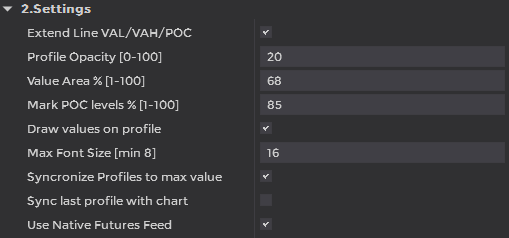
Extend Line VAL/VAH/POC – opcja, która przedłuża linie VAL/VAH/POC w ciągłe linie aż do końca strefy budowy profilu (okresu).
Profile Opacity [0-100] – przezroczystość linii profili.
Value Area % [1-100] – odsetek całkowitego wolumenu w obszarze wartości, na podstawie którego wyznacza się ceny VAL/VAH i strefę obszaru wartości. ClusterDelta stosuje pierwsze odchylenie standardowe (68%); wartość klasyczna to 70%.
Mark POC levels % [1-100]. Jeśli bieżący wolumen przekracza ustawiony procent największego wolumenu, linia zostanie oznaczona kolorami POC
Draw values on profile – opcja wyświetlania bezwzględnych wartości profilu, jeśli wysokość linii profilu pozwala zmieścić tekst
Max Font size [min 8] – największy rozmiar czcionki, którym wyświetlają się wartości profilu.
Synchronize Profiles to max value – pozwala kilku profilom korzystać z jednej, globalnej wartości maksymalnej dla wszystkich okresów i skalować linie względem niej (w przeciwnym razie maksimum i skalowanie wyznacza się osobno w obrębie każdego profilu).
Sync last profile with chart . Ostatni profil nie jest kompletny, ponieważ jego okres jeszcze się nie zamknął, dlatego zajmuje szerokość tylko od pierwszej do ostatniej świecy bieżącego okresu, a nie pełną długość całego okresu.
Use Native Futures Feed – pozwala pobierać dane tickowe do aktualizacji danych profilu z bieżącego źródła danych, jeśli jest to źródło danych kontraktów terminowych.
Profile (profil)

1st / 2nd / 3rd cell, % of area used to draw profile. Całą szerokość przestrzeni dostępnej do budowy profili można podzielić na maksymalnie 3 komórki. Za pomocą tych opcji każdy profil można przeskalować w obrębie jego komórki. Wartość „90” oznacza, że profil w danej komórce zajmie 90% dostępnej szerokości, a pozostałe 10% zostanie puste, co poprawia czytelność.
Custom Profile (profil niestandardowy)
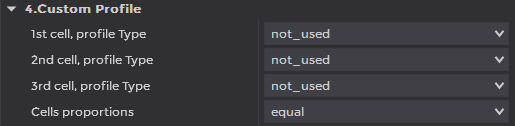
1st / 2nd / 3rd cell, Profile Type. Jak wspomnieliśmy wyżej, całą szerokość przestrzeni dostępnej do budowy profili można podzielić na maksymalnie 3 komórki. W każdej komórce można umieścić dowolny dostępny typ profilu (Left, Right oznaczają kierunek linii profilu).
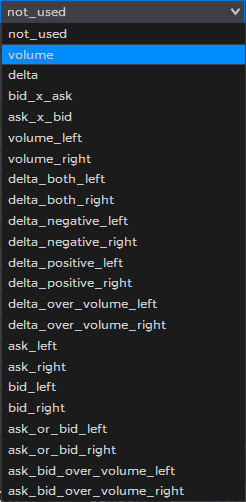
- Volume – profil wolumenu budowany na podstawie danych wolumenu
- Delta – profil delty budowany na podstawie danych delty; wartości dodatnie i ujemne są rysowane w przeciwnych kierunkach
- Bid x Ask , Ask x Bid – profil Ask/Bid budowany na podstawie danych Ask i Bid; wartości Ask i Bid są rysowane w przeciwnych kierunkach
- Ask – profil budowany na podstawie danych Ask
- Bid – profil budowany na podstawie danych Bid
- Ask or Bid – profil uwzględnia tylko większą z dwóch wartości
- Ask or Bid over Volumes – profil uwzględnia tylko większą wartość z pary Ask:Bid i rysuje ją na tle profilu wolumenu
- Delta both – profil uwzględnia zarówno dodatnie, jak i ujemne wartości delty
- Delta negative – profil uwzględnia tylko ujemne wartości delty
- Delta Positive – profil uwzględnia tylko dodatnie wartości delty
- Delta Over Volume – najpierw rysowany jest profil wolumenu, a na nim wartości delty
Cell Proportions – opcja, która pozwala ustawić równą szerokość komórek albo poszerzyć jedną komórkę względem pozostałych.
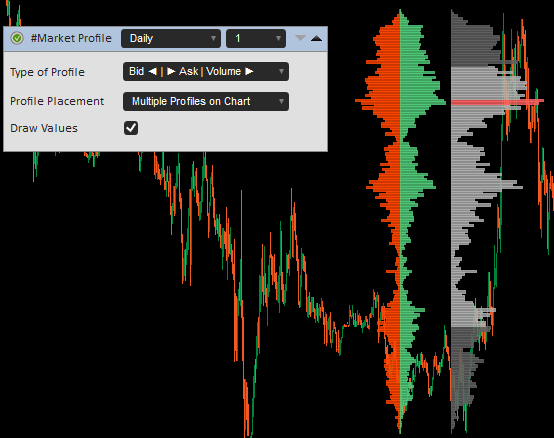
Komórka nr 1: Bid Left, komórka nr 2: Ask Right, komórka nr 3: Volume Right, Cell Proportions: Last cell is bigger
Custom Range Visualization (wygląd zakresu niestandardowego)
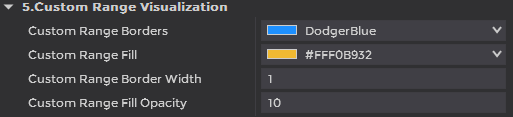
Zakres niestandardowy (Custom Range) pozwala zbudować profil dla dowolnego przedziału czasu, którego początek i koniec wyznaczają dwie pionowe linie na wykresie. Strefa zakresu jest wypełniona kolorem Custom Range Fill, a linie mają kolor Custom Range Borders; ich grubość określa opcja Custom Range Border Width, a przezroczystość wypełnienia – opcja Custom Range Fill Opacity.
Profile Colors (kolory profilu)
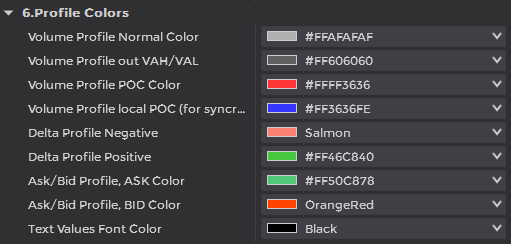
Volume Profile Normal Color – kolor linii wewnątrz obszaru wartości
Volume Profile out VAH/VAL – kolor linii poza obszarem wartości
Volume Profile POC Color – kolor linii największych wartości w profilu
Volume Profile local POC Color – kolor linii największych wartości w profilu lokalnym, jeśli maksymalne wolumeny są w nim mniejsze od globalnej wartości maksymalnej, a opcja „Synchronize Profiles to max value” jest włączona.
Delta Profile Negative – kolor linii profilu delty, tylko dla wartości ujemnych
Delta Profile Positive – kolor linii profilu delty, tylko dla wartości dodatnich
Ask/Bid Profile, ASK Color – kolor linii profilu Ask lub Ask/Bid, tylko dla wartości Ask
Ask/Bid Profile, BID Color – kolor linii profilu Ask lub Ask/Bid, tylko dla wartości Bid
Text Values Font Color – kolor tekstu wartości profilu
Dołącz do naszego serwera ClusterDelta na Discordzie i obserwuj nas na Instagramie: @clusterdeltatools.

