


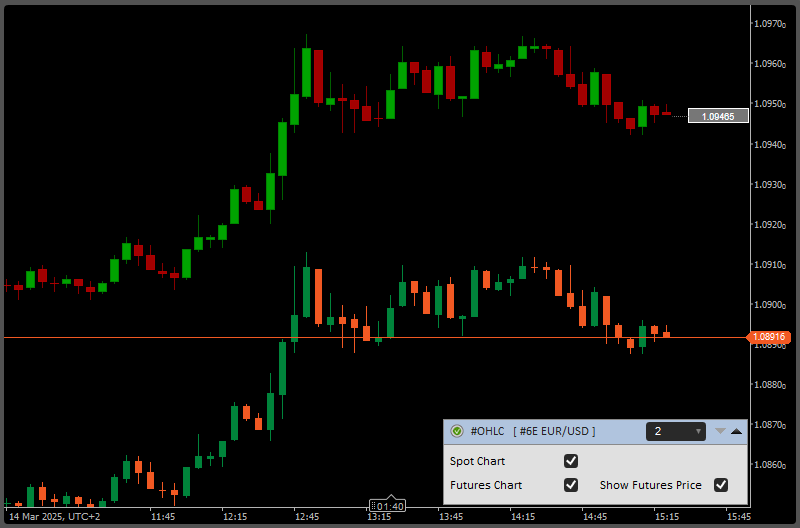

Nazwa wskaźnika: ClusterDelta OHLC Chart
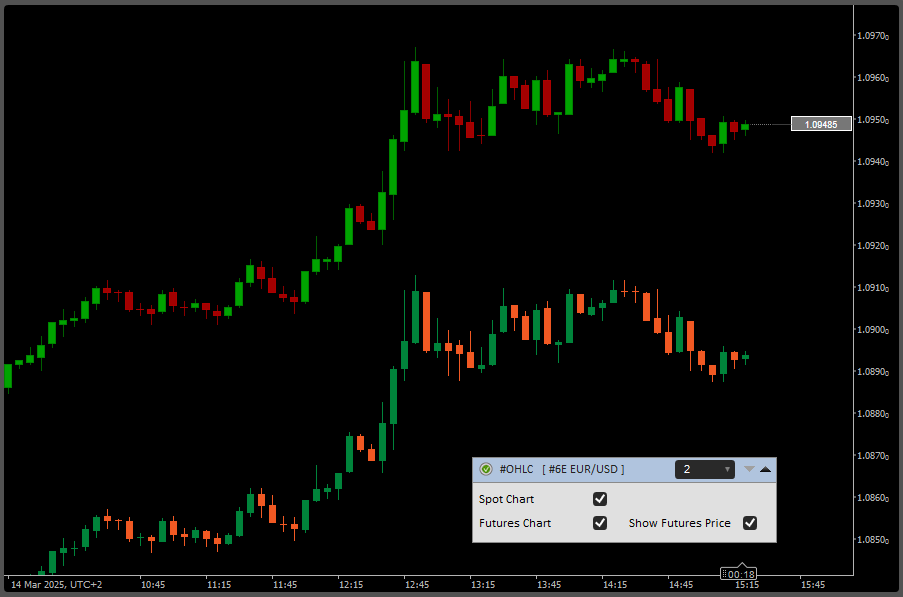
Wskaźnik nakłada wykres kontraktu terminowego na wykres rynku spot. Dzięki temu możesz zobaczyć korelację między oboma wykresami, ustalić wartość ręcznego przesunięcia (Manual Shift) albo stosować wskaźniki bezpośrednio na wykresie kontraktu terminowego.
Wskaźnik #OHLC_Chart wczytuje wykres kontraktu terminowego na natywny wykres forex/spot. Bardzo ważne jest, aby wielkość ticka na wykresie spot zgadzała się z wielkością ticka kontraktu terminowego pod względem liczby miejsc po przecinku.
Zdarza się, że rynek spot porusza się inaczej niż kontrakt terminowy – wtedy przy analizie spotu na podstawie danych z kontraktu można natrafić na rozbieżności. Ten wskaźnik pomoże ustalić, gdzie one występują, i przeanalizować ich przyczyny.
Wszystkie wskaźniki ClusterDelta opierają się na danych z kontraktów terminowych, więc jeśli chcesz, możesz wyłączyć korektę do rynku spot (parametry wejściowe „[Expert] Auto Spot Adjusting” / „[Expert] Manual Spot Shift in points”) i używać ich bezpośrednio na wykresach kontraktów terminowych.
Wskaźnik ma panel graficzny z interaktywnymi opcjami, które pokazują lub ukrywają wykres kontraktu terminowego i wykres spot, a także bieżącą cenę kontraktu terminowego.
OPIS PANELU WSKAŹNIKA OHLC CHART
Na pasku tytułowym panelu OHLC Chart znajdują się: ikona „Authorizer”, nazwa wskaźnika, liczba dni do wczytania i wyświetlenia (wartość „None” usuwa wykres OHLC z bieżącego okna), ikona ze strzałką w dół, która otwiera panel zaawansowany (Advanced Panel), oraz ikona ze strzałką w górę, która zamyka bieżący panel graficzny OHLC Chart. Klawisz Z ukrywa ten panel, a klawisz X ponownie go wyświetla.
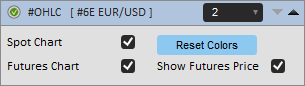
Panel zaawansowany zawiera opcje wskaźnika OHLC Chart.
Spot Chart – pokazuje lub ukrywa wykres spot w obszarze roboczym. Wykres spot to natywny wykres dostarczany przez cTradera
Futures Chart – pokazuje lub ukrywa wykres kontraktu terminowego w obszarze roboczym
Show Futures Price – pokazuje lub ukrywa bieżącą cenę kontraktu terminowego
Reset Colors. Ten przycisk jest domyślnie ukryty i pojawia się tylko wtedy, gdy bieżące kolory wykresu spot różnią się od domyślnych kolorów cTradera. Zdarza się, że wskutek działania funkcji wskaźnika dotyczącej wykresu spot kolory tego wykresu ustawiają się nieprawidłowo. Przycisk przywraca kolory domyślne.
OPIS PARAMETRÓW WEJŚCIOWYCH CLUSTERDELTA OHLC CHART
Sekcja Common Settings (ustawienia ogólne) zawiera podstawowe parametry wskaźnika. Po zmianie dowolnego ustawienia cTrader standardowo od razu przeładowuje wskaźniki, a to wymaga ponownego pobrania danych z serwerów ClusterDelta. Dlatego zdecydowanie zalecamy ustawić wszystkie parametry już przy pierwszym dodaniu wskaźnika do wykresu. Opcji, których nazwa zaczyna się od „*” (gwiazdki), nie można zmienić po dodaniu wskaźnika, ponieważ są częścią panelu graficznego. Opcje dostępne w panelu graficznym zmieniaj właśnie tam; jeśli zaś musisz zmienić coś w oknie ustawień wskaźnika w cTraderze, najprościej usunąć wskaźnik i dodać go ponownie z nowymi ustawieniami.
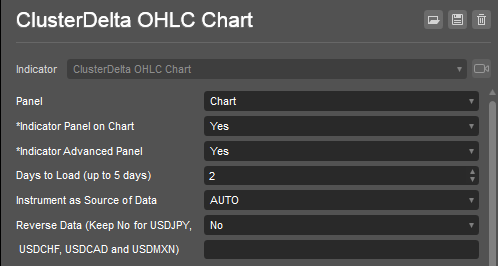
Panel – miejsce wyświetlania wskaźnika. Ten wskaźnik działa wyłącznie z wartością „Chart”.
Indicator Panel on Chart – pokazuje lub ukrywa panel OHLC Chart po uruchomieniu wskaźnika.
Indicator Advanced Panel – pokazuje lub ukrywa panel Advanced po uruchomieniu wskaźnika.
Days To Load (up to 5 days) – liczba dni historii do wczytania. Aby nie przeciążać serwera, nie ustawiaj dużych wartości. Starszą historię możesz wczytać za pomocą opcji „Build Back (Days to Skip)” w sekcji Advanced Settings.
Instrument as Source of Data – wybór kontraktu terminowego – źródła danych – z listy rozwijanej. Wartość AUTO oznacza automatyczne rozpoznanie instrumentu na podstawie symbolu w cTraderze.
Reverse Data – opcja odwracająca dane wskaźnika dla odwróconych par walutowych innych niż „USDJPY”, „USDCAD”, „USDCHF” i „USDMXN”. Dodaliśmy ją ze względu na zgodność, ale w 99,9% przypadków w cTraderze pozostaw wartość „No”.
Advanced Settings (ustawienia zaawansowane)
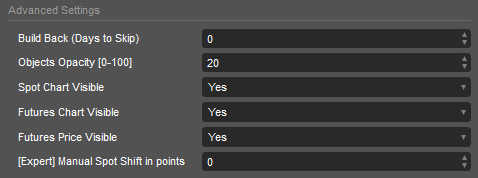
Build Back (Days to Skip) – opcja do pracy z danymi historycznymi. Określa, ile dni wstecz od bieżącej daty należy pominąć: wskaźnik zaczyna rysować historię od tego dnia wstecz, a głębokość historii wyznacza parametr „Days To Load”.
Objects Opacity – przezroczystość świec OHLC w skali od 0 do 100.
Spot Chart Visible – określa, czy w tle widać wykres spot cTradera. Można to później zmienić w panelu wskaźnika.
Futures Chart Visible – określa, czy na pierwszym planie widać wykres OHLC kontraktu terminowego. Można to później zmienić w panelu wskaźnika.
Futures Price Visible – określa, czy bieżąca cena kontraktu terminowego jest widoczna w polu po prawej stronie bieżącego okna wykresu.
[Expert] Manual Spot Shift in points – ręcznie ustawiona liczba punktów, o którą przesuwane są dane wskaźnika. Wartość „0” umieszcza wykres według cen w takiej postaci, w jakiej napływają z rynku kontraktów terminowych.
Chart Colors (kolory wykresu)
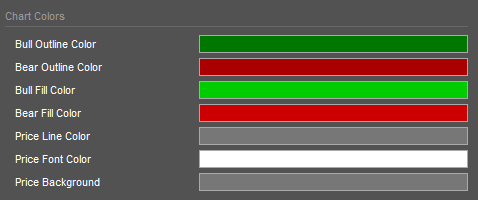
Bull Outline Color – kolor obramowania i cieni świecy wzrostowej (cena otwarcia niższa od ceny zamknięcia)
Bear Outline Color – kolor obramowania i cieni świecy spadkowej (cena otwarcia wyższa od ceny zamknięcia)
Bull Fill Color – kolor wypełnienia korpusu świecy wzrostowej.
Bear Fill Color – kolor wypełnienia korpusu świecy spadkowej
Price Line Color – kolor przerywanej linii biegnącej od ostatniej świecy do pola z ceną kontraktu terminowego
Price Font Color – kolor tekstu bieżącej ceny kontraktu terminowego.
Price Background – kolor tła pola z ceną kontraktu terminowego.
Tips and Social Networks (podpowiedzi i sieci społecznościowe)
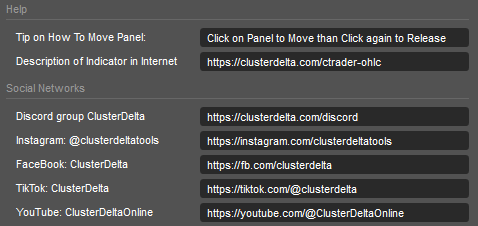
Sekcja Help zawiera krótką podpowiedź, jak przesuwać panel wskaźnika, oraz adres pełnej dokumentacji wskaźnika.
W sekcji Social Networks znajdziesz linki, dzięki którym dołączysz do naszego serwera Discord i zaczniesz nas obserwować na Instagramie oraz w innych sieciach społecznościowych.

