


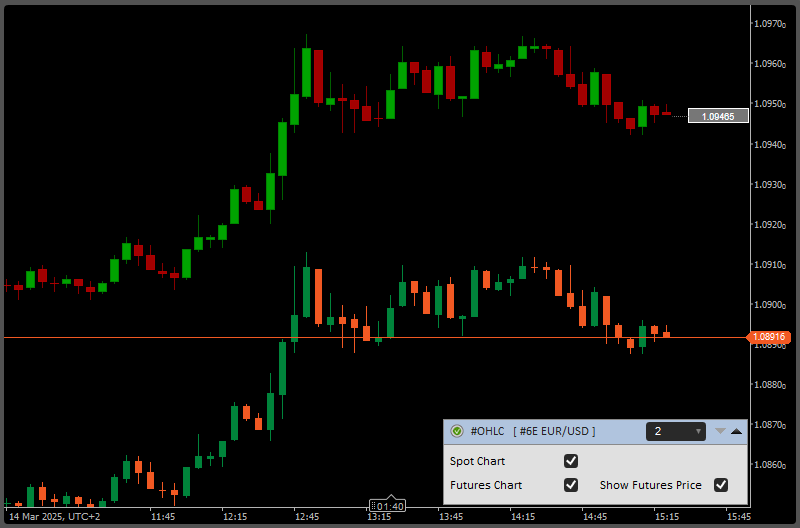

Назва індикатора: ClusterDelta OHLC Chart
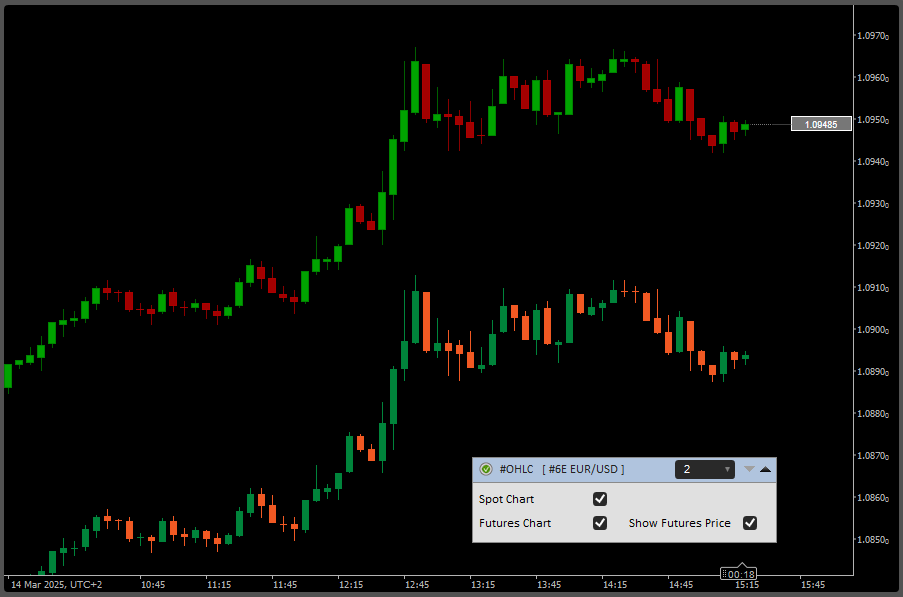
Індикатор відображає графік ф’ючерсу поверх спотового графіка. Так можна побачити кореляцію між двома графіками, визначити величину ручного зсуву в пунктах (Manual Shift) або застосовувати індикатори безпосередньо до графіка ф’ючерсу.
Індикатор #OHLC_Chart завантажує графік ф’ючерсу поверх рідного графіка форекс (споту). Дуже важливо, щоб розмір тіку спотового графіка збігався з розміром тіку ф’ючерсу за кількістю знаків після коми.
Іноді спот рухається інакше, ніж ф’ючерс, і якщо аналізувати спот за даними ф’ючерсу, можна натрапити на розбіжності. Цей індикатор допоможе з’ясувати, де саме вони виникають, і проаналізувати їхні причини.
Усі індикатори ClusterDelta побудовано на даних ф’ючерсів, тож за бажання можна вимкнути коригування під спот (вхідні параметри «[Expert] Auto Spot Adjusting» / «[Expert] Manual Spot Shift in points») і застосовувати їх безпосередньо до графіків ф’ючерсів.
Індикатор має графічну панель з інтерактивними опціями, які вмикають і вимикають графік ф’ючерсу та споту, а також показують або приховують поточну ціну ф’ючерсу.
ОПИС ПАНЕЛІ ІНДИКАТОРА OHLC CHART
У заголовку панелі OHLC Chart розташовані: значок «Authorizer», назва індикатора, кількість днів для завантаження й відображення (значення «None» прибирає графік OHLC з поточного вікна), значок зі стрілкою вниз, що відкриває розширену панель (Advanced Panel), і поруч значок зі стрілкою вгору, що закриває поточну графічну панель OHLC Chart. Клавіша Z повністю приховує панель, а клавіша X знову її показує.
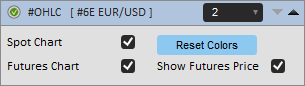
Розширена панель містить параметри індикатора OHLC Chart.
Spot Chart — показати або приховати спотовий графік у робочій області. Спотовий графік — це рідний графік, який надає cTrader.
Futures Chart — показати або приховати графік ф’ючерсу в робочій області.
Show Futures Price — показати або приховати поточну ціну ф’ючерсу.
Reset Colors. За замовчуванням цю кнопку приховано: вона з’являється, лише якщо поточні кольори спотового графіка відрізняються від стандартних кольорів cTrader. Оскільки індикатор керує відображенням спотового графіка, його кольори іноді можуть збиватися. Ця кнопка відновлює кольори за замовчуванням.
ОПИС ВХІДНИХ ПАРАМЕТРІВ CLUSTERDELTA OHLC CHART
Розділ Common Settings (загальні налаштування) містить основні параметри індикатора. Зазвичай cTrader після зміни будь-якого параметра одразу перезавантажує індикатори, а для цього потрібно знову звертатися до серверів ClusterDelta за даними. Тому наполегливо радимо задати всі налаштування одразу, коли ви вперше додаєте індикатор на графік. Параметри, що починаються із «*» (зірочки), після додавання індикатора змінити не можна, оскільки вони є частиною графічної панелі. Те, що дозволено змінювати на графічній панелі, змінюйте там; а якщо потрібно змінити параметри у вікні налаштувань індикатора cTrader, найпростіше видалити індикатор і додати його знову з новими налаштуваннями.
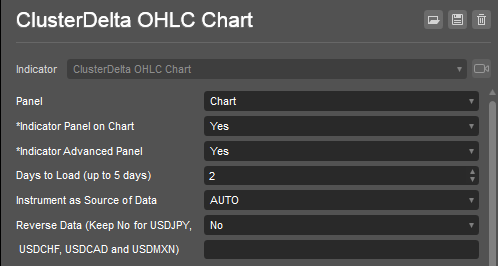
Panel — розташування індикатора. Цей індикатор працює лише зі значенням «Chart».
Indicator Panel on Chart — показує або приховує панель OHLC Chart під час запуску.
Indicator Advanced Panel — показує або приховує розширену панель під час запуску.
Days To Load (up to 5 days) — кількість днів історії для завантаження (до 5). Щоб не перевантажувати сервер, не задавайте великих значень. Щоб отримати глибшу історію, скористайтеся параметром «Build Back (Days to Skip)» у розділі Advanced Settings.
Instrument as Source of Data — вибір ф’ючерсу — джерела даних — зі спадного списку. За значення AUTO інструмент визначається автоматично за тікером cTrader.
Reverse Data — параметр, що перевертає дані індикатора для обернених валютних пар, крім пар із назвами «USDJPY», «USDCAD», «USDCHF», «USDMXN». Його додано для сумісності, але в 99,9 % випадків у cTrader залишайте значення «No».
Advanced Settings (розширені налаштування)
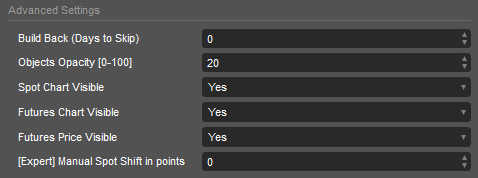
Build Back (Days to Skip) — параметр для роботи з історією. Він задає, скільки днів назад від поточної дати пропустити: індикатор починає малювати історію з цього дня вглиб, а глибину історії визначає параметр «Days To Load».
Objects Opacity — непрозорість барів OHLC, від 0 до 100.
Spot Chart Visible — показувати чи ні спотовий графік cTrader на задньому плані. Пізніше це можна змінити на панелі індикатора.
Futures Chart Visible — показувати чи ні OHLC-графік ф’ючерсу на передньому плані. Пізніше це можна змінити на панелі індикатора.
Futures Price Visible — показувати чи ні поточну ціну ф’ючерсу в мітці праворуч у вікні графіка.
[Expert] Manual Spot Shift in points задає вручну кількість пунктів, на яку зсуваються дані індикатора. За значення «0» графік будується за цінами, як вони надходять із ф’ючерсного ринку.
Chart Colors (кольори графіка)
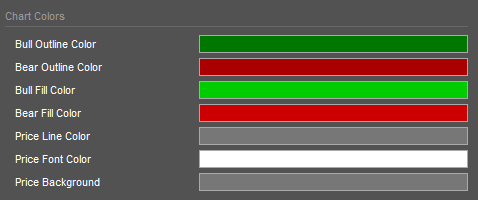
Bull Outline Color — колір рамки й тіней бичого бару (ціна відкриття нижча за ціну закриття).
Bear Outline Color — колір рамки й тіней ведмежого бару (ціна відкриття вища за ціну закриття).
Bull Fill Color — колір заливки тіла бичого бару.
Bear Fill Color — колір заливки тіла ведмежого бару.
Price Line Color — колір пунктирної лінії від останньої свічки до мітки ціни ф’ючерсу.
Price Font Color — колір тексту поточної ціни ф’ючерсу.
Price Background — тло мітки ціни ф’ючерсу.
Tips and Social Networks (підказки та соцмережі)
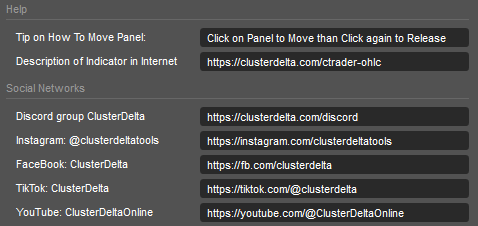
Розділ Help містить коротку підказку про те, як переміщувати панель індикатора, і адресу сторінки з повною документацією до індикатора.
Розділ Social Networks містить посилання, щоб приєднатися до нашого Discord і стежити за нами в Instagram та інших соцмережах.

