



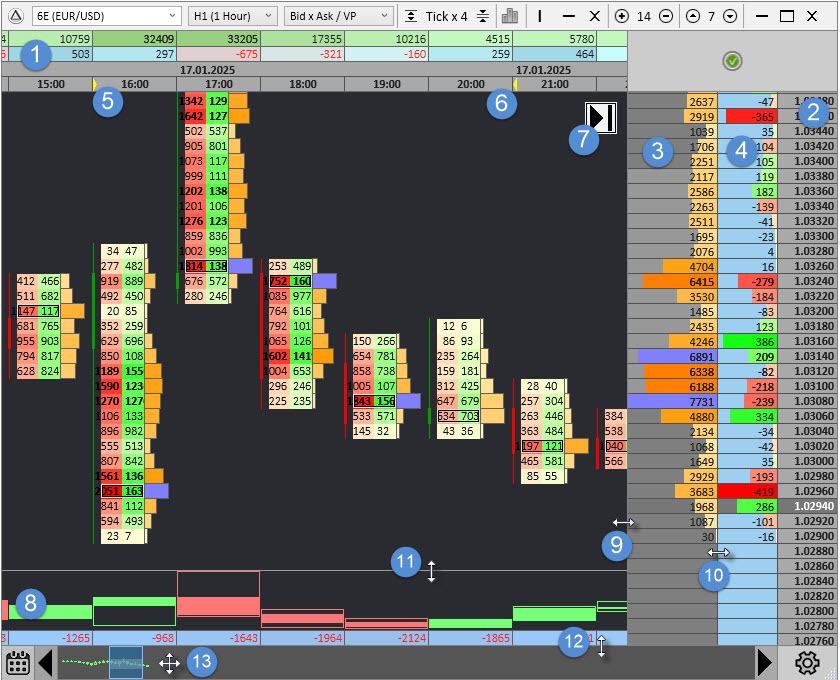
- Верхні індикатори (Header Indicators)
- Ціни
- Профіль обсягу (Volume Profile)
- Профіль дельти (Delta Profile)
- Позначка початку періоду розрахунку профілю обсягу
- Позначка кінця періоду розрахунку профілю обсягу
- Перехід у режим «Auto»
- Нижні індикатори (Footer Indicators)
- Зміна ширини профілю обсягу
- Зміна ширини профілю дельти
- Зміна висоти гістограми нижнього індикатора
- Зміна висоти панелі навігації
- Швидка навігація
Якщо хочете дізнатися, за що відповідають значки й кнопки застосунку, не позначені на зображенні вище, перейдіть до розділу Інтерфейс: там усе описано докладно.
1. Верхні індикатори (Header Indicators)
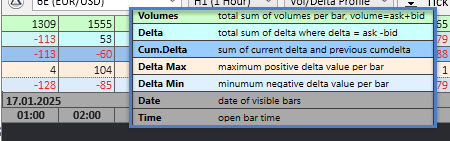
Верхню частину робочої області займають верхні зведені індикатори, які вмикають у вікні індикаторів. До повного списку верхніх індикаторів входять Volume, Delta, Cumulative Delta і Min/Max Delta. Серед верхніх індикаторів можна також показувати дату й час відкриття бару. Якщо перетягувати вікно за область індикаторів, воно переміщується робочим столом, а клацання по верхній панелі часу перемикає початок і кінець періоду профілю обсягу чи дельти. Докладно про дані індикаторів — у розділі Індикатори.
2. Ціни
У ціновій панелі немає жодної магії. Вона просто показує ціни на осі Y із кроком, що дорівнює розміру тіку інструменту (мінімальному кроку зміни ціни на реальному ринку), помноженому на значення Tick Multiplier
3. Профіль обсягу (Volume Profile)
Профіль обсягу показує дані за часовий діапазон, заданий у розділі Індикатори → Market Profile: на кожному ціновому рівні відкладено сумарний обсяг за цей період.
4. Профіль дельти (Delta Profile)
Профіль дельти показує дані за часовий діапазон, заданий у розділі Індикатори → Market Profile. Це сума всіх значень дельти на кожному ціновому рівні за заданий період.
5–6. Позначки початку й кінця періоду профілю обсягу
Жовті позначки задають час початку й кінця періоду розрахунку профілю ринку, тож для розрахунку можна вибрати будь-який довільний період. Час початку — це жовта позначка, спрямована праворуч: щоб змінити її положення, клацніть лівою кнопкою миші на панелі часу серед верхніх індикаторів. Час кінця — це жовта позначка, спрямована ліворуч: щоб змінити її положення, клацніть правою кнопкою миші на тій самій панелі часу. Позначка кінця стоїть на початку бару, який уже не входить у розрахунок. Якщо поставити позначку кінця після останнього бару графіка, у розрахунок увійдуть усі дані від початку періоду.
7. Перехід у режим «Auto»
Ця функція вмикає режим «Auto», у якому графік автоматично підлаштовується під поточну ціну: він зсувається так, щоб ціна завжди залишалася у видимій частині робочої області. Увімкнути цей режим можна також гарячою клавішею End. Якщо змінити положення графіка будь-якою дією клавіатури чи миші, режим перемкнеться на «Manual» і залишатиметься таким, доки ви знову не ввімкнете «Auto».
8. Нижні індикатори (Footer Indicators)
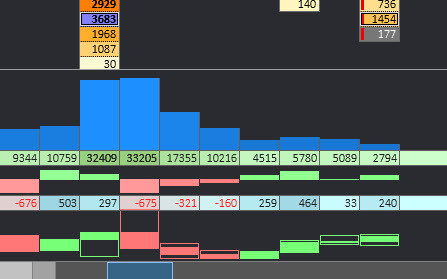
Нижню частину робочої області займають нижні індикатори, які вмикають у вікні індикаторів. До повного списку нижніх індикаторів входять Volume, Delta, Cumulative Delta і Min/Max Delta. Індикатори Volume, Delta і Cum.Delta можна також показувати у вигляді гістограм — із панеллю абсолютних значень або без неї. Серед нижніх індикаторів теж можна показувати дату й час відкриття бару. Пам’ятайте лише, що клацання по нижній панелі часу нічого не робить, тоді як така сама дія на верхній панелі часу змінює період профілю обсягу чи дельти. Докладно про дані індикаторів — у розділі Індикатори.
Зміна розмірів
Якщо навести курсор на лівий край профілю обсягу 9 , він набуде вигляду стрілок ↔. Перетягуючи край, можна змінити ширину області профілю обсягу.
Якщо навести курсор на лівий край профілю дельти 10 , він набуде вигляду стрілок ↔. Перетягуючи край, можна змінити ширину області профілю дельти.
Якщо навести курсор на верхній край гістограми нижнього індикатора 11 , він набуде вигляду стрілок ↕. Перетягуючи край, можна змінити висоту області гістограми. Зміна стосується лише гістограми цього індикатора: розмір кожної гістограми налаштовується окремо.
Якщо навести курсор на верхній край панелі навігації 12 , він набуде вигляду стрілок ↕. Перетягуючи край, можна змінити висоту панелі навігації.
13. Швидка навігація
Рухаючи мишу з натиснутою лівою кнопкою, можна швидко переміщатися завантаженими даними графіка. Докладніше про панель навігації читайте в розділі Інтерфейс → Панель навігації.

