



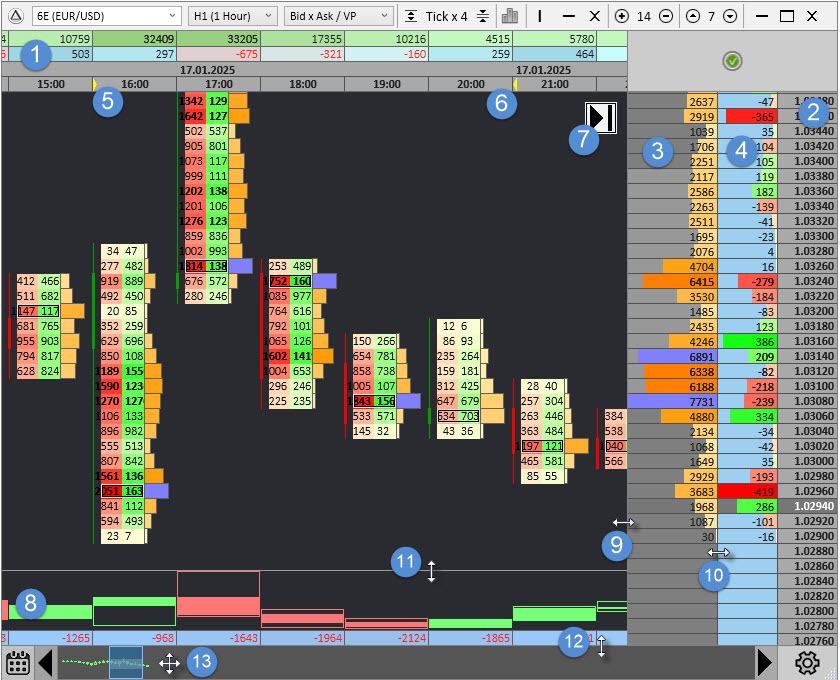
- Wskaźniki górne (Header Indicators)
- Ceny
- Profil wolumenu
- Profil delty
- Znacznik początku okresu obliczania profilu wolumenu
- Znacznik końca okresu obliczania profilu wolumenu
- Przełączanie w tryb „Auto”
- Wskaźniki dolne (Footer Indicators)
- Zmiana szerokości profilu wolumenu
- Zmiana szerokości profilu delty
- Zmiana wysokości histogramu wskaźnika dolnego
- Zmiana wysokości paska nawigacji
- Szybka nawigacja
Jeśli chcesz dowiedzieć się, do czego służą ikony i przyciski aplikacji, których nie oznaczono na obrazku powyżej, przejdź do sekcji Interfejs – tam wszystko jest szczegółowo opisane.
1. Wskaźniki górne (Header Indicators)
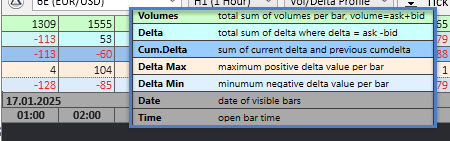
Górną część obszaru roboczego zajmują wskaźniki zbiorcze górne (Header Summary Indicators), które włącza się w oknie Indicators. Pełna lista wskaźników górnych obejmuje wolumen, deltę, deltę skumulowaną oraz minimalną i maksymalną deltę. Wśród wskaźników górnych mogą się też znaleźć data i godzina otwarcia świecy. Przeciągając obszar wskaźników, możesz przesuwać okno aplikacji po pulpicie, a kliknięcie górnego panelu czasu (Header Time) przełącza początek i koniec okresu profilu wolumenu i delty. Szczegółowy opis danych wskaźników znajdziesz w sekcji Wskaźniki.
2. Ceny
W panelu cen nie ma żadnej magii. Pokazuje on po prostu ceny na osi Y z krokiem równym wielkości ticka instrumentu (minimalnej zmianie ceny na rzeczywistym rynku) pomnożonej przez wartość Tick Multiplier.
3. Profil wolumenu
Profil wolumenu pokazuje zsumowane wolumeny na poszczególnych poziomach cen w okresie, który ustawia się w sekcji Wskaźniki → Market Profile.
4. Profil delty
Profil delty pokazuje dane z okresu ustawionego w sekcji Wskaźniki → Market Profile. Jest to suma delt na poszczególnych poziomach cen w tym okresie.
5–6. Znaczniki początku i końca okresu profilu wolumenu
Żółte znaczniki wyznaczają początek i koniec okresu, dla którego obliczany jest profil rynku. Dzięki temu możesz wybrać do obliczeń dowolny okres. Początek oznacza żółty znacznik skierowany w prawo – aby zmienić jego położenie, kliknij lewym przyciskiem myszy na panelu czasu wśród wskaźników górnych. Koniec oznacza żółty znacznik skierowany w lewo – jego położenie zmienisz, klikając prawym przyciskiem myszy na tym samym panelu czasu. Znacznik końca stoi na początku świecy, która nie jest już uwzględniana w obliczeniach. Jeśli umieścisz znacznik końca za ostatnią świecą wykresu, profil obejmie wszystkie dane od początku okresu.
7. Przełączanie w tryb „Auto”
Ta funkcja włącza tryb „Auto”, w którym wykres automatycznie podąża za bieżącą ceną: przesuwa się tak, aby cena zawsze pozostawała w widocznej części obszaru roboczego. Tryb można też włączyć klawiszem End. Jeśli zmienisz położenie wykresu klawiaturą lub myszą, tryb przełączy się na „Manual” i pozostanie w nim, dopóki ponownie nie włączysz trybu „Auto”.
8. Wskaźniki dolne (Footer Indicators)
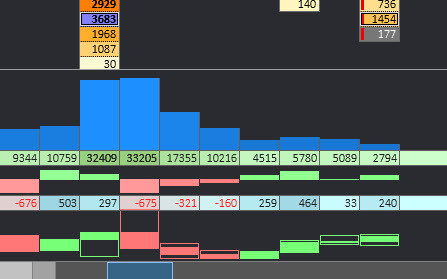
Dolną część obszaru roboczego zajmują wskaźniki dolne (Footer Indicators), dostępne w oknie Indicators. Pełna lista wskaźników dolnych obejmuje wolumen, deltę, deltę skumulowaną oraz minimalną i maksymalną deltę. Wskaźniki Volume, Delta i Cum.Delta mogą też przedstawiać dane w postaci histogramów – z panelem wartości bezwzględnych lub bez niego. Wśród wskaźników dolnych mogą się też znaleźć data i godzina otwarcia świecy. Pamiętaj tylko, że kliknięcie dolnego panelu czasu (Footer Time) nic nie robi – w przeciwieństwie do kliknięcia górnego panelu czasu (Header Time), które zmienia okres profilu wolumenu i delty. Szczegółowy opis danych wskaźników znajdziesz w sekcji Wskaźniki.
Zmiana rozmiaru
Po najechaniu na lewą krawędź profilu wolumenu 9 kursor myszy zmienia się w strzałki ↔. Przeciągając krawędź, możesz zmienić szerokość obszaru profilu wolumenu.
Po najechaniu na lewą krawędź profilu delty 10 kursor myszy zmienia się w strzałki ↔. Przeciągając krawędź, możesz zmienić szerokość obszaru profilu delty.
Po najechaniu na górną krawędź histogramu wskaźnika dolnego 11 kursor myszy zmienia się w strzałki ↕. Przeciągając krawędź, możesz zmienić wysokość obszaru histogramu. Zmiana dotyczy wyłącznie histogramu danego wskaźnika – rozmiar każdego histogramu można zmieniać osobno.
Po najechaniu na górną krawędź paska nawigacji 12 kursor myszy zmienia się w strzałki ↕. Przeciągając krawędź, możesz zmienić wysokość paska nawigacji (Navigation Toolbar).
13. Szybka nawigacja
Przesuwając mysz z wciśniętym lewym przyciskiem, możesz szybko poruszać się po wczytanych danych wykresu. Więcej informacji o pasku nawigacji znajdziesz w sekcji Interfejs → Navigation Toolbar.

