



|
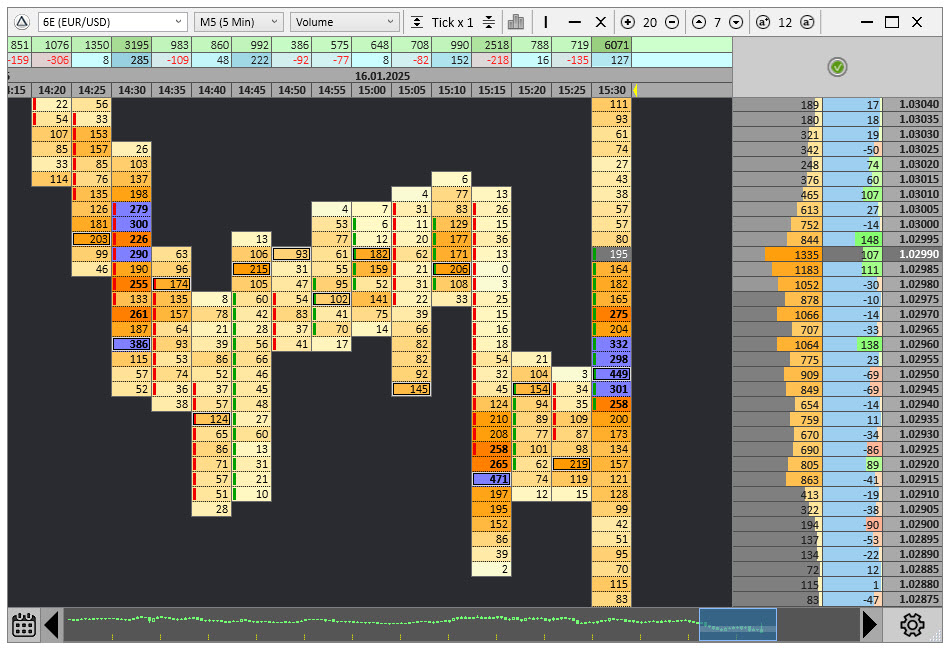
Aplikacja ClusterDelta Orderflow dla Windows/macOSClusterDelta Orderflow to samodzielna aplikacja, która pozwala traderowi zobaczyć akumulację i dystrybucję wolumenu obrotu według ceny i czasu. Na wszystkich rynkach działa naturalne prawo podaży i popytu: aktywne zlecenia traderów są realizowane w zderzeniu ze zleceniami pasywnymi. Wykres przepływu zleceń (order flow) nazywany jest również wykresem footprint. Pamiętaj, że każdy zawarty kontrakt (tick) to transakcja między konkretnym kupującym a konkretnym sprzedającym. Dlatego każdy tick niesie informację o cenie ostatniej transakcji (last price), kierunku transakcji (Ask – zlecenie kupna, Bid – zlecenie sprzedaży) i wielkości kontraktu w lotach. Dane tickowe są sumowane w wybranym okresie, co pokazuje, jak wolumen gromadzi się w czasie i na poszczególnych poziomach cen. |
Zlecenie: BUY lub SELL
Kiedy idziesz do sklepu po jakiś produkt, mówimy, że jesteś kupującym, a sklep – sprzedającym. Z drugiej strony towary na półkach to „zlecenia oczekujące”: nie zostaną sprzedane, dopóki nie pojawi się aktywny kupujący. Jeśli więc to ty inicjujesz transakcję i kupujesz na rynku, mówimy o zleceniu BUY (choć w tej samej transakcji uczestniczy również sprzedający). Zlecenie BUY nazywa się także zleceniem ASK (bo jest realizowane po cenie Ask), a jego wielkość wchodzi do delty (DELTA) ze znakiem plus. Analogicznie w przypadku sprzedaży: zlecenie SELL, czyli BID, ma deltę ujemną.
Dane order flow
Na rynku zawsze istnieją ceny Ask/Bid, po których realizowane są zlecenia kupna i sprzedaży, oraz cena ostatniej transakcji (Last Price), czyli ostatnia znana cena zrealizowanego zlecenia. Zwykle traktujemy ją jako cenę bieżącą, a wykres to krzywa ruchu ceny bieżącej w czasie, pogrupowana według okresów.
Operujemy zleceniami zrealizowanymi po cenach Ask i Bid, więc mając zlecenia ASK i BID, możemy w każdym okresie korzystać z następujących danych:
VOLUME = ASK + BID
DELTA = ASK − BID
Każdy wykres order flow to kombinacja wartości Ask, Bid, Volume i Delta przedstawionych jako liczby bezwzględne, kolory, histogramy lub profile – w zależności od minimalnych i maksymalnych wartości bezwzględnych (uśrednionych).
Pobranie ClusterDelta Orderflow i pierwsze uruchomienie
Pobierz ClusterDelta Orderflow, zainstaluj program w zwykły sposób, a potem uruchom go jak każdą inną aplikację. Windows Defender może próbować zablokować instalator lub pierwsze uruchomienie – wtedy pomiń ostrzeżenie i ręcznie zezwól na kontynuację.
Jeśli wszystko przebiegło pomyślnie, zobaczysz okno z elementami sterującymi i listą dostępnych instrumentów. Ważne są też numer wersji (w czerwonej ramce) i ikona autoryzacji (w niebieskiej ramce).
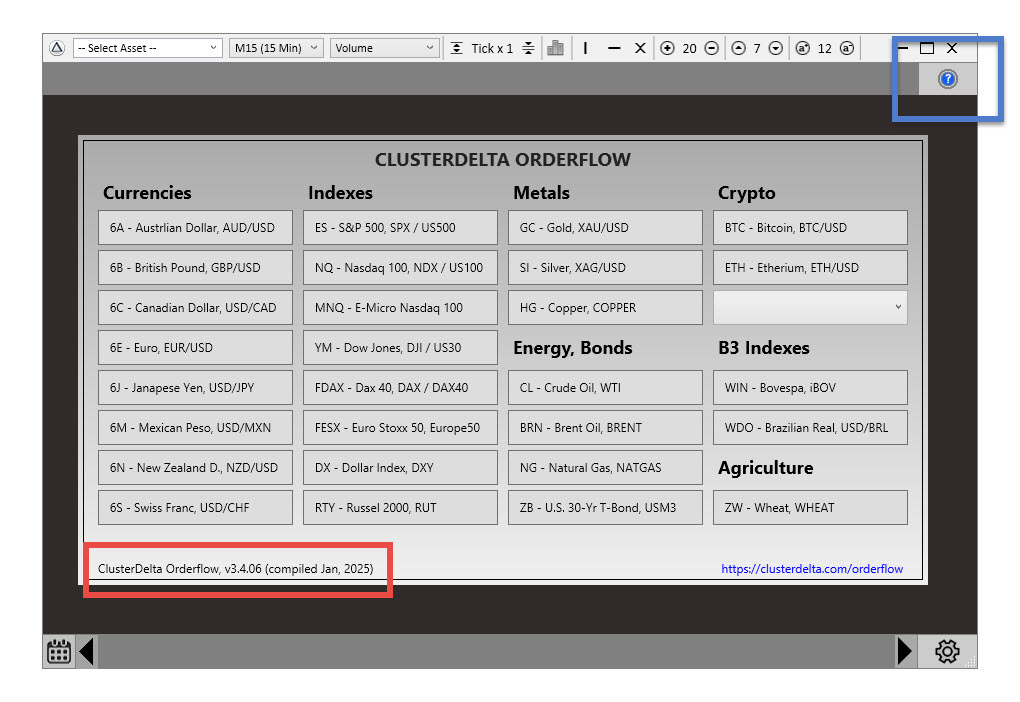
Od czasu do czasu sprawdzaj, czy używasz najnowszej wersji aplikacji: porównaj jej numer z numerem wersji podanym w sekcji pobierania. Wszystkie zapowiedzi nowych wydań publikujemy na kanale ClusterDelta na Discordzie. Powiadomienia e-mailowe są mniej skuteczne, bo serwer pocztowy może przenieść wiadomości do folderu spam, dlatego o aktualizacjach informujemy klientów e-mailem tylko 3–4 razy w roku.
ClusterDelta Manager / Authorizer
ClusterDelta Manager (inaczej Authorizer) identyfikuje cię na serwerze ClusterDelta, co jest niezbędne do normalnej pracy. Wpisz login i hasło ClusterDelta podane przy rejestracji (służą do tego przyciski „Existing Account” lub „Change Account” na pierwszym ekranie), kliknij „Save”, aby zapisać dane, a następnie odśwież je przyciskiem „Refresh”. Pole Authorization powinno pokazywać Successful, a pole Access – On. Możesz wtedy zamknąć okno i kontynuować pracę, wybierając instrument.
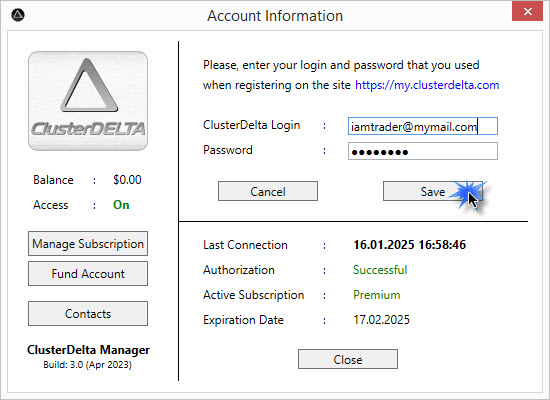
Jeśli login i hasło zostały wpisane poprawnie, przyciski „Manage Subscription” i „Fund Account” po lewej stronie automatycznie zalogują cię do panelu klienta ClusterDelta.
Rozwiązywanie problemów
* Zalogowanie się na https://my.clusterdelta.com za pomocą loginu i hasła autoryzuje cię na kolejne 18 godzin dla bieżącego adresu IP. Ten adres stanie się też adresem głównym, jeśli pojawi się błąd „Access Denied” z powodu przekroczenia maksymalnej liczby jednocześnie używanych adresów IP.
Nie masz jeszcze konta? Zarejestruj się
Instrukcja wideo „Jak się zarejestrować, zasilić konto i wykupić subskrypcję”
Zanim skonfigurujesz dostęp, musisz mieć konto. Możesz je założyć na stronie https://my.clusterdelta.com/en/register
Po rejestracji wykup subskrypcję – na miesiąc lub dłużej. Niestety z powodu nadużyć nie oferujemy dostępu próbnego, ale mam nadzieję, że subskrypcja miesięczna jest na tyle tania i wygodna, że pozwala przez miesiąc przetestować wszystkie produkty. Aby zasilić konto, skorzystaj z tego linku: Zasil konto. Jeśli uznasz, że wskaźniki, platformy lub aplikacja ci nie odpowiadają, w ciągu pierwszych 14 dni możesz poprosić o pełny zwrot pieniędzy.

