


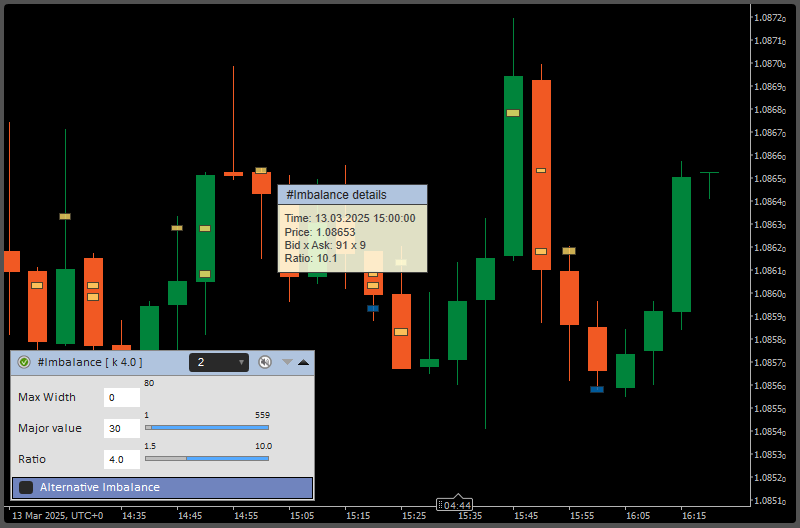

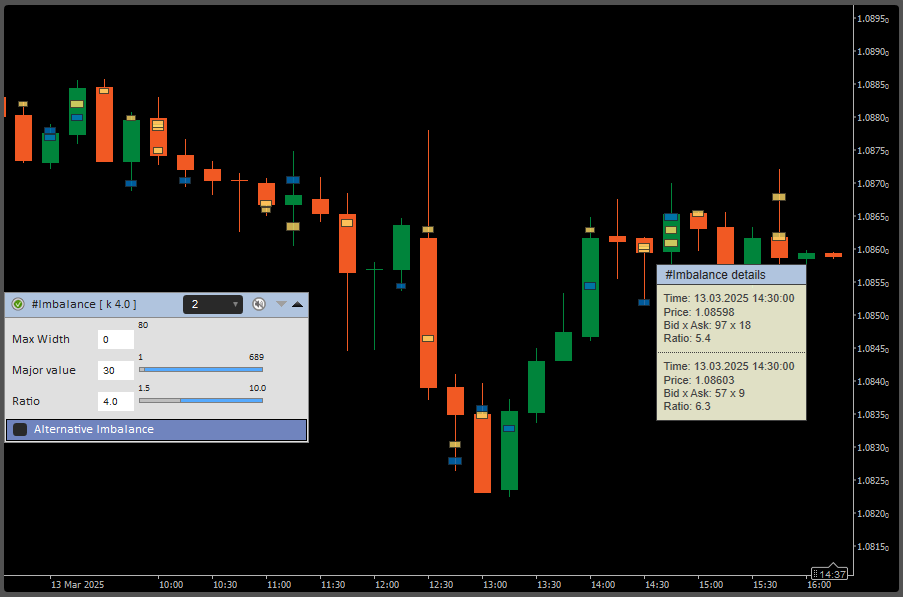
Nazwa wskaźnika: ClusterDelta Imbalance
Wskaźnik Imbalance służy do wyświetlania nierównowagi (imbalance) w przebiegu handlu. Najczęstszą formą nierównowagi jest wyraźna przewaga jednej strony w stosunku kupujących do sprzedających (Ask:Bid) albo całkowity brak jednej z nich.
Wskaźnik Imbalance pokazuje strefy, w których stosunek wartości Ask i Bid jest nietypowy. Główną opcją jest współczynnik Ratio. Jeśli wynik dzielenia Ask:Bid lub Bid:Ask jest większy niż Ratio, występuje nierównowaga. Są dwa typy nierównowagi. Ask:Bid Ratio oblicza stosunek i porównuje go z Imbalance Ratio, natomiast Zero side to nierównowaga, w której lewa lub prawa strona nie ma żadnego wolumenu (wartość zerowa). Są też dwa tryby obliczania nierównowagi. Price Ask=Bid liczy stosunek Ask do Bid w tym samym wierszu (na tej samej cenie), a Ask>Bid porównuje wolumen Ask z wolumenem Bid o jeden poziom niżej.
Nierównowaga jest dobrze widoczna na wykresie klastrowym, ale ten wskaźnik powstał po to, by można ją było wygodnie obserwować bezpośrednio na wykresie cenowym.
Spójrz na poniższy obraz – to wykres footprint (order flow):
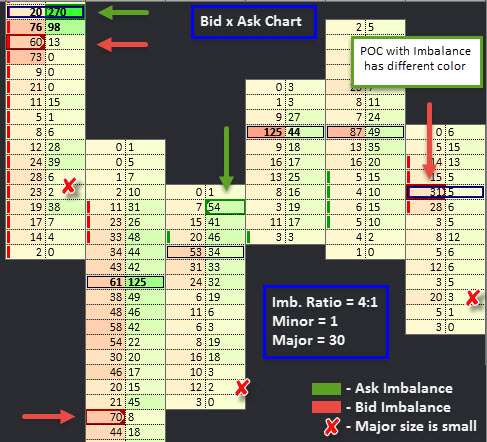
Sprawdź nierównowagi na obrazku powyżej: 270:20 = 13,5, czyli więcej niż bieżące Ratio równe 4 (Imbalance Ratio można zmieniać w zakresie 1.5–10); 60:13 >4, 70:8 >4 i tak dalej. Z kolei 23:2 >4, ale 23 to mniej niż wartość Major (30), więc ta para nie jest oznaczona jako nierównowaga.
Wskaźnik ClusterDelta Imbalance potrafi też pokazywać niedokończone aukcje (Unfinished Auctions), czyli miejsca, w których na maksimum lub minimum świecy (High/Low) obie wartości – Ask i Bid – są większe od zera.
OPIS PANELU WSKAŹNIKA IMBALANCE
Na pasku tytułowym panelu Imbalance znajdują się: ikona „Authorizer” (okno autoryzacji), nazwa wskaźnika, liczba dni do wczytania i wyświetlenia (wartość „None” usuwa dane Imbalance z wykresu), ikona alertu, ikona ze strzałką w dół, która otwiera panel zaawansowany (Advanced Panel), oraz ikona ze strzałką w górę, która zamyka bieżący panel graficzny Imbalance. Klawisz Z ukrywa ten panel, a klawisz X ponownie go wyświetla.
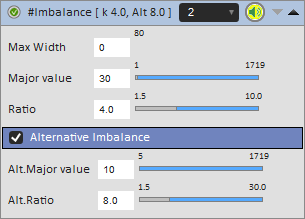
Panel zaawansowany zawiera opcje zwykłej nierównowagi (Normal Imbalance) i nierównowagi alternatywnej (Alternative Imbalance). Opcje Alt. Imbalance są widoczne tylko wtedy, gdy nierównowaga alternatywna jest włączona.
Max Width – określa rozmiar obiektu; wartość 0 oznacza dobór automatyczny. Stosunek Ask:Bid wyświetla się na obiekcie, jeśli jest on wystarczająco duży, by zmieścić ten tekst.
Major Value – minimalna wartość większej z liczb Ask i Bid w parze Ask:Bid.
Ratio – minimalny współczynnik nierównowagi par Ask:Bid lub Bid:Ask, przy którym rysowany jest obiekt Imbalance.
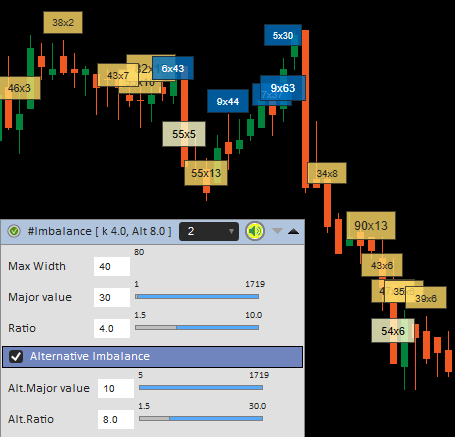
Alternative Imbalance – pozwala oddzielić nierównowagi o wysokim współczynniku od zwykłych. Zakres Alternative Imbalance wynosi 1.5–30, przy czym Alt.Ratio musi być większy niż Ratio zwykłej nierównowagi, ponieważ nierównowaga alternatywna zawsze nadpisuje obiekty zwykłej. Pole wyboru włącza i wyłącza Alt.Imbalance.
Alt. Major Value – minimalna wartość większej z liczb Ask i Bid w parze Ask:Bid dla współczynnika Alt.Imbalance.
Alt. Ratio – minimalny współczynnik nierównowagi alternatywnej; musi być większy niż Ratio zwykłej nierównowagi.
OPIS PARAMETRÓW WEJŚCIOWYCH CLUSTERDELTA IMBALANCE
Sekcja Common Settings (ustawienia ogólne) zawiera podstawowe parametry wskaźnika. Po zmianie dowolnego ustawienia cTrader standardowo od razu przeładowuje wskaźniki, a to wymaga ponownego pobrania danych z serwerów ClusterDelta. Dlatego zdecydowanie zalecamy ustawić wszystkie parametry już przy pierwszym dodaniu wskaźnika do wykresu. Opcji, których nazwa zaczyna się od „*” (gwiazdki), nie można zmienić po dodaniu wskaźnika, ponieważ są częścią panelu graficznego. Opcje dostępne w panelu graficznym zmieniaj właśnie tam; jeśli zaś musisz zmienić coś w oknie ustawień wskaźnika w cTraderze, najprościej usunąć wskaźnik i dodać go ponownie z nowymi ustawieniami.
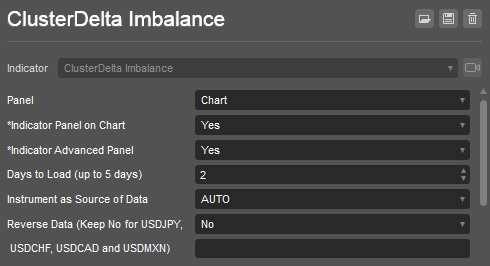
Panel – miejsce wyświetlania wskaźnika. Ten wskaźnik działa wyłącznie z wartością „Chart”.
Indicator Panel on Chart – pokazuje lub ukrywa panel Imbalance po uruchomieniu wskaźnika.
Indicator Advanced Panel – pokazuje lub ukrywa panel Advanced po uruchomieniu wskaźnika.
Days To Load (up to 5 days) – liczba dni historii do wczytania. Aby nie przeciążać serwera, nie ustawiaj dużych wartości. Starszą historię możesz wczytać za pomocą opcji „Build Back (Days to Skip)” w sekcji Advanced Settings.
Instrument as Source of Data – wybór kontraktu terminowego – źródła danych – z listy rozwijanej. Wartość AUTO oznacza automatyczne rozpoznanie instrumentu na podstawie symbolu w cTraderze.
Reverse Data – opcja odwracająca dane Imbalance dla odwróconych par walutowych innych niż „USDJPY”, „USDCAD”, „USDCHF” i „USDMXN”. Dodaliśmy ją ze względu na zgodność, ale w 99,9% przypadków w cTraderze pozostaw wartość „No”.
Imbalance Mode (tryb nierównowagi)
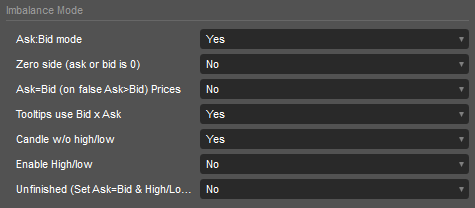
Ask:Bid mode – włącza lub wyłącza tryb „Ask:Bid”, w którym obie wartości są różne od zera, mniejsza wartość pary Ask:Bid przekracza próg Minor, a większa – próg Major.
Zero size – włącza lub wyłącza tryb „Zero side”, w którym jedna z wartości jest równa zeru, a druga przekracza próg Minor.
Ask=Bid (on false Ask>bid) (Calculate Mode) – opcja przełącza obliczanie nierównowagi między dwoma trybami: „Ask=Bid” i „Ask>Bid”. W trybie Ask=Bid stosunek Ask:Bid liczony jest z wartości w tym samym wierszu, a w trybie „Ask>Bid” – z wartości Ask o 1 tick wyżej od wartości Bid.
Tooltips use Bid x Ask – określa, czy podpowiedzi w dymkach mają pokazywać wartości w układzie „Bid x Ask”, czy „Ask x Bid”.
Candle w/o High/Low – pozwala wskaźnikowi wyznaczać nierównowagi na całej świecy z pominięciem High/Low.
Enable High/Low – pozwala wskaźnikowi uwzględniać High/Low świecy przy wyznaczaniu nierównowagi.
Unfinished – pozwala wskaźnikowi wyznaczać niedokończone aukcje. Aby korzystać z tej opcji, ustaw opcje Ask=Bid i Enable High/Low na wartość „Yes”.
Imbalance Settings (ustawienia nierównowagi)
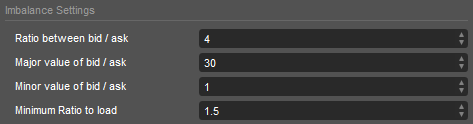
Imbalance Ratio – minimalny stosunek Ask:Bid lub Bid:Ask, jaki musi zostać osiągnięty, aby na wykresie pojawił się obiekt Imbalance.
Major Value of bid / ask – wymagana minimalna wartość większej liczby w parze Ask:Bid.
Minor Value of bid / ask – wymagana minimalna wartość mniejszej liczby w parze Ask:Bid.
Imbalance Min Ratio – najmniejsza dopuszczalna wartość Imbalance Ratio w oknie dialogowym wskaźnika Imbalance.
Alternative Imbalance Settings (ustawienia nierównowagi alternatywnej)
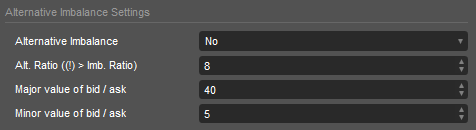
Alternative Imbalance – włącza nierównowagę alternatywną.
Alt.Ratio ((!) > Imb.Ratio) – minimalny stosunek Ask:Bid lub Bid:Ask, jaki musi zostać osiągnięty, aby na wykresie pojawił się obiekt Alternative Imbalance. Dopisek w nazwie przypomina, że Alt.Ratio musi być większy niż zwykły Imbalance Ratio.
Major Value of bid / ask – wymagana minimalna wartość większej liczby w parze Ask:Bid.
Minor Value of bid / ask – wymagana minimalna wartość mniejszej liczby w parze Ask:Bid.
Advanced Settings (ustawienia zaawansowane)
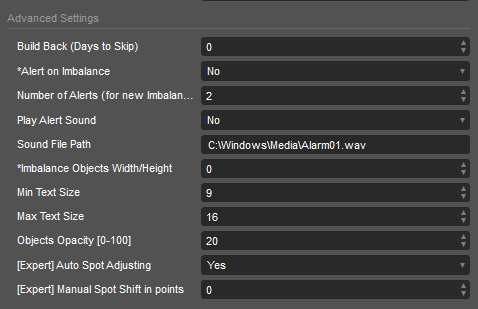
Build Back (Days to Skip) – opcja do pracy z danymi historycznymi. Określa, ile dni wstecz od bieżącej daty należy pominąć: wskaźnik zaczyna rysować historię od tego dnia wstecz, a głębokość historii wyznacza parametr „Days To Load”.
Alert on Imbalance – uruchamia alert, gdy na bieżącej świecy pojawi się nowa nierównowaga.
Number of alerts – określa, ile razy powtórzyć alert o nowej nierównowadze.
Play Alert Sound – włącza odtwarzanie pliku dźwiękowego po wystąpieniu alertu.
Sound File Path – ścieżka do istniejącego pliku dźwiękowego, który zostanie odtworzony po wystąpieniu alertu. Wpisujesz ją samodzielnie w formacie takim jak poniżej: „C:\Windows\Media\Alarm01.wav”.
Imbalance Object Width/Height – ustawienie odpowiadające opcji „Max Width” w panelu wskaźnika. To maksymalny rozmiar obiektu Imbalance o największym wolumenie (Ask+Bid); wartość 0 oznacza automatyczne dopasowanie rozmiaru.
Min text size – najmniejszy rozmiar czcionki, którym wyświetla się wartość Bid:Ask nierównowagi, gdy szerokość lub wysokość obiektu Imbalance pozwala zmieścić ją w środku.
Max text size – największy rozmiar czcionki, którym wyświetla się wartość nierównowagi.
[Expert] Auto Spot Adjusting – opcja, która dopasowuje dane wskaźnika do wykresu spot na podstawie ostatnich maksimów i minimów bieżącej sesji handlowej. Obliczona automatycznie różnica może się zmieniać z sesji na sesję, przez co dane wskaźnika z różnych sesji mogą być dopasowane niedokładnie.
[Expert] Manual Spot Shift in points – ręcznie ustawiona wartość, o którą dane wskaźnika są przesuwane względem wykresu spot. Odległość w punktach możesz zmierzyć środkowym przyciskiem myszy i wpisać ją w tej opcji.
Imbalance/Alt.Imbalance Colors (kolory nierównowagi zwykłej i alternatywnej)
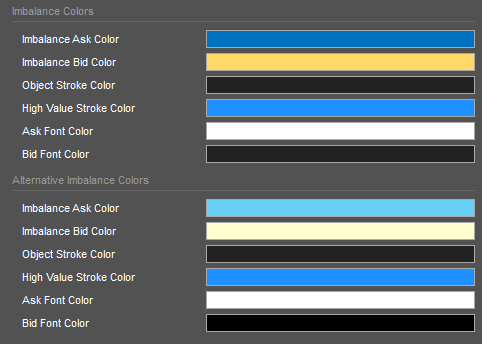
Imbalance Ask Color – kolor obiektu Imbalance, gdy Ask>Bid, a stosunek Ask:Bid jest równy wartości Imbalance Ratio lub od niej większy.
Imbalance Bid Color – kolor obiektu Imbalance, gdy Bid>Ask, a stosunek Bid:Ask jest równy wartości Imbalance Ratio lub od niej większy.
Object Stroke Color – kolor obramowania obiektu Imbalance.
High Value Stroke Color – kolor dodatkowej obwódki wokół obiektów Imbalance o dużym wolumenie.
Ask Font Color – kolor tekstu nierównowagi po stronie Ask.
Bid Font Color – kolor tekstu nierównowagi po stronie Bid.
Zero Side Imbalance Colors (kolory nierównowagi z zerową stroną)
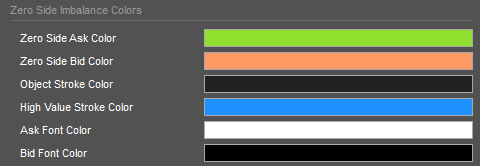
Zero Side Ask Color – kolor obiektu Imbalance, gdy wolumen Bid wynosi zero.
Zero Side Bid Color – kolor obiektu Imbalance, gdy wolumen Ask wynosi zero.
Object Stroke Color – kolor obramowania obiektu Imbalance.
High Value Stroke Color – kolor dodatkowej obwódki wokół obiektów Imbalance o dużym wolumenie.
Ask Font Color – kolor tekstu nierównowagi po stronie Ask.
Bid Font Color – kolor tekstu nierównowagi po stronie Bid.
Unfinished Auction Colors (kolory niedokończonych aukcji)
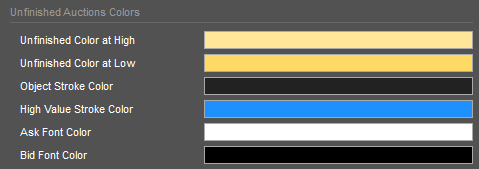
Unfinished Color at High – kolor obiektu niedokończonej aukcji na cenie High świecy.
Unfinished Color at Low – kolor obiektu niedokończonej aukcji na cenie Low świecy.
Object Stroke Color – kolor obramowania obiektu niedokończonej aukcji.
High Value Stroke Color – kolor dodatkowej obwódki wokół obiektów niedokończonej aukcji o dużym wolumenie.
Ask Font Color – kolor tekstu na cenie High.
Bid Font Color – kolor tekstu na cenie Low.
Tips and Social Networks (podpowiedzi i sieci społecznościowe)
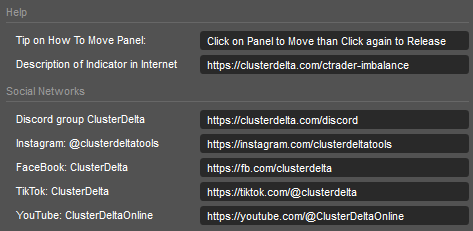
Sekcja Help zawiera krótką podpowiedź, jak przesuwać panel wskaźnika, oraz adres pełnej dokumentacji wskaźnika.
W sekcji Social Networks znajdziesz linki, dzięki którym dołączysz do naszego serwera Discord i zaczniesz nas obserwować na Instagramie oraz w innych sieciach społecznościowych.

