


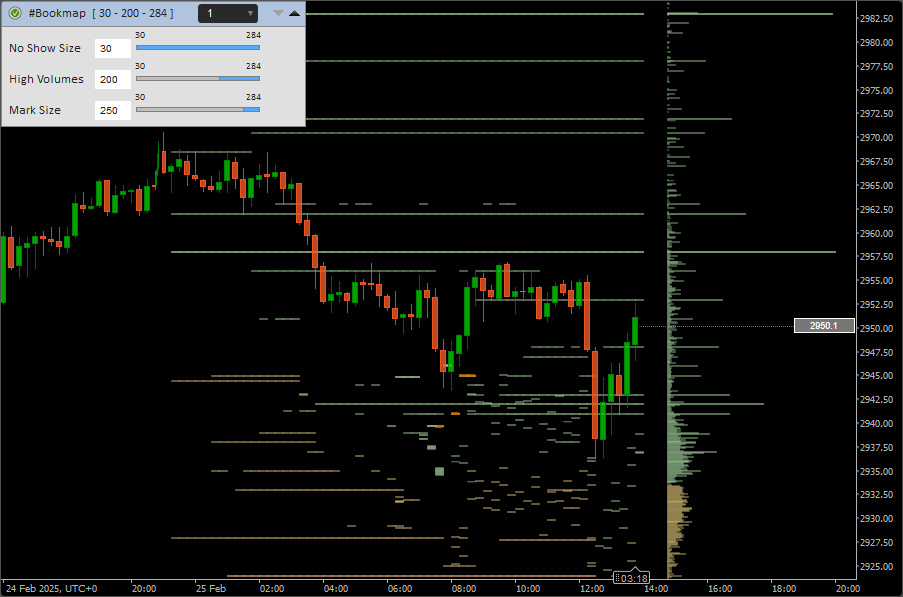


Nombre del indicador: ClusterDelta Bookmap
El indicador #BookMap muestra las órdenes pendientes visibles en la profundidad de mercado (DOM). Registra los niveles cada minuto y los dibuja en pantalla; la saturación del color indica el volumen relativo.
Por ahora, el indicador solo funciona con los siguientes instrumentos: AUD, GBP, EUR, oro, plata, petróleo CL, gas natural, S&P500, Nasdaq 100 y Dow Jones 30.
Recuerda que cada operación es una orden a mercado que se cruza con una orden contraria del libro (las SELL LIMIT están por encima del precio ASK y las BUY LIMIT, por debajo del precio BID). Las órdenes pendientes también se ven en el indicador #TS_DOM en modo de flujo, aunque limitadas a 10 escalones de precio por cada lado.
Los datos se muestran como una escala de colores en la que la saturación depende del tamaño del volumen. Además, el «corte» de volumen grande resalta los volúmenes especialmente grandes con franjas azules (ventas) y rojas (compras).
DESCRIPCIÓN DEL PANEL DEL INDICADOR BOOKMAP

La cabecera del panel de Bookmap contiene el icono «Authorizer», el nombre del indicador, las opciones de visualización [ No Show Size - High Volumes - Mark Size ], el número de días que se cargan y se muestran (el valor «None» elimina los datos de Bookmap del gráfico), un icono (flecha hacia abajo) que abre el panel avanzado y otro icono (flecha hacia arriba) que cierra por completo el panel avanzado y el panel gráfico de Bookmap. La tecla Z oculta este panel y la tecla X vuelve a mostrarlo.
cTrader tiene algunas limitaciones con los objetos personalizados, así que para mover el panel por la ventana hay un pequeño truco: haz clic en el nombre del indicador y suelta el botón del ratón (el título cambiará para mostrar la fuente de datos y se ocultará el control del número de días); saca el cursor del panel gráfico y el panel lo seguirá; después vuelve a hacer clic en el nombre del indicador para desactivar el modo de desplazamiento del panel.
Para cambiar el valor de un control deslizante, haz clic en su campo de texto y modifica el valor. Los controles deslizantes no son interactivos: solo sirven de referencia visual.
DESCRIPCIÓN DE LOS PARÁMETROS DE ENTRADA DE CLUSTERDELTA BOOKMAP
Common Settings (configuración general) agrupa los parámetros básicos del indicador. Por defecto, cTrader recarga los indicadores en cuanto se cambia cualquier ajuste, y eso obliga a volver a descargar los datos de los servidores de ClusterDelta; por eso se recomienda encarecidamente definir todos los ajustes la primera vez que añadas el indicador al gráfico. Las opciones que empiezan por «*» (asterisco) no se pueden cambiar una vez añadido el indicador, porque forman parte del panel gráfico (GUI). Cambia desde el panel gráfico las opciones que este permite; si necesitas modificar opciones en la ventana de configuración del indicador en cTrader, lo más sencillo es quitar el indicador y volver a añadirlo con los nuevos ajustes.
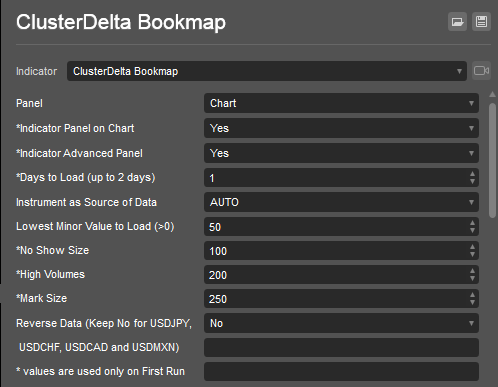
Panel: ubicación del indicador. El indicador Bookmap solo funciona con el valor «Chart».
Indicator Panel on Chart: muestra u oculta la cabecera del panel de Bookmap.
Indicator Advanced Panel: muestra u oculta el panel avanzado, además de la cabecera del panel de Bookmap.
Days To Load: número de días para los que se cargan los datos del indicador Bookmap. Por motivos de optimización, se admiten como máximo 2 días. Para cargar el historial, usa la opción «Build Back (Days to Skip)».
Instrument: elige en la lista desplegable el futuro que servirá como fuente de datos. Con el valor AUTO, el instrumento se detecta automáticamente a partir del símbolo de cTrader.
Lowest Minor Value to Load: filtro de volumen mínimo con el que se cargan los datos de Bookmap desde los servidores. Los valores inferiores (salvo los del último perfil, Last Profile) no se incluyen en la respuesta a la consulta del indicador.
No Show Size: filtro que oculta los objetos de Bookmap cuyo volumen es inferior a este valor.
High Volumes: filtro que muestra los valores de Bookmap comprendidos entre [No Show] y [High Volumes] con una escala de degradado; los volúmenes superiores a [High Volumes] se muestran todos con el mismo color (el último de la escala).
Mark Size: filtro que muestra con un borde adicional los valores de Bookmap superiores a [Mark Size].
Reverse Data: opción que invierte los datos de Bookmap en los pares de divisas inversos, salvo los que se llaman «USDJPY», «USDCAD», «USDCHF» y «USDMXN». Se añadió por compatibilidad, pero en cTrader, en el 99,9 % de los casos, conviene dejarla en «No».
Optimization Settings (configuración de la optimización)

Optimization mode: define si la lógica de optimización filtra los volúmenes por tamaño («Size») o por tiempo en el historial («Time»).
- Size: cuenta los objetos desde el volumen más grande hasta el más pequeño
- Time: cuenta los objetos desde el más reciente hasta el más antiguo
Max number of objects: número máximo de objetos que se dibujan en el gráfico de cTrader para que la plataforma no se bloquee.
En los propios ajustes de optimización hay una breve descripción con consejos. El número máximo de objetos depende sobre todo de la velocidad del procesador; en pruebas con un procesador no muy potente, cTrader empezaba a bloquearse con frecuencia a partir de unos 20 000 objetos.
Advanced Settings (configuración avanzada)

Build Back (Days to Skip): opción para trabajar con el historial. Indica cuántos días se omiten hacia atrás desde la fecha actual: el indicador empieza a dibujar el historial a partir de ese día hacia atrás, y la profundidad del historial la define el parámetro «Days To Load».
Last Profile on Chart: coloca los últimos valores conocidos de Bookmap en forma de perfil justo a la derecha de la última barra.
Last Profile on Right: coloca los últimos valores conocidos de Bookmap en forma de perfil pegado al borde derecho de la ventana, con las líneas del perfil orientadas de derecha a izquierda.
Low Values Transparency (%): transparencia del color de los objetos cuyos valores son inferiores al punto medio entre [No Show Size] y [High Volumes]; ayuda a distinguir mejor los volúmenes bajos y los altos.
High Values Transparency (%): transparencia del color de los objetos cuyos valores son superiores al punto medio entre [No Show Size] y [High Volumes]; ayuda a distinguir mejor los volúmenes bajos y los altos.
Width for Profile (%): parte de la ventana actual del gráfico que se usa para dibujar el perfil de Bookmap.
Min Text Size: tamaño mínimo del texto con el que se muestran los valores de Bookmap cuando la escala del gráfico de cTrader es lo bastante grande para que el texto quepa en la altura del objeto del perfil.
Max text size : tamaño máximo del texto con el que se muestran los valores de Bookmap.
[Expert] Auto Spot Adjusting: opción que ajusta los datos de Bookmap al gráfico spot a partir de los últimos máximos y mínimos de la sesión actual. La diferencia que se calcula automáticamente puede variar de una sesión a otra, por lo que los datos de Bookmap pueden quedar mal alineados en sesiones distintas.
[Expert] Manual Spot Shift in points : valor manual con el que se ajustan los datos de Bookmap al gráfico spot. Mide la distancia en puntos con el botón central del ratón e introduce ese valor en esta opción.
Bookmap Colors (colores de Bookmap)

Color To Mark Ask Data: color del borde de los volúmenes situados por encima del último precio conocido (precio Close) de la barra calculada que superan «Mark Size».
Color To Mark Bid Data: color del borde de los volúmenes situados por debajo del último precio conocido (precio Close) de la barra calculada que superan «Mark Size».
Ask Font Color: color del texto de los volúmenes situados por encima del último precio en el perfil de valores de Bookmap.
Bid Font Color: color del texto de los volúmenes situados por debajo del último precio en el perfil de valores de Bookmap.
El color final depende de la posición del valor dentro del rango entre [No Show Size] y [High Volumes], según la escala de degradado que definen los ajustes de la sección «Fx(sin)». Los valores superiores a [High Volumes] usan el último color de la escala, pero los volúmenes superiores a [Mark Size] usan los colores descritos arriba. El degradado se basa en una función sinusoidal: basta con cambiar las opciones Angle / Frequency / Phase para modificar los colores de la escala.
Help and Social Networks: estas secciones solo ofrecen información rápida sobre cómo mover el panel y dónde seguir a ClusterDelta en las redes sociales.

Con una escala de gráfico grande se pueden ver los valores absolutos del perfil de Bookmap. Los valores aparecen automáticamente cuando la altura de la celda permite dibujar el texto con el tamaño definido en la opción «Min Text Size» de Advanced Settings.

Con una escala de gráfico pequeña se ve toda la profundidad de los datos de Bookmap, que puede quedar lejos del gráfico pero muestra su estado actual. Ten en cuenta que el perfil situado a la derecha del gráfico muestra los últimos valores conocidos y cómo se relacionan entre sí, mientras que en la zona del historial la correspondencia solo se aprecia por los matices de color.

Aquí tienes un pequeño ejemplo, captado mientras escribíamos esta descripción, de cómo el precio se mueve entre las zonas con muchas órdenes pendientes. Fíjate en que el gráfico OHLC junto con el indicador Bookmap, con el ajuste «Auto Spot Adjusting» desactivado, ofrece una imagen más precisa.


